Протягом багатьох років ландшафт домашніх технологій був жорстко поділений. Ви мали комп’ютери. Їх використовували для перегляду веб-сторінок, електронної пошти, виконання шкільних завдань та не надто акуратних завдань на кшталт завантаження MP3-файлів або редагування відео. Потім у вас було розважальне обладнання. Воно призначалося для перегляду телевізора, запису передач та прослуховування фізичних CD-дисків. Кордони між цими світами були проведені раз і назавжди.
Звичайно, виробники електроніки помітили це розмикання кордонів. Вони намагалися подолати цей розрив за допомогою громіздких продуктів, таких як WebTV та ранні цифрові медіа-сервери. Також існував Sony Vaio — рання спроба створити мультимедійний ПК, який більше нагадував компроміс, ніж рішення.
Наразі стратегія змінилася. Нове покоління обладнання не просто розширює межі – воно стирає їх.
Визначення сучасної інтеграції
Відмовтеся від малих кроків. Сучасний підхід спрямовано повну інтеграцію. Сучасний медіацентр на базі ПК спочатку створюється для використання у домашньому кінотеатрі. Він підтримує аудіо та відео високої чіткості на нативному рівні. При цьому він зберігає всі функції, які ви очікуєте від стандартного настільного комп’ютера. Це не іграшка. Це потужна машина, замаскована під побутовий пристрій для вітальні.
Що насправді робить його «медіацентром»?
Йдеться про контроль. І зручність. Ці машини спроектовані так, щоб їх можна було керувати з усього приміщення. Вони замінюють пульт дистанційного керування клавіатурою, мишею чи спеціалізованим контролером. Вони беруть на себе основне навантаження щодо відтворення контенту, надаючи його через чистий інтерфейс, оптимізований для великих екранів.
Де він вписується у ваш будинок?
Він безпосередньо інтегрується у вашу розважальну систему. Він стоїть поруч із телевізором, аудіосистемою та стрімінговими приставками. Він не замінює їх. Він поєднує їх. Ви можете дивитися ефірне телебачення. Записувати передачі. Потоково відтворювати фільми з хмари. Слухати музику з локальної бібліотеки. Все це – з одного інтерфейсу. Все на одному екрані.
«Медіацентри на базі ПК створені для домашнього кінотеатру з точки зору підтримки аудіо та відео, і при цьому вони зберігають усі функції, до яких ми звикли від домашнього комп’ютера.»
Йдеться не лише про перегляд фільму. Йдеться про керування вашим цифровим життям в одному місці. Поділ зник. Кордони стерлися. Залишається єдина точка управління всім візуальним та аудіоконтентом у вашому домі.
Чому вам варто про це турбуватися?
Тому що фрагментація контенту втомлює. У вас є передплати відео. Програми для музики. Пристрої для ігор. Виділений медіацентр з урахуванням ПК відсікає весь цей шум. Він централізує ваші медіаактиви. Він полегшує вашу систему. Він дозволяє зосередитись на контенті, а не на обладнанні.
Питання не в тому, чи потрібний вам такий ПК. Питання, чи може ваша поточна система зрівнятися з його гнучкістю.

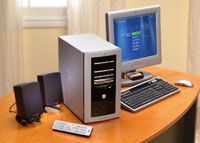
У своїй основі ПК для домашнього медіацентру – це просто зручний союз. Це ваш стандартний комп’ютер, об’єднаний із аудіо/відео ресівером. Ціль? Стати серцем вашого домашнього кінотеатру.
Ці машини підготовлені для розваг. Ви отримуєте прогресивну розгортку під час відтворення DVD, підтримку ефірного HDTV, входи для об’ємного звуку, які справді мають значення та тиху роботу. Деякі навіть відмовляються від вентиляторів на користь безшумного пасивного охолодження.
В одній коробці ви отримуєте все, що пропонує цифровий медіамір.
Повний набір функцій
Справа не лише у перегляді Netflix. Устаткування обробляє величезний спектр завдань під одним дахом.
Базові обчислення
- Перегляд інтернету
- Електронна пошта
- Обробка текстів
Управління відео
- Трансляція інтернет-відео на великий телевізор
- Перегляд, створення та запис DVD
- Запис та перегляд телепередач у прямому ефірі (так, він працює як відеореєстратор/DVR)
- Перегляд, редагування та надсилання цифрових фотографій
Управління звуком
- Запис AM/FM радіо (до 30 хвилин, як і ТБ)
- Завантаження та відтворення MP3 через акустичні системи домашнього кінотеатру
- Відтворення, ріпінг, створення та запис CD
Зберігання даних
Типова модель пропонує від 500 ГБ до 1 ТБ простору. Цього достатньо для музики, фільмів та фотографій.
Ви керуєте цим пристроєм дистанційно. Переміщайтесь по екранному меню з дивану. Або використовуйте клавіатуру та мишу, якщо сидите за столом.
Складання своїми руками або покупка
Існує два шляхи до створення ПК для домашнього медіацентру.
- Придбати готовий домашній кінотеатр на базі ПК.
- Оновити поточний комп’ютер.
Якщо вашому ПК менше п’яти років, ви, ймовірно, зможете впоратися із цим самостійно. Вам доведеться працювати з материнською платою. Результати можуть не відповідати машині, зібраній спеціально для цього. Але ви заощадите гроші.
Погляньмо, як зібрати свій власний.
Світ медіацентрів
Microsoft – не єдиний гравець.
Бажаєте дізнатися, що ще є на ринку? Ознайомтеся з проектом XboxMediaCenter Project або проектом Macintosh Media Center Project.
Віддаєте перевагу ресиверу зі сховищем? Медіа сервери всюди. Деякі пропонують величезні можливості, такі як 2 терабайти місця для зберігання.
Подивіться на Denzel Home Theater Media Server або ViewVox 1000.
Це лише приклади. Ландшафт постійно змінюється.
Складання власного медіацентру зазвичай коштує дешевше, ніж купівля готового пристрою. Ви можете зібрати гідну систему менш ніж за 1000 доларів. Це надійний варіант, якщо вам просто потрібен блок, який відтворює фільми та добре вписується в інтер’єр вітальні.
Вимоги до апаратного забезпечення невеликі, якщо у вас є дисплей і хороші колонки. В основному, вам доведеться оновити звукову карту і додати місця для зберігання даних. Відеотеки займають багато місця. Для збереження великих обсягів даних відмінно підійде зовнішній жорсткий диск.
Якість звуку
Ваша звукова карта має відповідати вашим колонкам. Незалежно від того, чи ви хочете стерео, цифровий об’ємний звук або багатоканальний аналоговий звук, картка повинна підтримувати ці формати. Для домашнього кінотеатру поєднуйте 24-бітну карту з системою об’ємного звучання. Звук буде чудовим. Якщо ви підключаєтеся до ресивера, шукайте коаксіальні чи оптичні цифрові виходи. Саме вони забезпечують найкращий результат.
Потреби у сховищі
Орієнтуйтесь на 400-500 гігабайт. Якщо ви плануєте записувати телепередачі у форматі HDTV, вам знадобиться більше місця. Якщо ви не завзятий любитель аудіо та відео, ви можете використовувати сильніший стиск і потребувати меншого обсягу пам’яті.
Необхідні доповнення
Вам також потрібні певні периферійні пристрої, щоби все це працювало.
- Тюнер для ТВ, бажано з функціями відеореєстратора (DVR). Це дозволить записувати передачі та пропускати рекламні ролики. Ви можете придбати окремий тюнер або оновити свою відеокарту до моделі із вбудованим тюнером.
- Приймач AM/FM радіо.
- Система дистанційного керування. Вона включає передавач та приймач. Якщо ви використовуєте зовнішній приймач для своїх стовпчиків, вам знадобиться кабель управління для підключення ПК до нього.
Технічно, це все, що вам потрібно. У вашому ПК вже є приводи CD та DVD. Просто підключіть ПК до телевізора та колонок, використовуючи доступні виходи. Але для по-справжньому інтегрованого досвіду вам знадобиться програмне забезпечення для медіацентру.
Чому важливе програмне забезпечення для медіацентру
Перевага такого програмного забезпечення, як Meedio Pro, Sage TV, InterVideo Home Theater або Beyond TV з Beyond Media, полягає в інтерфейсі. Ці пакети дозволяють підключати аксесуари та керувати всім через один екран.
Ви можете транслювати музику на інші комп’ютери. Передавати дані на портативні пристрої. Перегляд цифрових фотографій на великому екрані. Більшість пакетів також пропонують режим кінозалу для звичайних моніторів. Він адаптує інтерфейс користувача так, щоб його можна було читати з іншого кінця кімнати.
Варіант Windows XP Media Center Edition
Найповнішим пакетом, який ви знайдете, є Windows XP Media Center Edition (xpMCE). Донедавна цю операційну систему було зарезервовано лише виробників ПК. Тепер ви можете купити її та використовувати як основу для свого оновлення.
Це складно. xpMCE передбачає наявність специфічної підтримки обладнання. Це робить оновлення своїми руками трохи складнішим. Але це можна здійснити.
Якщо ви бажаєте уникнути головного болю, пошукайте готові комплекти для оновлення. D.Vine D2 Quiet Media Center – один із прикладів. Він поставляється в комплекті з корпусом, безшумним охолодженням, материнською платою, процесором та xpMCE. Він коштує приблизно стільки ж, скільки дешевша готова система.
Коли складання своїми руками перестає бути доцільним
Ось у чому проблема. Як тільки вам захочеться серйозних додаткових функцій, складання своїми руками перестає бути економічно вигідним.
Якщо вам потрібна безшовна інтеграція. Майже безшумна робота. Пристрій, який справді покращує ваш домашній кінотеатр, а не просто працює з ним. Швидше за все вам знадобиться медіацентр, зібраний виробником.
Потрібна невелика допомога?
Ознайомтеся з інструкціями Build a Home Entertainment PC від PCMagazine, Build Your Own Windows Media Center PC від ExtremeTech або Do-it-yourself multimedia від Macworld.
Готові ПК для медіацентру
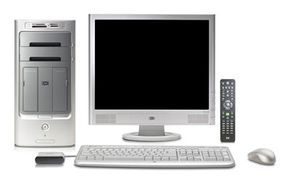

Вам більше не потрібна стійка із купою пристроїв. Виробники комп’ютерів роками створювали медіацентр з нуля, щоб вони ідеально вписувалися у вашу домашню кінотеатральну екосистему. Обіцянка проста: один дисплей. Один пульт. Один центральний процесор.
Сидіть на дивані у вітальні. Надсилайте електронні листи. Складайте робочі пропозиції. Запускайте MP3-плейер для відтворення через систему об’ємного звучання. Все це відбувається прямо з дивана у вашій вітальні. Головна перевага тут – гранична простота. Можливо, вам доведеться купити тюнер для ТБ та пульт, але більшість систем поставляються з ними в комплекті. Налаштування зводиться до підключення телевізора та динаміків до пристрою. Ось і все.
Деякі моделі пропонують достатньо портів для підключення зовнішнього DVD- або CD-плеєра, якщо ви використовуєте фізичні носії. Але ці ПК призначені для того, щоб стати вашим універсальним центром. Вони замінюють ваш стереопідсилювач. Ваш DVD-програвач. Ваш комп’ютер. Ваш переглядач фотографій. Ваш твердий диск на 500 ГБ. Вашу ігрову систему на базі ПК. Ваш AV-ресивер.
Битва операційних систем
Більшість цих ранніх систем працювали на базі Windows XP Media Center Edition (XP MCE). То був стандарт. Однак багато продуктів обрали інший шлях. Вони відмовилися від користувальницького інтерфейсу Microsoft на користь окремих операційних систем, доповнених спеціалізованим програмним забезпеченням домашнього кінотеатру, таким як Sage TV або Meedio Pro.
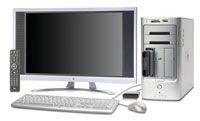
Домашні медіацентри можна знайти практично у всіх великих комп’ютерних виробників. Більшість із них виглядають як звичайні ПК. У вас є системний блок, монітор та клавіатура. Вони гармонійно вписуються у стандартне робоче місце, а не у вітальню.
Форм-фактори, придатні для вітальні
Деякі виробники зрозуміли, що вітальні не люблять громіздких системних блоків. Вони перейшли на більш підходящий для вітальні форм-фактор. Уявіть системний блок, більше схожий на AV-ресивер, ніж на коробку.
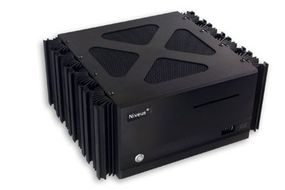

Комп’ютер, який ви помилково приймаєте за витвір мистецтва
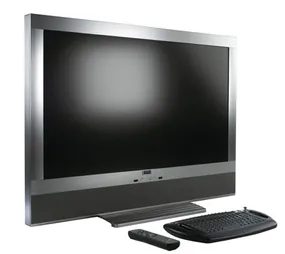
Потім ви стикаєтеся зі справжніми аутсайдерами. Візьмемо, наприклад, Elonex Lumina. Він не просто стояв поряд із вашим телевізором. Він був телевізором. Процесор був усередині корпусу дисплея. Для будь-кого, хто заходив до кімнати, це виглядало як звичайна стильна плоска панель. Жодного системного блоку. Жодного безладдя з кабелів, що тягнуться по підлозі. Лише скло.
Але варто відкрити фасад, як ви виявите повноцінний ПК, вбудований в стіну.
Інженерна амбіція тут була приголомшливою. Порти вводу-виводу як для підключення ПК, так і для домашніх кінотеатрів були приховані на бічних і задніх панелях. Ви не просто дивилися на екран. Ви запускали цілу операційну систему за ним.

Ціна входу
Давайте будемо реалістами щодо вартості. Якщо ви хочете отримати систему вищого класу, вам доведеться витратити від 3000 до 7000 доларів. Ця сума наближається до позначки сім тисяч, якщо ви також хочете придбати модний новий плоский екран для завершення образу домашнього кінотеатру.
Візьмемо ПК Gateway “ultimate” Media Center вартістю близько 3000 доларів. Він оснащений двоядерним процесором Intel Pentium D 930, жорстким диском об’ємом 500 ГБ та графічною картою NVIDIA GeForce 7800. Він підтримує відтворення DVD-Audio у 24-бітному форматі з повним об’ємним звуком. ТВ-тюнер не входить у комплект; його потрібно купувати окремо.
Для тих, хто має великі фінансові можливості, модель Niveus Denali Limited Edition коштує близько 6 000 доларів. Ви отримуєте чотири ТВ-тюнери, масивний жорсткий диск об’ємом 1 терабайт та безшумне охолодження, оскільки тиша важлива у вітальні. Зовнішній дисковод на 200 дисків – ще одна стаття витрат у рахунку.
Акцент на xpMCE
Оскільки системи, що працюють під керуванням Windows XP Media Center Edition, в даний час є найпопулярнішим варіантом комп’ютера для домашнього кінотеатру, ми зосередимося саме на них. Ви можете зустріти їх під назвою Media Center PCs. Інші системи використовують цю назву у загальному сенсі. Коли ми пишемо “Media Center” з великих літер у цьому посібнику, ми конкретно маємо на увазі комп’ютер, що працює під управлінням Windows XP Media Center Edition.
Що він насправді робить
Media Center PC робить те саме, що й звичайна система Windows XP. Це не іграшка. Він виконує стандартні обчислювальні завдання, додаючи функції домашнього кінотеатру. У наступному розділі докладно описується, що саме може робити така система для вас, та кроки, необхідні для її налаштування.
Альтернатива від Apple
Нові iMac від Apple. Вони не позиціонуються як медіацентри. Вони просто багато тих же функцій, які ви знайдете на ПК.
Всі iMac 2006 року випуску поставляються із програмним забезпеченням Front Row. Воно дозволяє переглядати фотографії, дивитися DVD та переглядати колекцію музики у широкоформатному “кіношному” режимі. Ви можете підключити телевізор як дисплей комп’ютера. Пульт Apple дозволяє керувати системою, перебуваючи в іншій частині кімнати.
Докладніше див. Apple: iMac.

Windows XP Media Center Edition 2005 – це не просто операційна система. Це, мабуть, вершина дизайну програмного забезпечення домашнього медіацентру. Вона безпосередньо взаємодіє з вашим обладнанням, перетворюючи звичайний ПК на повноцінний домашній кінотеатр. Ви отримуєте зберігання, навігацію, організацію та інтеграцію медіа в одному рішенні.
Типове налаштування надає вам:
- Стандартні програми Windows XP
- Функції відеореєстратора (DVR) із програмою передач
- Підтримка локальної антени для цифрового ТБ та HDTV
- Відтворення DVD з прогресивною розгорткою
- Доступ до MP3-файлів з жорсткого диска або інтернету
- Інструменти для перегляду та редагування фотографій
- Запис CD та DVD (дані, аудіо та відео)
- Функції пошуку фільмів для вашого ТВ-провайдера та онлайн-баз даних
- Музика та фільми на запит
- Синхронізацію даних зі смартфонами, КПК чи MP3-плеєрами
- Управління за допомогою пульта дистанційного керування, клавіатури чи миші
Одного комп’ютера недостатньо. Щоб зібрати базову систему Media Center, вам знадобляться додаткові компоненти.
- Дисплей (телевізор чи монітор)
- Джерело сигналу ТБ (антена, кабельне або супутникове телебачення)
- Клавіатура та миша (бездротові краще)
- акустичні системи (комп’ютерні, стерео або багатоканальні)
- Пульт дистанційного керування та приймач
- ТВ-тюнер
- Широкополосне інтернет-підключення
- Різні аудіо/відео кабелі
Якщо ви можете підключити аудіо/відео ресивер, ви зможете використовувати ПК із Media Center. Процес базового налаштування розбивається на п’ять основних кроків.
Підключення дисплея
Тип дисплея не має значення. Ви можете використовувати ЕПТ, РК-монітор, проектор або комп’ютерний монітор. Вам просто потрібний правильний кабель.
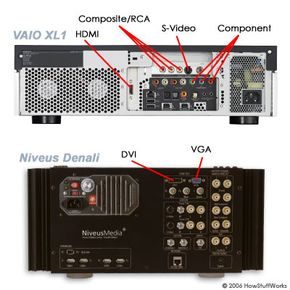
ПК з Media Center оснащені стандартними аудіо/відео входами. Ви знайдете Composite, S-video та Component Video. Також є порти, орієнтовані на ПК, такі як VGA, DVI чи HDMI. Виберіть бажану якість відео або те, що підтримує ваш телевізор. Підключіть один кінець кабелю до входу телевізора, а інший – до виходу ПК. На цьому все.
Підключення ТВ-сигналу
Перегляд телевізора потребує з’єднання між джерелом сигналу та ПК.
Для антенного або звичайного кабельного сигналу під’єднайте кабельний роз’єм або вихід антени безпосередньо до входу ПК. Для цього ПК має коаксіальні входи.
Якщо ви використовуєте цифрову кабельну або супутникову приставку, потрібно зробити два підключення. Спершу від виходу у стіні до входу приставки. Потім від виходу приставки до входу ПК. Вам також знадобиться інфрачервоне з’єднання для керування приставкою за допомогою пульта дистанційного керування Media Center.
Ось у чому проблема. ПК із Media Center підтримує лише ефірні цифрові або високочастотні сигнали. Це безкоштовні сигнали через антену. Сигнали цифрового та HDTV телебачення за підпискою вимагають декодерів, які встановлюють виробники приставок через проблеми із захистом авторських прав (DRM).
Ви все ще можете дивитися контент підписки, але якість буде обмежена стандартним телевізійним.
Підключення акустичних систем
Аудіо підключення залежить від вашого обладнання.
Якщо ви використовуєте комп’ютерні колонки, процес ідентичний стандартному налаштуванню комп’ютера. Ви також можете використовувати ваш поточний ресивер як прохідний пристрій.
Для стереосистеми виконайте одне підключення між ПК та аудіоресивером. Використовуйте кабель зі стерео-mini роз’ємом на одному кінці та стерео-RCA на іншому. Підключіть кінець зі стерео-mini до аудіовиходу ПК. Підключіть кінці зі стерео-RCA до входів CD на вашому ресивері. Встановіть на ресивері режим CD.
Налаштування багатоканального звуку трохи складніше. ПК із Media Center використовують різні звукові карти. Вам потрібна карта, яка підтримує вашу заплановану аудіоконфігурацію.
Більшість карток підтримують як мінімум 5.1-канальний і, ймовірно, до 7.1-канального об’ємного звуку. Вони обробляють такі формати, як DTS та Dolby Digital. Ви можете підключити або цифровий або багатоканальний аналоговий об’ємний звук.
Виходи на типовій звуковій карті відображають ці можливості. Вам просто потрібно зіставити порти із входами вашого ресівера.
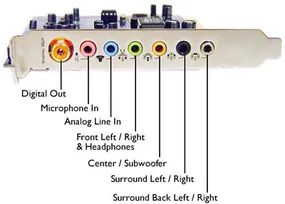

Підключення обладнання – не ракетобудування, але вимагає узгодження ваших виходів з правильними входами. Ви підключаєте свій ПК до ресивера. Якщо ви бажаєте використовувати одне цифрове підключення, у вас є два варіанти: коаксіальний кабель або оптичний кабель Toslink. Якщо ви виберете аналоговий шлях, вам знадобляться кабелі зі стерео-міні-джеками на один кінець і стерео-RCA на інший. Не забудьте переключити вхідний сигнал на ресівері на той роз’єм, до якого ви підключили кабель. Легко пропустити цей крок і дивуватися чому немає звуку.
Підключення до мережі
Ви не зможете переглядати веб-сторінки, надсилати електронну пошту або завантажувати програму телепередач без підключення до Інтернету. Для потокової передачі медіа потрібне широкосмугове з’єднання. Метод підключення ідентичний налаштування іншого настільного або портативного комп’ютера. Якщо у вас вже є кабельне або DSL-підключення, прокладене вдома, комп’ютер Media Center просто підключається до існуючої мережі.
Для встановлення у вітальні оптимальним рішенням є бездротове з’єднання. Це дозволяє приховати безлад з Ethernet-кабелів. Якщо ви не впевнені у силі сигналу або місці розміщення маршрутизатора, ви можете вивчити принципи роботи WiFi та основи домашньої мережі.
Налаштування системи
Почніть із меню «Пуск». Натисніть «Параметри», щоб отримати доступ до параметрів конфігурації медіа. Система проведе вас через кожний крок за допомогою майстрів. Якщо ви використовували ПК на базі Windows, ці кроки здадуться вам знайомими. При базовому налаштуванні вам потрібно надати лише кілька ключових даних.
- Джерело : Чи використовуєте ви приставку кабельного телебачення? Використовуйте майстер налаштування телевізійного сигналу. Йому потрібно знати, чи підключені ви до звичайного кабельного телебачення, цифрового кабельного телебачення або супутникового телебачення.
- Аудіовиход : Ваші динаміки не відповідають стандартам Media Center? Майстер налаштування динаміків обробляє аудіодекодер. Вам необхідно визначити вашу конфігурацію: підключення до ресивера, стерео чи цифровий об’ємний звук або багатоканальний аналоговий звук. Вкажіть розмір динаміків та наявність сабвуфера.
- Постачальник ТВ-послуг : Комп’ютер Media Center генерує безкоштовну щоденну програму телепередач. Вона оновлюється через підключення до Інтернету. Майкрософт завантажує розклади від постачальника послуг на строк до 14 днів. Майстер запросить ваш поштовий індекс, покаже місцевих постачальників та дозволить вибрати вашого.
Після цього базове налаштування завершено. Але це лише верхівка айсбергу. Є розширені функції та додаткові можливості, які можна додати, коли ви освоїтеся з інтерфейсом.
Windows XP Media Center Edition: Додаткові можливості та розширені функції
Тепер ви сидите у вітальні. Домашній кінотеатр на базі ПК оточує вас. У вас є телевізійні програми, звукова система, доступ в Інтернет та вся ваша цифрова бібліотека фільмів, музики та фотографій. Можливість доступу, введення, виведення та об’єднання цих елементів практично не обмежена.
Ось кілька конкретних способів розширити ваші можливості.
Завантажувані плагіни
Microsoft дозволила стороннім розробникам створювати надбудови. Це не просто gimmicks (іграшки); вони розширюють функціональність.
- mce Weather : Надає місцеві метеорологічні звіти у реальному часі прямо в інтерфейсі.
- My Movies : Дозволяє завантажувати метадані для вашої колекції. Організуйте за назвою, режисером, ключовим словом або жанром.
- Media Center Karaoke : Перетворює всю систему на караоке-станцію.
- MCE Caller ID Client : Отримує дані про абонента, що викликає, від ПК, підключеного до вашої телефонної лінії, і відображає ім’я того, хто телефонує на екрані.
Підключення кількох моніторів
Ви не обмежені одним екраном. Media Center підтримує два дисплеї одночасно. Уявіть телевізор і комп’ютерний монітор, що працюють пліч-о-пліч. Вони можуть відображати різні види. Ви можете дивитися фільм на великому екрані, одночасно переглядаючи веб-сторінки на меншому. Більшість відеокарт уже підтримують цю функцію. Вам просто потрібно налаштувати подвійні виходи, дотримуючись посібника з налаштування xpMCE.
Кілька ТБ-тюнерів
Апаратне забезпечення визначає, що можна записувати. Чим більше тюнерів ви встановите, тим більше завдань ви зможете виконувати одночасно.
- Два тюнери : Дивіться одну заздалегідь записану програму з жорсткого диска, одночасно записуючи дві прямі трансляції.
- Три тюнери : Дивіться одну заздалегідь записану програму, одночасно записуючи три прямі трансляції.
- Три тюнери та два дисплеї : Дивіться дві прямі трансляції одночасно, записуючи третю.
Математика проста. Більше апаратного забезпечення означає більше одночасних потоків.
Media Center Extender
Один ПК не повинен домінувати у всьому будинку. Ви можете використовувати один або більше пристроїв Media Center Extender. Ці пристрої передають сигнали від основного комп’ютера Media Center на інші дисплеї або навіть Xbox 360 в іншій частині будинку. Це система підключення до мережі, створена спеціально для цієї мети. Докладніші інструкції можна знайти в документації Microsoft Windows XP Media Center Edition 2005.
Майбутнє інтеграції
Windows XP Media Center Edition об’єднує потужність ПК та роль домашнього кінотеатру в одному корпусі. Якщо ви хочете інтегрувати своє цифрове життя, це надійний вибір. Але технологія все ще була у стадії становлення. Програмна інтеграція може лише відправною точкою. Саме розвиток апаратного забезпечення визначить майбутнє домашнього кінотеатру.
Компанія Intel вже працювала над новою платформою процесорів під назвою Viiv. Вона спеціально спрямована потреби домашніх кінотеатрів з урахуванням ПК. Метою було стандартизувати апаратні аспекти ринку. Таким чином, споживачі та розробники могли б покладатися на відомий набір параметрів. ПК з маркуванням Viiv inside мали почати поставлятися до середини 2006 року.
Ландшафт змінювався. Програмне забезпечення адаптуватиметься, але й кремнієва начинка теж зазнавала змін. Для отримання додаткової інформації про ПК для медіа-центрів та суміжних тем ви можете перейти за посиланнями на наступній сторінці.
Часті питання
Що таке медіацентр?
Медіацентр складається з комп’ютера, телевізора та звукової системи.
Як працює медіацентр?
Це комп’ютер, який зберігає та організовує цифрові медіа, такі як музика, фотографії та відео. Ці медіа відтворюються на телевізорі, стереосистемі або інших підключених пристроях.
Який комп’ютер найкраще підходить для медіа?
Вам потрібен потужний процесор, досить оперативна пам’ять і великий жорсткий диск. Це обов’язкові вимоги.
Ринок рішень для домашнього розваг, які користувачі збирають своїми руками, не виник на порожньому місці. Він сформувався завдяки поєднанню апаратних модифікацій, програмних налаштувань та безлічі проб та помилок з боку ранніх послідовників, які хотіли більшого контролю, ніж пропонували комерційні пристрої. Якщо ви все ще розглядаєте можливість складання домашнього медіацентру на базі ПК, ви вступаєте в простір, що визначається конкретними інструментами та відданими спільнотами.
Основні програмні та апаратні компоненти
Перш ніж ви торкнетеся проводів, необхідно зрозуміти екосистему програмного забезпечення. У середині 2000-х років ландшафт швидко змінювався у бік уніфікованого управління медіаконтентом.
- J River Media Center зарекомендував себе як сильний конкурент для тих, хто хотів отримати відполірований інтерфейс із зручною віддаленою навігацією, без зайвого «баласту». Він добре справлявся з великими бібліотеками та плавно інтегрувався з ІЧ-пультами.
- SageTV Media Center V4 пішов іншим шляхом, зробивши основний упор на функції відеореєстратора (DVR) і гнучкість інтерфейсів користувача. Тут менше уваги приділялося гарній графіці і більше – надійним можливостям запису.
- Windows XP Media Center Edition 2005 стала офіційною відповіддю Microsoft. Вона встановлювалася на багато систем, але також могла бути встановлена оновленням. Вона пропонувала тісну інтеграцію з Windows Media Player і базові функції DVR, що робило її безпечним, але дещо обмеженим вибором для початківців.
- Medio позиціонувала себе як медіахаб, прямо порівнюючи свій набір функцій з конкурентами. Її фокус був на простоті використання для нетехнічних користувачів, які все ж таки хотіли централізованого управління.
З погляду апаратного забезпечення, суперечки часто точилися навколо платформ.
- ExtremeTech надавав посібники зі збирання медіацентрів на базі Windows, приділяючи особливу увагу вибору компонентів та охолодженню.
- Проект Macintosh Media Center Project та посібники від Macworld досліджували можливість використання macOS для відтворення контенту у високій роздільній здатності та віддаленого керування. Хоча це було можливо, часто потрібно більше налаштувань, ніж при використанні Windows.
- Системи Apple iMac часто згадувалися завдяки своїй естетиці та якості збирання, хоча їх сирої обчислювальної потужності для транскодування відео іноді не вистачало в порівнянні з кастомними збираннями.
- Проект XboxMediaCenter Project показав, як переобладнати консольне обладнання, довівши, що для медіацентру у вітальні не завжди потрібен окремий корпус ПК.
Де знайти технічні деталі та порівняння
Знаходження надійних даних – половина справи. Ви не бажаєте купувати звукову карту, яка не підтримує передачу сигналу AC3, або пульт, у якого сяде батарея через місяць.
Такі джерела, як PCMagazine, пропонували огляди друкованої якості, які відсіювали маркетинговий шум. Їхні статті про складання домашніх розважальних ПК підкреслювали практичні аспекти, такі як управління кабелями та відведення тепла.
Для чистого порівняння специфікацій сторінка Medio’s Product Comparison була незамінною. Вона вивела набори функцій пліч-о-пліч, виділивши відмінності в підтримуваних форматах, методах управління пультом та слотах розширення.
SnapStream представила апаратні рішення для захоплення телевізійних сигналів, що було критично важливо для користувачів, які хотіли записувати прямі ефірні телепередачі, не покладаючись виключно на програмне налаштування.
Прагнення Intel проникнути в розважальний сегмент, як повідомлялося в DevX, сигналізувало про зсув у дизайні апаратного забезпечення. Ініціатива «Viiv»aimed to standardize media PCs, що засвідчують те, що матеріабол і процесор комбінації could handle HD content natively. Це зменшує робітник для будівельників, тому що деякі обмежені flexibility.Aimed to standardize media PCs, що засвідчують, що матеріал і процесорні комбінації можуть керувати handle HD content natively. Це зменшує робітник для будівельників, тому що деякі обмежені flexibility.Aimed to standardize media PCs, що засвідчують, що матеріал і процесорні комбінації можуть керувати handle HD content natively. Це зменшує робітник для будівельників, тому що деякі обмежені flexibility.Aimed to standardize media PCs, що засвідчують, що матеріал і процесорні комбінації можуть керувати handle HD content natively. Це зменшує робітник для будівельників, тому що деякі обмежені flexibility.Aimed to standardize media PCs, що засвідчують, що матеріал і процесорні комбінації можуть керувати handle HD content natively. Це зменшує робітник для будівельників, тому що деякі обмежені flexibility.Aimed to standardize media PCs, що засвідчують, що матеріал і процесорні комбінації можуть керувати handle HD content natively. Це зменшує робітник для будівельників, тому що деякі обмежені flexibility.Aimed to standardize media PCs, що засвідчують, що матеріал і процесорні комбінації можуть керувати handle HD content natively. Це зменшує робітник для будівельників, тому що деякі обмежені flexibility.Aimed to standardize media PCs, що засвідчують, що матеріал і процесорні комбінації можуть керувати handle HD content natively. Це зменшує робітник для будівельників, тому що деякі обмежені flexibility.Aimed to standardize media PCs, що засвідчують, що матеріал і процесорні комбінації можуть керувати handle HD content natively. Це зменшує робітник для будівельників, тому що деякі обмежені flexibility.Aimed to standardize media PCs, що засвідчують, що матеріал і процесорні комбінації можуть керувати handle HD content natively. Це зменшує робітник для будівельників, тому що деякі обмежені flexibility.Aimed to standardize media PCs, що засвідчують, що матеріал і процесорні комбінації можуть керувати handle HD content natively. Це зменшує робітник для будівельників, тому що деякі обмежені flexibility.Aimed to standardize media PCs, що засвідчують, що матеріал і процесорні комбінації можуть керувати handle HD content natively. Це полегшує робітник для будівельників, тому що деякі обмежені flexibility.Aimed to standardize media PCs, що засвідчують, що матеріал і процесорні комбінації можна розташовувати handle HD content natively. Це зменшує робітник для будівельників, тому що деякі обмежені flexibility.Aimed to standardize media PCs, що засвідчують, що матеріал і процесорні комбінації можуть керувати handle HD content natively. Це зменшує робітник для будівельників, тому що деякі обмежені flexibility.Aimed to standardize media PCs, що засвідчують, що матеріал і процесорні комбінації можуть керувати handle HD content natively. Це зменшило guesswork for