Outlook – це не просто поштовий клієнт. Це – командний центр. Microsoft створила його як найповніше та універсальне програмне забезпечення для електронної пошти на ринку. Його люблять професіонали, а приватні користувачі покладаються на нього. Чому? Тому що він тісно інтегрований з пакетом Office, пропонує інтуїтивно зрозумілий інтерфейс і легко справляється зі щоденною рутиною цифрової комунікації.
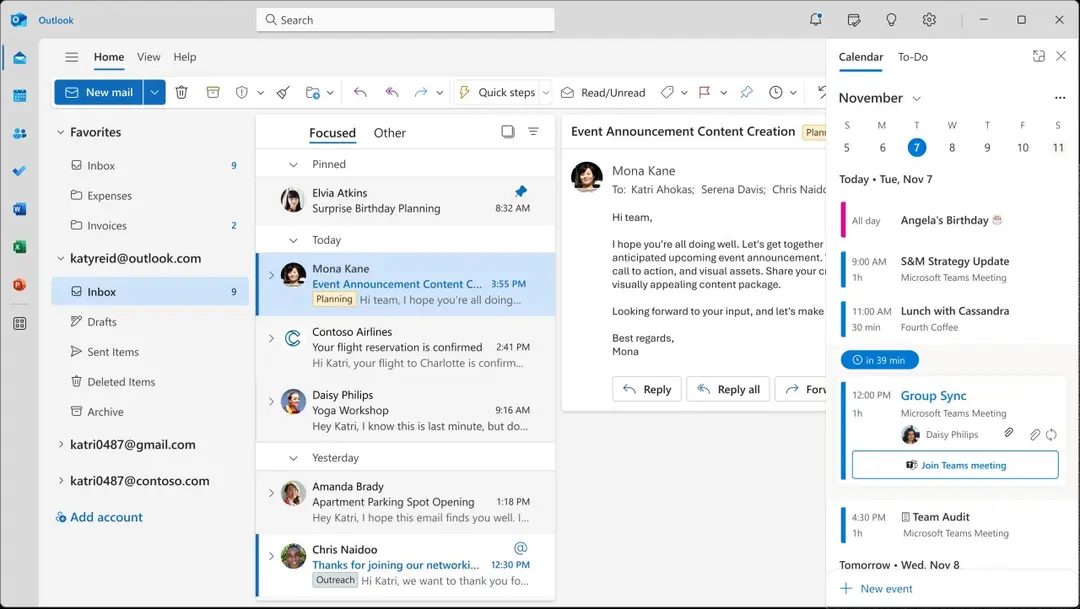
Він робить більше, ніж просто сортує повідомлення. У ньому є потужний календар для планування зустрічей та автоматичних нагадувань. Централізована адресна книга допомагає організувати контакти. Менеджер завдань відстежує ваші відносини. Інструменти категоризації допомагають наводити лад у хаосі вхідних листів. Мета проста: зробити ваше цифрове життя впорядкованим.
Чому Outlook виділяється
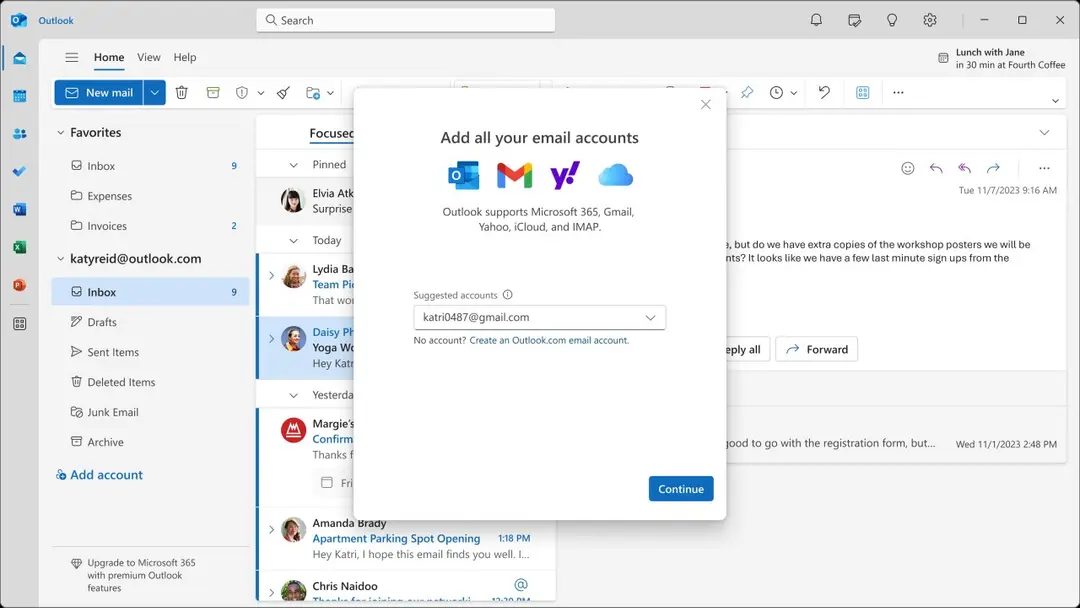
Його головна сила полягає у адаптивності. Він безшовно синхронізується між різними платформами. Ви можете керувати кількома обліковими записами Exchange, Gmail, Yahoo, IMAP/POP з одного місця. Ця централізація є життєво важливою для спільної роботи. Безпека також знаходиться на найвищому рівні. Ви отримуєте просунуту фільтрацію спаму, шифрування та захист від фішингу. Установки конфіденційності налаштовуються, надаючи вам контроль над своїми даними.
Інтеграція це те, де Outlook дійсно сяє. Він чудово працює з Word, Excel та Teams. Легко поділіться документами. Слідкуйте за завданням, не виходячи з поштової скриньки. Отримуйте доступ до файлів безпосередньо з поштового клієнта. Сторонні розширення та партнери також збагачують цей досвід. Outlook стає еталоном для керування повсякденною цифровою активністю.
Завантаження та встановлення Outlook
Підвищіть продуктивність, безпечно керуючи електронною поштою, календарем та контактами. Інтерфейс плавний. Функціонал просунутий. Як професіонали, так і приватні користувачі отримують зиск від цієї настройки.
Щоб почати, завантажте Outlook із офіційного сайту Microsoft. Ефективно організуйте свою комунікацію з першого дня.
Встановлення на настільних комп’ютерах: Windows та Mac
Для користувачів настільних комп’ютерів процес простий. Клієнт Outlook для ПК призначений в першу чергу для Windows 10/11 і MacOS. Вам потрібна ліцензія. Або підпишіться на Microsoft 365, або купіть постійну версію Office.
- Завантажте інсталятор із сайту Microsoft або у авторизованого партнера, такого як Futura.
- Запустіть інсталятор.
- Виконуйте покрокові інструкції.
У Windows інтеграція оптимальна. Ви отримуєте розширені сповіщення та централізоване керування параметрами мережі. Система працює разом із вами, а чи не проти вас.
Мобільні та веб-версії
Мобільні користувачі не залишаються поза увагою. Програма Outlook безкоштовна. Завантажте його з Google Play Store для Android або з App Store для iOS (iPhone, iPad, Apple Watch).
Мобільна версія зберігає ключові функції. Управління кількома обліковими записами. Автоматична синхронізація календаря та контактів. Швидкий доступ до вкладень. Вона багато в чому повторює досвід використання настільної версії.
Вважаєте за краще нічого не встановлювати? Веб-версія працює у будь-якому браузері. Встановлення не потрібне. Ідеально підходить для періодичного використання чи загальних робочих станцій.
Кросплатформова сумісність та синхронізація
Багатоплатформна підтримка є великою перевагою. Microsoft забезпечує сумісність з останніми версіями Windows і macOS. Мобільні середовища постійно оптимізуються.
Користувачі Linux не мають рідного клієнта. Натомість використовуйте веб-версію. Це функціональне рішення для обходу обмежень.
Сполучною ланкою є хмарна синхронізація через Microsoft 365. Перемикайтеся з комп’ютера на планшет і смартфон без перерви. Безперебійність роботи гарантується.
Оновлення відбуваються автоматично. При необхідності запустіть їх вручну. Це гарантує, що ви завжди матимете виправлення безпеки та нові функції. Складні втручання не потрібні.
Основні функції, які варто знати
Розуміння того, що всередині, допоможе вам використовувати його ефективніше.
- Календар : плануйте зустрічі, призначайте зустрічі, встановлюйте нагадування.
- Контакти : централізована адресна книга для швидкого пошуку.
- Завдання : керуйте списком справ прямо в додатку.
- Категорії : сортуйте та відстежуйте електронні листи за допомогою кольорового кодування.
- Безпека : захист від спаму, шифрування, захист від фішингу.
Кому слід користуватися Outlook?
Приватні користувачі хочуть простоти. Професіонали хочуть влади. Outlook пропонує і те, і інше. Інтеграція з іншими програмами Microsoft 365, такими як Word і Excel, робить його обов’язковим для офісних працівників. Інтеграція з Teams дозволяє швидко спілкуватися.
Вхідний бар’єр низький. Інтерфейс регулярно оновлюється. Продуктивність оптимізована. Взаємодія з колегами та особисті контакти стають швидшими.
Висновок
Outlook — це більше, ніж просто програмне забезпечення. Це звичка. Як тільки ви централізуєте своє спілкування, повернення назад здається неефективним. Синхронізація між пристроями означає, що ви завжди на зв’язку. Функції безпеки захищають ваші дані. Можливість додавати розширення підтримує все в актуальному стані.
Це єдиний варіант? Ні. Але це варіант, який залишається з вами. Зв’язок з екосистемою занадто сильний, щоб ігнорувати. Для тих, хто вже працює у світі Microsoft, це природний вибір. Для інших міжплатформна гнучкість може бути вирішальним фактором.
Інтерфейс змінюється. Функціональність зростає. Основна обіцянка залишається незмінною: ефективно керуйте своїм цифровим життям.
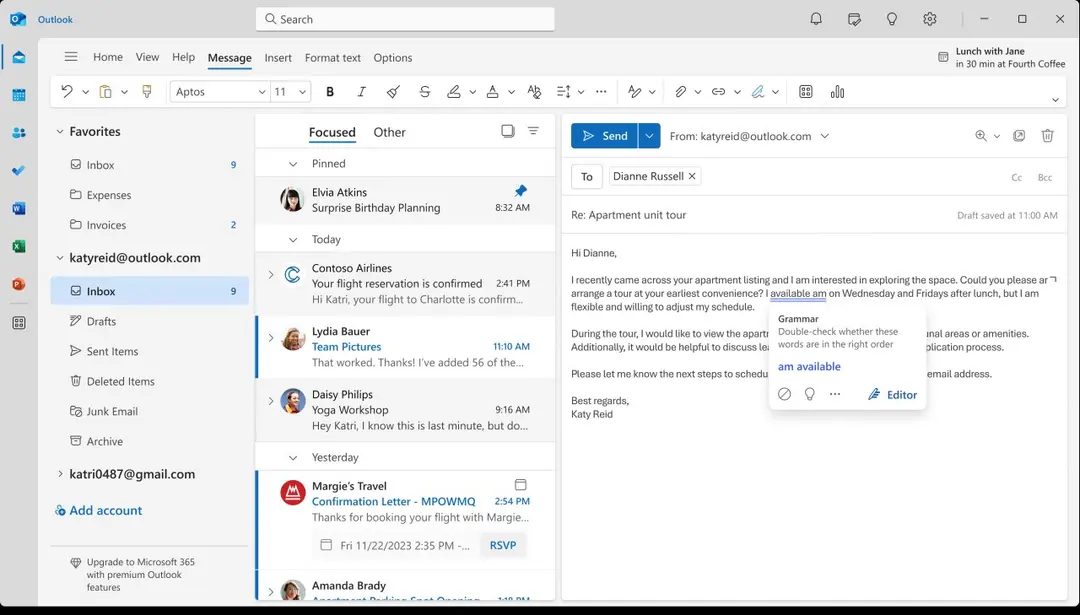

Microsoft більше не продає Outlook як окремий продукт. Ви купуєте доступ до екосистеми. Це екосистема Microsoft 365. Це модель підписки: місячна або річна. Ви отримуєте Outlook у комплекті з Word, Excel і PowerPoint, а також хмарне сховище OneDrive. Цей пакет економічно вигідний для студентів, сімей або компаній, які оснащені кількома пристроями.
Цінова стратегія орієнтована на конкретні групи. Студенти та викладачі отримують знижки. Для цього достатньо надати підтвердження про зарахування. Корпорація Майкрософт також пропонує безкоштовні пробні версії, які дозволяють випробувати повний набір програм без будь-яких попередніх фінансових зобов’язань.
Безкоштовна та платна версії: аналіз вартості Outlook у Microsoft 365
Не всім потрібна потужність платної передплати. Якщо вам потрібний лише поштовий клієнт, Microsoft пропонує безкоштовну веб-версію за адресою Outlook.com. Доступні основні функції: відправлення та отримання листів, базові календарі. Вона призначена для особистого використання або невеликої листування і добре підходить для доступу з будь-якої точки світу.
Десктопне додаток розповідає іншу історію. На мобільних пристроях Outlook можна завантажити безкоштовно. Підписка Microsoft 365 не потрібна для його роботи. Однак ви зіткнетеся з обмеженнями в розширених функціях, доступних лише підпискою.
Постійні ліцензії зараз трапляються рідко. Microsoft робить ставку на регулярні платежі, щоб ви залишалися передплатником та отримували безперервні оновлення. Патчі безпеки встановлюються автоматично. Старі “безстрокові” ліцензії існують лише для класичних версій Office. Купівля старої версії є ризикованою: ви маєте справу зі застарілим інсталяційним носієм, можливі проблеми із сумісністю, а вразливості безпеки не виправляються. Дотримуйтесь поточної моделі, якщо у вас немає дуже специфічної та ізольованої потреби.
Розширене управління робочими процесами та автоматизація
Outlook – це не просто поштовий клієнт. Це – командний центр. Його реальна цінність полягає у здатності організовувати хаос. Ви можете ділитися календарями з колегами, надавати доступ до своєї вхідної пошти та дозволяти помічникам фільтрувати вхідні повідомлення. Правила автоматизують рутинні завдання: сортування, оповіщення та фільтрацію.
Можливості пошуку дуже сильні. Ви можете швидко знаходити інформацію у архівах. Документи та повідомлення пов’язані між собою. Інтеграція з Teams вбудована за промовчанням: миттєві повідомлення, відеодзвінки та голосові чати доступні з одного інтерфейсу. Це знижує необхідність перемикання контексту, що є вкрай важливим для продуктивності.
Вивчення інструменту має викликати головний біль. Microsoft надає велику документацію, інтерактивні посібники та навчальні матеріали. Також пропонується сертифіковане навчання для початківців та адміністраторів. Існує підготовка до сертифікації Microsoft Office Specialist (MOS). Якщо ви бажаєте створювати власні автоматизації, зверніться до ресурсів Microsoft Learn. Спільнота користувачів велика, форуми активні, а матеріалів для вивчення достатньо.
Порівняння Outlook з Thunderbird, Apple Mail та Gmail
Чому варто залишитися з Outlook? Чи краще перейти? Ринок перенасичений. Існують альтернативи, кожна з яких дотримується своєї філософії.
Thunderbird. Розробляється Mozilla. Це відкрите програмне забезпечення з високим ступенем настроюваності. Ви контролюєте код та користувальницький досвід. Воно приваблює прихильників конфіденційності та досвідчених користувачів, які цінують гнучкість вище за полірування інтерфейсу.
Apple Mail. Нативний клієнт для macOS та iOS. Якщо ви глибоко занурені в екосистему Apple, це ваш вибір за промовчанням. Він інтегрований, чистий та просто працює. Однак він не кросплатформовий.
Gmail. Насамперед веб-сервіс, потім мобільний додаток. Тут важливі простота та зв’язок. Якщо ви використовуєте Google Workspace, Gmail працює безшовно. Він легко впорається з великими обсягами електронної пошти.
Порівняння стосується як функцій, а й філософії. Outlook тісно інтегрований з іншим набором продуктів Microsoft. Він ефективно опрацьовує величезні обсяги електронної пошти, а протоколи безпеки відповідають корпоративним стандартам. Gmail пропонує чудовий пошук та фільтрацію спаму. Thunderbird робить ставку на конфіденційність. Apple Mail забезпечує гармонію усередині екосистеми.
Популярність Outlook обумовлена не лише ностальгією. Це його адаптивність. Він розвивається і додає функції зі зміною інструментів для спільної роботи. Він підтримує сучасний гібридний формат роботи. Він не обов’язково є найкращим для всіх, але найуніверсальнішим. Питання в тому, чи потрібна вам ця універсальність або простіший інструмент краще впишеться у ваш робочий процес. Відповідь зазвичай залежить від того, наскільки високо ви цінуєте інтеграцію порівняно з простотою.
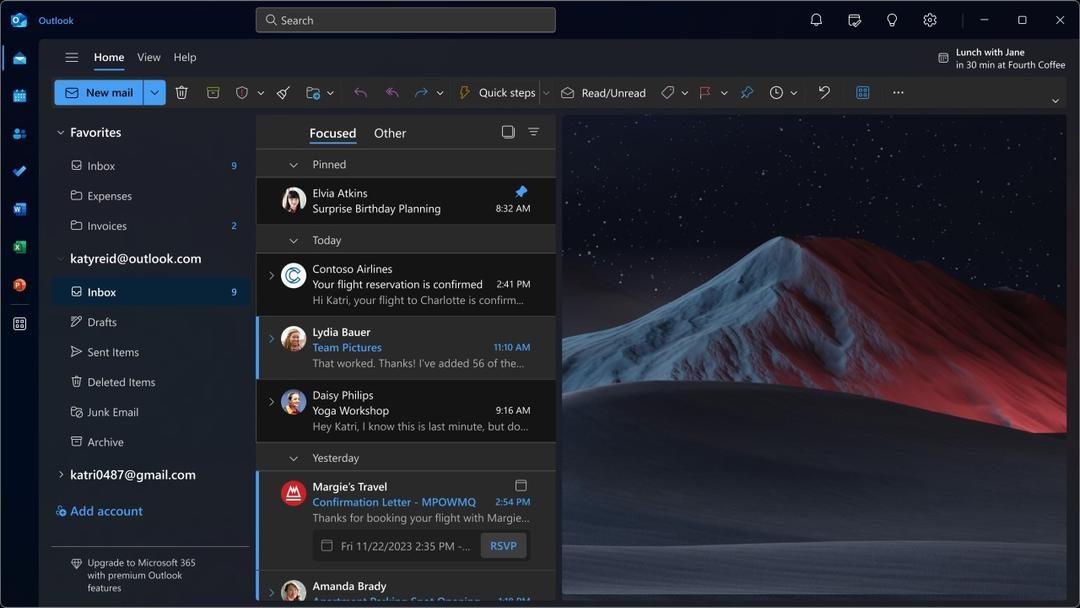

Перш ніж натиснути кнопку завантаження, перевірте технічні характеристики. Йдеться не лише про вільне місце на диску. Ми говоримо про сумісність, рівень безпеки та про те, як модель використання вписується у ваш робочий процес. Outlook – це не просто одна програма. Це десктопний додаток, мобільний додаток та веб-сервіс для сучасних браузерів. Він адаптується під ваші потреби та інтегрується з Microsoft 365 для спільної роботи. Незалежно від того, чи ви централізуєте облікові записи IMAP або POP, використовуєте Exchange у корпоративному середовищі або просто перевіряєте пошту в Chrome, досвід використання залишається незмінним. Синхронізація із хмарою. Доступ до автономного режиму. Це базовий рівень.
У цьому розділі зібрані стабільні технічні деталі, які допоможуть вам вибрати правильну установку. Перед встановленням на ПК, Mac або мобільний пристрій необхідно знати, які протоколи підтримуються, які формати працюють і як відбувається оновлення. Це практичний посібник для індивідуального розгортання чи корпоративного впровадження. Сумісність з офісними інструментами та сервісами зберігання даних має значення.
Технічні характеристики та протоколи
Назва: Microsoft Outlook. Розробник: корпорація Microsoft. Належить до категорій: поштовий клієнт, календар, контакти та завдання. Категорія: автоматизація офісу та комунікації. Операційні системи, що підтримуються: Windows 10 і 11, macOS, Android, iOS та iPadOS. А також веб-сервіс у сучасних браузерах.
Типи розповсюдження різняться. Є десктопний додаток, мобільний додаток та веб-сервіс. Ліцензування пропрієтарне. Десктопна версія зазвичай постачається в рамках підписки Microsoft 365 чи перманентних офісних пакетів. Мобільні програми та сервіс Outlook.com залишаються безкоштовними.
Протоколи забезпечують підключення. Outlook підтримує Exchange та Exchange Online, IMAP4, POP3, SMTP та Exchange ActiveSync. Це поєднання забезпечує гнучкість. Ви можете синхронізуватись з корпоративними серверами або особистими обліковими записами Gmail/Yahoo через IMAP.
Безпека надійна. TLS та SSL шифрування є стандартом. Аутентифікація здійснюється через OAuth 2.0. S/MIME підтримує цифрові підписи та шифрування для конфіденційних даних. У двигун також вбудовані фільтри проти спаму і фішингу. Формати даних включають файли PST та OST для локального зберігання, ICS для запрошень у календар, CSV та vCard для контактів. Підтримуються вкладення Office, PDF та поширені формати.
Інтеграція глибока. Microsoft 365 з’єднується через OneDrive, SharePoint, Teams, Word, Excel та PowerPoint. Додатки (add-ins) встановлюються через AppSource. Функціональність в автономному режимі дозволяє читати та складати листи. Надсилання та синхронізація відбуваються під час відновлення підключення. Для налаштування облікового запису потрібні обліковий запис Microsoft, облікові дані Exchange або будь-який сервіс, сумісний з IMAP/POP. Функції доступності включають програми екранного доступу, режими високої контрастності та гарячі клавіші. Оновлення відбуваються автоматично через Microsoft 365, Microsoft Store або магазини мобільних програм. Інтерфейс багатомовний, включаючи французьку мову.
Користувальницький досвід та продуктивність
Outlook позиціонує себе повноцінний клієнт. Він централізує електронну пошту, календарі, контакти та завдання. Завантаження Outlook задовольняє різні потреби: від особистого відстеження до координації роботи команди. Досвід використання однорідний на Windows 10/11, MacOS, Android та iOS. Налаштування спрощене завдяки зрозумілому інтерфейсу. Організація даних спирається на категорії, правила сортування та папки пошуку. Це підтримує жорстке керування великим обсягом повідомлень.
Головною перевагою є інтеграція з Microsoft 365. Прямі посилання на Teams і OneDrive прискорюють обмін файлами і планування зустрічей. Пріоритетна поштова вкладка відфільтровує шум. Швидкі дії полегшують відповіді. Розширений пошук допомагає знайти будь-яку інформацію. Щоденна продуктивність набуває значного імпульсу.
Безпека не є другорядним завданням. Фільтрування спаму. Захист від фішингу. Шифрування S/MIME. Захищені посилання та вкладення підвищують конфіденційність. Синхронізація кількох облікових записів охоплює Exchange, IMAP/POP та хмарні послуги. Офлайн-режим на робочому столі забезпечує безперервність роботи. Безкоштовний мобільний додаток забезпечує мобільність.
Але є й обмеження. Модель передплати для робочої версії може створювати фінансові труднощі. Деякі розширені функції заблоковані за межами екосистеми Microsoft 365. На старих комп’ютерах споживання пам’яті може бути високим. Установки можуть бути складними для користувачів з низьким рівнем технічної підготовки. У корпоративних середовищах часто діють безпекові політики, що обмежують налаштування. Для повсякденного використання веб-версія та мобільний додаток безкоштовно покривають базові потреби. Вибір редакції залежить від пріоритетів: просунута спільна робота, централізоване адміністрування чи бюджетні обмеження.
Щоб швидко розпочати роботу та скористатися оновленнями безпеки, завантаження Outlook з надійного джерела є найбезпечнішим шляхом. Незалежно від того, використовуєте ПК, Mac або мобільний пристрій.

Прихована ціна використання Windows 10
Можливо, ви думаєте, що заощаджуєте гроші, залишаючись на Windows 10. Ліцензія вже оплачена. Програми, як і раніше, працюють. Система видається стабільною. Ця стабільність – ілюзія. Microsoft не дбає про ваш бюджет. Її цікавить її дорожня карта. І ця дорожня карта чітко вказує на Windows 10.
Підтримка закінчується у жовтні 2025 року. Це не далекий дедлайн. Він ближчий, ніж ви думаєте. Після цієї дати припиняється випуск патчів безпеки. Зникають виправлення помилок. Ваш комп’ютер стає мішенню. Не заради забави. Заради прибутку. Зловмисники хочуть проникнути до системи. Вони бачать у системі, яка більше не отримує оновлень, відчинені двері.
Чому розширена підтримка — не безкоштовний дозвіл
Ви могли бачити новини про розширені оновлення безпеки. Вони справді існують. Але вони мають умови. За них треба платити. І чимало. Структура ціноутворення для розширених оновлень безпеки (ESU) не призначена для споживачів. Вона розроблена для підприємств із глибокими кишенями. Для домашнього користувача або малого бізнесу, який управляє кількома комп’ютерами, витрати швидко накопичуються.
Зверніть увагу на обладнання. Windows 11 потребує більшого. Їй потрібний чіп TPM 2.0. Їй потрібен новий процесор. Якщо комп’ютер було зібрано до 2018 року, він може не пройти перевірку. Ви можете побачити повідомлення “Цей ПК не може запускати Windows 11”. Це глухий кут. Жодних обхідних шляхів. Жодних хитрощів. Microsoft блокує це.
Головоломка міграції
Перехід – це не просто натискання кнопки. Потрібно планувати. Потрібно робити резервні копії. Потрібно відновлювати дані. Якщо ви пропустите резервне копіювання, ви втратите дані. Все просто. Якщо ви спробуєте обійти перевірку обладнання, ви встановите непідтримуване складання. Вона може працювати сьогодні. Але завтра вона зламається. І ви залишитеся віч-на-віч із проблемою.
Ось що потрібно перевірити перед початком процесу оновлення:
- Системні вимоги : Використовуйте програму PC Health Check. Воно точно покаже, чого не вистачає.
- Місце на диску : Вам потрібне додаткове місце для завантаження та встановлення файлів. Мінімум 64 ГБ, але безпечніше за 100 ГБ.
- Періферійні пристрої : Принтери та сканери часто потребують нових драйверів. Старі не працюватимуть у Windows 11.
Відмінності у продуктивності
Чи швидше Windows 11? Це залежить. На сучасному устаткуванні вона використовує ресурси ефективніше. Технологія DirectStorage допомагає іграм завантажуватись швидше. Функція Auto HDR робить зображення яскравішим. Але на старих системах вона може працювати повільно. Фонові процеси більш ресурсоємні. Анімації інтерфейсу споживають ресурси GPU. Якщо ви граєте в ігри, покращення реальні. Якщо ви просто переглядаєте веб-сторінки, різниця незначна. Або навіть негативна.
Що відбудеться після жовтня 2025 року
Уявіть, що ви входите до системи. Відкриваєте браузер. Бачите попередження. Система більше не захищена. Ви намагаєтесь встановити критичне оновлення. Воно не встановлюється. Ви намагаєтеся запустити нову версію вашого бухгалтерського програмного забезпечення. Воно відмовляється встановлюватись. Екосистема рухається вперед. Ви залишаєтеся стояти дома.
Ви можете спробувати заблокувати оновлення. Ви можете використовувати сторонні інструменти для заморожування системи. Але ці інструменти ризиковані. Вони можуть зашкодити реєстру. Вони можуть залишити вас вразливими для шкідливого програмного забезпечення, яке використовує відомі, не закриті вразливості. Це