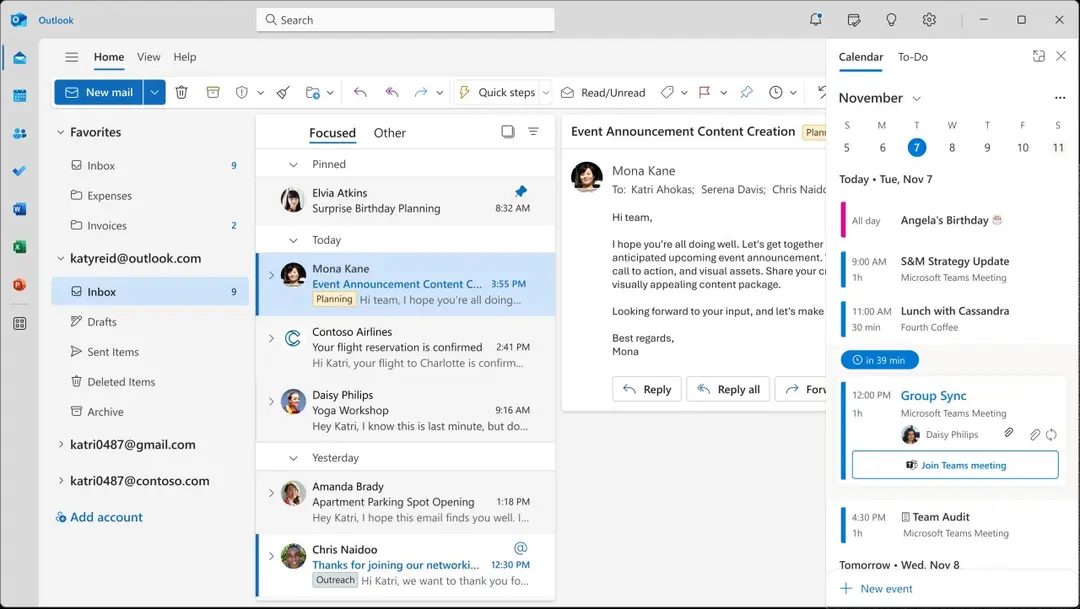
Outlook n’est pas seulement un client de messagerie. C’est un centre de commandement. Microsoft l’a conçu pour être le logiciel de messagerie le plus complet et le plus polyvalent du marché. Les professionnels adorent ça. Les particuliers en dépendent. Pourquoi? Parce qu’il s’intègre étroitement à la suite Office, offre une interface intuitive et gère le quotidien de la communication numérique sans transpirer.
Il fait plus que trier les messages. Il dispose d’un calendrier robuste pour planifier des réunions et des rappels automatiques. Un carnet d’adresses centralisé permet d’organiser les contacts. Un gestionnaire de tâches suit vos tâches. Les outils de catégorisation vous aident à trier le chaos de la boîte de réception. L’objectif est simple : rationaliser votre vie numérique.
Pourquoi Outlook se démarque
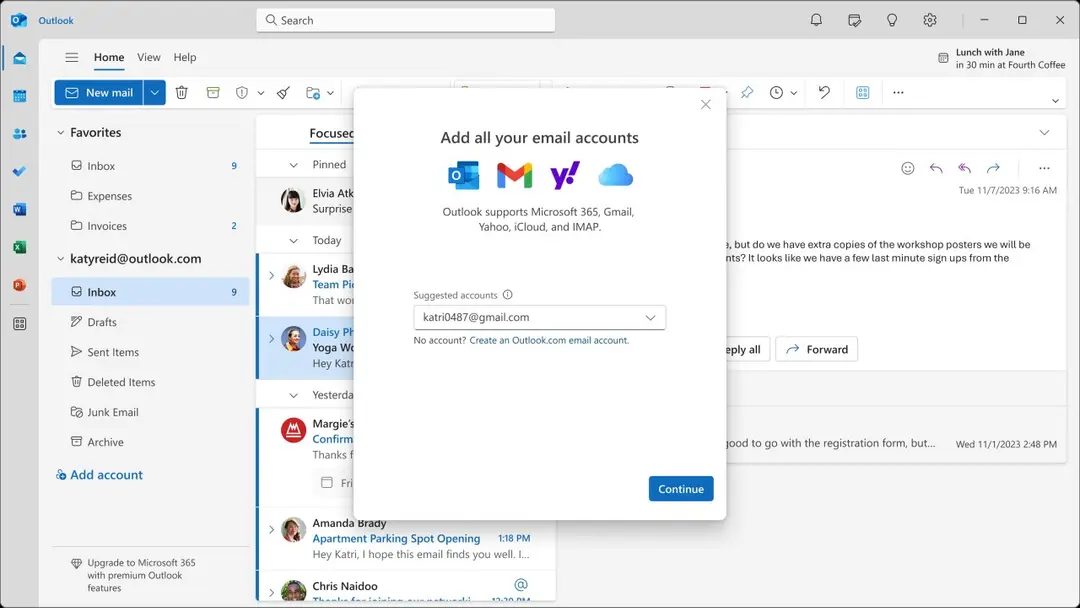
La vraie force réside dans l’adaptabilité. Il se synchronise de manière transparente sur toutes les plateformes. Vous pouvez gérer plusieurs comptes (Exchange, Gmail, Yahoo, IMAP/POP) à partir d’un seul endroit. Cette centralisation est vitale pour les environnements de travail collaboratifs. La sécurité est également de premier ordre. Vous bénéficiez d’un filtrage avancé du spam, d’un cryptage et d’une protection contre le phishing. Les paramètres de confidentialité sont personnalisables, vous donnant le contrôle de vos données.
L’intégration est là où elle brille. Outlook fonctionne bien avec Word, Excel et Teams. Partagez facilement des documents. Suivez les tâches sans quitter votre boîte de réception. Accédez aux fichiers directement depuis votre client de messagerie. Les extensions et partenaires tiers enrichissent également l’expérience. Il devient le point de référence pour gérer l’activité numérique quotidienne.
Téléchargement et installation d’Outlook
Augmentez la productivité en gérant les e-mails, les calendriers et les contacts en toute sécurité. L’interface est fluide. Les fonctionnalités sont avancées. Les professionnels comme les particuliers bénéficient de cette configuration.
Pour commencer, téléchargez Outlook depuis le site officiel de Microsoft. Organisez efficacement vos communications dès le premier jour.
Installation sur le bureau : Windows et Mac
Pour les utilisateurs d’ordinateurs de bureau, le processus est simple. Le client de bureau Outlook est principalement destiné à Windows 10/11 et macOS. Vous avez besoin d’une licence. Abonnez-vous à Microsoft 365 ou achetez une version permanente de Office.
- Téléchargez le programme d’installation auprès de Microsoft ou d’un partenaire agréé comme Futura.
- Lancez le programme d’installation.
- Suivez les étapes guidées.
Sous Windows, l’intégration est optimale. Vous bénéficiez de notifications avancées et d’une gestion centralisée des paramètres réseau. Le système fonctionne avec vous, pas contre vous.
Versions mobiles et Web
Les utilisateurs mobiles ne sont pas en reste. L’application Outlook est gratuite. Téléchargez-le depuis le Google Play Store pour Android ou l’App Store pour iOS (iPhone, iPad, Apple Watch).
La version mobile conserve les fonctionnalités clés. Gestion multi-comptes. Synchronisation automatique du calendrier et des contacts. Accès rapide aux pièces jointes. Il reflète fidèlement l’expérience de bureau.
Vous préférez ne rien installer ? La version Web fonctionne dans n’importe quel navigateur. Aucune installation nécessaire. Parfait pour un usage occasionnel ou des postes de travail partagés.
Compatibilité et synchronisation multiplateforme
La prise en charge multiplateforme est un avantage majeur. Microsoft garantit la compatibilité avec les dernières versions de Windows et macOS. Les environnements mobiles sont continuellement optimisés.
Les utilisateurs Linux n’ont pas de client natif. Utilisez plutôt la version Web. C’est une solution de contournement fonctionnelle.
La synchronisation cloud via Microsoft 365 est le ciment. Passez d’un ordinateur à une tablette puis à un smartphone sans perdre une miette. La continuité du service est garantie.
Les mises à jour sont automatiques. Déclenchez-les manuellement si nécessaire. Cela garantit que vous disposez toujours de correctifs de sécurité et de nouvelles fonctionnalités. Aucune intervention complexe requise.
Principales fonctionnalités à connaître
Comprendre ce qu’il y a à l’intérieur vous aide à mieux l’utiliser.
- Calendrier : planifiez des réunions, planifiez des rendez-vous, définissez des rappels.
- Contacts : Carnet d’adresses centralisé pour une recherche facile.
- Tâches : gérez votre liste de tâches dans l’application.
- Catégories : triez et suivez les e-mails avec un code couleur.
- Sécurité : Anti-spam, cryptage, protection contre le phishing.
Qui devrait l’utiliser ?
Les particuliers veulent de la simplicité. Les professionnels veulent du pouvoir. Outlook propose les deux. L’intégration avec d’autres applications Microsoft 365 comme Word et Excel le rend indispensable pour les employés de bureau. L’intégration des équipes permet une communication rapide.
La courbe d’apprentissage est faible. L’interface évolue régulièrement. La productivité est optimisée. Les interactions avec les collègues et les contacts personnels deviennent plus rapides.
Réflexions finales
Outlook est plus qu’un logiciel. C’est une habitude. Une fois que vous centralisez vos communications, revenir en arrière semble inefficace. La synchronisation entre les appareils signifie que vous êtes toujours connecté. Les fonctionnalités de sécurité protègent vos données. La possibilité d’ajouter des extensions le maintient à jour.
Est-ce la seule option ? Non, mais c’est celui qui colle. Le lien avec l’écosystème est trop fort pour être ignoré. Pour ceux qui sont déjà dans le monde Microsoft, c’est le choix naturel. Pour d’autres, la flexibilité multiplateforme pourrait bien vous convertir.
L’interface change. Les fonctionnalités se développent. La promesse principale demeure : gérer efficacement votre vie numérique.

Microsoft ne vend plus Outlook en tant que produit autonome. Vous adhérez à l’écosystème. Cet écosystème est Microsoft 365. C’est un modèle d’abonnement. Mensuel ou annuel. Vous obtenez Outlook fourni avec Word, Excel et PowerPoint. Plus le stockage cloud sur OneDrive. Ce forfait est financièrement intéressant pour les étudiants, les familles ou les entreprises équipant plusieurs machines.
La stratégie de tarification cible fortement des groupes spécifiques. Les étudiants et les enseignants bénéficient de tarifs réduits. Il vous suffit de présenter un justificatif d’inscription. Microsoft propose également des essais gratuits. Ceux-ci vous permettent de tester la suite complète sans engager d’argent à l’avance.
Gratuit ou payant : décomposer le coût de Microsoft 365 Outlook
Tout le monde n’a pas besoin du gros travail d’un abonnement payant. Si vous souhaitez uniquement recevoir des e-mails, Microsoft propose une version Web gratuite. Il réside sur Outlook.com. Les fonctionnalités principales sont là. Envoi, réception, calendriers de base. Il est conçu pour un usage personnel. Ou une messagerie à petite échelle. Cela fonctionne bien pour un accès nomade.
L’application de bureau raconte une autre histoire. Sur les appareils mobiles, l’application Outlook est téléchargeable gratuitement. Vous n’avez pas besoin d’un abonnement Microsoft 365 pour l’exécuter. Cependant, vous frappez des murs avec des fonctionnalités avancées. Ceux-ci sont verrouillés derrière le paywall.
Les licences permanentes sont désormais rares. Microsoft fait pression pour des revenus récurrents. Ils veulent que vous soyez abonné pour que vous receviez des mises à jour continues. Les correctifs de sécurité sont déployés automatiquement. Les licences « perpétuelles » à l’ancienne n’existent que pour les suites Office classiques. Acheter une ancienne version ? Risqué. Vous avez affaire à un support d’installation existant. Des problèmes de compatibilité se profilent. Les failles de sécurité ne sont pas corrigées. Tenez-vous en au modèle actuel sauf si vous avez un besoin très spécifique et isolé.
Gestion et automatisation avancées des flux de travail
Outlook n’est pas seulement un client de messagerie. C’est un centre de commandement. La vraie valeur réside dans la manière dont il organise le chaos. Vous pouvez partager des calendriers avec des collègues. Déléguez l’accès à votre boîte de réception. Laissez les assistants filtrer votre chaos. Les règles automatisent les choses ennuyeuses. Tri. Alerter. Filtration.
Les capacités de recherche sont robustes. Vous pouvez parcourir les archives en quelques clics. Les documents et les messages sont liés. L’intégration avec Teams est native. Messagerie instantanée. Appels vidéo. Chats vocaux. Le tout à partir d’une seule interface. Cela réduit le changement de contexte. C’est énorme pour la productivité.
Apprendre les ficelles du métier ne devrait pas être un casse-tête. Microsoft fournit une documentation complète. Guides interactifs. Tutoriels. Ils proposent même des formations certifiées. Pour les débutants. Pour les administrateurs. Il existe une préparation à la certification Microsoft Office Specialist (MOS). Si vous souhaitez créer des automatisations personnalisées, consultez Microsoft Learn. La communauté des utilisateurs est vaste. Les forums sont actifs. Les ressources sont abondantes.
Comparaison d’Outlook avec Thunderbird, Apple Mail et Gmail
Pourquoi s’en tenir à Outlook ? Ou devriez-vous changer ? Le marché est bondé. Des alternatives existent. Ils servent différentes philosophies.
Oiseau-tonnerre. Développé par Mozilla. C’est open source. Hautement personnalisable. Vous contrôlez le code. Vous contrôlez l’expérience. Il séduit les défenseurs de la vie privée et les utilisateurs expérimentés qui recherchent de la flexibilité en termes de finition.
Apple Mail. Natif de macOS et iOS. Si vous êtes profondément ancré dans l’écosystème Apple, c’est votre valeur par défaut. C’est intégré. C’est propre. Cela fonctionne. Mais ce n’est pas multiplateforme.
Gmail. Basé sur le Web d’abord. Seconde mobile. C’est une question de simplicité. Connectivité. Si vous vivez dans Google Workspace, Gmail est transparent. Il gère facilement de gros volumes de courrier électronique.
La comparaison ne concerne pas seulement les fonctionnalités. C’est de la philosophie. Outlook s’intègre étroitement à la suite Microsoft plus large. Il gère d’énormes volumes de courriers électroniques. Les protocoles de sécurité sont de niveau entreprise. Gmail offre une recherche supérieure et un filtrage anti-spam. Thunderbird offre de la confidentialité. Apple Mail offre l’harmonie de l’écosystème.
La popularité d’Outlook n’est pas seulement due à la nostalgie. C’est l’adaptabilité. Cela évolue. Il ajoute des fonctionnalités à mesure que les outils de collaboration évoluent. Il prend en charge le travail hybride moderne. Ce n’est pas forcément le meilleur pour tout le monde. Mais c’est le plus polyvalent. La question est de savoir si vous avez besoin de cette polyvalence. Ou si un outil plus simple correspond mieux à votre flux de travail. La réponse réside généralement dans la valeur que vous accordez à l’intégration plutôt qu’à la simplicité.

Avant de lancer le téléchargement, vérifiez les spécifications. Pas seulement de l’espace de stockage. Nous parlons de compatibilité, de postures de sécurité et de la manière dont le modèle d’utilisation s’adapte réellement à votre flux de travail. Outlook n’est pas qu’une seule chose. C’est une application de bureau. Une application mobile. Un service Web dans les navigateurs modernes. Il s’adapte. Il se connecte à Microsoft 365 pour la collaboration. Que vous centralisiez des comptes IMAP ou POP, exécutiez Exchange dans un environnement d’entreprise ou vérifiiez simplement votre courrier dans Chrome, l’expérience reste cohérente. Synchronisation cloud. Accès hors ligne. C’est la base de référence.
Cette section rassemble les détails techniques stables pour vous aider à choisir le bon mode d’installation. Avant d’installer sur PC, Mac ou mobile, vous devez savoir quels protocoles sont pris en charge. Quels formats fonctionnent. Comment les mises à jour se produisent. Il s’agit d’une référence pratique pour les déploiements individuels ou en entreprise. L’interopérabilité avec les outils bureautiques et les services de stockage est importante.
Spécifications techniques et protocoles
Le nom est Microsoft Outlook. L’éditeur est Microsoft Corporation. Il relève du client de messagerie, du calendrier, des contacts et des tâches. La catégorie est la bureautique et la communication. Les systèmes d’exploitation qu’il touche sont Windows 10 et 11. macOS. Androïde. iOS et iPadOS. Et le service Web dans les navigateurs modernes.
Les types de distribution varient. Il y a l’application de bureau. L’application mobile. Le service Web. La licence est exclusive. La version de bureau est généralement fournie via un abonnement Microsoft 365 ou des suites Office perpétuelles. Les applications mobiles et le service Outlook.com restent gratuits.
Les protocoles sont le lieu où réside la connectivité. Outlook prend en charge Exchange et Exchange Online. IMAP4. POP3. SMTP. Échangez ActiveSync. Ce mélange permet une certaine flexibilité. Vous pouvez vous synchroniser avec des serveurs d’entreprise ou des comptes personnels Gmail/Yahoo via IMAP.
La sécurité est robuste. Le cryptage TLS et SSL est standard. OAuth 2.0 gère l’authentification. S/MIME prend en charge les signatures numériques et le cryptage des données sensibles. Des filtres anti-spam et anti-phishing sont également intégrés au moteur. Les formats de données incluent les fichiers PST et OST pour le stockage local. ICS pour les invitations de calendrier. CSV et vCard pour les contacts. Il gère les pièces jointes Office, les PDF et les formats courants.
Les intégrations sont profondes. Microsoft 365 se connecte via OneDrive, SharePoint, Teams, Word, Excel et PowerPoint. Les compléments proviennent d’AppSource. La fonctionnalité hors ligne permet de lire et de composer. L’envoi et la synchronisation se produisent lorsque vous vous reconnectez. Les conditions préalables au compte incluent un compte Microsoft, des informations d’identification Exchange ou tout service compatible IMAP/POP. Les fonctionnalités d’accessibilité incluent des lecteurs d’écran, des modes de contraste élevé et des raccourcis clavier. Les mises à jour sont automatiques via Microsoft 365, le Microsoft Store ou les magasins d’applications mobiles. L’interface est multilingue, dont le français.
Expérience utilisateur et productivité
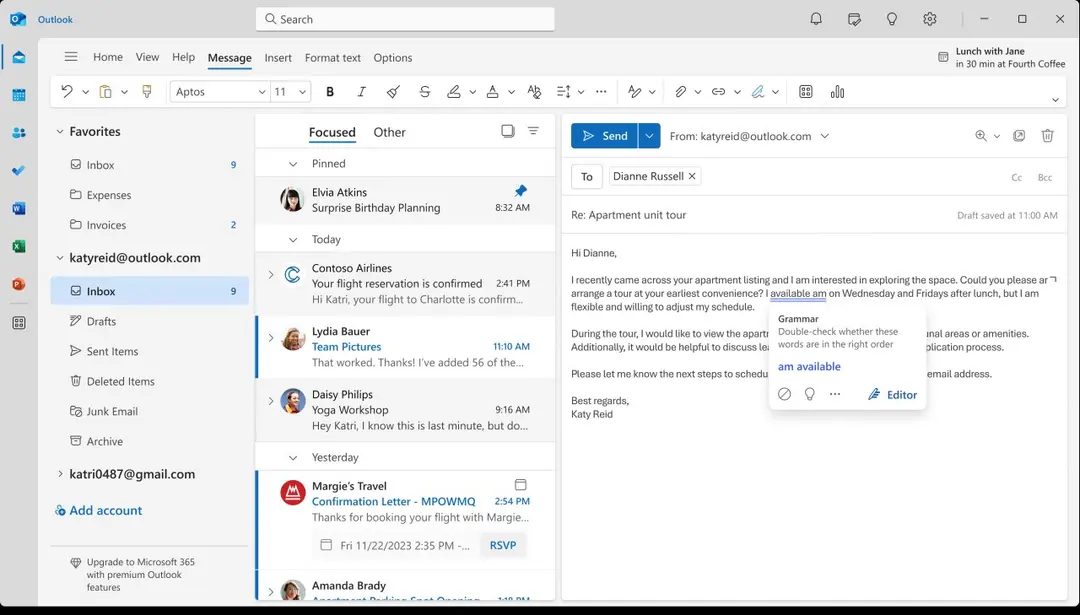
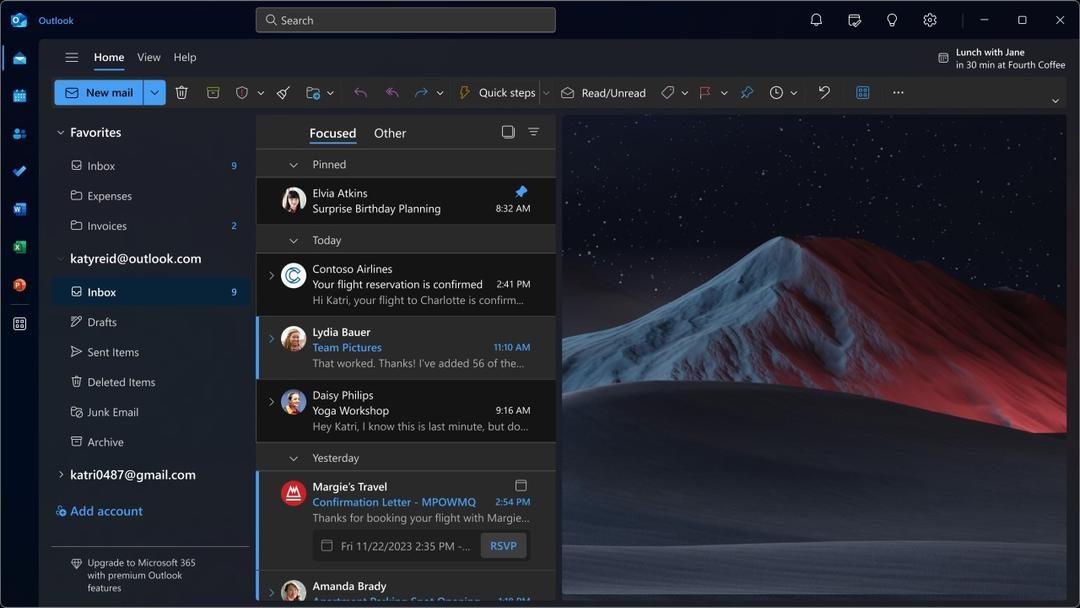
Outlook se positionne comme un client complet. Il centralise les e-mails, les calendriers, les contacts et les tâches. Le téléchargement d’Outlook répond à des besoins variés. Du suivi personnel à la coordination d’équipe. L’expérience est homogène sur Windows 10/11, macOS, Android et iOS. La configuration est plus facile avec une interface claire. L’organisation repose sur des catégories, des règles de tri et des dossiers de recherche. Cela prend en charge une gestion rigoureuse des volumes de messages élevés.
Le principal avantage est l’intégration avec Microsoft 365. Les liens directs vers Teams et OneDrive accélèrent le partage de fichiers et la planification des réunions. La boîte de réception prioritaire filtre le bruit. Les actions rapides rationalisent les réponses. La recherche avancée vous aide à trouver n’importe quoi. La productivité quotidienne est boostée.
La sécurité n’est pas une réflexion après coup. Filtrage anti-spam. Protection contre le phishing. Cryptage S/MIME. Les liens et pièces jointes protégés améliorent la confidentialité. La synchronisation multi-compte couvre les services Exchange, IMAP/POP et cloud. Le mode hors ligne sur le bureau garantit la continuité. L’application mobile gratuite couvre la mobilité.
Mais il y a des limites. Le modèle d’abonnement pour la version de bureau peut mettre un budget à rude épreuve. Certaines fonctions avancées sont verrouillées derrière les murs de Microsoft 365. Sur les machines plus anciennes, l’utilisation de la mémoire peut être lourde. Les paramètres peuvent être complexes pour les utilisateurs moins avertis en technologie. Les environnements d’entreprise imposent souvent des politiques de sécurité qui restreignent la personnalisation. Pour un usage quotidien, la version web et l’application mobile couvrent gratuitement l’essentiel. Le choix de l’édition dépend des priorités. Collaboration avancée. Administrateur centralisé. Contraintes budgétaires.
Pour démarrer rapidement et bénéficier des mises à jour de sécurité, télécharger Outlook à partir d’une source fiable est le chemin le plus sûr. Que ce soit pour un PC, un Mac ou un appareil mobile.

Le coût caché de rester sous Windows 10
Vous pourriez penser que vous économisez de l’argent en restant fidèle à Windows 10. La licence est déjà payée. Les applications fonctionnent toujours. Cela semble stable. Cette stabilité est une illusion. Microsoft ne se soucie pas de votre budget. Il se soucie de sa feuille de route. Et cette feuille de route s’éloigne clairement du 10.
Le support prend fin en octobre 2025. Ce n’est pas une date lointaine. C’est plus proche que vous ne le pensez. Passé cette date, les correctifs de sécurité s’arrêtent. Les corrections de bugs disparaissent. Votre machine devient une cible. Pas pour s’amuser. Pour le profit. Les mauvais acteurs veulent entrer. Ils voient un système qui ne reçoit plus de mises à jour comme une porte ouverte.
Pourquoi le support existant n’est pas un laissez-passer gratuit
Vous avez peut-être vu des informations concernant les mises à jour de sécurité étendues. Ce sont réels. Mais ils sont assortis de conditions. Vous devez payer. Beaucoup. La structure tarifaire des mises à jour de sécurité étendues (ESU) n’est pas conçue pour les consommateurs. Il est conçu pour les entreprises aux poches profondes. Pour un utilisateur domestique ou une petite entreprise exploitant quelques machines, le coût augmente rapidement.
Considérez le matériel. Windows 11 exige plus. Il a besoin d’une puce TPM 2.0. Il a besoin d’un processeur plus récent. Si votre ordinateur a été construit avant 2018, il risque de ne pas réussir le contrôle. Vous voyez peut-être un message « Ce PC ne peut pas exécuter Windows 11 ». C’est un arrêt difficile. Aucune solution de contournement. Pas de trucs. Microsoft le bloque.
Le casse-tête de la migration
Bouger, ce n’est pas simplement cliquer sur un bouton. Vous devez planifier. Vous devez sauvegarder. Il faut restaurer. Si vous ignorez la sauvegarde, vous perdez des données. Aussi simple que ça. Si vous essayez d’ignorer la vérification du matériel, vous installez une version non prise en charge. Cela pourrait fonctionner aujourd’hui. Il va casser demain. Et vous serez seul.
Voici ce que vous devez vérifier avant de démarrer le processus de mise à niveau :
- Exigences du système : utilisez l’application PC Health Check. Il vous dit exactement ce qui manque.
- Espace de stockage : Vous avez besoin d’espace supplémentaire pour le téléchargement et les fichiers d’installation. 64 Go est un minimum, mais 100 Go sont plus sûrs.
- Périphériques : les imprimantes et les scanners ont souvent besoin de nouveaux pilotes. Les anciens ne fonctionneront pas sous Windows 11.
Différences de performances
Windows 11 est-il plus rapide ? Ça dépend. Sur le matériel moderne, il utilise les ressources plus efficacement. DirectStorage aide les jeux à se charger plus rapidement. Le HDR automatique fait ressortir les visuels. Mais sur les plates-formes plus anciennes, cela peut sembler lent. Les processus en arrière-plan sont plus lourds. Les animations de l’interface utilisateur consomment des cycles GPU. Si vous jouez, les améliorations sont réelles. Si vous naviguez simplement sur le Web, la différence est négligeable. Ou pire, négatif.
Que se passe-t-il après octobre 2025
Imaginez que vous vous connectez. Vous ouvrez votre navigateur. Vous voyez un avertissement. Le système n’est plus sécurisé. Vous essayez d’installer une mise à jour critique. Cela échoue. Vous essayez d’exécuter une nouvelle version de votre logiciel de comptabilité. Il refuse de s’installer. L’écosystème avance. Vous restez immobile.
Vous pouvez essayer de bloquer les mises à jour. Vous pouvez utiliser des outils tiers pour geler le système. Mais ces outils sont risqués. Ils peuvent corrompre votre registre. Ils peuvent vous rendre vulnérable aux logiciels malveillants qui exploitent des failles connues et non corrigées. C’est un