Outlook non è solo un client di posta elettronica. È un centro di comando. Microsoft lo ha progettato per essere il software di posta elettronica più completo e versatile sul mercato. I professionisti lo adorano. Gli individui fanno affidamento su di esso. Perché? Perché si integra perfettamente con la suite Office, offre un’interfaccia intuitiva e gestisce la routine quotidiana della comunicazione digitale senza sudare.
Fa molto di più che ordinare i messaggi. Ha un calendario robusto per la pianificazione di riunioni e promemoria automatici. Una rubrica centralizzata mantiene i contatti organizzati. Un task manager tiene traccia delle tue cose da fare. Gli strumenti di categorizzazione ti aiutano a classificare il caos della casella di posta. L’obiettivo è semplice: semplificare la tua vita digitale.
Perché Outlook si distingue
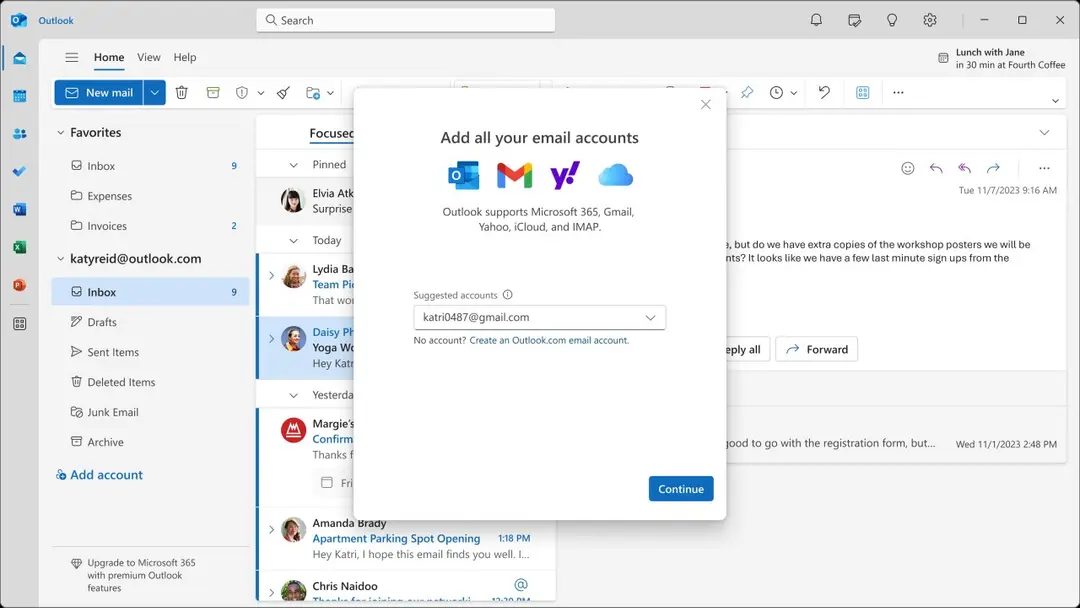
La vera forza sta nell’adattabilità. Si sincronizza perfettamente su tutte le piattaforme. Puoi gestire più account (Exchange, Gmail, Yahoo, IMAP/POP) da un’unica posizione. Questa centralizzazione è vitale per gli ambienti di lavoro collaborativi. Anche la sicurezza è di alto livello. Ottieni filtri antispam avanzati, crittografia e protezione dal phishing. Le impostazioni sulla privacy sono personalizzabili, dandoti il controllo sui tuoi dati.
L’integrazione è dove brilla. Outlook funziona bene con Word, Excel e Teams. Condividi facilmente i documenti. Tieni traccia delle attività senza uscire dalla tua casella di posta. Accedi ai file direttamente dal tuo client di posta elettronica. Anche le estensioni e i partner di terze parti arricchiscono l’esperienza. Sta diventando il punto di riferimento per la gestione dell’attività digitale quotidiana.
Download e installazione di Outlook
Aumenta la produttività gestendo e-mail, calendari e contatti in modo sicuro. L’interfaccia è fluida. Le funzionalità sono avanzate. Sia i professionisti che i privati traggono vantaggio da questa configurazione.
Per iniziare, scarica Outlook dal sito ufficiale Microsoft. Organizza le tue comunicazioni in modo efficace fin dal primo giorno.
Installazione desktop: Windows e Mac
Per gli utenti desktop, il processo è semplice. Il client desktop Outlook è principalmente per Windows 10/11 e macOS. Hai bisogno di una licenza. Abbonati a Microsoft 365 o acquista una versione permanente di Office.
- Scarica il programma di installazione da Microsoft o da un partner autorizzato come Futura.
- Avviare il programma di installazione.
- Segui i passaggi guidati.
Su Windows, l’integrazione è ottimale. Ottieni notifiche avanzate e gestione centralizzata dei parametri di rete. Il sistema funziona con te, non contro di te.
Versioni mobile e web
Gli utenti mobili non sono esclusi. L’app Outlook è gratuita. Scaricalo da Google Play Store per Android o App Store per iOS (iPhone, iPad, Apple Watch).
La versione mobile mantiene le funzionalità principali. Gestione multi-account. Sincronizzazione automatica del calendario e dei contatti. Accesso rapido agli allegati. Rispecchia da vicino l’esperienza desktop.
Preferisci non installare nulla? La versione web funziona con qualsiasi browser. Nessuna installazione necessaria. Perfetto per un uso occasionale o postazioni di lavoro condivise.
Compatibilità e sincronizzazione multipiattaforma
Il supporto multipiattaforma è un grande vantaggio. Microsoft garantisce la compatibilità con le ultime versioni di Windows e macOS. Gli ambienti mobili sono continuamente ottimizzati.
Gli utenti Linux non dispongono di un client nativo. Utilizza invece la versione web. È una soluzione funzionale.
La sincronizzazione cloud tramite Microsoft 365 è il collante. Passa dal computer al tablet allo smartphone senza perdere un colpo. E’ garantita la continuità del servizio.
Gli aggiornamenti sono automatici. Attivarli manualmente, se necessario. Ciò ti garantisce di avere sempre patch di sicurezza e nuove funzionalità. Non sono necessari interventi complessi.
Caratteristiche principali da conoscere
Capire cosa c’è dentro ti aiuta a usarlo meglio.
- Calendario : pianifica riunioni, pianifica appuntamenti, imposta promemoria.
- Contatti : rubrica centralizzata per una facile ricerca.
- Attività : gestisci la tua lista di cose da fare all’interno dell’app.
- Categorie : ordina e monitora le email con codifica a colori.
- Sicurezza : anti-spam, crittografia, protezione dal phishing.
Chi dovrebbe usarlo?
Gli individui vogliono la semplicità. I professionisti vogliono il potere. Outlook offre entrambi. L’integrazione con altre app Microsoft 365 come Word ed Excel lo rende indispensabile per gli impiegati. L’integrazione dei team consente una comunicazione rapida.
La curva di apprendimento è bassa. L’interfaccia si evolve regolarmente. La produttività è ottimizzata. Le interazioni con colleghi e contatti personali diventano più veloci.
Considerazioni finali
Outlook è più di un semplice software. È un’abitudine. Una volta centralizzate le comunicazioni, tornare indietro sembra inefficiente. La sincronizzazione tra i dispositivi significa che sei sempre connesso. Le funzionalità di sicurezza proteggono i tuoi dati. La possibilità di aggiungere estensioni lo mantiene fresco.
È l’unica opzione? No. Ma è quello che rimane. Il legame con l’ecosistema è troppo forte per essere ignorato. Per chi è già nel mondo Microsoft, è la scelta naturale. Per altri, la flessibilità multipiattaforma potrebbe semplicemente convertirti.
L’interfaccia cambia. Le funzionalità crescono. La promessa principale rimane: gestisci la tua vita digitale in modo efficiente.
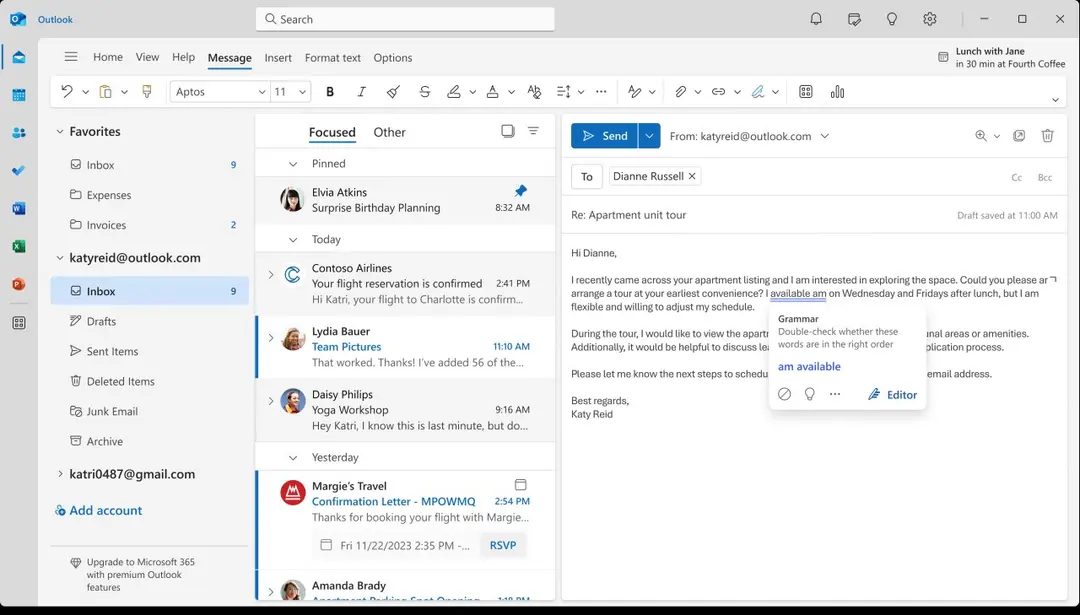

Microsoft non vende più Outlook come prodotto autonomo. Compri nell’ecosistema. Questo ecosistema è Microsoft 365. È un modello di abbonamento. Mensile o annuale. Ottieni Outlook in bundle con Word, Excel e PowerPoint. Inoltre spazio di archiviazione cloud su OneDrive. Questo pacchetto ha senso dal punto di vista finanziario per studenti, famiglie o aziende che equipaggiano più macchine.
La strategia dei prezzi si rivolge fortemente a gruppi specifici. Studenti e insegnanti ottengono tariffe scontate. Devi solo mostrare la prova dell’iscrizione. Microsoft offre anche prove gratuite. Questi ti consentono di testare la suite completa senza impegnare denaro in anticipo.
Gratuito e a pagamento: analisi dei costi di Microsoft 365 Outlook
Non tutti hanno bisogno del duro lavoro di un abbonamento a pagamento. Se desideri solo la posta elettronica, Microsoft offre una versione Web gratuita. Vive su Outlook.com. Le caratteristiche principali ci sono. Invio, ricezione, calendari di base. È costruito per uso personale. O messaggistica su piccola scala. Funziona bene per l’accesso nomade.
L’app desktop racconta una storia diversa. Sui dispositivi mobili, l’app Outlook può essere scaricata gratuitamente. Non è necessario un abbonamento a Microsoft 365 per eseguirlo. Tuttavia colpisci i muri con funzionalità avanzate. Quelli sono bloccati dietro il paywall.
Le licenze permanenti sono ormai rare. Microsoft spinge per entrate ricorrenti. Vogliono che tu sia iscritto in modo da ricevere aggiornamenti continui. Le patch di sicurezza vengono implementate automaticamente. Le licenze “perpetue” della vecchia scuola esistono solo per le suite Office classiche. Acquistare una vecchia versione? Rischioso. Hai a che fare con supporti di installazione legacy. Si profilano problemi di compatibilità. Le vulnerabilità della sicurezza non vengono risolte. Attenersi al modello attuale a meno che non si abbia un’esigenza molto specifica e isolata.
Gestione e automazione avanzate del flusso di lavoro
Outlook non è solo un client di posta elettronica. È un centro di comando. Il vero valore sta nel modo in cui organizza il caos. Puoi condividere calendari con i colleghi. Delega l’accesso alla tua casella di posta. Lascia che gli assistenti filtrino il tuo caos. Le regole automatizzano le cose noiose. Ordinamento. Avviso. Filtraggio.
Le funzionalità di ricerca sono robuste. Puoi scavare negli archivi in pochi clic. Documenti e messaggi sono collegati. L’integrazione con Teams è nativa. Messaggistica istantanea. Videochiamate. Chat vocali. Tutto da un’unica interfaccia. Ciò riduce il cambio di contesto. Questo è enorme per la produttività.
Imparare le basi non dovrebbe essere un mal di testa. Microsoft fornisce un’ampia documentazione. Guide interattive. Tutorial. Offrono anche formazione certificata. Per principianti. Per gli amministratori. È prevista la preparazione per la certificazione Microsoft Office Specialist (MOS). Se vuoi creare automazioni personalizzate, guarda Microsoft Learn. La comunità degli utenti è vasta. I forum sono attivi. Le risorse sono abbondanti.
Confronto tra Outlook e Thunderbird, Apple Mail e Gmail
Perché restare con Outlook? O dovresti cambiare? Il mercato è affollato. Esistono alternative. Servono filosofie diverse.
Tuonouccello. Sviluppato da Mozilla. È open source. Altamente personalizzabile. Sei tu a controllare il codice. Sei tu a controllare l’esperienza. Si rivolge ai difensori della privacy e agli utenti esperti che desiderano flessibilità piuttosto che lucidatura.
Posta di Apple. Nativo per macOS e iOS. Se sei nel profondo dell’ecosistema Apple, questa è la tua impostazione predefinita. È integrato. È pulito. Funziona e basta. Ma non è multipiattaforma.
Gmail. Innanzitutto basato sul Web. Secondo cellulare. Si tratta di semplicità. Connettività. Se vivi in Google Workspace, Gmail è semplicissimo. Gestisce grandi volumi di e-mail con facilità.
Il confronto non riguarda solo le funzionalità. È filosofia. Outlook si integra perfettamente con la più ampia suite Microsoft. Gestisce enormi volumi di posta elettronica. I protocolli di sicurezza sono di livello aziendale. Gmail offre funzionalità di ricerca e filtraggio antispam di livello superiore. Thunderbird offre privacy. Apple Mail offre l’armonia dell’ecosistema.
La popolarità di Outlook non è solo nostalgia. È adattabilità. Si evolve. Aggiunge funzionalità man mano che gli strumenti di collaborazione cambiano. Supporta il moderno lavoro ibrido. Non è necessariamente la cosa migliore per tutti. Ma è il più versatile. La domanda è se hai bisogno di quella versatilità. O se uno strumento più semplice si adatta meglio al tuo flusso di lavoro. La risposta di solito sta in quanto apprezzi l’integrazione rispetto alla semplicità.

Prima di scaricare, controlla le specifiche. Non solo spazio di archiviazione. Stiamo parlando di compatibilità, atteggiamenti di sicurezza e di come il modello di utilizzo si adatta effettivamente al tuo flusso di lavoro. Outlook non è solo una cosa. È un’app desktop. Un’applicazione mobile. Un servizio Web nei browser moderni. Si adatta. Si collega a Microsoft 365 per la collaborazione. Che tu stia centralizzando gli account IMAP o POP, eseguendo Exchange in un ambiente aziendale o semplicemente controllando la posta in Chrome, l’esperienza rimane coerente. Sincronizzazione nel cloud. Accesso offline. Questa è la linea di base.
Questa sezione raccoglie i dettagli tecnici stabili per aiutarti a scegliere la giusta modalità di installazione. Prima di eseguire l’installazione su PC, Mac o dispositivo mobile, è necessario sapere quali protocolli sono supportati. Quali formati funzionano. Come avvengono gli aggiornamenti. Si tratta di un riferimento pratico per l’implementazione individuale o aziendale. L’interoperabilità con gli strumenti d’ufficio e i servizi di archiviazione è importante.
Specifiche Tecniche e Protocolli
Il nome è Microsoft Outlook. L’editore è Microsoft Corporation. Rientra nella categoria client di posta elettronica, calendario, contatti e attività. La categoria è automazione d’ufficio e comunicazione. I sistemi operativi toccati sono Windows 10 e 11. macOS. Androide. iOS e iPadOS. E il servizio web nei browser moderni.
I tipi di distribuzione variano. C’è l’applicazione desktop. L’applicazione mobile. Il servizio web. La licenza è proprietaria. La versione desktop viene solitamente fornita tramite abbonamento Microsoft 365 o suite Office perpetue. Le app mobili e il servizio Outlook.com rimangono gratuiti.
I protocolli sono il luogo in cui vive la connettività. Outlook supporta Exchange ed Exchange Online. IMAP4. POP3. SMTP. Scambia ActiveSync. Questo mix consente flessibilità. Puoi sincronizzarti con server aziendali o account Gmail/Yahoo personali tramite IMAP.
La sicurezza è solida. La crittografia TLS e SSL sono standard. OAuth 2.0 gestisce l’autenticazione. S/MIME supporta le firme digitali e la crittografia per i dati sensibili. Nel motore sono inoltre integrati filtri anti-spam e anti-phishing. I formati dei dati includono file PST e OST per l’archiviazione locale. ICS per gli inviti del calendario. CSV e vCard per i contatti. Gestisce allegati di Office, PDF e formati comuni.
Le integrazioni sono profonde. Microsoft 365 si connette tramite OneDrive, SharePoint, Teams, Word, Excel e PowerPoint. I componenti aggiuntivi provengono tramite AppSource. La funzionalità offline consente la lettura e la composizione. L’invio e la sincronizzazione avvengono quando ti ricolleghi. I prerequisiti dell’account includono un account Microsoft, credenziali di Exchange o qualsiasi servizio compatibile con IMAP/POP. Le funzionalità di accessibilità includono lettori di schermo, modalità ad alto contrasto e scorciatoie da tastiera. Gli aggiornamenti sono automatici tramite Microsoft 365, Microsoft Store o app store per dispositivi mobili. L’interfaccia è multilingue, compreso il francese.
Esperienza utente e produttività
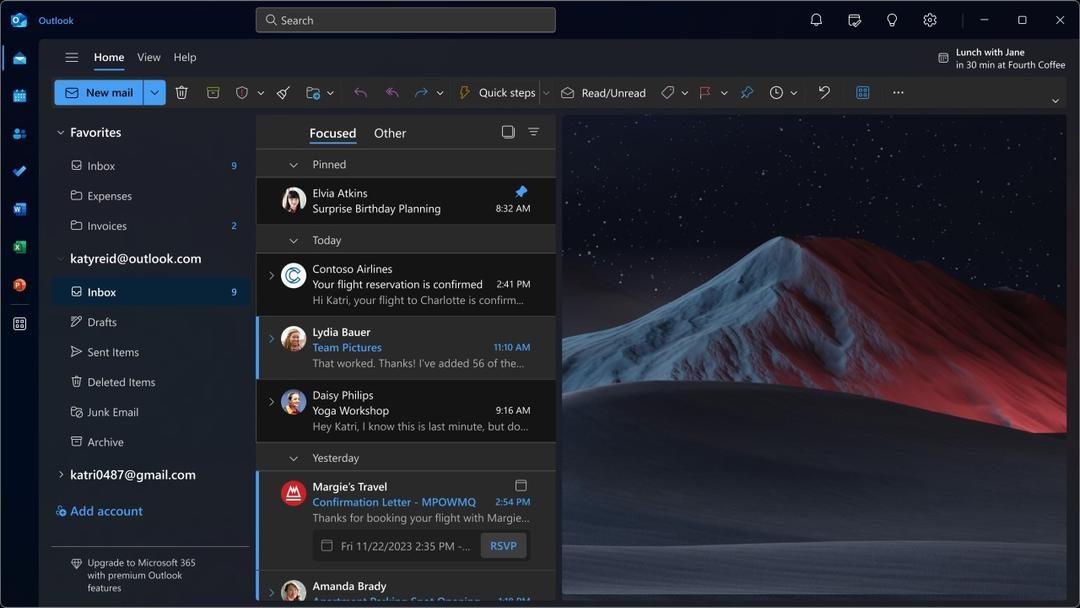
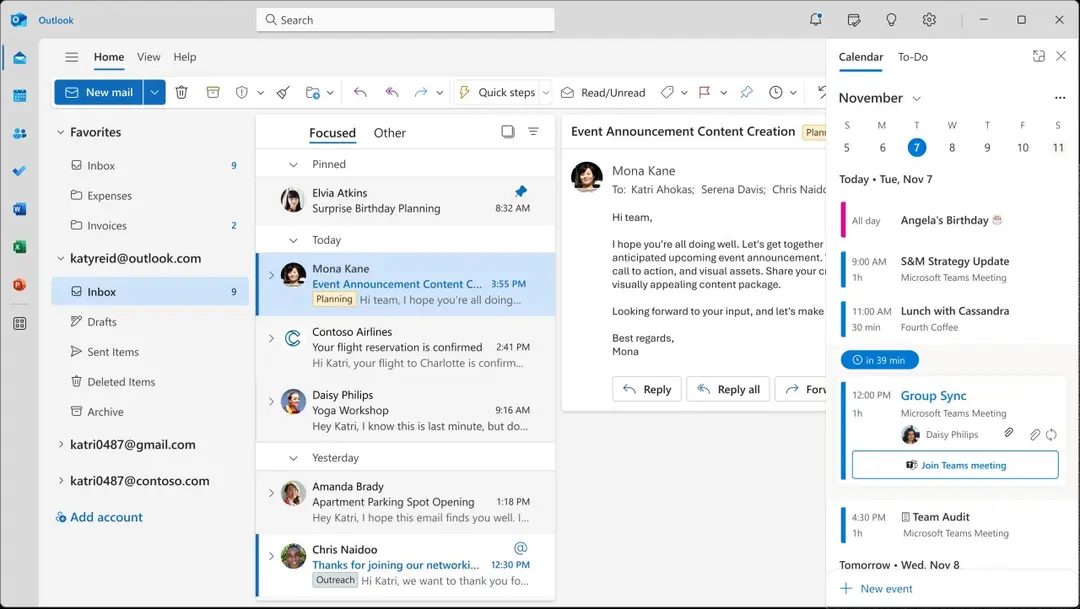
Outlook si posiziona come un client completo. Centralizza e-mail, calendari, contatti e attività. Il download di Outlook soddisfa diverse esigenze. Dal monitoraggio personale al coordinamento del team. L’esperienza è omogenea su Windows 10/11, macOS, Android e iOS. La configurazione è più semplice con un’interfaccia chiara. L’organizzazione si basa su categorie, regole di ordinamento e cartelle di ricerca. Ciò supporta una gestione rigorosa di elevati volumi di messaggi.
Il vantaggio principale è l’integrazione con Microsoft 365. I collegamenti diretti a Teams e OneDrive velocizzano la condivisione dei file e la pianificazione delle riunioni. La Posta prioritaria filtra il rumore. Le azioni rapide semplificano le risposte. La ricerca avanzata ti aiuta a trovare qualsiasi cosa. La produttività quotidiana ottiene una spinta.
La sicurezza non è un ripensamento. Filtraggio anti-spam. Protezione dal phishing. Crittografia S/MIME. I collegamenti e gli allegati protetti aumentano la riservatezza. La sincronizzazione di più account copre Exchange, IMAP/POP e servizi cloud. La modalità offline sul desktop garantisce continuità. L’app mobile gratuita copre la mobilità.
Ma ci sono dei limiti. Il modello di abbonamento per la versione desktop può mettere a dura prova il budget. Alcune funzioni avanzate sono bloccate dietro i muri di Microsoft 365. Sui computer più vecchi, l’utilizzo della memoria può essere intenso. I parametri possono essere complessi per gli utenti meno esperti di tecnologia. Gli ambienti aziendali spesso impongono policy di sicurezza che limitano la personalizzazione. Per l’uso quotidiano, la versione web e l’app mobile coprono l’essenziale gratuitamente. La scelta dell’edizione dipende dalle priorità. Collaborazione avanzata. Amministrazione centralizzata. Vincoli di bilancio.
Per iniziare rapidamente e beneficiare degli aggiornamenti di sicurezza, scaricare Outlook da una fonte affidabile è il percorso più sicuro. Che si tratti di PC, Mac o dispositivo mobile.

Il costo nascosto di restare su Windows 10
Potresti pensare di risparmiare denaro restando con Windows 10. La licenza è già pagata. Le app funzionano ancora. Sembra stabile. Quella stabilità è un’illusione. A Microsoft non interessa il tuo budget. Ha a cuore la sua tabella di marcia. E quella tabella di marcia punta decisamente lontano dal 10.
Il supporto termina nell’ottobre 2025. Non è una scadenza lontana. È più vicino di quanto pensi. Dopo tale data le patch di sicurezza verranno interrotte. Le correzioni dei bug scompaiono. La tua macchina diventa un bersaglio. Non per divertimento. A scopo di lucro. I cattivi attori vogliono entrare. Vedono un sistema che non riceve più aggiornamenti come una porta aperta.
Perché il supporto legacy non è gratuito
Potresti aver visto notizie sugli aggiornamenti di sicurezza estesi. Quelli sono reali. Ma arrivano con dei vincoli. Devi pagare. Molto. La struttura dei prezzi per gli aggiornamenti di sicurezza estesi (ESU) non è progettata per i consumatori. È progettato per le imprese con tasche profonde. Per un utente domestico o una piccola impresa che gestisce poche macchine, i costi aumentano rapidamente.
Considera l’hardware. Windows 11 richiede di più. Ha bisogno di un chip TPM 2.0. Ha bisogno di un processore più recente. Se il tuo computer è stato costruito prima del 2018, potrebbe non superare il controllo. Potresti osservare il messaggio “Questo PC non può eseguire Windows 11”. È una fermata dura. Nessuna soluzione alternativa. Nessun trucco. Microsoft lo blocca.
Il mal di testa della migrazione
Muoversi non significa semplicemente cliccare su un pulsante. Devi pianificare. Devi fare il backup. Devi ripristinare. Se salti il backup, perdi i dati. Semplice proprio così. Se provi a saltare il controllo dell’hardware, installi una build non supportata. Potrebbe funzionare oggi. Si romperà domani. E sarai da solo.
Ecco cosa devi controllare prima di iniziare il processo di aggiornamento:
- Requisiti di sistema : utilizza l’app Controllo integrità PC. Ti dice esattamente cosa manca.
- Spazio di archiviazione : è necessario spazio aggiuntivo per il download e i file di installazione. 64 GB sono il minimo, ma 100 GB sono più sicuri.
- Periferiche : stampanti e scanner spesso necessitano di nuovi driver. Quelli vecchi non funzioneranno su Windows 11.
Differenze di prestazioni
Windows 11 è più veloce? Dipende. Sull’hardware moderno, utilizza le risorse in modo più efficiente. DirectStorage aiuta i giochi a caricarsi più velocemente. L’HDR automatico fa risaltare le immagini. Ma sugli impianti più vecchi, può sembrare lento. I processi in background sono più pesanti. Le animazioni dell’interfaccia utente consumano cicli GPU. Se giochi, i miglioramenti sono reali. Se stai semplicemente navigando sul Web, la differenza è trascurabile. O peggio, negativo.
Cosa succede dopo ottobre 2025
Immagina di effettuare il login. Apri il browser. Viene visualizzato un avviso. Il sistema non è più sicuro. Si tenta di installare un aggiornamento critico. Fallisce. Provi a eseguire una nuova versione del tuo software di contabilità. Si rifiuta di installare. L’ecosistema va avanti. Rimani fermo.
Puoi provare a bloccare gli aggiornamenti. È possibile utilizzare strumenti di terze parti per bloccare il sistema. Ma questi strumenti sono rischiosi. Possono danneggiare il registro. Possono lasciarti vulnerabile al malware che sfrutta buchi noti e non risolti. È un