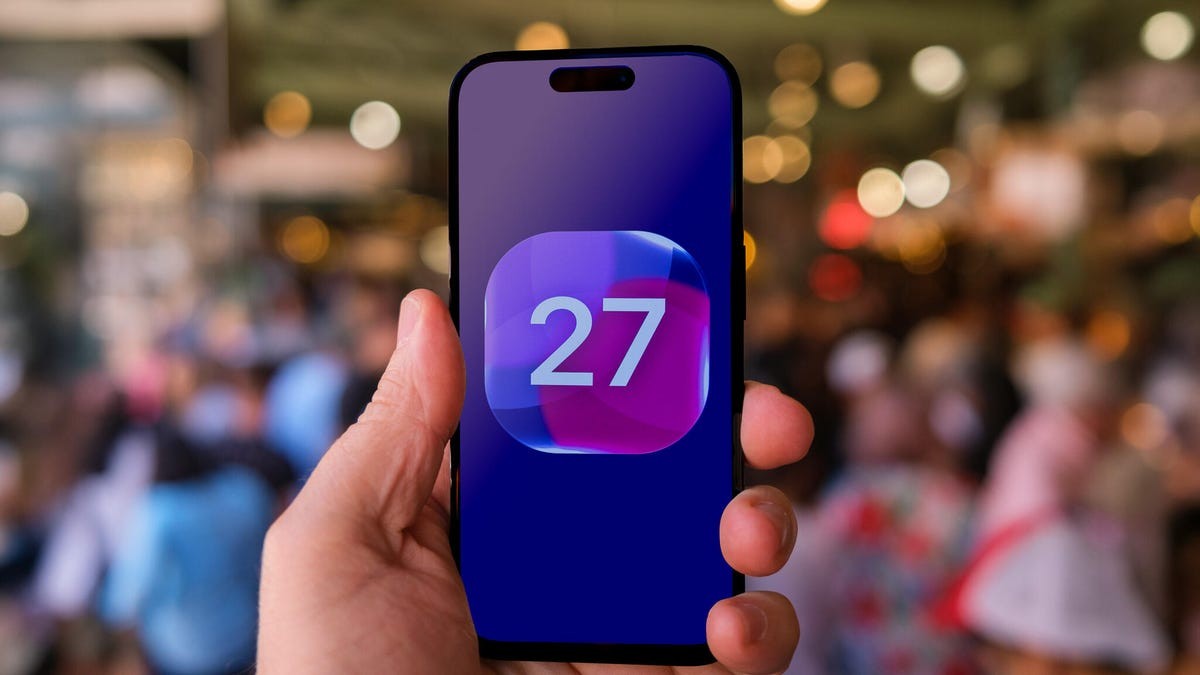
iOS 27 est ici dans sa version bêta publique. Si vous possédez un iPhone compatible, vous testez probablement les nouveaux outils d’IA en ce moment.
Les performances sont plus rapides. Un Siri qui lit réellement votre écran. Conception Verre Liquide qui fait que tout ressemble à un bocal à poissons.
Mais soyons réalistes.
Certaines de ces nouveautés sont ennuyeuses dès le départ. Siri se souvient de chacun de vos mots pour toujours. Les sous-titres apparaissent lorsque vous essayez de vous détendre. L’interface semble… glissante.
Bonne nouvelle : vous pouvez presque tout modifier.
Gardez à l’esprit. Ces paramètres proviennent de la première version bêta publique. Apple pourrait modifier les menus avant la sortie d’automne. Mais maintenant ? Voici comment faire fonctionner votre iPhone.
Rendre le verre liquide plus facile à lire
Vous vous souvenez quand Apple a introduit ce look translucide ? Avec iOS 26, il a durement touché les menus et les notifications. Avec iOS 27, ils vous ont enfin donné le numéro.
Tout le monde ne veut pas voir son arrière-plan saigner dans ses menus de paramètres. Si vous avez du mal à lire du texte sur un fond flou, ajustez la teinte.
Accédez à Paramètres > Apparence > Verre liquide.
Faites-le glisser vers la droite. Vous ajoutez de l’opacité. Les boutons deviennent plus clairs. Le texte ressort. Déplacez-le vers la gauche et vous obtenez à nouveau une transparence maximale.
Et si ce n’est toujours pas suffisant ?
Essayez l’option nucléaire. Accédez à Paramètres > Accessibilité > Affichage et texte > Réduire la transparence. Cela force des arrière-plans solides. Cela brise complètement l’effet verre, mais cela sauve vos yeux.
Le curseur contrôle l’apparence. L’accessibilité contrôle la clarté. Choisissez votre poison.
Comment empêcher Siri d’accumuler vos discussions
Le nouveau Siri dans iOS 27 agit davantage comme un chatbot IA dédié. Pensez à ChatGPOC ou Claude. Il existe en fait une application pour cela maintenant. Il se synchronise avec iCloud. Démarrez un fil de discussion sur votre iPhone, reprenez-le sur votre Mac.
Le problème ? Cela les garde. Pour toujours. Par défaut.
À moins que vous ne souhaitiez une archive consultable de toutes les questions triviales que vous avez posées au cours de la dernière décennie, vous souhaiterez probablement changer cela.
- Ouvrez Paramètres > Siri > Conserver les conversations.
- Choisissez 30 jours ou 1 an.
Cela purge automatiquement les anciennes données. Aucune suppression manuelle n’est nécessaire.
Pendant que vous êtes dans le menu Siri, cochez Ouvre à. Sélectionnez Une nouvelle conversation.
Pourquoi? Parce que vous n’avez pas besoin de regarder la météo d’hier à chaque fois que vous appuyez sur l’icône de l’application. Juste une table rase.
Remarque : ces fonctionnalités Siri AI ne fonctionnent que sur les modèles iPhone 15 Pro, iPhone Air et tout iPhone 16. Si vous utilisez un appareil plus ancien, ces menus peuvent ne pas exister.
Désactivez « Écrire avec Siri » si vous détestez le dessin IA
iOS 27 a ajouté un nouveau bouton au-dessus du clavier. “Écrivez avec Siri.” C’est dans Messages. Mail. Remarques.
Vous pouvez lui demander de rédiger un email. Réécrivez une phrase sur un « ton professionnel ». Relisez votre liste d’épicerie.
Je ne l’utilise pas. La plupart d’entre nous ne l’utiliseront probablement pas quotidiennement. Si vous détestez voir l’invite de l’IA suspendue au-dessus de votre clavier, cachez-la. Ou plutôt, tuez-le au niveau du système.
Accédez à Paramètres > Temps d’écran > Restrictions de contenu et d’écriture.
- Activez Restrictions relatives au contenu et à la confidentialité.
- Appuyez sur Siri > Aide à l’écriture.
- Réglez sur Ne pas autoriser.
Cela ne cache pas seulement le bouton. Cela supprime l’autorisation. Vous devrez inverser ce commutateur si vous décidez que l’écriture d’IA est pour vous plus tard.
Pourquoi Siri s’active-t-il sur des mots aléatoires ?
Ce n’est pas nouveau dans iOS 27, introduit dans iOS 17. Mais c’est plus irritant maintenant.
Siri se réveille sur « Siri ». Juste le mot. Pas « Hey Siri ».
Cela semble pratique. Jusqu’à ce que vous soyez dans un appel Zoom et que quelqu’un dise « Siri » en parlant du cloud. Votre téléphone s’allume. Vous n’avez pas l’air professionnel.
Réparez-le immédiatement.
Accédez à Paramètres > Siri > Parler à Siri. Remplacez-le par Hey Siri.
Ajoutez cette syllabe supplémentaire. Cela ne vous coûte rien et vous procure la raison.
Empêchez les sous-titres de ruiner vos vidéos
Regardez une vidéo dans Safari. Ou dans Photos. iOS 27 pense que vous avez besoin de sous-titres. Toujours.
C’est intelligent. Peut-être trop intelligent. Si votre téléphone est en sourdine. S’il détecte une langue différente. Si vous reculez dans la chronologie. Le texte apparaît. Bloquer votre vue. Distraction à gogo.
Vous pouvez appuyer sur la vidéo. Appuyez sur Plus de contrôles. Désactivez les sous-titres. Mais qui a envie de faire ça toutes les trois secondes ?
Éteignez-le à la source.
Paramètres > Accessibilité > Sous-titres et CC.
Sous Sous-titres automatiques, désactivez Lorsque les langues ne correspondent pas.
Vous voulez moins de désordre ? Désactivez Afficher en cas de sourdine et Afficher lors du saut en arrière.
Vos vidéos resteront finalement juste… des vidéos. 📺