Po celá léta byla oblast domácích technologií ostře rozdělena. Měli jste počítače. Používaly se pro procházení webu, e-maily, školní práce a méně než úhledné úkoly, jako je stahování MP3 nebo úprava videí. Pak jste měli zábavní vybavení. Byl určen pro sledování televize, nahrávání pořadů a poslech fyzických CD. Hranice mezi těmito světy byly vytyčeny jednou provždy.
Výrobci elektroniky si tohoto stírání hranic samozřejmě všimli. Pokusili se překlenout tuto mezeru pomocí objemných produktů, jako je WebTV a rané digitální mediální servery. Existoval také Sony Vaio, raný pokus o „multimediální PC“, který působil spíše jako kompromis než řešení.
Nyní se strategie změnila. Nová generace zařízení nejen posouvá hranice, ale také je maže.
Definice moderní integrace
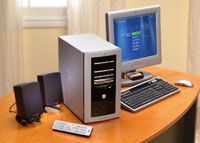
Vyvarujte se malých kroků. Moderní přístup je zaměřen na plnou integraci. Moderní mediální centrum na bázi PC bylo původně vytvořeno pro použití v domácím kině. Podporuje nativní zvuk a video s vysokým rozlišením. Přesto si zachovává všechny funkce, které byste očekávali od standardního stolního počítače. To není hračka. Je to výkonný stroj maskovaný jako spotřebič do obývacího pokoje.
Co z něj vlastně dělá „mediální centrum“?
Jde o ovládání. A pohodlí. Tyto stroje jsou navrženy tak, aby je bylo možné ovládat z celé místnosti. Nahrazují dálkové ovládání klávesnicí, myší nebo specializovaným ovladačem. Přebírají hlavní nápor přehrávání obsahu a poskytují jej prostřednictvím čistého rozhraní optimalizovaného pro velké obrazovky.
Kam se hodí do vašeho domova?
Integruje se přímo do vašeho zábavního systému. Stojí vedle televizoru, audio systému a streamovacích konzolí. Nenahrazuje je. Dává je dohromady. Můžete sledovat bezdrátovou televizi. Záznam přenosů. Streamujte filmy z cloudu. Poslouchejte hudbu z místní knihovny. To vše z jednoho rozhraní. Vše na jedné obrazovce.
„Mediacentra na bázi PC jsou navržena pro domácí kino z hlediska podpory zvuku a videa, přičemž si zachovávají všechny funkce, na které jsme zvyklí z domácího počítače.“
Není to jen o sledování filmu. Jde o správu vašeho digitálního života na jednom místě. Divize zmizela. Hranice byly smazány. Veškerý vizuální a zvukový obsah ve vaší domácnosti lze ovládat z jediného bodu.
Proč by vás to mělo zajímat?
Protože fragmentace obsahu je nuda. Máte odběry videí. Hudební aplikace. Zařízení pro hry. Vyhrazené centrum médií na bázi PC přeruší všechen ten hluk. Centralizuje vaše mediální aktiva. Zjednoduší váš systém. Umožňuje vám soustředit se na obsah, nikoli na hardware.
Otázkou není, zda takové PC potřebujete. Otázkou je, zda se váš současný systém vyrovná své flexibilitě.
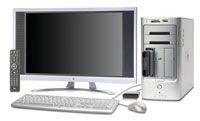

Ve svém jádru je počítač domácího mediálního centra jednoduše pohodlným manželstvím. Toto je váš standardní počítač kombinovaný s audio/video přijímačem. Cíl? Staňte se srdcem svého domácího kina.
Tyto vozy jsou připraveny pro zábavu. Získáte přehrávání disků DVD s progresivním skenováním, bezdrátovou podporu HDTV, vstupy prostorového zvuku, které skutečně znamenají rozdíl, a tichý provoz. Někteří dokonce zavrhují ventilátory ve prospěch tichého pasivního chlazení.
V jedné krabici získáte vše, co svět digitálních médií nabízí.
Kompletní sada funkcí
Není to jen o sledování Netflixu. Zařízení zvládá pod jednou střechou obrovskou škálu úkolů.
Základní výpočty
- Prohlížení internetu
- Zpracování textu
Správa videa
- Vysílejte internetové video do velké televize
- Prohlížejte, vytvářejte a vypalujte DVD
- Nahrávejte a sledujte živé televizní vysílání (ano, funguje to jako DVR/DVR)
- Prohlížejte, upravujte a sdílejte digitální fotografie
Ovládání zvuku
- AM/FM rozhlasové nahrávání (až 30 minut, stejně jako TV)
- Nahrávejte a přehrávejte MP3 prostřednictvím reproduktorů domácího kina
- Přehrávejte, ripujte, vytvářejte a vypalujte disky CD
Úložiště dat
Typický model nabízí 500 GB až 1 TB prostoru. To stačí na hudbu, filmy a fotografie.
Toto zařízení ovládáte na dálku. Procházejte OSD z pohovky. Nebo použijte klávesnici a myš, pokud sedíte u stolu.
Montáž nebo nákup svépomocí
Existují dva způsoby, jak postavit Home Media Center PC.
- Kupte si hotové domácí kino na bázi PC.
- Upgradujte svůj aktuální počítač.
Pokud je váš počítač mladší než pět let, pravděpodobně to zvládnete sami. Budete muset pracovat se základní deskou. Výsledky nemusí odpovídat stroji postavenému speciálně pro tento účel. Ale ušetříte peníze.
Podívejme se, jak si postavit vlastní.
Svět mediálních center
Microsoft není jediným hráčem.
Chcete vědět, co dalšího je na trhu? Podívejte se na Projekt XboxMediaCenter nebo Projekt Media Center pro Macintosh.
Preferujete přijímač s úložištěm? Mediální servery jsou všude. Některé nabízejí obrovské funkce, například 2 terabajty úložného prostoru.
Podívejte se na Denzel Home Theater Media Server nebo ViewVox 1000.
To jsou jen příklady. Krajina se neustále mění.
Vybudování vlastního mediálního centra je obvykle levnější než nákup hotového zařízení. Můžete sestavit slušný systém za méně než 1 000 $. Toto je dobrá volba, pokud chcete pouze jednotku, která přehrává filmy a dobře se hodí do vašeho obývacího pokoje.
Hardwarové nároky jsou nízké, pokud již máte displej a dobré reproduktory. V zásadě budete muset upgradovat zvukovou kartu a přidat úložný prostor. Videotéky zabírají hodně místa. Externí pevný disk je ideální pro ukládání velkého množství dat.
Kvalita zvuku
Vaše zvuková karta musí odpovídat vašim reproduktorům. Ať už chcete stereo, digitální prostorový zvuk nebo vícekanálový analogový zvuk, karta musí tyto formáty podporovat. Pro opravdový zážitek z domácího kina zkombinujte 24bitovou kartu se systémem prostorového zvuku. Zvuk bude skvělý. Pokud se připojujete k přijímači, hledejte koaxiální nebo optické digitální výstupy. Jsou to oni, kteří poskytují nejlepší výsledky.
Požadavky na úložiště
Zaměřte se na 400–500 gigabajtů. Pokud plánujete nahrávat HDTV, budete potřebovat více místa. Pokud nejste zaníceným audio a video nadšencem, můžete použít silnější kompresi a potřebovat méně paměti.
Potřebné doplňky
Aby to všechno fungovalo, potřebujete také určité periferie.
- TV tuner, nejlépe s funkcemi videorekordéru (DVR). To vám umožní nahrávat programy a přeskakovat reklamy. Můžete si koupit samostatný tuner nebo upgradovat grafickou kartu na model s vestavěným tunerem.
- AM/FM rozhlasový přijímač.
- Systém dálkového ovládání. Obsahuje vysílač a přijímač. Pokud pro své reproduktory používáte externí přijímač, budete k připojení počítače potřebovat ovládací kabel.
Technicky je to vše, co potřebujete. Váš počítač již má jednotky CD a DVD. Jednoduše připojte počítač k televizoru a reproduktorům pomocí dostupných výstupů. Ale pro skutečně integrovaný zážitek budete potřebovat software pro mediální centrum.
Proč je software centra médií důležitý
Výhodou softwaru jako Meedio Pro, Sage TV, InterVideo Home Theater nebo Beyond TV with Beyond Media je rozhraní. Tyto balíčky vám umožní připojit příslušenství a ovládat vše z jedné obrazovky.
Hudbu můžete streamovat do jiných počítačů. Přenos dat do přenosných zařízení. Prohlížejte si digitální fotografie na velké obrazovce. Většina balíčků nabízí i režim „kino“ pro běžné monitory. Přizpůsobuje uživatelské rozhraní tak, aby jej bylo možné číst z celé místnosti.
Windows XP Media Center Edition
Nejúplnější balíček, který najdete, je Windows XP Media Center Edition (xpMCE). Donedávna byl tento operační systém vyhrazen pouze výrobcům PC. Nyní si jej můžete zakoupit a použít jako základ pro vaši aktualizaci.
Je to složité. xpMCE předpokládá specifickou hardwarovou podporu. To dělá aktualizaci DIY trochu obtížnější. Ale dá se to.
Pokud se chcete vyhnout bolestem hlavy, poohlédněte se po hotových sadách pro upgrade. D.Vine D2 Quiet Media Center je jedním z příkladů. Dodává se s pouzdrem, tichým chlazením, základní deskou, procesorem a xpMCE. Stojí přibližně stejně jako levnější standardní systém.
Když vlastní montáž již není praktická
Tady je šmrnc. Jakmile budete chtít seriózní doplňkové funkce, vlastní montáž přestává být nákladově efektivní.
Pokud potřebujete bezproblémovou integraci. Téměř tichý provoz. Zařízení, které skutečně vylepšuje vaše domácí kino, než s ním jen pracuje. S největší pravděpodobností budete potřebovat mediální centrum sestavené výrobcem.
Potřebujete trochu pomoci?
Podívejte se na Build a Home Entertainment PC z PCMagazine, Sestavte si svůj vlastní Windows Media Center PC od ExtremeTech nebo Do-it-yourself multimedia z Macworld.
Hotové počítače pro mediální centrum
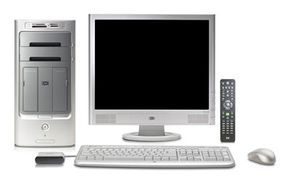

Už nepotřebujete rack s hromadou zařízení. Výrobci počítačů strávili roky budováním mediálních center od základů, aby dokonale zapadla do ekosystému vašeho domácího kina. Slib je jednoduchý: jeden displej. Jedno dálkové ovládání. Jeden centrální procesor.
Posaďte se na pohovku v obývacím pokoji. Odesílejte e-maily. Dělejte pracovní návrhy. Spusťte seznam skladeb MP3 a přehrávejte jej prostřednictvím systému prostorového zvuku. To vše se děje přímo z pohovky ve vašem obývacím pokoji. Hlavní výhodou je zde extrémní jednoduchost. Možná si budete muset koupit TV tuner a dálkové ovládání, ale většina systémů je obsahuje. Nastavení se scvrkává na připojení televizoru a reproduktorů k zařízení. To je vše.
Některé modely nabízejí dostatek portů pro připojení externího DVD nebo CD přehrávače, pokud se spoléháte na fyzická média. Tyto počítače jsou však navrženy tak, aby byly vaším rozbočovačem typu vše v jednom. Nahrazují váš stereo zesilovač. Váš DVD přehrávač. Váš domácí počítač. Váš prohlížeč fotografií. Váš pevný disk je 500 GB. Váš počítačový herní systém. Váš AV přijímač.
Bitva operačních systémů
Většina těchto raných systémů běžela na Windows XP Media Center Edition (XP MCE). Tohle byl standard. Řada produktů však zvolila jinou cestu. Opustili uživatelské rozhraní Microsoftu ve prospěch samostatných operačních systémů doplněných o specializovaný software pro domácí kino, jako je Sage TV nebo Meedio Pro.
Domácí mediální centra najdete téměř u všech hlavních výrobců počítačů. Většina z nich vypadá jako běžné počítače. Máte systémovou jednotku, monitor a klávesnici. Harmonicky zapadají do standardního pracoviště, nikoli do obývacího pokoje.
Tvarové faktory vhodné do obývacího pokoje
Někteří výrobci si uvědomili, že obývací pokoje nemají rády objemné systémové jednotky. Přešli na tvarový faktor vhodnější pro obývací pokoj. Představte si systémovou jednotku, která vypadá spíše jako AV přijímač než jako krabice.
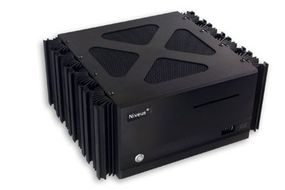

Počítač, který si spletete s uměleckým dílem
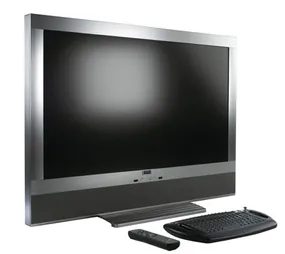
Pak narazíte na skutečné smolařky. Vezměte si například Elonex Lumina. Nesedělo to jen u vaší televize. Byl TV. Procesor byl umístěn uvnitř krytu displeje. Každému, kdo vešel do místnosti, to připadalo jako obyčejný stylový plochý panel. Žádná systémová jednotka. Už žádná změť kabelů táhnoucích se po podlaze. Pouze sklo.
Jakmile ale otevřete fasádu, najdete ve zdi zabudované plnohodnotné PC.
Inženýrské ambice zde byly ohromující. Na bočních a zadních panelech byly ukryty I/O porty pro připojení PC i domácího kina. Nedíval ses jen na obrazovku. Spustili jste za tím celý operační systém.

Vstupní cena
Buďme realističtí ohledně nákladů. Pokud chcete špičkový systém, budete muset utratit mezi 3 000 a 7 000 USD. To je blíže sedmi tisícům, pokud také hledáte luxusní novou plochou obrazovku, která doplní vzhled vašeho domácího kina.
Vezměte si “ultimátní” počítač Media Center od Gateway, který stojí asi 3000 dolarů. Je vybaven dvoujádrovým procesorem Intel Pentium D 930, 500GB pevným diskem a grafickou kartou NVIDIA GeForce 7800. Podporuje 24bitové přehrávání DVD-Audio s plným prostorovým zvukem. TV tuner není součástí dodávky; je nutné jej zakoupit samostatně.
Pro ty, kteří mají hluboko do kapsy, model Niveus Denali Limited Edition stojí kolem 6 000 $. Získáte čtyři TV tunery, masivní 1 terabajtový pevný disk a tiché chlazení, protože ticho je v obývacím pokoji důležité. Externí 200disková jednotka je dalším nákladem na účtu.
Zaměřte se na xpMCE
Protože systémy se systémem Windows XP Media Center Edition jsou v současné době nejoblíbenější možností domácího kina, zaměříme se na ně. Můžete se s nimi setkat pod názvem „Media Center PCs“. Jiné systémy používají tento název v obecném smyslu. Když v této příručce používáme velká písmena „Media Center“, máme na mysli konkrétně počítač se systémem Windows XP Media Center Edition.
Co to vlastně dělá?
Počítač Media Center dělá vše, co běžný systém Windows XP. To není hračka. Provádí standardní výpočetní úlohy a přidává funkce domácího kina. Následující část přesně popisuje, co pro vás takový systém může udělat, a kroky potřebné k jeho nastavení.
Alternativa od Apple
Nové iMacy od společnosti Apple. Nejsou umístěny jako „mediální centra“. Mají prostě spoustu stejných funkcí, jaké najdete na PC.
Všechny iMacy 2006 jsou dodávány se softwarem Front Row. Umožňuje vám prohlížet fotografie, sledovat DVD a prohlížet si hudební sbírku v širokoúhlém režimu „kino“. Televizor můžete připojit jako počítačový displej. Dálkové ovládání Apple umožňuje ovládat systém z celé místnosti.
Podrobnosti viz Apple: iMac.

Windows XP Media Center Edition 2005 je více než jen operační systém. To je možná vrchol designu softwaru domácích mediálních center. Propojuje se přímo s vaším hardwarem a promění běžný počítač v plnohodnotné domácí kino. Získáte úložiště, navigaci, organizaci a integraci médií v jednom řešení.
Typické nastavení vám poskytuje:
- Standardní programy Windows XP
- Funkce videorekordéru (DVR) s programovým průvodcem
- Podpora místní antény pro digitální TV a HDTV
- Progresivní přehrávání DVD
- Přístup k souborům MP3 z pevného disku nebo internetu
- Nástroje pro prohlížení a úpravu fotografií
- vypalování CD a DVD (data, audio a video)
- Funkce vyhledávání filmů pro vašeho poskytovatele TV a online databáze
- Hudba a filmy na vyžádání
- Synchronizace dat s chytrými telefony, PDA nebo MP3 přehrávači
- Ovládání pomocí dálkového ovladače, klávesnice nebo myši
Jeden počítač nestačí. K sestavení základního systému Media Center budete potřebovat další komponenty.
- Displej (TV nebo monitor)
- zdroj TV signálu (anténa, kabelová nebo satelitní TV)
- Klávesnice a myš (preferováno bezdrátové připojení)
- Reproduktorové systémy (počítačové, stereo nebo vícekanálové)
- Dálkové ovládání a přijímač
- TV tuner
- Širokopásmové připojení k internetu
- Různé audio/video kabely
Pokud můžete připojit A/V přijímač, můžete použít počítač s aplikací Media Center. Základní proces nastavení je rozdělen do pěti hlavních kroků.
Připojení displeje
Na typu vašeho zobrazení nezáleží. Můžete použít CRT, LCD, projektor nebo dokonce počítačový monitor. Potřebujete jen správný kabel.
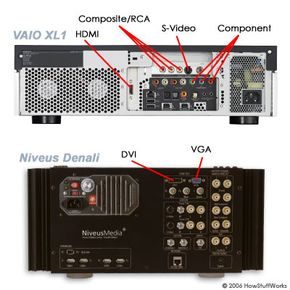
Počítače Media Center mají standardní audio/video vstupy. Najdete zde kompozitní, S-video a komponentní video. Nechybí ani PC orientované porty jako VGA, DVI nebo HDMI. Vyberte požadovanou kvalitu videa nebo kvalitu, kterou váš televizor podporuje. Připojte jeden konec kabelu ke vstupu TV a druhý k výstupu PC. To je vše.
Připojení televizního signálu
Sledování televize vyžaduje připojení mezi zdrojem signálu a počítačem.
Pro anténní nebo běžný kabelový signál připojte kabelový konektor nebo anténní výstup přímo ke vstupu PC. Pro tento účel mají PC koaxiální vstupy.
Pokud používáte digitální kabelový nebo satelitní přijímač, musíte provést dvě připojení. Nejprve od vývodu ve zdi ke vstupu konzole. Poté z výstupu konzole do vstupu PC. K ovládání boxu pomocí dálkového ovladače Media Center budete také potřebovat infračervené připojení.
Tady je šmrnc. Počítače Media Center podporují pouze bezdrátové digitální nebo vysokofrekvenční signály. Jedná se o volné signály přijímané přes anténu. Digitální a HDTV předplacené televizní signály vyžadují instalaci dekodérů výrobci set-top boxů kvůli problémům s ochranou autorských práv (DRM).
Stále můžete sledovat obsah s předplatným, ale kvalita bude omezena na standardní TV.
Připojení reproduktorů
Připojení zvuku závisí na vašem stávajícím vybavení.
Pokud používáte reproduktory počítače, postup je stejný jako u standardního nastavení počítače. Svůj aktuální přijímač můžete také použít jako průchozí zařízení.
U stereo systému vytvořte jedno spojení mezi PC a audio přijímačem. Použijte kabel se stereo mini konektorem na jednom konci a stereo RCA konektorem na druhém konci. Připojte konec se stereo mini do audio výstupu PC. Připojte stereo RCA konce do CD vstupů na vašem přijímači. Nastavte receiver do režimu CD.
Nastavení vícekanálového zvuku je trochu složitější. Počítače Media Center používají různé zvukové karty. Potřebujete kartu, která podporuje plánovanou konfiguraci zvuku.
Většina karet podporuje alespoň 5.1kanálový a pravděpodobně až 7.1kanálový prostorový zvuk. Poradí si s formáty jako DTS a Dolby Digital. Můžete připojit digitální nebo vícekanálový analogový prostorový zvuk.
Výstupy na typické zvukové kartě tyto schopnosti odrážejí. Stačí pouze sladit porty se vstupy vašeho přijímače.
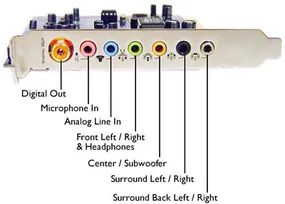

Připojení zařízení není žádná velká věda, ale vyžaduje přizpůsobení vašich výstupů správným vstupům. K přijímači připojíte PC. Pokud chcete používat jediné digitální připojení, máte dvě možnosti: koaxiální kabel nebo optický kabel Toslink. Pokud se vydáte analogovou cestou, budete potřebovat kabely se stereo minikonektory na jednom konci a stereo RCA na druhém konci. Nezapomeňte přepnout vstupní signál na přijímači do stejného konektoru, do kterého jste připojili kabel. Je snadné tento krok přeskočit a divit se, proč není slyšet žádný zvuk.
Připojte se k síti
Bez připojení k internetu nebudete moci procházet web, odesílat e-maily ani stahovat televizní průvodce. Streamování médií vyžaduje širokopásmové připojení. Způsob připojení je shodný s nastavením jakéhokoli jiného stolního nebo přenosného počítače. Pokud již máte v celém domě kabelové nebo DSL připojení, váš počítač Media Center se jednoduše připojí k vaší stávající síti.
Pro instalaci v obývacím pokoji je optimálním řešením bezdrátové připojení. To vám umožní skrýt změť ethernetových kabelů. Pokud si nejste jisti silou signálu nebo umístěním routeru, můžete se dozvědět, jak funguje WiFi a jaké jsou základy domácí sítě.
Nastavení systému
Začněte s nabídkou Start. Klepnutím na Možnosti získáte přístup k možnostem konfigurace médií. Systém vás provede každým krokem pomocí průvodců. Pokud jste již dříve používali počítač se systémem Windows, budou vám tyto kroky připadat známé. Při základním nastavení stačí zadat několik klíčových detailů.
- Zdroj videa : Používáte kabelový box? Použijte průvodce nastavením televizního signálu. Potřebuje vědět, zda máte běžnou kabelovou televizi, digitální kabelovou televizi nebo satelitní televizi.
- Audio Out : Nesplňují vaše reproduktory standardy Media Center? Průvodce nastavením reproduktoru zpracuje zvukový dekodér. Musíte určit svou konfiguraci: připojení k přijímači, stereo nebo digitální prostorový zvuk nebo vícekanálový analogový zvuk. Uveďte prosím velikost vašich reproduktorů a zda máte subwoofer.
- Poskytovatel televizních služeb : Počítač Media Center generuje bezplatného denního televizního průvodce. Aktualizuje se prostřednictvím vašeho internetového připojení. Microsoft stahuje plány od vašeho poskytovatele služeb po dobu až 14 dnů. Průvodce se zeptá na vaše PSČ, ukáže vám místní dodavatele a nechá vás vybrat si svého.
Poté je základní nastavení dokončeno. Ale to je jen špička ledovce. Existují pokročilé funkce a další funkce, které lze přidat, jakmile se s rozhraním seznámíte.
Windows XP Media Center Edition: Další funkce a pokročilé funkce
Teď sedíš v obýváku. Domácí kino na bázi PC vás obklopí. Máte televizní programy, zvukový systém, přístup k internetu a celou digitální knihovnu filmů, hudby a fotografií. Možnost přístupu, vstupu, výstupu a kombinování těchto prvků je prakticky neomezená.
Zde je několik konkrétních způsobů, jak rozšířit své schopnosti.
Pluginy ke stažení
Microsoft umožnil vývojářům třetích stran vytvářet doplňky. Nejsou to jen triky (hračky); rozšiřují funkčnost.
- mce Weather : Poskytuje místní zprávy o počasí v reálném čase přímo v rozhraní.
- Moje filmy : Umožňuje nahrát metadata pro vaši sbírku. Uspořádejte podle názvu, režiséra, klíčového slova nebo žánru.
- Media Center Karaoke : Promění celý systém na karaoke stanici.
- MCE Caller ID Client : Přijímá ID volajícího z počítače připojeného k vaší telefonní lince a zobrazuje jméno volajícího na obrazovce.
Připojení více monitorů
Nejste omezeni na jednu obrazovku. Media Center podporuje dva displeje současně. Představte si televizi a počítačový monitor fungující vedle sebe. Mohou zobrazovat různé pohledy. Můžete sledovat film na velké obrazovce a přitom procházet web na menší. Většina grafických karet již tuto funkci podporuje. Stačí nakonfigurovat duální výstupy podle průvodce nastavením xpMCE.
Několik televizních tunerů
Hardware určuje, co můžete nahrávat. Čím více tunerů nainstalujete, tím více úloh můžete provádět současně.
- Duální tuner : Sledujte jeden předem nahraný program z pevného disku a zároveň nahrajte dvě živé vysílání současně.
- Tři tunery : Sledujte jeden předem nahraný program a současně nahrajte tři živé vysílání.
- Tři tunery a dva displeje : Sledujte dvě živé vysílání současně a nahrajte třetí.
Matematika je jednoduchá. Více hardwaru znamená více současných vláken.
Media Center Extender
Jeden počítač nemusí dominovat celé domácnosti. Můžete použít jedno nebo více zařízení Media Center Extender. Tato zařízení přenášejí signály z hlavního počítače Media Center na jiné displeje nebo dokonce na Xbox 360 v jiné části domu. Jedná se o systém síťového připojení vytvořený speciálně pro tento účel. Úplné pokyny naleznete v dokumentaci k systému Microsoft Windows XP Media Center Edition 2005.
Budoucnost integrace
Windows XP Media Center Edition spojuje výkon počítače a domácího kina do jednoho balíčku. Pokud chcete integrovat svůj digitální život, je to spolehlivá volba. Ale technologie byla stále v plenkách. Softwarová integrace může být pouze výchozím bodem. Je to pokrok v hardwaru, který určí budoucnost domácího kina.
Intel již pracoval na nové procesorové platformě s názvem Viiv. Je speciálně přizpůsoben potřebám domácích kin založených na PC. Cílem bylo standardizovat hardwarové aspekty trhu. Spotřebitelé a vývojáři se tak mohli spolehnout na známou sadu parametrů. Počítače označené „Viiv inside“ se měly začít dodávat do poloviny roku 2006.
Krajina se měnila. Software se přizpůsobí, ale změnil se i křemík. Další informace o počítačích s centrem médií a souvisejících tématech získáte pomocí odkazů na další stránce.
Často kladené otázky
Co je to mediální centrum?
Mediální centrum se skládá z počítače, TV a ozvučení.
Jak funguje centrum médií?
Jedná se o počítač, který ukládá a organizuje digitální média, jako je hudba, fotografie a videa. Tato média přehráváte na televizoru, stereu nebo jiných připojených zařízeních.
Který počítač je nejlepší pro média?
Potřebujete výkonný procesor, dostatek RAM a velký pevný disk. Toto jsou povinné požadavky.
Trh s řešeními domácí zábavy pro kutily nevznikl z ničeho nic. Formoval se kombinací hardwarových úprav, softwarových vylepšení a mnoha pokusů a omylů ze strany prvních uživatelů, kteří chtěli větší kontrolu, než nabízela komerční zařízení. Pokud stále zvažujete vybudování domácího mediálního centra na PC, vstupujete do prostoru definovaného specifickými nástroji a vyhrazenými komunitami.
Hlavní softwarové a hardwarové komponenty
Než se vůbec dotknete drátů, musíte porozumět softwarovému ekosystému. V polovině roku 2000 se krajina rychle měnila směrem k jednotné správě mediálního obsahu.
- J River Media Center se etablovalo jako silný konkurent pro ty, kteří chtěli vybroušené rozhraní se snadnou dálkovou navigací, bez zbytečného „balastu“. Dobře si poradil s velkými knihovnami a bez problémů se integroval s IR dálkovými ovladači.
- SageTV Media Center V4 jde jinou cestou a zaměřuje se na funkce videorekordéru (DVR) a flexibilitu uživatelského rozhraní. Menší důraz byl kladen na hezkou grafiku a více na robustní nahrávací schopnosti.
- Windows XP Media Center Edition 2005 byla oficiální odpověď společnosti Microsoft. Byl předinstalovaný na mnoha systémech, ale mohl být nainstalován také jako aktualizace. Nabízel těsnou integraci s Windows Media Player a základní funkčností DVR, což z něj činilo bezpečnou, i když poněkud omezenou volbu pro začátečníky.
- Medio se umístilo jako mediální centrum a přímo srovnávalo svou sadu funkcí se svými konkurenty. Zaměřoval se na snadné použití pro netechnické uživatele, kteří stále chtěli centralizované ovládání.
Z pohledu hardwaru se debata často točila kolem platforem.
- ExtremeTech poskytl montážní návody pro mediální centra se systémem Windows se zaměřením na výběr komponent a chlazení.
- Projekt Macintosh Media Center Project a výukové programy z Macworld zkoumaly možnost použití macOS pro přehrávání obsahu ve vysokém rozlišení a dálkové ovládání. I když to bylo možné, často to vyžadovalo více konfigurace než použití systému Windows.
- Systémy Apple iMac byly často zmiňovány pro jejich estetiku a kvalitu sestavení, i když jejich nezpracovaný výkon pro překódování videa ve srovnání se zakázkovými sestaveními někdy chyběl.
- Projekt XboxMediaCenter Project ukázal, jak dodatečně vybavit konzolový hardware, což dokazuje, že mediální centrum ve vašem obývacím pokoji vždy nepotřebuje samostatnou PC skříň.
Kde najít technické podrobnosti a srovnání
Nalezení spolehlivých dat je polovina úspěchu. Nechcete si kupovat zvukovou kartu, která nepodporuje přenos signálu AC3, nebo dálkový ovladač, kterému do měsíce dojde baterie.
Zdroje jako PCMagazine nabízely recenze v tiskové kvalitě, které překonaly marketingový hluk. Jejich články o sestavování počítačů pro domácí zábavu zdůrazňovaly praktické aspekty, jako je správa kabelů a řízení tepla.
Pro přehledné srovnání specifikací byla nepostradatelná stránka Srovnání produktů společnosti Medio. Sestavila sady funkcí vedle sebe a zdůraznila rozdíly v podporovaných formátech, metodách dálkového ovládání a rozšiřujících slotech.
SnapStream představil hardwarová řešení pro zachycování televizních signálů, což bylo zásadní pro uživatele, kteří chtěli nahrávat živé televizní vysílání, aniž by se spoléhali pouze na nastavení softwaru.
Posun společnosti Intel do segmentu zábavy, jak je uvedeno v DevX, signalizoval posun v designu hardwaru. Iniciativa „Viiv“ se zaměřovala na standardizaci mediálních počítačů a zajistila, že kombinace základní desky a procesoru mohou nativně zpracovávat HD obsah. To omezilo dohady pro stavitele, i když to někdy omezovalo flexibilitu. Cílem bylo standardizovat mediální počítače, aby bylo zajištěno, že kombinace základní desky a procesoru mohou nativně zpracovat HD obsah. To omezilo dohady pro stavitele, i když to někdy omezovalo flexibilitu. Cílem bylo standardizovat mediální počítače, aby bylo zajištěno, že kombinace základní desky a procesoru mohou nativně zpracovat HD obsah. To omezilo dohady pro stavitele, i když to někdy omezovalo flexibilitu. Cílem bylo standardizovat mediální počítače, aby bylo zajištěno, že kombinace základní desky a procesoru mohou nativně zpracovat HD obsah. To omezilo dohady pro stavitele, i když to někdy omezovalo flexibilitu. Cílem bylo standardizovat mediální počítače, aby bylo zajištěno, že kombinace základní desky a procesoru mohou nativně zpracovat HD obsah. To omezilo dohady pro stavitele, i když to někdy omezovalo flexibilitu. Cílem bylo standardizovat mediální počítače, aby bylo zajištěno, že kombinace základní desky a procesoru mohou nativně zpracovat HD obsah. To omezilo dohady pro stavitele, i když to někdy omezovalo flexibilitu. Cílem bylo standardizovat mediální počítače, aby bylo zajištěno, že kombinace základní desky a procesoru mohou nativně zpracovat HD obsah. To omezilo dohady pro stavitele, i když to někdy omezovalo flexibilitu. Cílem bylo standardizovat mediální počítače, aby bylo zajištěno, že kombinace základní desky a procesoru mohou nativně zpracovat HD obsah. To omezilo dohady pro stavitele, i když to někdy omezovalo flexibilitu. Cílem bylo standardizovat mediální počítače, aby bylo zajištěno, že kombinace základní desky a procesoru mohou nativně zpracovat HD obsah. To omezilo dohady pro stavitele, i když to někdy omezovalo flexibilitu. Cílem bylo standardizovat mediální počítače, aby bylo zajištěno, že kombinace základní desky a procesoru mohou nativně zpracovat HD obsah. To omezilo dohady pro stavitele, i když to někdy omezovalo flexibilitu. Cílem bylo standardizovat mediální počítače, aby bylo zajištěno, že kombinace základní desky a procesoru mohou nativně zpracovat HD obsah. To omezilo dohady pro stavitele, i když to někdy omezovalo flexibilitu. Cílem bylo standardizovat mediální počítače, aby bylo zajištěno, že kombinace základní desky a procesoru mohou nativně zpracovat HD obsah. To omezilo dohady pro stavitele, i když to někdy omezovalo flexibilitu. Cílem bylo standardizovat mediální počítače, aby bylo zajištěno, že kombinace základní desky a procesoru mohou nativně zpracovat HD obsah. To omezilo dohady pro stavitele, i když to někdy omezovalo flexibilitu. Cílem bylo standardizovat mediální počítače, aby bylo zajištěno, že kombinace základní desky a procesoru mohou nativně zpracovat HD obsah. To omezilo dohady pro stavitele, i když to někdy omezovalo flexibilitu. Cílem bylo standardizovat mediální počítače, aby bylo zajištěno, že kombinace základní desky a procesoru mohou nativně zpracovat HD obsah. Tím se snížilo dohady