Jahrelang war die Home-Tech-Landschaft brutal gespalten. Sie hatten Ihre Computer. Sie nutzten diese zum Surfen, für E-Mails, für Schulunterlagen und für die mühsame Arbeit, MP3s herunterzuladen oder Videos zu bearbeiten. Dann hatten Sie Ihre Unterhaltungshardware. Das war zum Fernsehen, zum Aufzeichnen von Sendungen und zum Anhören physischer CDs gedacht. Die Linien waren in Stein gemeißelt. Die Elektronikunternehmen haben den Übergriff natürlich bemerkt. Sie versuchten, diese Lücke mit klobigen Produkten wie WebTV und frühen digitalen Medienservern zu schließen. Es gab auch den Sony Vaio, einen frühen Versuch eines „Media-Center-PCs“, der eher wie ein Kompromiss als wie eine Lösung wirkte.
Jetzt hat sich die Strategie geändert. Die neue Hardware-Welle verschiebt nicht nur die Grenzen. Es vernichtet sie.
Die Definition moderner Integration
Überspringen Sie die kleinen Schritte. Der aktuelle Ansatz zielt auf eine vollständige Integration ab. Ein moderner Media-Center-PC wird zunächst für die Heimkinoumgebung gebaut. Es unterstützt nativ hochauflösendes Audio und Video. Dennoch bietet es alle Funktionen, die Sie von einem Standard-Desktop erwarten. Es ist kein Spielzeug. Es ist ein Kraftpaket, das als Wohnzimmergerät getarnt ist.
Was macht es eigentlich zu einem „Medienzentrum“?
Es geht um Kontrolle. Und Bequemlichkeit. Diese Maschinen sind so konzipiert, dass sie von der anderen Seite des Raums aus verwendet werden können. Sie ersetzen die Fernbedienung durch eine Tastatur, eine Maus oder einen speziellen Controller. Sie übernehmen die schwere Arbeit bei der Wiedergabe und stellen gleichzeitig Inhalte über eine übersichtliche, großformatige Benutzeroberfläche bereit.
Wo passt es in Ihr Zuhause?
Es fügt sich direkt in Ihr Entertainment-Setup ein. Es befindet sich neben Ihrem Fernseher, Ihrem Soundsystem und Ihren Streaming-Boxen. Es ersetzt sie nicht. Es vereint sie. Sie können Live-TV schauen. Nehmen Sie es auf. Streamen Sie Filme aus der Cloud. Spielen Sie Musik aus Ihrer lokalen Bibliothek ab. Alles über eine Schnittstelle. Alles auf demselben Bildschirm.
„Media-Center-PCs sind hinsichtlich der Audio- und Videounterstützung für das Heimkino konzipiert und bieten alle Funktionen, die wir von einem Heimcomputer erwarten.“
Dabei geht es nicht nur darum, einen Film anzusehen. Es geht darum, Ihr digitales Leben an einem Ort zu verwalten. Die Überlappung ist weg. Die Trennung ist weg. Übrig bleibt ein zentraler Kontrollpunkt für alles Visuelle und Akustische in Ihrem Haus.
Warum sollte es dich interessieren?
Denn die Fragmentierung von Inhalten ist anstrengend. Sie haben Abonnements für Videos. Apps für Musik. Geräte zum Spielen. Ein dedizierter Media-Center-PC durchdringt den Lärm. Es zentralisiert Ihr Vermögen. Es vereinfacht Ihre Einrichtung. Sie können sich auf den Inhalt konzentrieren, nicht auf die Hardware.
Die Frage ist nicht, ob Sie eines brauchen. Die Frage ist, ob Ihr aktuelles Setup mit seiner Flexibilität mithalten kann.
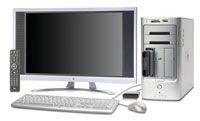

Im Kern ist ein Media-Center-PC nur eine Zweckmäßigkeit. Es ist Ihr Standardcomputer, der mit einem A/V-Receiver verbunden ist. Das Ziel? Um das schlagende Herz Ihres Heimkinos zu werden.
Diese Maschinen sind für Unterhaltung vorbereitet. Sie erhalten eine DVD-Wiedergabe im Progressive-Scan-Verfahren. Over-the-Air-HDTV-Unterstützung. Surround-Sound-Eingänge, die wirklich wichtig sind. Und leiser Betrieb. Einige verzichten sogar auf Lüfter, um eine leise, passive Kühlung zu gewährleisten.
In einer Box erhalten Sie alles, was digitale Medien Ihnen bieten.
Der komplette Funktionsumfang
Es geht nicht nur darum, Netflix zu schauen. Die Hardware erledigt eine Vielzahl an Aufgaben unter einem Dach.
Computer-Grundlagen
- Surfen im Internet
- Textverarbeitung
Videoverwaltung
- Streamen Sie Internetvideos auf einen Großbildfernseher
- DVDs ansehen, erstellen und brennen
- Live-TV aufnehmen und ansehen (ja, es fungiert als DVR)
- Digitale Fotos ansehen, bearbeiten und versenden
Audiosteuerung
- AM/FM-Radioaufnahme (bis zu 30 Minuten, genau wie beim Fernsehen)
- Laden Sie MP3s herunter und spielen Sie sie über Heimkino-Lautsprecher ab
- CDs abspielen, rippen, erstellen und brennen
Lagerung
Ein typisches Gerät verfügt über 500 GB bis 1 TB Speicherplatz. Das gilt für Musik, Filme und Fotos.
Sie steuern dieses Biest aus der Ferne. Navigieren Sie vom Sofa aus durch die Bildschirmmenüs. Oder nutzen Sie Tastatur und Maus, wenn Sie am Schreibtisch sitzen.
Bauen vs. Kaufen
Es gibt zwei Wege zu einem Media-Center-PC.
- Kaufen Sie einen vorgefertigten Heimkino-PC.
- Rüsten Sie Ihr aktuelles Rig auf.
Wenn Ihr PC weniger als fünf Jahre alt ist, können Sie ihn wahrscheinlich selbst herstellen. Sie müssen sich mit dem Motherboard die Hände schmutzig machen. Die Ergebnisse stimmen möglicherweise nicht mit einer speziell angefertigten Maschine überein. Aber Sie sparen bares Geld.
Schauen wir uns an, wie Sie Ihr eigenes bauen können.
Es ist eine medienzentrierte Welt
Microsoft ist nicht der einzige Player.
Möchten Sie sehen, was es sonst noch gibt? Überprüfen Sie das XboxMediaCenter-Projekt oder das Macintosh Media Center-Projekt.
Bevorzugen Sie einen Receiver mit Speicher? Medienserver gibt es überall. Einige bieten umfangreiche Funktionen wie 2 Terabyte Speicherplatz.
Schauen Sie sich den Denzel Home Theater Media Server oder den ViewVox 1000 an.
Es sind nur Beispiele. Die Landschaft verändert sich.
Der Bau eines eigenen Mediencenters kostet in der Regel weniger als der Kauf einer werkseitig montierten Einheit. Für unter 1.000 US-Dollar bekommt man ein anständiges System. Wenn Sie lediglich eine Box benötigen, die Filme abspielt und in Ihrem Wohnzimmer gut aussieht, ist das eine gute Lösung.
Die Hardware-Anforderungen sind nicht hoch, wenn Sie bereits über ein Display und gute Lautsprecher verfügen. Es geht Ihnen hauptsächlich darum, die Soundkarte aufzurüsten und Speicherplatz hinzuzufügen. Videobibliotheken sind riesig. Eine externe Festplatte eignet sich gut zur Massenspeicherung.
Klangqualität
Ihre Soundkarte muss zu Ihren Lautsprechern passen. Ganz gleich, ob Sie Stereo, Digital-Surround oder Mehrkanal-Analog wünschen, die Karte muss dies unterstützen. Für echtes Heimkino-Audio koppeln Sie eine 24-Bit-Karte mit einem Surround-System. Es klingt ausgezeichnet. Wenn Sie einen Receiver anschließen, achten Sie auf koaxiale oder optische Digitalausgänge. Von dort kommen die besten Ergebnisse.
Speicherbedarf
Streben Sie 400 bis 500 Gigabyte an. Wenn Sie HDTV aufnehmen möchten, benötigen Sie mehr. Wenn Sie kein Audio-/Video-Junkie sind, können Sie eine höhere Komprimierung verwenden und benötigen weniger Speicherplatz.
Wichtige Add-ons
Damit dies funktioniert, benötigen Sie außerdem spezielle Peripheriegeräte.
- Ein TV-Tuner, idealerweise mit DVR-Funktionen. Damit können Sie Sendungen aufzeichnen und Werbespots überspringen. Sie können einen eigenständigen Tuner kaufen oder Ihre Grafikkarte auf eine Karte mit integriertem Tuner aufrüsten.
- Ein AM/FM-Radioempfänger.
- Ein Fernbedienungs-Setup. Dazu gehören ein Sender und ein Empfänger. Wenn Sie einen externen Receiver für Ihre Lautsprecher verwenden, benötigen Sie ein Steuerkabel, um den PC daran anzuschließen.
Technisch gesehen ist das alles, was Sie brauchen. Ihr PC verfügt bereits über CD- und DVD-Laufwerke. Schließen Sie den PC einfach über die verfügbaren Ausgänge an Ihren Fernseher und Ihre Lautsprecher an. Für ein wirklich integriertes Erlebnis benötigen Sie jedoch Media-Center-Software.
Warum Media-Center-Software wichtig ist
Der Vorteil von Software wie Meedio Pro, Sage TV, InterVideo Home Theater oder Beyond TV mit Beyond Media ist die Schnittstelle. Mit diesen Paketen können Sie Zubehör anschließen und alles über einen Bildschirm steuern.
Sie können Musik auf andere Computer streamen. Übertragen Sie Daten auf tragbare Geräte. Betrachten Sie digitale Fotos auf dem großen Bildschirm. Die meisten Pakete bieten auch einen „Kinoansicht“-Modus für normale Monitore. Es passt die Benutzeroberfläche so an, dass sie von der anderen Seite des Raums aus lesbar ist.
Die Windows XP Media Center Edition-Option
Das umfassendste Paket, das Sie finden werden, ist Windows XP Media Center Edition (xpMCE). Bis vor Kurzem war dieses Betriebssystem PC-Herstellern vorbehalten. Jetzt können Sie es kaufen und als Kern Ihres Upgrades verwenden.
Es ist schwierig. xpMCE setzt eine spezifische Hardwareunterstützung voraus. Das macht ein DIY-Upgrade etwas komplizierter. Aber es ist machbar.
Wenn Sie den Ärger vermeiden möchten, suchen Sie nach kompletten Upgrade-Kits. Ein Beispiel ist das D.Vine D2 Quiet Media Center. Es wird mit einem Gehäuse, lüfterloser Kühlung, Motherboard, Prozessor und xpMCE geliefert. Es kostet ungefähr so viel wie ein günstigeres vorgefertigtes System.
Wenn Heimwerken keinen Sinn mehr ergibt
Hier ist der Haken. Sobald Sie ernsthaften Schnickschnack wollen, ist Heimwerken nicht mehr kosteneffizient.
Wenn Sie eine nahtlose Integration wünschen. Nahezu geräuschloser Betrieb. Ein Gerät, das Ihr Heimkino tatsächlich aufwertet, anstatt nur damit zu arbeiten. Wahrscheinlich handelt es sich um einen Media-Center-PC des Herstellers.
Brauchen Sie ein wenig Hilfe?
Schauen Sie sich die Anleitungen Build a Home Entertainment PC von PCMagazine, Build Your Own Windows Media Center PC von ExtremeTech oder Do-it-yourself-Multimedia von Macworld an.
Vorgefertigte Media-Center-PCs
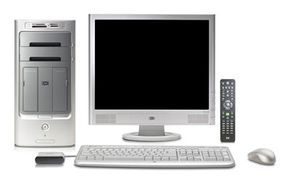

Sie benötigen kein Kistenregal mehr. Computerhersteller haben Jahre damit verbracht, Media-Center-PCs von Grund auf so zu entwickeln, dass sie direkt in Ihr Heimkino-Ökosystem passen. Das Versprechen ist einfach: ein Display. Eine Fernbedienung. Eine CPU.
Setz dich auf die Couch im Wohnzimmer. Senden Sie eine E-Mail. Entwerfen Sie einen Arbeitsvorschlag. Stellen Sie eine MP3-Wiedergabeliste in die Warteschlange, um sie über Ihr Surround-Sound-System abzuspielen. Das alles geschieht von Ihrem Wohnzimmersofa aus. Der Vorteil liegt hier in der brutalen Einfachheit. Möglicherweise müssen Sie einen TV-Tuner und eine Fernbedienung kaufen, die meisten Systeme sind jedoch im Lieferumfang enthalten. Bei der Einrichtung schließen Sie lediglich Ihren Fernseher und Ihre Lautsprecher an das Gerät an. Das ist es.
Einige Geräte verfügen über genügend Anschlüsse, um einen externen DVD- oder CD-Player hinzuzufügen, wenn Sie bei physischen Medien hartnäckig sind. Aber diese PCs sind als All-in-One-Zentrale konzipiert. Sie ersetzen Ihre Stereoanlage. Ihr DVD-Player. Ihr Heimcomputer. Ihr Fotobetrachter. Ihre 500-GB-Festplatte. Ihr PC-Gaming-Rig. Ihr A/V-Receiver.
Der Kampf um das Betriebssystem
Die meisten dieser frühen Systeme liefen auf Windows XP Media Center Edition (XP MCE). Es war der Standard. Doch viele Produkte gingen einen anderen Weg. Sie haben die benutzerdefinierte Benutzeroberfläche von Microsoft zugunsten separater Betriebssysteme in Kombination mit dedizierter Heimkino-Software wie Sage TV oder Meedio Pro aufgegeben.
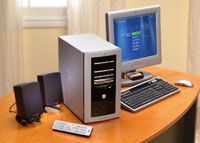
Heimkino-PCs finden Sie bei fast jedem großen Computerhersteller. Die meisten sehen aus wie normale PCs. Sie erhalten den CPU-Tower. Der Monitor. Die Tastatur. Es fügt sich in eine Standard-Schreibtischeinrichtung ein, nicht in ein Wohnzimmer.
Formfaktoren, die in die Höhle passen
Einige Hersteller haben erkannt, dass Wohnzimmer Türme hassen. Sie haben einen wohnraumfreundlicheren Formfaktor gewählt. Stellen Sie sich eine CPU vor, die eher die Form eines A/V-Receivers als einer Box hat.
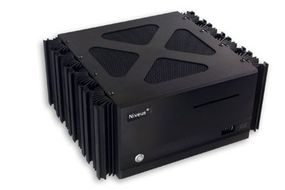

Der Computer, den Sie mit Kunst verwechseln
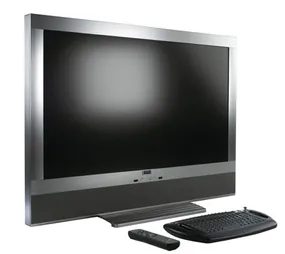
Dann treffen Sie die echten Ausreißer. Nehmen Sie zum Beispiel die Elonex Lumina. Es stand nicht nur neben Ihrem Fernseher. Es war der Fernseher. Die CPU befand sich im Displaygehäuse. Für jeden, der den Raum betrat, sah es aus wie nichts anderes als ein schlanker Flachbildschirm. Kein Turm. Kein Kabelgewirr, das sich über den Boden schlängelt. Nur Glas.
Aber wenn man die Fassade aufreißt, findet man einen vollwertigen PC in der Wand.
Der technische Ehrgeiz hier war atemberaubend. Ein- und Ausgänge für PC-Konnektivität und Heimkinosysteme wurden an den Seiten- und Rückwänden untergebracht. Sie haben nicht nur auf einen Bildschirm geschaut. Dahinter steckte ein ganzes Betriebssystem.

Der Eintrittspreis
Seien wir ehrlich, was die Kosten angeht. Wenn Sie ein erstklassiges System wünschen, müssen Sie zwischen 3.000 und 7.000 US-Dollar ausgeben. Diese Zahl nähert sich der Sieben-Tal-Marke, wenn Sie auch einen schicken neuen Flachbildschirm wünschen, der den Heimkino-Look abrundet.
Nehmen Sie den „ultimativen“ Media Center-PC von Gateway zum Preis von rund 3.000 US-Dollar. Es verfügt über einen Intel Pentium D 930 Dual-Core-Prozessor, eine 500-GB-Festplatte und eine NVIDIA GeForce 7800-Grafikkarte. Es beherrscht die 24-Bit-DVD-Audio-Wiedergabe mit vollem Surround-Sound. Ein TV-Tuner ist nicht im Lieferumfang enthalten; das kostet extra.
Für diejenigen mit größerem Geldbeutel kostet die Niveus Denali Limited Edition etwa 6.000 US-Dollar. Sie erhalten vier TV-Tuner, eine riesige 1-Terabyte-Festplatte und eine lüfterlose Kühlung, denn im Wohnzimmer zählt Ruhe. Der externe 200-fach CD-Wechsler ist ein weiterer Posten auf der Rechnung.
Konzentrieren Sie sich auf xpMCE
Da Systeme mit Windows XP Media Center Edition derzeit die beliebteste Version des Heimkino-Computers sind, konzentrieren wir uns darauf. Möglicherweise werden diese als „Media Center-PCs“ bezeichnet. Andere Systeme verwenden diesen Namen allgemein. Wenn wir in diesem Handbuch „Media Center“ groß schreiben, sprechen wir speziell von einem Computer, auf dem Windows XP Media Center Edition ausgeführt wird.
Was es tatsächlich tut
Ein Media Center-PC kann alles, was ein normales Windows XP-System kann. Es ist kein Spielzeug. Es erledigt Standard-Computeraufgaben und fügt gleichzeitig Heimkino-Funktionen hinzu. Im nächsten Abschnitt wird genau beschrieben, was diese Art von System für Sie tun kann und welche Schritte zur Einrichtung erforderlich sind.
Die Apple-Alternative
Apples neuere iMacs. Sie werden nicht als „Medienzentren“ vermarktet. Sie verfügen einfach über viele der gleichen Funktionen, die Sie auch auf einem PC finden.
Alle 2006 iMacs werden mit der Front Row -Software geliefert. Auf diese Weise können Sie Fotos ansehen, DVDs ansehen und Ihre Musiksammlung in einer Breitbild-„Kino“-Ansicht durchsuchen. Sie können Ihren Fernseher als Computerbildschirm anschließen. Die Apple-Fernbedienung ermöglicht die Navigation vom anderen Ende des Raums aus.
Weitere Informationen finden Sie unter Apple: iMac.

Die 2005 Windows XP Media Center Edition ist nicht nur ein Betriebssystem. Es ist wohl der Höhepunkt des Media-Center-Softwaredesigns. Es arbeitet direkt mit Ihrer Hardware zusammen und verwandelt einen Standard-PC in einen vollwertigen Heimkino-Receiver. Sie erhalten Medienspeicherung, Navigation, Organisation und Integration in einer Box.
Ein typisches Setup bietet Ihnen:
- Standardprogramme von Windows XP
- DVR-Funktionalität mit Programmführer
- Lokale Antennenunterstützung für digitales Fernsehen und HDTV
- Progressive-Scan-DVD-Wiedergabe
- MP3-Zugriff von Ihrer Festplatte oder online
- Tools zum Anzeigen und Bearbeiten von Fotos
- Brennen von CDs und DVDs (Daten, Audio und Video)
- Filmsuchfunktionen für Ihren TV-Anbieter und Online-Datenbanken
- Musik und Filme auf Abruf
- Datensynchronisierung mit Smartphones, PDAs oder MP3-Playern
- Steuerung per Fernbedienung, Tastatur oder Maus
Sie brauchen mehr als nur den Computer. Um ein Basis-Media Center zu erstellen, benötigen Sie zusätzliche Komponenten.
- Ein Display (Fernseher oder Monitor)
- Eine TV-Signalquelle (Antenne, Kabel oder Satellit)
- Tastatur und Maus (kabellos ist besser)
- Lautsprecher (PC, Stereo oder Surround)
- Fernbedienung und Empfänger
- TV-Tuner
- Breitband-Internetverbindung
- Verschiedene A/V-Kabel
Wenn Sie einen A/V-Receiver anschließen können, kommen Sie mit einem Media Center-PC zurecht. Der Prozess gliedert sich in fünf Hauptschritte für eine Grundeinrichtung.
Anschließen Ihres Displays
Ihr Anzeigetyp spielt keine Rolle. Sie können einen CRT, ein LCD, ein Projektionsgerät oder sogar einen Computermonitor verwenden. Sie brauchen nur das richtige Kabel.
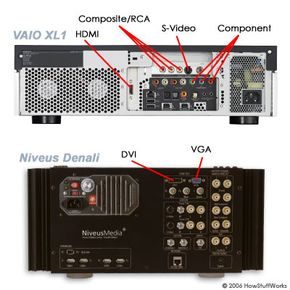
Media Center-PCs sind mit Standard-A/V-Eingängen ausgestattet. Sie finden Composite, S-Video und Component Video. Sie verfügen außerdem über PC-zentrierte Anschlüsse wie VGA, DVI oder HDMI. Sie wählen die gewünschte Videoqualität oder was Ihr Fernseher unterstützt. Stecken Sie ein Ende in den TV-Eingang. Stecken Sie den anderen in den PC-Ausgang. Das ist es.
Anschließen Ihres TV-Signals
Zum Fernsehen ist eine Verbindung zwischen Ihrer Signalquelle und dem PC erforderlich.
Für ein Antennen- oder normales Kabelsignal verbinden Sie die Kabelbuchse oder den Antennenausgang direkt mit dem PC-Eingang. Der PC verfügt hierfür über koaxiale Eingänge.
Wenn Sie eine digitale Kabel- oder Satelliten-Set-Top-Box verwenden, müssen Sie zwei Verbindungen herstellen. Zuerst vom Wandausgang zum Set-Top-Box-Eingang. Zweitens vom Set-Top-Box-Ausgang zum PC-Eingang. Sie benötigen außerdem eine Infrarotverbindung, um die Set-Top-Box mit der Media Center-Fernbedienung zu steuern.
Hier ist der Haken. Ein Media Center-PC unterstützt nur drahtlose digitale oder hochauflösende Signale. Dabei handelt es sich um freie, über Antenne empfangene Signale. Aufgrund von DRM-Problemen erfordern abonnementbasierte Digital- und HDTV-Signale die Installation von Decodern durch Set-Top-Box-Hersteller.
Sie können weiterhin Abonnementinhalte ansehen, sind jedoch auf die Standard-TV-Qualität beschränkt.
Anschließen Ihrer Lautsprecher
Die Audioverbindung hängt von Ihrer vorhandenen Ausrüstung ab.
Wenn Sie PC-Lautsprecher verwenden, ist der Vorgang identisch mit einem Standard-Computer-Setup. Sie können Ihren aktuellen Receiver auch als Durchgang verwenden.
Für ein Stereo-Setup stellen Sie eine einzelne Verbindung zwischen dem PC und dem Audio-Receiver her. Verwenden Sie ein Stereo-Mini-auf-Stereo-RCA-Kabel. Verbinden Sie das Stereo-Mini-Ende mit dem Audioausgang des PCs. Verbinden Sie die Stereo-RCA-Enden mit den CD-Eingängen Ihres Receivers. Stellen Sie den Receiver auf „CD“.
Ein Surround-Sound-Setup ist etwas komplexer. Media Center-PCs verwenden unterschiedliche Soundkarten. Sie benötigen eine Karte, die Ihre geplante Audiokonfiguration unterstützt.
Die meisten Karten unterstützen mindestens 5.1-Kanal-Surround und wahrscheinlich bis zu 7.1-Kanal-Surround. Sie verarbeiten Formate wie DTS und Dolby Digital. Sie können entweder digitalen oder mehrkanaligen analogen Surround-Sound anschließen.
Die Ausgänge einer typischen Soundkarte spiegeln diese Fähigkeiten wider. Sie müssen lediglich die Anschlüsse an die Eingänge Ihres Receivers anpassen.
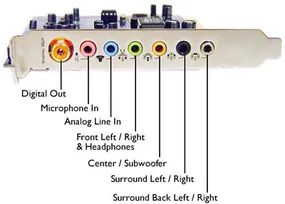

Das Anschließen der Hardware ist kein Hexenwerk, aber es erfordert, dass Sie Ihre Ausgänge mit den richtigen Eingängen abgleichen. Sie verbinden Ihren PC mit Ihrem Receiver. Wenn Sie eine einzelne digitale Verbindung wünschen, haben Sie zwei Möglichkeiten: Koaxialkabel oder optisches Toslink-Kabel. Gehen Sie stattdessen den analogen Weg und Sie benötigen Stereo-Mini-auf-Stereo-RCA-Kabel. Vergessen Sie nicht, Ihren Receiver tatsächlich auf den Eingang umzuschalten, an den Sie ihn angeschlossen haben. Es ist leicht, diesen Schritt zu überspringen und sich zu fragen, warum kein Ton zu hören ist.
Online gehen
Ohne Internetverbindung können Sie nicht im Internet surfen, E-Mails senden oder einen TV-Programmführer herunterladen. Streaming-Medien erfordern Breitband. Die Methode ist identisch mit der Einrichtung eines anderen Desktops oder Laptops. Wenn Sie zu Hause bereits über eine Kabel- oder DSL-Verbindung verfügen, verbindet sich der Media Center-PC einfach mit dem vorhandenen Netzwerk.
Für die Einrichtung im Wohnzimmer ist WLAN die richtige Wahl. Es hält das Durcheinander von Ethernet-Kabeln außer Sichtweite. Wenn Sie sich über die Signalstärke oder die Platzierung des Routers nicht sicher sind, können Sie sich mit der Funktionsweise von WLAN und den Grundlagen des Heimnetzwerks befassen.
Konfigurieren des Systems
Starten Sie über das Startmenü. Klicken Sie auf „Einstellungen“, um auf die Medienkonfigurationsoptionen zuzugreifen. Das System führt Sie mithilfe von Assistenten durch jeden Schritt. Wenn Sie schon einmal einen Windows-PC verwendet haben, werden Ihnen diese bekannt vorkommen. Bei der Grundeinrichtung müssen Sie lediglich einige wichtige Angaben machen.
- Videoquelle : Verwenden Sie eine Set-Top-Box? Verwenden Sie den TV-Signal-Setup-Assistenten. Es muss wissen, ob Sie an ein Standardkabel, ein digitales Kabel oder einen Satelliten angeschlossen sind.
- Audioausgabe : Sind Ihre Lautsprecher nicht Media Center-kompatibel? Der Lautsprecher-Setup-Assistent verwaltet den Audio-Decoder. Sie müssen Ihr Setup definieren: Receiver-Anschluss, Stereo vs. Digital-Surround vs. Mehrkanal-Analog. Teilen Sie ihm die Größe Ihrer Lautsprecher mit und geben Sie an, ob ein Subwoofer im Mix enthalten ist.
- TV-Dienstanbieter : Der Media Center-PC generiert täglich einen kostenlosen Programmführer. Die Aktualisierung erfolgt über Ihre Internetverbindung. Microsoft lädt Einträge von Ihrem Anbieter für bis zu 14 Tage herunter. Der Assistent fragt nach Ihrer Postleitzahl, listet lokale Anbieter auf und lässt Sie Ihre auswählen.
Sobald dies erledigt ist, ist die Grundeinrichtung abgeschlossen. Aber das ist nur die Oberfläche. Es gibt erweiterte Funktionen und Extras, die Sie ergänzen können, sobald Sie mit der Benutzeroberfläche vertraut sind.
Windows XP Media Center Edition: Extras und erweiterte Funktionen
Jetzt sitzt du in der Höhle. Ein PC-basiertes Heimkino umgibt Sie. Sie verfügen über Fernsehprogramme, ein Soundsystem, Internetzugang und Ihre gesamte digitale Bibliothek mit Filmen, Musik und Fotos. Die Möglichkeiten, auf diese Elemente zuzugreifen, sie einzugeben, auszugeben und zu kombinieren, sind praktisch unbegrenzt.
Hier sind einige konkrete Möglichkeiten, Ihre Möglichkeiten zu erweitern.
Herunterladbare Plug-Ins
Microsoft hat Drittentwicklern erlaubt, Add-ons zu erstellen. Das sind nicht nur Spielereien; Sie erweitern die Funktionalität.
- mce Weather : Bietet lokale Wetterberichte in Echtzeit direkt in der Benutzeroberfläche.
- Meine Filme : Ermöglicht das Herunterladen von Metadaten für Ihre Sammlung. Organisieren Sie nach Titel, Regisseur, Stichwort oder Genre.
- Media Center Karaoke : Verwandelt das gesamte Setup in eine Karaoke-Station.
- MCE-Anrufer-ID-Client : Empfängt Anrufer-ID-Daten von einem PC, der mit Ihrer Telefonleitung verbunden ist, und zeigt auf dem Bildschirm an, wer anruft.
Mehrere Monitore hinzufügen
Sie bleiben nicht bei nur einem Bildschirm hängen. Media Center unterstützt zwei Displays gleichzeitig. Stellen Sie sich einen Fernseher und einen Computermonitor vor, die nebeneinander laufen. Sie können unterschiedliche Ansichten zeigen. Auf dem großen Bildschirm können Sie einen Film ansehen, während Sie auf dem kleineren Bildschirm im Internet surfen. Die meisten Grafikkarten beherrschen dies bereits. Sie müssen lediglich die Dual-Ausgänge mithilfe der xpMCE-Setup-Anleitung konfigurieren.
Mehrere TV-Tuner
Die Hardware bestimmt, was Sie aufnehmen können. Je mehr Tuner Sie installieren, desto besser können Sie Multitasking betreiben.
- Zwei Tuner : Sehen Sie sich eine vorab aufgezeichnete Sendung von der Festplatte an und zeichnen Sie gleichzeitig zwei Live-Übertragungen auf.
- Drei Tuner : Sehen Sie sich eine vorab aufgezeichnete Sendung an und zeichnen Sie gleichzeitig drei Live-Sendungen auf.
- Drei Tuner und zwei Displays : Sehen Sie sich zwei Live-Shows gleichzeitig an und zeichnen Sie eine dritte auf.
Die Mathematik ist einfach. Mehr Hardware bedeutet mehr gleichzeitige Streams.
Media Center Extender
Ein PC muss nicht das ganze Haus beherrschen. Sie können ein oder mehrere Media Center Extender-Geräte verwenden. Diese geben Signale vom Haupt-Media-Center-PC an andere Displays oder sogar an eine Xbox 360 an anderer Stelle im Haus aus. Es handelt sich um ein Netzwerksystem, das speziell für diesen Zweck entwickelt wurde. Ausführliche Anweisungen finden Sie in der Dokumentation zu Microsoft Windows XP Media Center Edition 2005.
Die Zukunft der Integration
Das Windows XP Media Center Edition-System vereint die Leistung eines PCs und die Rolle eines Heimkino-Receivers in einem Gerät. Wenn Sie Ihr digitales Leben integrieren möchten, ist dies eine gute Wahl. Doch die Technologie steckte noch in den Kinderschuhen. Die softwarebasierte Integration könnte nur ein Ausgangspunkt sein. Hardware-Entwicklungen werden die Zukunft des Heimkinos wirklich bestimmen.
Intel arbeitete bereits an einer neuen Prozessorplattform namens Viiv. Es ist speziell auf die Bedürfnisse von Heimkino-PCs ausgerichtet. Ziel war es, die Hardwareaspekte des Marktes zu standardisieren. Auf diese Weise könnten sich Verbraucher und Entwickler auf einen bekannten Parametersatz verlassen. PCs mit „Viiv inside“ sollten ab Mitte 2006 ausgeliefert werden.
Die Landschaft veränderte sich. Die Software würde sich anpassen, aber auch das Silizium darunter veränderte sich. Weitere Informationen zu Media-Center-PCs und verwandten Themen finden Sie unter den Links auf der nächsten Seite.
Häufig beantwortete Fragen
Was hat ein Medienzentrum?
Ein Medienzentrum besteht aus einem Computer, einem Fernseher und einem Soundsystem.
Wie funktioniert ein Mediencenter?
Es handelt sich um einen Computer, der digitale Medien wie Musik, Fotos und Videos speichert und organisiert. Sie spielen diese Medien auf dem Fernseher, der Stereoanlage oder anderen angeschlossenen Geräten ab.
Was ist der beste Computer für Medien?
Sie benötigen einen leistungsstarken Prozessor, viel RAM und eine große Festplatte. Das sind die nicht verhandelbaren Dinge.
Der Markt für Do-it-yourself-Home-Entertainment-Lösungen ist nicht einfach aus dem Nichts entstanden. Es entwickelte sich durch eine Mischung aus Hardware-Hacks, Software-Optimierungen und viel Versuch und Irrtum von Early Adopters, die mehr Kontrolle wollten als kommerzielle Boxen boten. Wenn Sie immer noch darüber nachdenken, einen Heimkino-PC zu bauen, betreten Sie einen Bereich, der durch spezifische Tools und engagierte Communities definiert wird.
Grundlegende Software- und Hardware-Grundlagen
Bevor Sie sich überhaupt mit der Verkabelung befassen, müssen Sie das Software-Ökosystem verstehen. Mitte der 2000er Jahre veränderte sich die Landschaft rasch in Richtung einer einheitlichen Medienverwaltung.
- J River Media Center erwies sich als starker Konkurrent für diejenigen, die eine ausgefeilte, remote-freundliche Benutzeroberfläche ohne Aufblähung wünschen. Es verarbeitete große Bibliotheken gut und ließ sich problemlos in IR-Fernbedienungen integrieren.
- SageTV Media Center V4 verfolgte einen anderen Ansatz und konzentrierte sich stark auf DVR-Funktionalität und flexible Frontends. Dabei ging es weniger um hübsche Grafiken als vielmehr um robuste Aufnahmefähigkeiten.
- Windows XP Media Center Edition 2005 war die offizielle Antwort von Microsoft. Es war auf vielen Systemen vorinstalliert, konnte aber auch aktualisiert werden. Es bot eine enge Integration mit dem Windows Media Player und grundlegenden DVR-Funktionen, was es zu einer sicheren, wenn auch etwas eingeschränkten Wahl für Anfänger machte.
- Medio positionierte sich als Mediendrehscheibe und vergleicht seinen Funktionsumfang direkt mit der Konkurrenz. Der Schwerpunkt lag auf der Benutzerfreundlichkeit für technisch nicht versierte Benutzer, die dennoch eine zentrale Steuerung wünschen.
Auf der Hardwareseite konzentrierte sich die Debatte häufig auf Plattformen.
- ExtremeTech stellte Anleitungen zum Bau von Windows-basierten Media Center-PCs bereit, wobei der Schwerpunkt auf der Komponentenauswahl und Kühlung lag.
- Die Leitfäden Macintosh Media Center Project und Macworld untersuchten, ob macOS mit High-Definition-Wiedergabe und Fernbedienung umgehen kann. Dies war zwar möglich, erforderte jedoch oft mehr Anpassungen als die Windows-Route.
- Apple iMac -Systeme wurden häufig wegen ihrer Ästhetik und Verarbeitungsqualität genannt, obwohl ihre rohe Verarbeitungsleistung für die Videotranskodierung manchmal hinter der von speziell angefertigten Systemen zurückblieb.
- Das XboxMediaCenter-Projekt zeigte, wie man Konsolenhardware umfunktioniert und bewies, dass man nicht immer ein spezielles PC-Gehäuse für einen Entertainment-Hub im Wohnzimmer benötigt.
Wo Sie technische Details und Vergleiche finden
Verlässliche Daten zu finden ist die halbe Miete. Sie möchten nicht innerhalb eines Monats eine Soundkarte kaufen, die AC3-Passthrough nicht unterstützt, oder eine Fernbedienung, deren Batterie leer ist.
Quellen wie PCMagazine boten Rezensionen in Druckqualität, die dem Marketing-Hype entgegenwirkten. In ihren Artikeln zum Bau von Home-Entertainment-PCs standen praktische Aspekte wie Kabelmanagement und Wärmeableitung im Vordergrund.
Für reine Spezifikationsvergleiche war die Seite Medios Produktvergleich unerlässlich. Es wurden die Funktionssätze nebeneinander dargestellt und die Unterschiede bei den unterstützten Formaten, Fernbedienungsmethoden und Erweiterungssteckplätzen hervorgehoben.
SnapStream führte hardwarebasierte Lösungen zur Erfassung von TV-Signalen ein, was für Benutzer von entscheidender Bedeutung war, die Live-Fernsehsendungen aufzeichnen wollten, ohne sich ausschließlich auf Software-Tuning zu verlassen.
Der Vorstoß von Intel in den Unterhaltungsbereich, wie von DevX berichtet, signalisierte einen Wandel im Hardware-Design. Ziel der „Viiv“-Initiative war es, Medien-PCs zu standardisieren und sicherzustellen, dass Motherboard- und Prozessorkombinationen HD-Inhalte nativ verarbeiten können. Dies reduzierte die Rätselraten für Bauherren, schränkte jedoch manchmal die Flexibilität ein.
Community-Ressourcen und weiterführende Literatur
Die