Foxit PDF Editor затвердив своє місце у світі редагування документів. Це більше, ніж просто переглядач PDF. Це комплексний інструмент, розроблений для професіоналів, студентів та всіх, хто хоче працювати з цифровими файлами без використання застарілого програмного забезпечення. Інтерфейс користувача простий, інструменти деталізовані, а функції безпеки потужні.
Але перш ніж ви зможете підписувати контракти або заповнювати форми, вам потрібне програмне забезпечення. Установка Foxit PDF Editor на ваш пристрій проста, але важливо отримати правильну версію.
Чому рекомендується Foxit PDF Editor для PDF-файлів
Ринок переповнений програмами для перегляду PDF. Більшість із них призначені лише для перегляду. Foxit йде далі. Ви можете редагувати текст безпосередньо у документі. Ви можете виправляти друкарські помилки в параграфах без будь-яких зусиль. Можна змінювати зображення. Конвертувати файли між форматами, такими як Word та Excel.
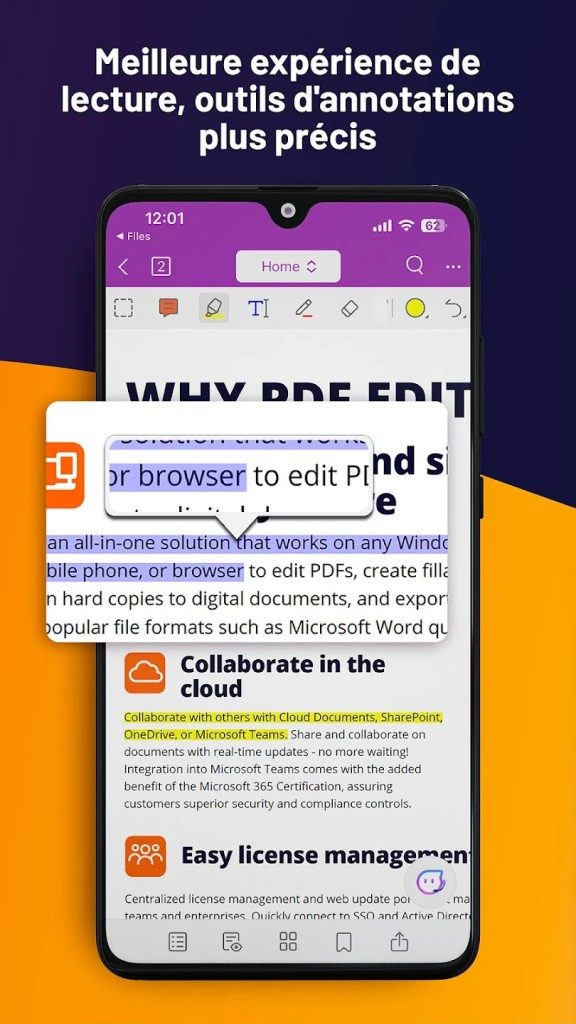
Функції спільної роботи є величезною перевагою для команд. Ви можете додавати коментарі. Ви можете малювати на діаграмах від руки. Ви можете додавати штампи користувача. Декілька користувачів можуть відстежувати зміни в реальному часі. Це схоже на роботу із загальним документом, але з точністю PDF.
Безпека не менш важлива. Компанії не можуть дозволити собі витоку даних. Foxit пропонує захист паролем. Підтримує шифрування документів. Керуйте своїми цифровими сертифікатами та додайте водяні знаки до конфіденційних архівів. Це не просто зручність. Це питання контролю.
Де отримати офіційне програмне забезпечення
Завантажте Foxit PDF Editor з офіційного сайту Foxit. Це єдиний спосіб переконатися, що у вас є остання та безпечна версія. Уникайте використання сторонніх порталів для завантаження, які можуть містити рекламне програмне забезпечення або застарілі версії.
Деякі користувачі можуть шукати альтернативи. На сайті Futura можуть бути посилання на безкоштовне завантаження. Хоча офіційні джерела є надійними, вони завжди безпечніші. Ви бажаєте отримати справжній файл, вільний від небажаного програмного забезпечення.
Установка на робочому столі: Windows та macOS
Процес встановлення на робочому столі є стандартним, але ефективним.
- Відвідайте веб-сайт Foxit.
- Виберіть відповідну версію для операційної системи (Windows або MacOS).
- Завантажте файл інсталяції.
- Запустіть файл, що виконується.
Майстер установки проведе вас через ці кроки. Ви можете вибрати місце встановлення програмного забезпечення. Ви можете увімкнути або вимкнути певні розширення.
Це не такий поганий процес «встановив і забув».
Поважається місце на диску та налаштування.
Системні вимоги помірні.
Більшість сучасних комп’ютерів упораються з цим без проблем. Інсталятор працює швидко. Як тільки ви закінчите, ви можете запустити програму.
Мобільні та хмарні опції
Не всі працюють на настільних комп’ютерах. Foxit розуміє це.
Користувачі Android та iOS можуть знайти Foxit PDF Editor у Google Play Store та Apple App Store. Мобільний додаток оптимізований для сенсорних екранів. Воно легше, ніж настільна версія, але все ж таки має ключові функції редагування. Ви можете підписувати документи зі свого мобільного телефону. Ви можете анотувати PDF-файл під час поїздки на роботу.
Для тих, хто відмовляється інсталювати програмне забезпечення, веб-версія є життєздатним варіантом. Використовуйте останній браузер. Надає базову функціональність без локальної інсталяції або частих оновлень. Ідеально підходить для швидкого редагування на загальних чи обмежених комп’ютерах.
Після встановлення: оновлення та перші кроки
При першому відкритті Foxit може з’явитися навчальний посібник. Будь ласка, подивіться його. Виділіть найважливіші функції. Буде показано розташування інструментів. Більше ніяких безглуздих кліків.
Оновлення безпеки дуже важливі. Foxit дозволяє настроїти автоматичне оновлення. Це гарантує, що у вас завжди є останні виправлення помилок та патчі безпеки. Якщо ви віддаєте перевагу ручному контролю, ви можете перевірити наявність оновлень у програмі. Не пропускайте цей крок. Старе програмне забезпечення – вразливе програмне забезпечення.
Foxit PDF Editor заповнює пробіл між простим переглядом та складним редагуванням. Він не є ідеальним. Деякі можуть знайти інтерфейс захаращеним. Проте він необхідний просунутих користувачів.
Справжнє випробування програмного забезпечення полягає в тому, чи воно зникає на задньому плані. Чи не заважає воно вам? Foxit намагається зробити саме це. Ви зосереджуєтесь на документі. Цей інструмент перебирає технічні деталі.
Є ще багато чого, що можна вивчити. Лише функцій автоматизації вистачило б на цілу книгу. Але поки що установка — це перший крок до відновлення контролю над вашими цифровими документами.
Моделі ціноутворення для професійних інструментів роботи з документами не є універсальними. Foxit PDF Editor забезпечує доступ до своїх можливостей для всіх: від незалежних фрілансерів до великих корпоративних розгортань. Точкою входу зазвичай є безкоштовна пробна версія. Це спосіб з низьким ризиком протестувати програмне забезпечення на відповідність вашому робочому процесу, перш ніж платити. Спробуйте інтерфейс та подивіться, чи зможете ви безперебійно обробляти старі файли та чи підходить вам інтерфейс.
Проте пробні версії мають свої обмеження. Обмежений час або обмежений функціонал. Коли час спливає, у вас є варіанти.
Розуміння моделі ціноутворення Foxit PDF Editor
Якщо інструмент потрібний на довгостроковій основі, структура ліцензування стає більш детальною. Ви можете сплатити одноразовий внесок за постійне використання або оформити річну або щомісячну передплату. Вартість варіюється в залежності від трьох основних змінних: кількості користувачів, бажаних функцій та рівня підтримки.
Вам потрібно лише базове перегляд або розпізнавання тексту, спільне редагування та посилені протоколи безпеки? Ціни будуть відповідним чином збільшені.
Foxit також пропонує знижки для певних галузей. Освітні установи, некомерційні організації та державні установи мають право на зниження ліцензійних зборів. Це спрощує використання програмного забезпечення у різних відділах організацій без перевищення бюджету. Управління ліцензіями дуже просте. Ви можете активувати програмне забезпечення на кількох пристроях відповідно до особливих умов вибраного вами плану.
Безкоштовні та платні функції веб-версії
Для тих, хто боїться встановлення настільного програмного забезпечення, веб-версія пропонує альтернативний підхід. Таким чином ви можете використовувати Foxit безпосередньо через браузер. Навіть після закінчення пробного періоду деякі базові функції залишаються безкоштовними. Читання, друк або електронний підпис документів не потребують підписки.
Проте використання преміальних функцій потребує платного плану. Такі функції, як конвертація файлів, глибоке редагування та сильне шифрування закриті платним доступом. Ця модель передплати також гарантує, що ви отримуватимете регулярні оновлення. Оновлення до актуальної версії означає відповідність останнім стандартам PDF. Це зберігає актуальність інструменту з еволюцією формату.
Системні вимоги та підтримка різних платформ
Сумісність є великою перевагою. Foxit PDF Editor підтримує операційні системи Windows 10 та Windows 11 із коробки. Підтримка останніх версій операційної системи Apple також захищає користувачів MacOS. Незалежно від того, чи є у вас стартап на 5 осіб чи традиційна компанія, це забезпечує плавну інтеграцію із сучасною ІТ-інфраструктурою.
Мобільні користувачі також не залишаються поза увагою. Переглядайте та редагуйте PDF-файли в дорозі за допомогою спеціальних програм для iOS та Android. Мобільний досвід оптимізований для безпеки та швидкості, тому ви не жертвуєте функціональністю заради портативності.
А як щодо Linux? Для Linux або іншої альтернативної операційної системи немає виділеного настільного клієнта. Однак, цю нішу заповнює онлайн-версія. Вона пропонує інтерфейс на основі браузера, який імітує настільний досвід. Ваші дані синхронізуються між пристроями, тому інструменти, що використовуються, завжди доступні. Це робоче рішення для тих, хто любить операційні системи з відкритим кодом.
Управління оновленнями та історією версій
Деградація програмного забезпечення – це реальність. Користувачі часто запитують нас, як обробляти оновлення та як повернутися до більш старих версій. Якщо потрібно примусово оновити програму, ви можете зробити це в меню «Довідка» або «Оновлення» програми. Як альтернативу ви можете завантажити останній установник безпосередньо з офіційного сайту.
Іноді вам просто потрібна стара версія. З причин сумісності старі проекти можуть вимагати старіших версій редактора. Foxit підтримує архів попередніх завантажень. Використання цих старіших версій потребує дійсної ліцензії. Навіть якщо ваш робочий процес базується на певному наборі функцій дворічної давності, компанія не кидає вас напризволяще.
Освітні та навчальні ресурси
Хоча це програмне забезпечення є потужним, існує крива навчання для використання його дивовижних функцій. Якщо у вас виникають труднощі з розширеним управлінням документами або функціями безпеки, ми тут, щоб допомогти. Foxit співпрацює з кількома онлайн-платформами для надання освітніх ресурсів.
Ви знайдете навчальні посібники, практичні семінари та навіть офіційні сертифікати. Ці ресурси підходять для окремих осіб, студентів та корпоративних груп. Ми охоплюємо все: від базового редагування до розширеного захисту цифрових документів. Максимально використовуйте повернення інвестицій від вашої ліцензії за допомогою цих навчальних інструментів. Перестаньте боротися із програмним забезпеченням та почніть використовувати його у своїх інтересах.
Екосистема дуже сильна. Гнучке ціноутворення. Ми маємо систему підтримки, якщо вона вам потрібна.
Перш ніж завантажувати Foxit PDF Editor, потрібно переконатися, що ваше обладнання дійсно здатне обробляти цей продукт. Йдеться не просто про вибір між варіантом A або B. Під час роботи з комплексними файлами потрібна стабільність. Розробник Foxit Software створив інструмент, який замінює клас бюрократичних PDF-редакторів, який є основним технічним фундаментом вашого щоденного робочого процесу.
Програми всюди. Працює як настільна програма для Windows і macOS. Існує мобільна версія для Android та iOS. Сервіс також можна користуватися безпосередньо через браузер. Цей набір функцій покриває загальні офісні потреби, такі як редагування тексту та зображень, додавання коментарів, керування формами та використання електронних підписів.
Сумісність та архітектура
Це програмне забезпечення ґрунтується на загальноприйнятих протоколах безпеки. Інтегрується з провідними хмарними сховищами для полегшення особистої роботи та спільного використання. При встановленні на робочу станцію рекомендується використовувати 64-бітове середовище. Причина проста. Забезпечується стабільна продуктивність. Альтернатива часто призводить до збоїв під час відкриття великих документів.
Програмне забезпечення оптимізовано для 64-бітового настільного середовища, що гарантує стабільну продуктивність навіть під час інтенсивних завдань редагування.
Підтримка мов багатомовна. Явно підтримуються французька та англійська мови, але інтерфейс користувача адаптується до регіональних налаштувань системи. Інтерфейс використовує стрічкове компонування з бічними панелями. Підтримує перетягування файлів (drag and drop). Це дозволяє файлам переміщатися природно, а чи не примусово.
Безпека та захист даних
Безпека тут не є другорядним завданням. Цей інструмент захищений паролем. Використовує 256-бітове шифрування AES. Підтримує цифрові сертифікати та водяні знаки. Це дуже важливо під час роботи з конфіденційними даними компанії. Йдеться не лише про збереження файлів. Ви забезпечуєте їхній надійний захист.
Вбудовані функції спільної роботи. Можливість отримувати коментарі, історію версій та штампи. Обмін файлами здійснюється через хмарні послуги. Це знижує кількість електронних листів, що відправляються туди-сюди, з вкладеннями.
Підтримувані формати та інтеграції
Foxit PDF Editor має розумні системні вимоги для базового використання. Суперкомп’ютер не потрібний. Для щоденних завдань зазвичай достатньо звичайного комп’ютера чи мобільного пристрою. Однак деякі функції, такі як розпізнавання тексту (OCR), залежать від вибраної версії.
Це програмне забезпечення може обробляти формати PDF та PDF/A. Можна імпортувати зображення, такі як JPG, PNG та TIFF. Експорт до популярних офісних форматів, таких як DOCX, XLSX, PPTX. Ця гнучкість змушує користувачів повертатися до продукту знову та знову. Ви не прив’язані до однієї екосистеми.
Підключення до основних постачальників сховищ даних здійснюється через хмарну інтеграцію. OneDrive, Google Drive та Dropbox є поширеними прикладами. Для активації, оновлень та хмарних сервісів потрібне підключення до Інтернету. Для локального редагування воно не потрібне. Ця різниця важлива при роботі в середовищах з поганим підключенням до мережі.
Можливості вводу/виводу включають друк та створення файлів із сумісних сканерів за допомогою драйверів TWAIN або WIA. Поширення просте. Ви можете завантажити його з офіційного сайту, з офіційного магазину мобільних програм або використовувати онлайн.
Яка версія мені потрібна?
Варіанти ліцензування включають безкоштовну пробну версію. Комерційні ліцензії доступні у вигляді підписки або безстрокових ліцензій, залежно від пропозиції. Ключ до вибору правильної конфігурації залежить від сценарію використання.
Якщо вам потрібна функція OCR, потрібно перевірити, які версії підтримують розпізнавання тексту. Не всі версії мають движок оптичного розпізнавання символів. Те саме стосується розширеного управління формами. Перевірте список функцій відповідно до ваших потреб.
Мінімальна конфігурація – стандартний ПК або мобільний пристрій. Для загального використання немає особливих вимог щодо обладнання. Однак при інтенсивному навантаженні 64-бітна архітектура стає не просто перевагою, а необхідністю.
Ви можете почати із пробної версії. Протестуйте хмарну синхронізацію. Перевірте швидкість роботи з найбільшим PDF-файлом. Якщо все працює стабільно, технічні характеристики відповідають вашому робочому процесу. Якщо ви відчуваєте підгальмовування, можливо, вам потрібно скоригувати свої очікування або оновити обладнання. Цей інструмент потужний, але не чарівний. Вам все ще потрібні ресурси, щоби він «дихав».
Ми не можемо запропонувати продовження цієї статті, оскільки попередні частини (1–3) та вихідний текст відсутні у запиті.
Вставте вихідну статтю або попередній розділ. Негайно напишіть наступний розділ у перевизначеному стилі та форматі.