Foxit PDF Editor si vybudoval své místo ve světě úprav dokumentů. Je to víc než jen prohlížeč PDF. Jedná se o komplexní nástroj určený pro profesionály, studenty a každého, kdo chce pracovat s digitálními soubory bez použití zastaralého softwaru. Uživatelské rozhraní je jednoduché, nástroje jsou podrobné a funkce zabezpečení jsou výkonné.
Než však budete moci podepisovat smlouvy nebo vyplňovat formuláře, potřebujete software. Instalace Foxit PDF Editoru do vašeho zařízení je snadná, ale je důležité získat správnou verzi.
Proč je Foxit PDF Editor doporučen pro soubory PDF
Trh je zaplaven prohlížeči PDF. Většina z nich je pouze pro prohlížení. Foxit jde ještě dál. Text můžete upravovat přímo v dokumentu. Překlepy v odstavcích můžete opravit bez námahy. Obrázky můžete změnit. Převádějte soubory mezi formáty, jako je Word a Excel.
Funkce spolupráce jsou velkým přínosem pro týmy. Můžete přidávat komentáře. Do diagramů můžete kreslit ručně. Můžete přidat vlastní razítka. Více uživatelů může sledovat změny v reálném čase. Je to jako pracovat se sdíleným dokumentem, ale s přesností PDF.
Bezpečnost je stejně důležitá. Společnosti si únik dat nemohou dovolit. Foxit nabízí ochranu heslem. Podporuje šifrování dokumentů. Spravujte své digitální certifikáty a přidávejte vodoznaky do svých důvěrných archivů. Nejde jen o pohodlí. Je to otázka kontroly.
Kde získat oficiální software
Stáhněte si Foxit PDF Editor z oficiálních stránek Foxit. Jedině tak zajistíte, že máte nejnovější a nejbezpečnější verzi. Vyhněte se používání portálů pro stahování třetích stran, které mohou obsahovat adware nebo zastaralé verze.
Někteří uživatelé mohou hledat alternativy. Na webových stránkách Futura mohou být odkazy na bezplatné stažení. Ačkoli jsou oficiální zdroje spolehlivé, jsou vždy bezpečnější. Chcete získat originální soubor bez nežádoucího softwaru.
Instalace na plochu: Windows a macOS
Proces instalace na plochu je standardní, ale efektivní.
- Navštivte webovou stránku Foxit.
- Vyberte vhodnou verzi pro váš operační systém (Windows nebo macOS).
- Stáhněte si instalační soubor.
- Spusťte spustitelný soubor.
Průvodce instalací vás provede těmito kroky. Můžete si vybrat, kam chcete software nainstalovat. Některá rozšíření můžete povolit nebo zakázat.
Není to tak špatný proces „nastav a zapomeň“.
Prostor na disku a nastavení jsou respektovány.
Systémové požadavky jsou střední.
Většina moderních počítačů si s tím bez problémů poradí. Instalační program funguje rychle. Jakmile budete hotovi, můžete aplikaci spustit.
Mobilní a cloudové možnosti
Ne každý pracuje na stolních počítačích. Foxit to chápe.
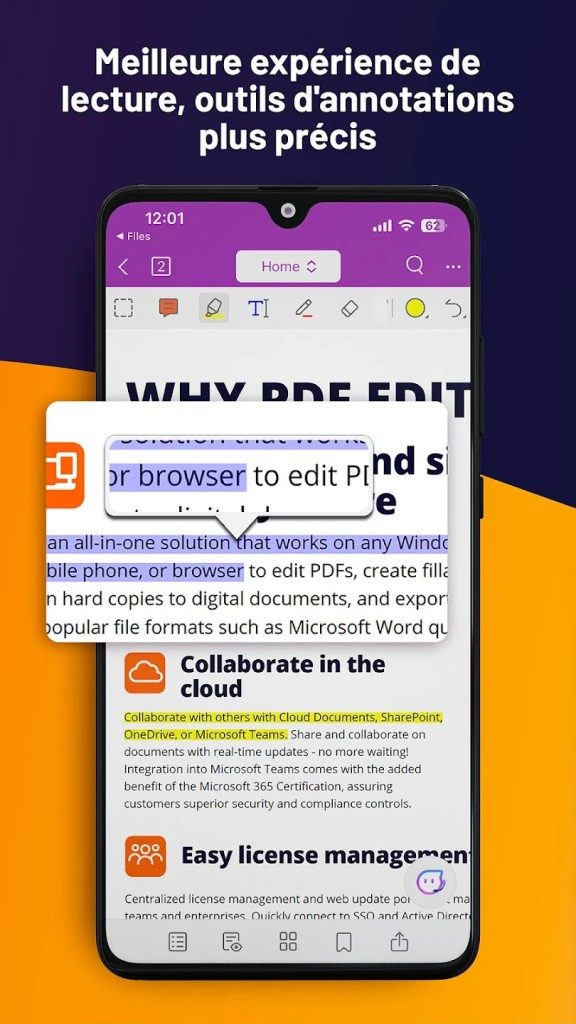
Uživatelé systémů Android a iOS najdou Foxit PDF Editor na Google Play Store a Apple App Store. Mobilní aplikace je optimalizována pro dotykové obrazovky. Je lehčí než verze pro stolní počítače, ale stále má klíčové funkce pro úpravy. Dokumenty můžete podepisovat z mobilního telefonu. Při dojíždění můžete přidávat poznámky do PDF.
Pro ty, kteří odmítají instalovat software, je webová verze životaschopnou možností. Použijte nejnovější prohlížeč. Poskytuje základní funkce bez místní instalace nebo častých aktualizací. Ideální pro rychlé úpravy na sdílených nebo omezených počítačích.
Po instalaci: aktualizace a první kroky
Když poprvé otevřete Foxit, může se zobrazit výukový program. Prosím, sledujte to. Zvýrazněte nejdůležitější vlastnosti. Zobrazí se umístění nástrojů. Už žádné zbytečné klikání.
Bezpečnostní aktualizace jsou velmi důležité. Foxit umožňuje nastavit automatické aktualizace. Díky tomu budete mít vždy k dispozici nejnovější opravy chyb a bezpečnostní záplaty. Pokud dáváte přednost ručnímu ovládání, můžete zkontrolovat aktualizace v aplikaci. Tento krok nepřeskakujte. Starý software je zranitelný software.
Foxit PDF Editor překlenuje propast mezi jednoduchým prohlížením a složitými úpravami. Není dokonalý. Někomu se může zdát rozhraní nepřehledné. Pro pokročilé uživatele je to však nutné.
Skutečným testem softwaru je, zda ustoupí do pozadí. Vadí ti to? Foxit se o to snaží. Soustředíte se na dokument. Tento nástroj se stará o technické detaily.
Stále je co prozkoumávat. Samotné automatizační funkce by zaplnily celou knihu. Ale prozatím je instalace prvním krokem k opětovnému získání kontroly nad vašimi digitálními dokumenty.
Cenové modely pro profesionální nástroje pro správu dokumentů nejsou univerzální. Foxit PDF Editor zpřístupňuje své možnosti všem, od nezávislých nezávislých pracovníků až po nasazení ve velkých společnostech. Vstupním bodem je obvykle bezplatná zkušební verze. Je to způsob s nízkým rizikem, jak otestovat software podle vašeho pracovního postupu před zaplacením. Vyzkoušejte rozhraní a zjistěte, zda můžete bez problémů zpracovávat staré soubory a zda vám rozhraní vyhovuje.
Zkoušky však mají svá omezení. Omezený čas nebo omezená funkčnost. Když čas běží, máte možnosti.
Pochopení cenového modelu Foxit PDF Editor
Pokud je nástroj potřeba dlouhodobě, licenční struktura bude podrobnější. Můžete zaplatit jednorázový poplatek za trvalé používání nebo se přihlásit k ročnímu nebo měsíčnímu předplatnému. Cena se liší v závislosti na třech hlavních proměnných: počtu uživatelů, požadovaných funkcích a úrovni podpory.
Potřebujete pouze základní procházení nebo pokročilé OCR, společné úpravy a vylepšené bezpečnostní protokoly? Ceny budou odpovídajícím způsobem zvýšeny.
Foxit také nabízí slevy pro určitá odvětví. Vzdělávací instituce, neziskové organizace a vládní agentury mají často nárok na snížené licenční poplatky. To usnadňuje implementaci softwaru napříč různými odděleními organizací bez překročení rozpočtu. Správa licencí je velmi jednoduchá. Svůj software můžete aktivovat na více zařízeních podle konkrétních podmínek plánu, který si vyberete.
Bezplatné a placené funkce webové verze
Pro ty, kteří se bojí instalace desktopového softwaru, nabízí webová verze alternativní přístup. Foxit tedy můžete používat přímo prostřednictvím vašeho prohlížeče. I po skončení zkušební doby zůstávají některé základní funkce zdarma. Čtení, tisk nebo elektronické podepisování dokumentů nevyžaduje předplatné.
Používání prémiových funkcí však vyžaduje placený tarif. Funkce jako konverze souborů, hloubkové úpravy a silné šifrování jsou za paywallem. Tento model předplatného také zajišťuje, že budete dostávat pravidelné aktualizace. Aktualizace na nejnovější verzi znamená shodu s nejnovějšími standardy PDF. Díky tomu je nástroj stále relevantní při vývoji formátu.
Systémové požadavky a podpora pro různé platformy
Velkou výhodou je kompatibilita. Foxit PDF Editor po vybalení podporuje operační systémy Windows 10 a Windows 11. Podpora nejnovějších verzí operačního systému Apple také chrání uživatele macOS. Ať už jste startup s 5 lidmi nebo tradiční společnost, zajistí bezproblémovou integraci s moderní IT infrastrukturou.
Pozadu nezůstávají ani mobilní uživatelé. Prohlížejte a upravujte soubory PDF na cestách pomocí speciálních aplikací pro iOS a Android. Mobilní prostředí je optimalizováno pro zabezpečení a rychlost, takže nemusíte obětovat funkčnost kvůli přenositelnosti.
A co Linux? Neexistuje žádný vyhrazený desktopový klient pro Linux nebo jiný alternativní operační systém. Online verze však tuto mezeru zaplňuje. Nabízí rozhraní založené na prohlížeči, které napodobuje prostředí desktopu. Vaše data jsou synchronizována napříč zařízeními, takže nástroje, které používáte, jsou vždy k dispozici. Toto je funkční řešení pro ty, kteří milují open source operační systémy.
Spravujte aktualizace a historii verzí
Degradace softwaru je realitou. Uživatelé se nás často ptají, jak zacházet s aktualizacemi a jak se vrátit ke starším verzím. Pokud potřebujete vynutit aktualizaci programu, můžete tak učinit z nabídky Nápověda nebo Aktualizace aplikace. Případně si můžete stáhnout nejnovější instalátor přímo z oficiálních stránek.
Někdy prostě potřebujete starou verzi. Z důvodů kompatibility mohou starší projekty vyžadovat starší verze editoru. Foxit udržuje archiv předchozích stažení. Použití těchto starších verzí vyžaduje platnou licenci. I když je váš pracovní postup založen na specifické sadě funkcí z doby před dvěma lety, společnost vás nenechává napospas vašim vlastním zařízením.
Vzdělávací a školicí zdroje
Přestože je tento software výkonný, existuje křivka učení, jak používat jeho úžasné funkce. Pokud máte potíže s pokročilou správou dokumentů nebo funkcemi zabezpečení, jsme tu, abychom vám pomohli. Foxit spolupracuje s několika online platformami a poskytuje vzdělávací zdroje.
Najdete zde návody, praktické workshopy a dokonce i oficiální certifikace. Tyto zdroje jsou vhodné pro jednotlivce, studenty i firemní skupiny. Pokrýváme vše od základních úprav až po pokročilou ochranu digitálních dokumentů. Využijte návratnost své licence na maximum pomocí těchto školicích nástrojů. Přestaňte se softwarem bojovat a začněte jej využívat ve svůj prospěch.
Ekosystém je velmi silný. Flexibilní ceny. Máme podpůrný systém, pokud jej potřebujete.
Než si stáhnete Foxit PDF Editor, musíte se ujistit, že váš hardware je skutečně schopen zpracovat tento produkt. Není to jen otázka volby mezi možností A nebo B. Při práci se složitými soubory je potřeba stabilita. Vývojář Foxit Software vytvořil nástroj, který nahrazuje třídu byrokratických editorů PDF, které jsou hlavním technickým základem vašeho každodenního pracovního postupu.
Aplikace jsou všude. Funguje jako desktopová aplikace pro Windows a MacOS. K dispozici je mobilní verze pro Android a iOS. Službu lze také používat přímo prostřednictvím prohlížeče. Tato sada funkcí pokrývá běžné kancelářské potřeby, jako je úprava textu a obrázků, přidávání komentářů, správa formulářů a používání elektronických podpisů.
Kompatibilita a architektura
Tento software je založen na obecně uznávaných bezpečnostních protokolech. Integruje se s předními službami cloudového úložiště a usnadňuje osobní práci a sdílení. Při instalaci na pracovní stanici se doporučuje použít 64bitové prostředí. Důvod je prostý. Zajišťuje stabilní výkon. Alternativa často způsobuje selhání při otevírání velkých dokumentů.
Software je optimalizován pro 64bitová desktopová prostředí a zajišťuje stabilní výkon i při náročných editačních úlohách.
Podpora vícejazyčných jazyků. Francouzština a angličtina jsou výslovně podporovány, ale uživatelské rozhraní se přizpůsobuje místnímu nastavení systému. Rozhraní používá rozložení pásu karet s postranními panely. Podporuje drag and drop soubory. To umožňuje, aby se soubory pohybovaly přirozeně, nikoli nuceně.
Zabezpečení a ochrana dat
Bezpečnost zde není na druhém místě. Tento nástroj je chráněn heslem. Používá 256bitové šifrování AES. Podporuje digitální certifikáty a vodoznaky. To je velmi důležité při práci s důvěrnými firemními daty. Nejde jen o ukládání souborů. Zajistíte jejich spolehlivou ochranu.
Vestavěné funkce spolupráce. Schopnost přijímat komentáře, historii verzí a razítka. Soubory se vyměňují prostřednictvím cloudových služeb. To snižuje počet e-mailů posílaných tam a zpět s přílohami.
Podporované formáty a integrace
Foxit PDF Editor má přiměřené systémové požadavky pro základní použití. Není potřeba žádný superpočítač. Pro každodenní úkoly obvykle stačí běžný počítač nebo mobilní zařízení. Některé funkce, jako je rozpoznávání textu (OCR), však závisí na vybrané verzi.
Tento software si poradí s formáty PDF a PDF/A. Můžete importovat obrázky jako JPG, PNG a TIFF. Export do oblíbených kancelářských formátů jako DOCX, XLSX, PPTX. Tato flexibilita umožňuje uživatelům vracet se k produktu znovu a znovu. Nejste vázáni na jeden ekosystém.
Připojení k hlavním poskytovatelům datových úložišť je zajištěno prostřednictvím cloudové integrace. Běžnými příklady jsou OneDrive, Google Drive a Dropbox. Pro aktivaci, aktualizace a cloudové služby je nutné připojení k internetu. Pro místní úpravy to není nutné. Tento rozdíl je důležitý při práci v prostředí se špatnou síťovou konektivitou.
Možnosti I/O zahrnují tisk a vytváření souborů z kompatibilních skenerů pomocí ovladačů TWAIN nebo WIA. Distribuce je jednoduchá. Můžete si ji stáhnout z oficiálních stránek, z oficiálního obchodu s mobilními aplikacemi nebo ji použít online.
Kterou verzi potřebuji?
Možnosti licencování zahrnují bezplatnou zkušební verzi. Komerční licence jsou k dispozici jako předplatné nebo trvalé licence v závislosti na nabídce. Klíč k výběru správné konfigurace závisí na vašem případu použití.
Pokud potřebujete funkci OCR, musíte zkontrolovat, které verze podporují OCR. Ne všechny verze mají modul optického rozpoznávání znaků. Totéž platí pro pokročilou správu formulářů. Zkontrolujte seznam funkcí podle vašich potřeb.
Minimální konfigurace je standardní PC nebo mobilní zařízení. Pro obecné použití nejsou žádné speciální hardwarové požadavky. Při intenzivním pracovním zatížení se však 64bitová architektura stává nejen preferencí, ale i nutností.
Můžete začít se zkušební verzí. Otestujte synchronizaci cloudu. Otestujte svou rychlost pomocí svého největšího souboru PDF. Pokud vše běží hladce, specifikace odpovídají vašemu pracovnímu postupu. Pokud zažíváte koktání, možná budete muset upravit svá očekávání nebo upgradovat hardware. Tento nástroj je mocný, ale není kouzelný. Stále potřebuješ zdroje, abys mohl dýchat.
Nemůžeme nabídnout pokračování tohoto článku, protože předchozí části (1-3) a původní text nejsou zahrnuty v žádosti.
Zde vložte původní článek nebo předchozí sekci. Okamžitě napište další část v předefinovaném stylu a formátu.