Windows 11 Media Creation Tool – це офіційна утиліта Microsoft для створення завантажувальних інсталяційних носіїв. Це не якась «чорна коробка». Це простий скрипт, який завантажує чистий офіційний образ Windows 11 і записує його на USB-накопичувач або зберігає як ISO-файлу.
Чому це важливо? Тому що це виключає посередників. Це програмне забезпечення доступне безпосередньо від Microsoft. Жодних сторонніх модифікацій. Жодного вбудованого сміття. Це просто гола операційна система. Це важливо задля безпеки. Це важливо для консистентності (одноманіття). Це важливо, якщо ви встановлюєте комп’ютер після збою обладнання або збираєте нову машину з нуля.
Цей інструмент гарантує, що інстальоване середовище, що створюється, не містить непотрібних програм і пошкоджень.
Навіщо використовувати інструменти для створення носіїв?
Є дві основні причини, з яких більшість користувачів дістають цей інструмент зі своїх архівів.
- Переустановка: Диск пошкоджено. Реєстр пошкоджено. Я хочу чистого аркуша.
- Оновлення: Я оновлююся з Windows 10 до Windows 11 і хочу пропустити чергу звичайних повідомлень про оновлення Windows.
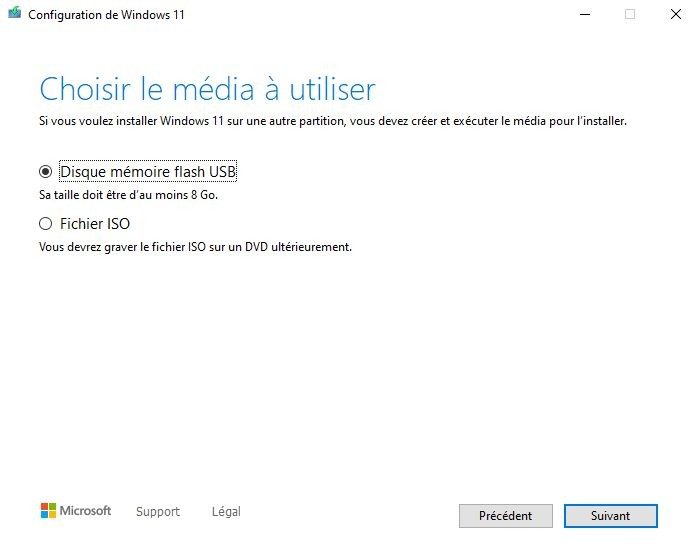
Цей інструмент спрямовує вас через весь процес. Він спитає, що ви хочете зробити. [IMG:0] Я маю справу із записом. Ця консистентність критично важлива для ІТ-фахівців, які управляють безліччю машин. Для середнього користувача це знижує ризик дурних помилок. Просунуті комп’ютерні навички не потрібні. Все, що вам потрібно, це USB-накопичувач і трохи терпіння.
Якщо оновлення Windows затримується, шлях до оновлення також змінюється. Сервери Microsoft можуть вимагати певного часу, щоб надіслати повідомлення про оновлення. Інструмент Media Creation Tool не чекає дозволу. Він має все необхідне виконання завдання.
Сумісність: тільки Windows (на даний момент)
У цьому проблема. Цей інструмент працює лише у Windows. Розроблений спеціально для Windows 10. Старі версії можуть працювати за наявності відповідних оновлень, але не майте великих надій.
Не працює на MacOS. Не працює на Linux. Не працює на Android чи iOS. Якщо ви намагаєтеся створити завантажувальний диск Windows 11 з Mac, цей інструмент вам не допоможе.
Користувачам Mac слід вибрати ручний шлях. Завантажте образ ISO з веб-сайту Microsoft. Потім використовуйте сторонній інструмент, наприклад Etcher або BalenaEtcher, щоб записати ISO на USB-накопичувач. Це 2 кроки замість 1. Але це працює.
Як його отримати і як використовувати
Встановлення практично відсутнє. Завантажте файл із офіційного веб-сайту Microsoft. Двічі клацніть на ньому. Ось і все. Немає чарівного «Далі, Далі, Готово». Немає прихованих ключів реєстру, які можуть зіпсувати систему після встановлення. Інструмент знаходиться в оперативній пам’яті під час використання, а потім зникає.
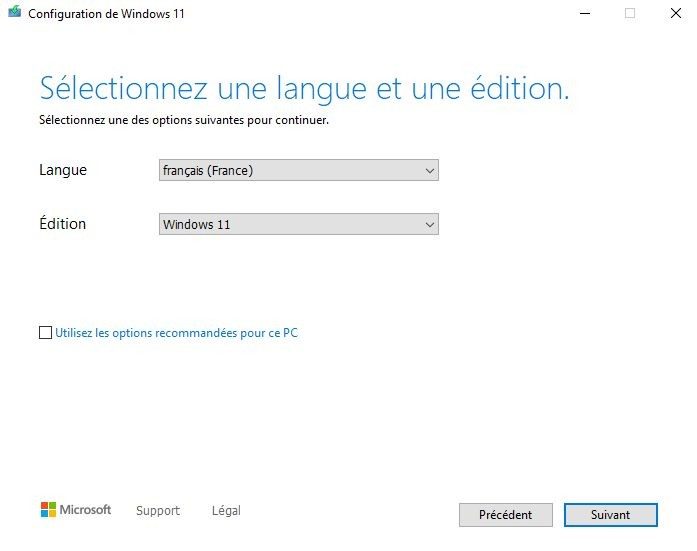
Інтерфейс користувача дуже простий.
- Прийміть умови ліцензії.
- Виберіть шлях: USB-накопичувач або файл ISO.
- Виберіть диск.
- Чекайте.
Програмне забезпечення створює носій самостійно. Ви можете закрити вікно або зайнятися іншими справами. Завантаження та підтвердження відбуваються у фоновому режимі. Ця ефективність робить його, як і раніше, кращим методом для чистої установки.
Вимоги до обладнання та TPM 2.0
Ви не можете встановити Windows 11 на ноутбуки 2013 року і новіше. Корпорація Майкрософт має суворі вимоги до обладнання. Інструмент перевіряє їх, але вам потрібно знати, які ці вимоги.
Найголовніше — це TPM 2.0. Модуль надійної платформи версії 2.0. Мікросхема безпеки потрібна для Windows 11. Якщо ваша материнська плата не підтримує Windows 10, можливо, ви застрягли на Windows 10. Або вам доведеться витратити багато зусиль, щоб обійти перевірку (не рекомендується для звичайних користувачів).
Також потрібен Безпечне завантаження. Це функція мікропрограми UEFI, яка запобігає завантаженню шкідливих програм під час запуску.
Перевірте апаратне забезпечення, перш ніж почати завантажувати гігабайти даних. Використовуйте такі інструменти, як PC Health Check від Microsoft. Вони дадуть вам знати, чи відповідаєте ви вимогам. Якщо ви бачите «Ні», інструмент створення мультимедійних файлів може все одно встановитися, але пізніше ви можете зіткнутися з помилками або відсутніми функціями. Будь ласка, не витрачайте свій час.
Вартість і ліцензування: безкоштовний інструмент, платна ОС
Тут люди часто плутаються. Немає Pro версії. Версії для студентів немає. Немає корпоративної версії. Виконуваний файл однаковий для всіх.
Однак Windows 11 не є безкоштовною.
Якщо ви хочете легально використовувати Windows 11 після встановлення, вам потрібен дійсний ліцензійний ключ.
- Якщо у вас є ліцензія Windows 10: Ви можете безкоштовно перенести свою активацію в Windows 11. Цифрова ліцензія пов’язана з вашим обладнанням або обліковим записом Microsoft.
- Якщо ви створюєте новий комп’ютер: Вам може знадобитися придбати ліцензію Windows 11.
Інструмент полегшує монтаж. Ліцензійний ключ не надається. Окремо вирішується питання ліцензування. Це означає, що ви можете підготувати завантажувальний носій сьогодні та активувати операційну систему завтра чи наступного місяця. Час не має значення. Це вимагає закон.
Для кого це?
Інструмент орієнтований на всіх: від студентів до IT-фахівців.
Студенти можуть використовувати його для оновлення ноутбука перед початком навчального року, а організації можуть використовувати його для розгортання зображення в масштабі.
Він усуває тертя. [IMG:1] Ручна перевірка не потрібна. Microsoft надає [IMG:2] з метою безпеки.
Це стандарт. Це безпечний спосіб. Це законний шлях.
Реальність «вільного».
Деякі користувачі цікавляться, чи є прихована вартість.
Причина плутанини – ліцензування операційної системи. Цей інструмент є шлюзом. Він проводить вас до дверей. Якщо у вас ще немає квитка (ключ Windows 10), вам доведеться заплатити вхідний внесок.
Ця відмінність захищає модель прибутку Microsoft. Забезпечує механізм інсталяції для зменшення дзвінків у службу підтримки та піратства. Якщо вам легко піратувати ISO, ви також можете пропустити активацію. Microsoft контролює розповсюдження за допомогою офіційних інструментів. Ви можете відстежувати свої завантаження. Ви можете примусово перевірити ліцензію під час активації.
Це виграш для всіх. Користувачі отримують чистий і надійний інсталятор. Microsoft контролює розповсюдження.
Що відбувається після встановлення?
Інструмент створення медіа виконує свою роботу та зникає. Завантаження з USB. Встановіть Windows 11. Налаштуйте обліковий запис користувача. Встановити драйвери.
На цьому етапі додаткових інструментів не включено. Він виконав своє завдання. Він надав джерело. Тепер операційна система бере керування на себе.
Для деяких це кінець шляху. Користувачі встановлюють та налаштовують інструменти, а потім забувають про їхнє існування. Для інших це початок глибшого розуміння системного адміністрування. Можливо, ви захочете створити резервну копію. Можливо, ви зможете автоматизувати розгортання. Однак для цього потрібно більше, ніж інструмент для створення носіїв. Потрібні скрипти. Потрібні знання.
Інструмент – це іскра. Він розпалює вогонь. Те, що ви з цього зробите, залежить від вас.
Чому б не використовувати Windows Update?
Windows Update працює, якщо ваше обладнання сумісне та оновлення доступні. Це автоматично. Це дуже зручно.
Однак воно доступне не завжди. У деяких випадках використання може відбуватися поетапно. Іноді обладнання знаходиться на межі сумісності. Ви можете не довіряти автоматичним процесам, які зберігають всю інформацію.
Інструменти створення носіїв дають вам контроль. Виберіть версію. Ви обираєте свій носій. Ви обираєте час. Не будьте залежно від серверів Microsoft.
Цей контроль є цінним. Він особливо цінний у професійному середовищі. Коли ви розгортаєте 50 машин, ви не бажаєте отримувати 50 різних результатів. Потрібний стандартизований образ. Цей інструмент допомагає створити цей стандарт.
Останні думки
Інструмент Media Creation Tool для Windows 11 – це не магія. Це
Чому інструменти для створення носіїв перевершують Rufus у Windows 11
Ви можете використати Rufus. Ви можете використовувати balenaEtcher. Однак, якщо ви хочете використовувати ваш ПК з Windows 11 без необхідності вгадувати та ризикувати, Windows 11 Media Creation Tool (Засіб створення носіїв Windows 11) є єдиним логічним вибором. Це не просто ще одна утиліта; це офіційний міст між вашим обладнанням та серверами Microsoft.
Якщо у вас вже є ISO файл на жорсткому диску, альтернативні інструменти, такі як Rufus або balenaEtcher, будуть працювати відмінно. Вони забезпечують створення завантажувального носія. Однак вони не завантажать файли за вас. Таким чином, пошук правильного способу Windows 11 може стати проблемою. Це ризик. Ви можете завантажити неофіційні образи. Найгірше, вони можуть бути застарілими. Засіб створення носіїв автоматизує процес завантаження. Вам не потрібно гадати, тому що ви отримуєте останню версію Windows 11 з гарантією. При оновленні або повторній установці не виникає проблем із сумісністю версій.
Інструмент автоматично завантажує та перевіряє, чи відповідає встановлена версія останньої доступної версії.
Простота – головна перевага. Microsoft не додає до цього інструменту додаткових функцій або складних інтерфейсів. Він просто працює. Це робить його більш доступним для користувачів-початківців, яких можуть залякати таблиці розділів і завантажувальні сектори. Для організацій та шкіл ця надійність є безкомпромісною. Вам потрібен процес, який не дасть збій через те, що хтось натисне неправильну кнопку в сторонній програмі.
Де знайти старі версії (і чому цього робити не варто)
Майкрософт не розміщує старі версії Засоби створення носіїв на своїй основній сторінці завантаження. Доступна лише остання версія. Якщо вам потрібна стара версія, вам доведеться шукати її у спеціалізованих репозиторіях. Не робіть це, якщо це абсолютно необхідно.
Використання застарілого програмного забезпечення може призвести до вразливості безпеки та проблем сумісності. Майкрософт виправляє ці інструменти. Вони усувають помилки. Вони оновлюють базовий образ Windows 11, з якого витягуються дані. Використання останньої версії – єдиний безпечний варіант. Це гарантує, що ви отримаєте всі останні виправлення та покращення продуктивності. Ігнорування оновлень може спричинити розчарування.
Обхід блокування оновлень Windows
Що відбувається, коли оновлення Windows завершується помилкою? Або коли Microsoft ще не вивела банер оновлень Windows 11 на вашому комп’ютері? Саме тут важливими є такі інструменти.
Вони дозволяють примусово перейти на нову версію. Ви контролюєте процес. Ви вказуєте тип установки. Чи зберігаєте ви файли? Що про ваші програми? Які у вас налаштування? Чи хочете виконати чисту установку? Ця гнучкість має ключове значення. Це широко використовується у корпоративних середовищах під час планових оновлень. Ви можете повністю скинути середовище програмного забезпечення. Вам не потрібно залежати від розкладу автоматичних оновлень, який може бути нерішучим або уривчастим.
Шлях до сертифікації для ІТ-фахівців
Цей інструмент призначений не лише для звичайних користувачів. Це набір інструментів для ІТ-фахівців, технічних фахівців та викладачів ІТ. Microsoft рекомендує його у своїх курсах сертифікації. Він спеціально призначений для підготовки та розгортання Windows 11 у професійному чи освітньому середовищі.
Немає єдиного іспиту, присвяченого виключно Засобу створення носіїв. Однак це посідає важливе місце у посібниках з адміністрування Windows. Вона задокументована в офіційному посібнику Microsoft. Ви можете побачити його у відеоуроках акредитованих навчальних закладів. Це важлива навичка для будь-кого, хто керує середовищем Windows.
Усунення несправностей та розгортання в освітніх установах
Підтримка цього інструменту значною мірою спирається на онлайн-довідку Microsoft та форуми спільноти. Коли щось йде не так (а це часто трапляється), ці ресурси є першою лінією захисту. Найпоширеніші проблеми включають помилки завантаження. Збої сумісності із USB-накопичувачами. Або ви можете зіткнутися з проблемами інсталяції на комп’ютерах, які не повною мірою відповідають вимогам Windows 11.
Коледжі використовують цей інструмент для розгортання останніх версій Windows серед студентів та комп’ютерних класів. Це забезпечує однаковість програмного забезпечення. Швидкий доступ до останніх функцій. Він також підтримує чисте встановлення. Ви знаєте цей тип. Перехід зі старої версії Windows може бути заплутаним і може призвести до помилок. Чисте встановлення за допомогою засобу створення носіїв скидає всі налаштування. Почніть із надійної основи.
Підсумки розгортання
Windows 11 Media Creation Tool залишається ключовою частиною стратегії розгортання Microsoft. Він поєднує простоту використання з безпекою. Гарантує, що джерело вашого програмного забезпечення захищене. Це дає вам гнучкість в управлінні установкою.
Він звичайно вписується в набір інструментів користувачів, які хочуть скористатися перевагами останніх операційних систем Microsoft. Це забезпечує надійний, документований та довгостроковий доступ до процесу оновлення. Цей інструмент призначений не лише для інсталяції Windows. Він керує переходом. У світі розрізнених оновлень та перерваних циклів патчів контроль має вирішальне значення.
Інструмент створення носіїв Windows 11 – це скоріше легковажна автоматизована утиліта, ніж традиційна програма. Майкрософт розробила його для роботи безпосередньо в Windows, не змушуючи вас проходити через стомлюючий процес установки. Завантаження і запуск файлу, що виконується, візьмуть на себе всю важку роботу. Яка його основна функція? Створення завантажувального USB-накопичувача або створення офіційного образу Windows 11 ISO. Завантаження файлів безпосередньо з серверів Microsoft гарантує їхню цілісність. Це означає, що він не залежить від сторонніх дзеркал чи потенційно пошкоджених завантажень. Версія, що створюється, повністю відповідає стандартам ліцензування Microsoft.
Розглядайте його як міст між вашим поточним комп’ютером та чистою, офіційно встановленою операційною системою.
Технічний розбір та системні вимоги
Перш ніж натиснути «Завантажити», вам потрібно знати, що саме цей інструмент вимагає. Це більше, ніж просто натискання кнопки. Наступні специфікації визначають основу для ефективного використання інструменту створення носіїв Windows 11. Якщо будь-яка з цих умов не виконується, процес може завершитися достроково.
| Особливості Специфікації |
| :— | :— |
| Назва | Інструмент створення носіїв Windows 11
| Видавець | Microsoft Corporation |
| Ліцензія | Безкоштовно (Freeware) |
| Тип | Утиліта для створення настановних носіїв |
| Джерело | Офіційний веб-сайт Microsoft |
| Хостова ОС | Windows 11 чи Windows 10 (повністю оновлена) |
| Формати виведення | Завантажувальний USB-накопичувач, файл Windows 11 ISO, запис DVD через ISO
| Цільова архітектура | Windows 11 (64-біт)
| Установка | Портативний файл, що виконується (не вимагає установки) |
| Права адміністратора | Потрібно |
| Інтернет | Для завантаження компонентів |
| Місце на диску | Достатньо місця для тимчасових файлів |
| Ємкість USB | Щонайменше 8 ГБ для створення носія |
| Мова | Багатомовний (відповідає мові хостової системи)
| Безпека | Офіційні образи Microsoft, підписані файли, що виконуються, вбудовані перевірки цілісності |
Безпека не підлягає обговоренню. Завантаження підписаного виконуваного файлу. Цей інструмент перевіряє цілісність відповідно до вашої інфраструктури Microsoft. Це запобігає впровадженню шкідливого ПЗ. Це гарантує, що створений вами образ ISO або USB-накопичувач ідентичний тому, що ви отримали у роздрібній упаковці.
Чому ці обмеження мають значення
Ви можете поставити запитання, чому цей інструмент вимагає хостову систему Windows 10 або 11. Відповідь криється в сумісності та залежностях. Ця утиліта розроблена для взаємодії з архітектурою Windows Update та специфічними викликами API, необхідними для отримання правильної збірки. Непідтримувана операційна система, така як старий комп’ютер на Windows 7 або Linux, порушує ланцюжок довіри і функціональності.
Вимога USB-накопичувача в 8 ГБ не є необов’язковою. Стандартний настановний образ Windows 11 великий. Він включає драйвери, основні системні файли та мовні пакети. Якщо ваш диск маленький, ваші файли будуть усічені та стануть непридатними для використання. Інструмент перевіряє це перед запуском. Якщо цільових пристроїв недостатньо, завантаження неможливе.
Підключення до Інтернету – ще одна жорстка вимога. Цей інструмент не пакує всю операційну систему в невеликий пакет. Він потоково передає чи завантажує необхідні компоненти за необхідності. Якщо з’єднання перерветься, ризик пошкодження файлів значно зросте. Стабільне з’єднання гарантує, що контрольні суми збігаються з