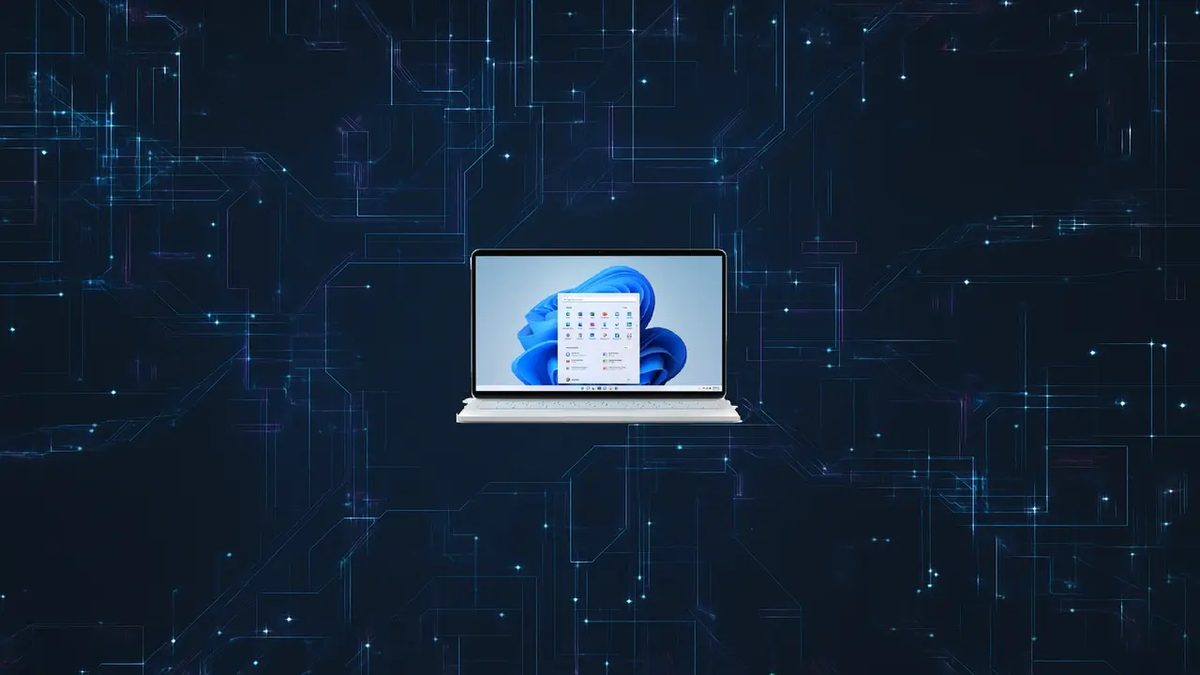
Narzędzie Windows 11 Media Creation Tool to oficjalne narzędzie firmy Microsoft służące do tworzenia startowego nośnika instalacyjnego. To nie jest jakaś „czarna skrzynka”. Jest to prosty skrypt, który pobiera czysty oficjalny obraz systemu Windows 11 i nagrywa go na dysk USB lub zapisuje jako plik ISO.
Dlaczego to jest ważne? Ponieważ eliminuje pośredników. To oprogramowanie jest dostępne bezpośrednio od firmy Microsoft. Żadnych modyfikacji stron trzecich. Brak wbudowanych śmieci. To po prostu system operacyjny typu bare metal. Jest to ważne ze względu na bezpieczeństwo. Jest to ważne dla spójności. Jest to ważne, jeśli ponownie instalujesz komputer po awarii sprzętu lub budujesz nową maszynę od zera.
To narzędzie gwarantuje, że utworzone środowisko instalacyjne będzie wolne od niepotrzebnych programów i uszkodzeń.
Dlaczego warto korzystać z narzędzi do tworzenia multimediów?
Istnieją dwa główne powody, dla których większość użytkowników wyciąga to narzędzie ze swoich archiwów.
- Ponowna instalacja: Dysk jest uszkodzony. Rejestr jest uszkodzony. Chcę czystą kartę.
- Aktualizacja: Dokonuję aktualizacji z systemu Windows 10 do Windows 11 i chcę pominąć kolejkę powiadomień o regularnej aktualizacji systemu Windows.
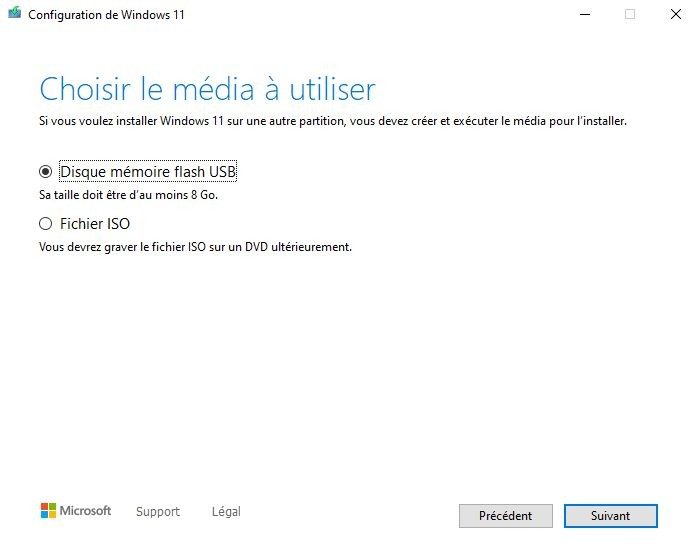
To narzędzie poprowadzi Cię przez cały proces. Zapyta, co chcesz zrobić. [IMG:0] Zajmuję się nagraniem. Ta spójność ma kluczowe znaczenie dla specjalistów IT zarządzających wieloma maszynami. Dla przeciętnego użytkownika zmniejsza to ryzyko popełnienia głupich błędów. Zaawansowana znajomość obsługi komputera nie jest wymagana. Wszystko czego potrzebujesz to dysk USB i odrobina cierpliwości.
Jeśli aktualizacja systemu Windows jest opóźniona, ścieżka aktualizacji również jest zmuszona zmienić. Serwery Microsoft mogą zająć trochę czasu, aby wysłać powiadomienia o aktualizacjach. Narzędzie do tworzenia multimediów nie czeka na pozwolenie. Ma wszystko, czego potrzeba, aby wykonać zadanie.
Zgodność: tylko Windows (obecnie)
To jest problem. To narzędzie działa tylko w systemie Windows. Zaprojektowany specjalnie dla systemu Windows 10. Starsze wersje mogą działać z odpowiednimi aktualizacjami, ale nie rób sobie nadziei.
Nie działa na macOS. Nie działa na Linuksie. Nie działa na Androidzie ani iOS. Jeśli próbujesz utworzyć dysk startowy z systemem Windows 11 na komputerze Mac, to narzędzie nie pomoże Ci bezpośrednio.
Użytkownicy komputerów Mac powinni wybrać ścieżkę ręczną. Pobierz obraz ISO ze strony internetowej Microsoft. Następnie użyj narzędzia innej firmy, takiego jak Etcher lub BalenaEtcher, aby nagrać obraz ISO na dysk USB. To 2 kroki zamiast 1. Ale to działa.
Jak to zdobyć i jak z niego korzystać
Praktycznie nie ma instalacji. Pobierz plik wykonywalny z oficjalnej strony Microsoft. Kliknij go dwukrotnie. To wszystko. Nie ma magicznego „Dalej, Dalej, Gotowe”. Nie ma żadnych ukrytych kluczy rejestru, które mogłyby zniszczyć system po instalacji. Narzędzie znajduje się w pamięci RAM podczas użycia, a następnie znika.
Interfejs użytkownika jest bardzo prosty.
- Zaakceptuj warunki licencji.
- Wybierz ścieżkę: dysk USB lub plik ISO.
- Wybierz dysk.
- Czekać.
Oprogramowanie samo tworzy nośnik. Możesz zamknąć okno lub zająć się innymi rzeczami. Ładowanie i potwierdzanie odbywa się w tle. Ta wydajność sprawia, że jest to nadal preferowana metoda czystych instalacji.
Wymagania sprzętowe i moduł TPM 2.0
Nie można zainstalować systemu Windows 11 na laptopach z roku 2013 i nowszych. Microsoft ma rygorystyczne wymagania sprzętowe. Narzędzie je sprawdza, ale trzeba wiedzieć, jakie to są wymagania.
Najważniejszą rzeczą jest TPM 2.0. Moduł platformy zaufanej w wersji 2.0. Układ zabezpieczający jest wymagany w systemie Windows 11. Jeśli Twoja płyta główna nie obsługuje systemu Windows 10, możesz utknąć w systemie Windows 10. Lub będziesz musiał włożyć wiele wysiłku w ominięcie weryfikacji (niezalecane dla zwykłych użytkowników).
Wymagany jest również Bezpieczny rozruch. Jest to funkcja oprogramowania układowego UEFI, która zapobiega ładowaniu złośliwego oprogramowania podczas uruchamiania.
Zanim zaczniesz pobierać gigabajty danych, sprawdź swój sprzęt. Skorzystaj z narzędzi takich jak PC Health Check firmy Microsoft. Poinformują Cię, czy się kwalifikujesz. Jeśli widzisz opcję „Nie”, narzędzie Media Creation Tool może nadal zostać zainstalowane, ale później mogą wystąpić błędy lub brakować funkcji. Proszę nie marnować czasu.
Koszt i licencjonowanie: narzędzie bezpłatne, płatny system operacyjny
W tym miejscu ludzie często się mylą. Brak wersji Pro. Nie ma wersji dla studentów. Brak wersji korporacyjnej. Plik wykonywalny jest taki sam dla wszystkich.
Jednak Windows 11 nie jest darmowy.
Jeśli po instalacji chcesz legalnie korzystać z systemu Windows 11, potrzebujesz ważnego klucza licencyjnego.
- Jeśli posiadasz licencję na system Windows 10: Możesz bezpłatnie przenieść swoją aktywację do systemu Windows 11. Licencja cyfrowa jest powiązana ze sprzętem lub kontem Microsoft.
- Jeśli budujesz nowy komputer: Może być konieczne zakupienie licencji na system Windows 11.
Narzędzie ułatwia instalację. Klucz licencyjny nie jest dostarczany. Kwestię licencji rozwiązano osobno. Oznacza to, że możesz przygotować nośnik startowy już dziś i aktywować system operacyjny jutro lub w przyszłym miesiącu. Czas nie ma znaczenia. Jest to wymagane przez prawo.
Dla kogo to jest?
Narzędzie skierowane jest do każdego: od studentów po specjalistów IT.
Uczniowie mogą go używać do aktualizacji laptopa przed rozpoczęciem roku szkolnego, a organizacje mogą go używać do wdrażania obrazu na dużą skalę.
Eliminuje tarcie. [IMG:1] Nie jest wymagana ręczna weryfikacja. Firma Microsoft udostępnia [IMG:2] ze względów bezpieczeństwa.
To jest standard. To jest bezpieczny sposób. Jest to sposób zgodny z prawem.
Rzeczywistość „za darmo”.
Niektórzy użytkownicy zastanawiają się, czy nie ma ukrytych kosztów.
Powodem zamieszania jest licencjonowanie systemu operacyjnego. To narzędzie jest bramą. Odprowadza cię do drzwi. Jeśli nie masz jeszcze biletu (klucz Windows 10), będziesz musiał uiścić opłatę wstępną.
To rozróżnienie chroni model przychodów Microsoftu. Zapewnia mechanizm instalacyjny ograniczający liczbę wezwań pomocy technicznej i piractwo. Jeśli możesz łatwo piracić ISO, możesz także pominąć aktywację. Microsoft utrzymuje kontrolę nad dystrybucją za pomocą oficjalnych narzędzi. Możesz śledzić swoje pliki do pobrania. Możesz wymusić weryfikację licencji podczas aktywacji.
To zwycięstwo dla wszystkich. Użytkownicy otrzymują czysty i niezawodny instalator. Microsoft kontroluje dystrybucję.
Co się stanie po instalacji?
Narzędzie do tworzenia multimediów spełnia swoje zadanie i znika. Uruchom z USB. Zainstaluj system Windows 11. Skonfiguruj konto użytkownika. Zainstaluj sterowniki.
Na tym etapie nie są uwzględniane żadne dodatkowe narzędzia. Skończył swoje zadanie. Podał źródło. Teraz kontrolę przejmuje system operacyjny.
Dla niektórych to koniec drogi. Użytkownicy instalują i konfigurują narzędzia, a potem zapominają o ich istnieniu. Dla innych jest to początek głębszego zrozumienia administracji systemami. Możesz chcieć utworzyć kopię zapasową. Być może uda się zautomatyzować wdrażanie. Wymaga to jednak czegoś więcej niż tylko narzędzia do tworzenia multimediów. Wymagane skrypty. Wymaga wiedzy.
Narzędziem jest iskra. Rozpala ogień. To, co z tego zrobisz, zależy od ciebie.
Dlaczego nie skorzystać z usługi Windows Update?
Usługa Windows Update działa, jeśli sprzęt jest zgodny i dostępne są aktualizacje. To automatyczne. To bardzo wygodne.
Jednak nie zawsze jest ono dostępne. W niektórych przypadkach wdrożenie może odbywać się etapami. Czasami twój sprzęt jest kompatybilny na granicy. Możesz nie ufać automatycznym procesom przechowującym wszystkie Twoje informacje.
Narzędzia do tworzenia multimediów dają Ci kontrolę. Wybierz wersję. Ty wybierasz medium. Ty wybierasz czas. Nie bądź zależny od serwerów Microsoft.
Ta kontrola jest cenna. Jest to szczególnie cenne w środowisku zawodowym. Kiedy wdrażasz 50 maszyn, nie chcesz uzyskać 50 różnych wyników. Wymagany jest ustandaryzowany obraz. To narzędzie pomaga stworzyć ten standard.
Ostatnie przemyślenia
Narzędzie do tworzenia multimediów dla systemu Windows 11 nie jest magiczne. To
Dlaczego narzędzia do tworzenia multimediów są lepsze od Rufusa w Windows 11
Możesz użyć Rufusa. Możesz użyć balenaEtcher. Jeśli jednak chcesz używać komputera z systemem Windows 11 bez konieczności zgadywania i podejmowania ryzyka, jedynym logicznym wyborem będzie Narzędzie do tworzenia multimediów dla systemu Windows 11. To nie jest tylko kolejne narzędzie; jest to oficjalny pomost pomiędzy Twoim sprzętem a serwerami Microsoft.
Jeśli masz już plik ISO na swoim dysku twardym, alternatywne narzędzia, takie jak Rufus lub balenaEtcher, będą działać dobrze. Zapewniają tworzenie nośnika startowego. Jednak nie pobiorą plików za Ciebie. Dlatego znalezienie odpowiedniego obrazu systemu Windows 11 może być wyzwaniem. To jest ryzyko. Możesz pobrać nieoficjalne obrazy. Co gorsza, mogą być nieaktualne. Narzędzie do tworzenia multimediów automatyzuje cały proces ładowania. Nie musisz zgadywać, ponieważ otrzymujesz najnowszą wersję systemu Windows 11 z gwarancją. Podczas aktualizacji lub ponownej instalacji nie występują problemy ze zgodnością wersji.
Narzędzie automatycznie pobiera i sprawdza, czy zainstalowana wersja jest zgodna z najnowszą dostępną wersją.
Główną zaletą jest prostota. Firma Microsoft nie dodaje do tego narzędzia dodatkowych funkcji ani skomplikowanych interfejsów. To po prostu działa. Dzięki temu jest bardziej dostępny dla początkujących użytkowników, których mogą przestraszyć tablice partycji i sektory startowe. Dla organizacji i szkół ta niezawodność jest bezkompromisowa. Potrzebujesz procesu, który nie ulegnie awarii, ponieważ ktoś naciśnie niewłaściwy przycisk w aplikacji innej firmy.
Gdzie znaleźć starsze wersje (i dlaczego nie warto)
Firma Microsoft nie publikuje starszych wersji narzędzia Media Creation Tool na swojej głównej stronie pobierania. Dostępna jest tylko najnowsza wersja. Jeśli potrzebujesz starszej wersji, będziesz musiał poszukać jej w wyspecjalizowanych repozytoriach. Nie rób tego, jeśli nie jest to absolutnie konieczne.
Korzystanie z nieaktualnego oprogramowania może prowadzić do luk w zabezpieczeniach i problemów ze zgodnością. Microsoft naprawia te narzędzia. Naprawiają błędy. Aktualizują podstawowy obraz systemu Windows 11, z którego pobierane są dane. Korzystanie z najnowszej wersji jest jedyną bezpieczną opcją. Dzięki temu otrzymasz wszystkie najnowsze poprawki i ulepszenia wydajności. Ignorowanie aktualizacji może być frustrujące.
Pomiń blokowanie aktualizacji systemu Windows
Co się stanie, jeśli aktualizacja systemu Windows nie powiedzie się? Lub gdy Microsoft nie wyświetlił jeszcze banera aktualizacji systemu Windows 11 na Twoim komputerze? Tutaj takie narzędzia są ważne.
Pozwalają wymusić migrację do nowej wersji. Kontrolujesz proces. Określ typ instalacji. Czy zapisujesz pliki? A co z Waszymi aplikacjami? Jakie są Twoje ustawienia? A może chcesz przeprowadzić czystą instalację? Ta elastyczność jest kluczowa. Jest to powszechnie stosowane w środowiskach korporacyjnych podczas zaplanowanych aktualizacji. Można całkowicie zresetować środowisko oprogramowania. Nie musisz polegać na harmonogramie automatycznych aktualizacji, który może być niezdecydowany lub sporadyczny.
Ścieżka do certyfikacji dla specjalistów IT
To narzędzie nie jest przeznaczone tylko dla zwykłych użytkowników. Jest to zestaw narzędzi dla specjalistów IT, specjalistów technicznych i edukatorów IT. Microsoft zaleca to w swoich kursach certyfikacyjnych. Został specjalnie zaprojektowany do udostępniania i wdrażania systemu Windows 11 w środowiskach profesjonalnych lub edukacyjnych.
Nie ma jednego egzaminu skupiającego się wyłącznie na narzędziu do tworzenia multimediów. Zajmuje jednak ważne miejsce w przewodnikach administracyjnych systemu Windows. Jest to udokumentowane w oficjalnym przewodniku Microsoft. Można to zobaczyć na lekcjach wideo prowadzonych przez akredytowane instytucje edukacyjne. Jest to ważna umiejętność dla każdego, kto zarządza środowiskiem Windows.
Rozwiązywanie problemów i wdrażanie w edukacji
Obsługa tego narzędzia w dużej mierze opiera się na pomocy online firmy Microsoft i forach społecznościowych. Kiedy coś pójdzie nie tak (a często się zdarza), te zasoby stanowią pierwszą linię obrony. Typowe problemy obejmują błędy rozruchu. Problemy ze zgodnością z urządzeniami pamięci masowej USB. Możesz też napotkać problemy z instalacją na komputerach, które nie spełniają w pełni wymagań systemu Windows 11.
Uczelnie używają tego narzędzia do wdrażania najnowszych wersji systemu Windows dla studentów i laboratoriów komputerowych. Zapewnia to spójność oprogramowania. Szybki dostęp do najnowszych funkcji. Obsługuje również czystą instalację. Znasz tego gościa. Uaktualnianie ze starszej wersji systemu Windows może być mylące i podatne na błędy. Czysta instalacja przy użyciu narzędzia Media Creation Tool resetuje wszystkie ustawienia. Zacznij od solidnego fundamentu.
Podsumowanie wdrożenia
Narzędzie do tworzenia multimediów systemu Windows 11 pozostaje kluczową częścią strategii wdrażania firmy Microsoft. Łączy w sobie łatwość obsługi z bezpieczeństwem. Zapewnia ochronę źródła oprogramowania. Zapewnia to elastyczność w zarządzaniu instalacją.
W naturalny sposób wpisuje się w zestaw narzędzi użytkowników chcących korzystać z najnowszych systemów operacyjnych Microsoft. Zapewnia to niezawodny, udokumentowany i długotrwały dostęp do procesu aktualizacji. To narzędzie służy nie tylko do instalacji systemu Windows. Kontroluje przejście. W świecie chaotycznych aktualizacji i przerwanych cykli poprawek kontrola ma kluczowe znaczenie.
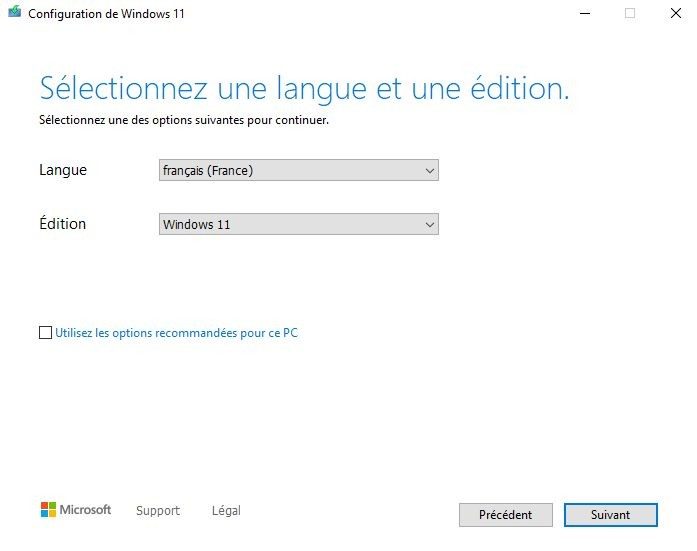
Narzędzie Windows 11 Media Creation Tool to bardziej lekkie, zautomatyzowane narzędzie niż tradycyjny program. Microsoft zaprojektował go tak, aby działał bezpośrednio w systemie Windows, bez konieczności wykonywania żmudnego procesu instalacji. Pobranie i uruchomienie pliku wykonywalnego zajmie się całą ciężką pracą. Jaka jest jego główna funkcja? Utwórz rozruchowy dysk USB lub utwórz oficjalny obraz ISO systemu Windows 11. Pobieranie plików bezpośrednio z serwerów Microsoft gwarantuje ich integralność. Oznacza to, że nie opiera się na serwerach lustrzanych innych firm ani na potencjalnie uszkodzonych plikach do pobrania. Utworzona wersja jest w pełni zgodna ze standardami licencyjnymi Microsoft.
Potraktuj to jako pomost pomiędzy obecnym komputerem a czystym, oficjalnie zainstalowanym systemem operacyjnym.
Analiza techniczna i wymagania systemowe
Zanim klikniesz „Pobierz”, musisz wiedzieć, czego dokładnie wymaga to narzędzie. To coś więcej niż tylko naciśnięcie przycisku. Poniższe specyfikacje definiują podstawę efektywnego korzystania z narzędzia Windows 11 Media Creation. Jeśli którykolwiek z tych warunków nie zostanie spełniony, proces może zakończyć się przedwcześnie.
| Funkcje | Dane techniczne |
|---|---|
| Imię | Narzędzie do tworzenia multimediów w systemie Windows 11 |
| Wydawca | Korporacja Microsoft |
| Licencja | Oprogramowanie darmowe |
| Wpisz | Narzędzie do tworzenia nośników instalacyjnych |
| Źródło | Oficjalna witryna Microsoftu |
| System operacyjny hosta | Windows 11 lub Windows 10 (w pełni zaktualizowany) |
| Formaty wyjściowe | Rozruchowy dysk USB, plik ISO systemu Windows 11, nagrywanie DVD przez ISO |
| Architektura docelowa | Windows 11 (64-bitowy) |
| Instalacja | Przenośny plik wykonywalny (nie wymaga instalacji) |
| Uprawnienia administratora | Wymagane |
| Internetu | Wymagane do pobrania komponentów |
| Miejsce na dysku | Wystarczająco dużo miejsca na pliki tymczasowe |
| Pojemność USB | Co najmniej 8 GB na tworzenie multimediów |
| Język | Wielojęzyczny (pasuje do języka systemu hosta) |
| Bezpieczeństwo | Oficjalne obrazy Microsoft, podpisane pliki wykonywalne, wbudowane kontrole integralności |
Bezpieczeństwo nie podlega negocjacjom. Pobieranie podpisanego pliku wykonywalnego. To narzędzie sprawdza integralność zgodnie z infrastrukturą Microsoft. Zapobiega to wprowadzeniu złośliwego oprogramowania. Dzięki temu masz pewność, że utworzony obraz ISO lub dysk USB będzie identyczny z tym, który otrzymałeś w pakiecie detalicznym.
Dlaczego te ograniczenia są ważne
Być może zastanawiasz się, dlaczego to narzędzie wymaga systemu hosta Windows 10 lub 11. Odpowiedź leży w kompatybilności i zależnościach. To narzędzie zostało zaprojektowane do współpracy z architekturą Windows Update i określonymi wywołaniami API wymaganymi do uzyskania prawidłowej kompilacji. Nieobsługiwany system operacyjny, taki jak stary komputer z systemem Windows 7 lub system Linux, przerywa łańcuch zaufania i funkcjonalności.
Wymagana pamięć USB o pojemności 8 GB jest opcjonalna. Standardowy obraz instalacyjny systemu Windows 11 jest duży. Zawiera sterowniki, podstawowe pliki systemowe i pakiety językowe. Jeśli Twój dysk jest mały, pliki zostaną obcięte i staną się bezużyteczne. Narzędzie sprawdza to przed uruchomieniem. Jeśli nie ma wystarczającej liczby urządzeń docelowych, pobieranie nie będzie możliwe.
Połączenie internetowe to kolejny rygorystyczny wymóg. To narzędzie nie pakuje całego systemu operacyjnego w mały pakiet. W razie potrzeby przesyła strumieniowo lub pobiera wymagane komponenty. Jeśli połączenie zostanie przerwane, ryzyko uszkodzenia pliku znacznie wzrasta. Stabilne połączenie gwarantuje zgodność sum kontrolnych