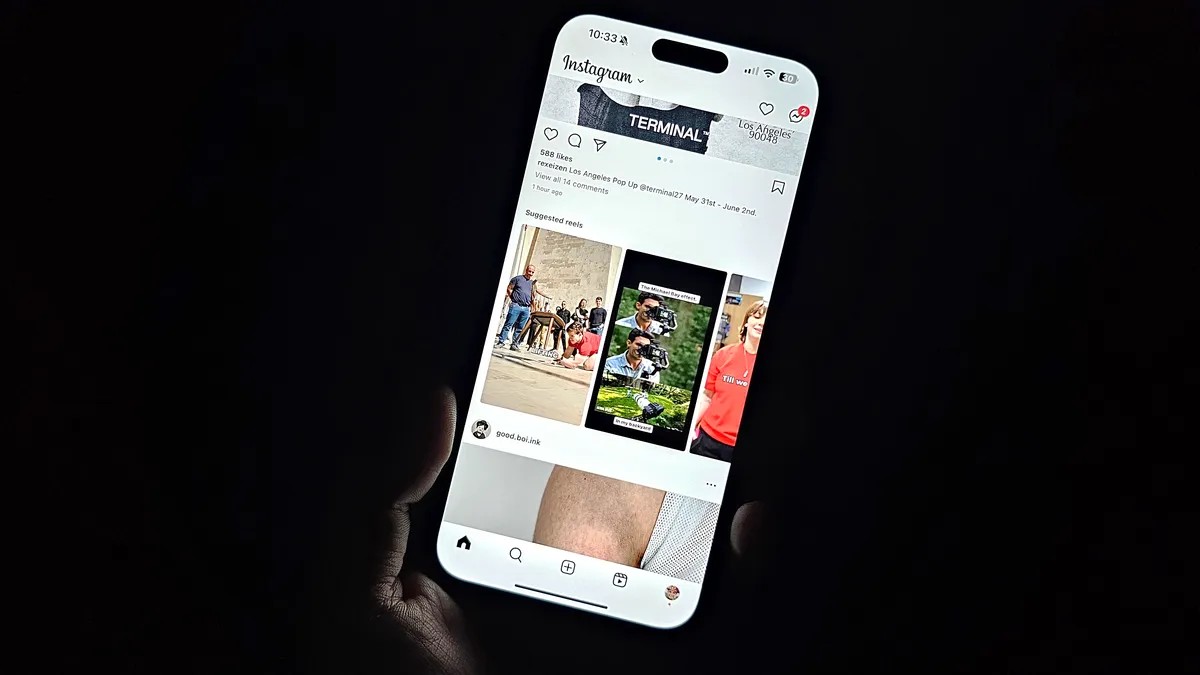
Prendi il telefono al buio. Rimani accecato. Immediatamente. È duro, ingiusto e onestamente fastidioso. Forse il tuo partner sta dormendo. Forse hai solo mal di testa e la luce è il nemico. L’impostazione della luminosità minima non è sempre sufficientemente debole, indipendentemente da ciò che afferma Apple.
Gli attuali iPhone affermano di raggiungere un nit di luminosità. Sembra tecnico e abbastanza basso. Spesso non lo è. Stai fissando un faro.
Ci sono però delle soluzioni. Piccole modifiche che funzionano meglio dello slider principale. Se sai dove guardare, lo schermo diventa sopportabile.
Rendi il colore caldo
Night Shift cambia la sensazione del tuo telefono prima di dormire. Utilizza il tuo orologio e la tua posizione. Colori caldi. Più facile per gli occhi stanchi.
Aiuta davvero a dormire? La scienza dice che forse non così tanto come pensavamo. La soppressione della melatonina non è completamente risolta dalla colorazione gialla. Ma ridurre la luce blu è comunque positivo. I tuoi occhi hanno meno la sensazione di fissare il sole.
Hai due modi per attivarlo.
Metodo 1: Il Percorso del Menu
Vai su “Impostazioni”. Tocca “Display e luminosità”. Trova “Turno di notte”.
Pianificalo. Oppure lascialo acceso tutto il giorno se vuoi che sia tutto giallo. Usa il cursore per selezionare “Più caldo” se “Meno caldo” non funziona.
Metodo 2: La Scorciatoia
Scorri verso il basso dall’angolo in alto a destra. Apri Centro di controllo. Premi a lungo l’icona della luminosità della luna. Premi Turno di notte. Spento. SU. Veloce.
Elimina il rumore bianco
I colori sono ancora troppo incisivi? C’è un’altra impostazione nascosta in bella vista. Riduci punto bianco.
Questo non si limita a riscaldare lo schermo. Attenua l’intensità di ogni pixel. In particolare quelli luminosi. I bianchi non restano bianchi. Si trasformano in un mix grigio-beige più morbido. È meno duro per i nottambuli.
Ecco come trovarlo. Non è nelle impostazioni dello schermo. È in Accessibilità.
Vai su “Impostazioni” > “Accessibilità” > “Display e dimensioni del testo”. Scorrere verso il basso. Attiva “Riduci punto bianco”. Viene visualizzato un dispositivo di scorrimento. Trascinalo finché lo schermo non risulta oscurato senza modificare effettivamente la barra della luminosità.
“L’indicatore sotto l’impostazione ti consente di regolare l’intensità a tuo piacimento.”
È sottile. Ma funziona.
Il trucchetto in condizioni di scarsa illuminazione
Ancora troppo luminoso? Ok, questo è strano. Ma è potente.
Utilizza la funzione Zoom. Non per lo zoom in pixel. Per filtrare l’intero display.
Vai su “Accessibilità”. Tocca “Zoom”. Cerca “Filtro Zoom”. Seleziona Luce scarsa.
Ora fai triplo clic sul pulsante laterale (il pulsante di accensione) sul bordo del tuo iPhone.
Boom. L’intero schermo si oscura. Una sovrapposizione grigia copre tutto. È più scuro di quanto consentito dal cursore della luminosità minima assoluta. È davvero scarsa illuminazione.
Viene visualizzato un piccolo cerchio mobile per indicare che lo Zoom è attivo. Puoi nasconderlo se ti dà fastidio. Per spegnerlo? Fai nuovamente triplo clic sul pulsante laterale.
Perché Apple dovrebbe nasconderlo sotto Zoom? Mi batte. È sepolto. Ma una volta che sai che esiste, è un punto di svolta per lo scorrimento di mezzanotte.
Chi legge comunque al buio? Forse solo tu. Forse solo io. In ogni caso, i tuoi occhi ti ringrazieranno per non aver fissato un faro.
Cos’altro nascondi dai menu di Apple?