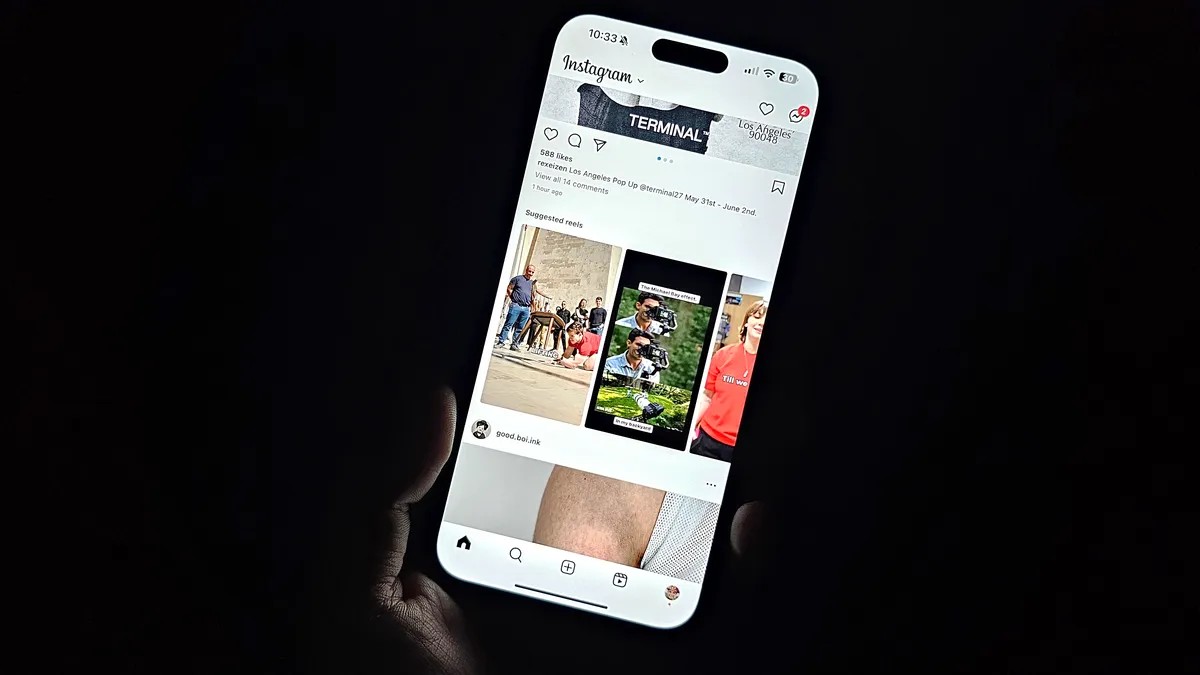
Levante su teléfono en la oscuridad. Te quedas ciego. Inmediatamente. Es duro, injusto y sinceramente molesto. Quizás tu pareja esté durmiendo. Quizás simplemente tengas dolor de cabeza y la luz sea el enemigo. La configuración mínima de brillo no siempre es lo suficientemente tenue, sin importar lo que afirme Apple.
Los iPhone actuales afirman que alcanzan un nit de brillo. Eso suena técnico y bastante bajo. Muchas veces no lo es. Estás mirando fijamente una baliza.
Aunque hay soluciones. Pequeños ajustes que funcionan mejor que el control deslizante principal. Si sabes dónde mirar, la pantalla se vuelve soportable.
Haz que el color sea cálido
Night Shift cambia la sensación de tu teléfono antes de dormir. Utiliza su reloj y ubicación. Colores cálidos. Más fácil para los ojos cansados.
¿Realmente ayuda a dormir? La ciencia dice que tal vez no tanto como pensábamos. La supresión de melatonina no se resuelve completamente con un tinte amarillo. Pero reducir la luz azul sigue siendo bueno. Tus ojos se sienten menos como si estuvieran mirando al sol.
Tienes dos formas de activarlo.
Método 1: La ruta del menú
Vaya a “Configuración”. Toca “Pantalla y brillo”. Busque “Turno de noche”.
Programelo. O simplemente déjalo todo el día si quieres que todo sea amarillo. Utilice el control deslizante para seleccionar “Más cálido” si “Menos cálido” no funciona.
Método 2: El atajo
Deslízate hacia abajo desde la esquina superior derecha. Abra el Centro de control. Mantenga presionado el ícono de la luna de brillo. Pulsa Turno de noche. Apagado. En. Rápido.
Mata el ruido blanco
¿Los colores todavía son demasiado impactantes? Hay otro escenario escondido a plena vista. Reducir el punto blanco.
Esto no sólo calienta la pantalla. Atenúa la intensidad de cada píxel. Específicamente los brillantes. Los blancos no permanecen blancos. Se convierten en una mezcla gris-beige más suave. Es menos duro para los noctámbulos.
Aquí se explica cómo encontrarlo. No está en la configuración de Pantalla. Está en Accesibilidad.
Vaya a Configuración > Accesibilidad > Tamaño de pantalla y texto. Desplácese hacia abajo. Active “Reducir punto blanco”. Aparece un control deslizante. Arrástrelo hasta que la pantalla se sienta atenuada sin cambiar realmente la barra de brillo.
“El marcador debajo de la configuración te permite ajustar la intensidad a tu gusto”.
Es sutil. Pero funciona.
El truco con poca luz
¿Todavía es demasiado brillante? Bien, este es raro. Pero es poderoso.
Utilice la función Zoom. No para hacer zoom en píxeles. Para filtrar toda la pantalla.
Vaya a Accesibilidad. Toque “Zoom”. Busque “Filtro de zoom”. Seleccione Poca luz.
Ahora haz triple clic en el botón lateral (el botón de encendido) en el borde de tu iPhone.
Auge. Toda la pantalla se oscurece. Una superposición gris lo cubre todo. Es más oscuro de lo que permite el control deslizante de brillo mínimo absoluto. Es realmente poca luz.
Aparece un pequeño círculo flotante para mostrar que Zoom está activo. Puedes ocultarlo si te molesta. ¿Para apagarlo? Vuelva a hacer triple clic en el botón lateral.
¿Por qué Apple ocultaría esto en Zoom? Me gana. Está enterrado. Pero una vez que sabes que existe, cambia las reglas del juego para el desplazamiento de medianoche.
¿Quién lee en la oscuridad? Quizás solo tú. Quizás solo yo. De cualquier manera, tus ojos te agradecerán no mirar fijamente un faro.
¿Qué más escondes de los menús de Apple?