Ваше устройство собирает данные. Каждому смартфону в вашем кармане, каждой игровой консоли в гостиной и каждой цифровой камере, пылящейся на полке, свойственно одно общее. Все эти устройства работают на основе памяти.
Это не просто один компонент. Это сложная экосистема, в которой несколько типов хранилищ работают вместе. Думайте о памяти как об «ОЗУ» (RAM). Это не так. Аппаратное обеспечение внутри устройств гораздо более универсально, чем предполагает простое название.
Проверка реальности аппаратного обеспечения
Память — это не единый компонент. Это иерархия скорости и ёмкости. Когда вы включаете компьютер или камеру, информация извлекается из разных мест в зависимости от того, как быстро вам нужен к ней доступ.
- ОЗУ (Оперативное запоминающее устройство): Это ваше рабочее пространство. Оно нестабильно. Данные теряются при отключении питания. Сюда входят операционная система и активные приложения.
- Накопитель (SSD/HDD): Это архив. Он энергонезависим. Сохраняет ваши фотографии и документы в безопасности даже при выключенном устройстве.
- ПЗУ (Постоянное запоминающее устройство): Хранит прошивку. Базовые инструкции, которые заставляют оборудование загружаться.
Почему для повседневных устройств нужны несколько уровней
Вы можете задаться вопросом, почему камере требуется другая память, чем ноутбуку. Ответ кроется в скорости и надёжности.
Цифровые камеры должны записывать данные изображений в реальном времени. Вы не можете ожидать, что диск будет вращаться медленно. Используйте Flash в качестве карты памяти. Этот тип памяти не требует питания для хранения данных и записывает информацию быстрее, чем традиционные жёсткие диски.
Однако ваш телефон использует гибридный подход. У него быстрая LPDDR RAM для запуска приложений и UFS-память для хранения фотографий. Это различие важно, потому что их путаница может замедлить работу устройства и привести к потере данных.
Невидимое разнообразие
Большинство пользователей заботятся только о «ГБ». Они покупают телефон на 256 ГБ и считают, что этого достаточно. Это ошибка. Внутренняя архитектура — это то место, где происходит реальное проектирование.
Рассмотрите разницу между DRAM и SRAM. DRAM дешёвая, плотная и используется как основная системная память. SRAM быстрая, но дорогая и используется для кэш-памяти в процессоре. Этот компромисс определяет скорость устройства.
«Память — это не только ёмкость. Важно также, как быстро можно получить доступ к информации и насколько стабильно она может храниться».
Как эти типы влияют на пользовательский опыт
Я не вижу тип памяти. Вы знаете их.
- Задержки: Причина — недостаточный объём оперативной памяти или медленная запись.
- Потеря данных: Вызывается энергозависимой памятью без надлежащих протоколов хранения.
- Скорость загрузки: Определяется эффективностью ПЗУ и скоростью начальной загрузки.
Понимание этих различий может помочь в устранении неполадок. Ваш компьютер работает медленно? Это может быть узкое место в ОЗУ. Карта вашей камеры повреждена? Это может быть отказ флеш-памяти. Проблемы редко появляются волшебным образом. Обычно это специфично для оборудования.
Куда смотреть дальше?
Лицо памяти меняется. 3D NAND увеличивает плотность за счёт вертикального расположения ячеек. HBM (High Bandwidth Memory) используется в графических процессорах для доставки данных в процессор быстрее, чем когда-либо прежде.
Мы переходим от простых войн талантов. это
Компьютеры не просто угадывают. Они реагируют. Реакция начинается с ввода. Включите машину. Нажмите на мышь. Сохраните документ. Запустите приложение.
Кажется простым. Но это была отправная точка.
Когда сигнал достигает системы, данные должны куда-то деться. Они не парят в воздухе. Мы попадаем на склад. Этот склад делится на две разные группы. С одной стороны, вещи могут храниться вечно. С другой стороны, когда отключается питание, другая сторона забывает всё.
Сейчас мы рассматриваем постоянные аспекты. Это ваш жёсткий диск. SSD. облако. Что-то, что я действительно хочу сохранить.
Что такое энергонезависимая память?
Постоянные воспоминания — это ваше место в жизни. ваши фотографии. ваши документы. Файлы операционной системы. Эта информация остаётся неизменной, даже если вы выключите компьютер. Она ждёт. Она никогда не исчезает.
Это отличается от ОЗУ (RAM). ОЗУ — это временно. Оно нестабильно. Требуется постоянная поддержка. Когда вы отключаете питание, ОЗУ опустошается, как ведро с водой.
Постоянное хранилище является энергонезависимым. Оно сохраняет свою форму.
Почему это важно?
Вы можете подумать: «Я просто хочу быстро открыть браузер». Это память. Но если вы закроете браузер и вернётесь через час, где ваши вкладки? Они сохраняются навсегда.
Без этого слоя всё будет теряться каждый раз при перезагрузке. Вы начинаете сначала. для каждого. отдельного. раза.
Интернет существует на этом принципе. Какой ваш адрес электронной почты? Сохранён на сервере. Какие ваши банковские реквизиты? Хранятся в дата-центре. Постоянство — это якорь.
Виды постоянного хранилища
Перейдите к следующей странице в этом разделе. Оборудование различается. Скорости варьируются. Но цель одна. Сохранить ваши данные в безопасности.
- HDD : жёсткий диск. старая технология. Медленнее. дешевле. Емкость огромная.
- SSD : флеш-память. Нет движущихся частей. Быстро. Высокая цена за гигабайт.
- NVMe : более быстрое подключение SSD. Снижение задержек.
- Облачное хранилище : внешний сервер. Можно получить доступ из любого места.
Что вам нужно? Это зависит от того, что вы храните. Ваше селфи? облако. Весь проект видеомонтажа? Скорее всего, внешний жёсткий диск. Хотите задокументировать свою повседневную рабочую нагрузку? SSD.
Разница между временным и постоянным — это разница между мышлением и запоминанием. ОЗУ — это идея. Постоянное хранилище — это память.
Одно исчезает. Другое остаётся.
Где хранятся ваши данные, когда они не используются? Подробнее об этом в следующем разделе.
Оборудование, которое сделает вашу жизнь более эффективной
Поговорим о том, что вы никогда не видели, но не можете жить без этого. ПЗУ (ROM — Read Only Memory). В индустрии его называют прошивкой. Это интегральная схема, спаянная в соответствии с заводскими инструкциями. Вы не трогаете её. Вы не меняете её. Она просто лежит там, готовая сообщить вашему устройству, что делать при включении.
Но «только для чтения» — это немного ложь. Или, по крайней мере, упрощение. Эта технология далеко ушла от однонаправленного трафика. У нас есть разные слои энергонезависимой памяти, каждый из которых решает конкретную проблему в производственной цепочке.
Начнём с PROM. Программируемое ПЗУ. Вы покупаете его пустым. Программируете только один раз. Запекаете его. Готово. А если в коде есть опечатка? Беда. Чипы превращаются в подставки для бумаг.
Далее у нас есть EPROM. Стираемое ПЗУ. Это спасло нас от тотальных отходов. Вы могли стереть его ультрафиолетовым светом, чтобы очистить доску и перепрограммировать. Полезно для прототипирования. Это сложно в массовом производстве, потому что чип должен быть физически удалён, и яркий свет должен попадать в его маленькое кварцевое окно. Медленно. Проблемы.
Мне нужно что-то быстрее. Без УФ-света и тёмной комнаты. На сцену выходит EEPROM. Электронно стираемое ПЗУ. Это позволяет перезаписывать данные, пока чип остаётся на плате. Без удаления. Без специального света. Просто электричество.
А затем появляется главный герой. Тот, что находится в вашем телефоне, ноутбуке, приборной панели автомобиля. Flash-память.
Подумайте о flash-памяти как об особом типе EEPROM. Используйте прошивку в цепи для стирания и перезаписи блоков данных вместо того, чтобы делать это по одному байту за раз. Это позволяет достичь более высокой скорости, большей плотности и более низких затрат. Так что вам не нужно открывать корпус, чтобы обновить BIOS или переустановить операционную систему.
Так что же для вас важно?
Если вы разработчик, возможно, вы задумываетесь о разнице между стиранием на уровне байта (EEPROM) и стиранием на уровне блока (flash). Если вы просто пользователь, вы беспокоитесь о том, что ваш умный телевизор не работает, когда обновление прошивки завершается неудачей. Это не магия. Это просто технологический прогресс, который позволяет переписывать историю, не разрушая всё здание.
Следующий шаг — понять, как EEPROM справляется с износом, вызванным постоянными перезаписями. Даже постоянная память имеет свои пределы.
Как прошивка поддерживает жизнь вашего компьютера
Компьютер начинает загрузку ещё до того, как фактически стартует. Рукопожатие происходит в темноте, задолго до загрузки операционной системы и появления логотипов. Это обеспечивает базовая система ввода-вывода (BIOS). Она предотвращает попытку процессора (CPU) связаться с графическим процессором (GPU), который ещё не готов. Она также предотвращает конфликты между чипами и процессорами.
В большинстве систем для хранения этих инструкций используется определённый тип памяти. В частности, обычно применяется чип EEPROM. Это означает электрически стираемое программируемое постоянное запоминающее устройство (PЗУ). Это не просто произвольное хранилище. Это аппаратное обеспечение, специально разработанное для устойчивости к потреблению энергии.
Почему это важно для вас? Вы, вероятно, никогда не задумывались о BIOS. Вам важны время загрузки и сбои при запуске. Однако, если чип EEPROM выходит из строя, ваш ПК превращается в «кирпич». Простое обновление программного обеспечения не может исправить неисправность чипа. Вам нужен программатор. Вам нужно аппаратное обеспечение.
BIOS использует Flash для хранения прошивки. Подождите. Есть ли разница между флеш-памятью и EEPROM? Технически да. На самом деле, отрасль размывает эти границы. Современные чипы BIOS обычно относятся к категории флеш-памяти. Но какова лежащая в основе технология? Это EEPROM. По крайней мере, так это работает.
BIOS использует флеш-память для обеспечения совместной работы других чипов и процессора.
Это различие является нишевым. Но оно объясняет, почему некоторым старым материнским платам требуется физический переключатель для «прошивки» BIOS. Вы не можете просто скачать файл и запустить его. Необходимо подать напряжение непосредственно на чип. Так говорит наследие EEPROM.
Почему Flash выиграла войну BIOS
Ранние компьютеры использовали память ROM. Масочное ПЗУ (Mask ROM). BIOS программируется в чип на заводе. Если вам требовалось обновление? Замена чипа была дорогой, медленной и неудобной.
Флеш-память стала прорывом. Она позволила электрическое стирание. Прошивку можно перезаписывать без извлечения чипа. Это привело к современному процессу обновления BIOS. Скачайте файл. Перезагрузитесь. Подождите. Помолитесь.
Но вот в чём проблема. Флеш-память в определённом смысле является непостоянной. Она изнашивается. Каждый раз, когда чип BIOS на основе EEPROM стирается и перезаписывается, вы деградируете ячейки. В конечном итоге чип выходит из строя. Именно поэтому существует риск повреждения BIOS. Это не просто плохое программирование. Это физическое разрушение.
Большинство потребителей не беспокоятся об износе ячеек. Их интересуют функции. Secure Boot. Fast Boot. UEFI и загрузка в режиме legacy. Однако все эти функции находятся в одном чипе EEPROM. В том же чипе, который содержит инструкции для клавиатуры, вашего жёсткого диска и USB-порта.
Скрытая роль EEPROM в современных системах
Вы можете подумать, что UEFI заменяет BIOS. Да, функционально. Но UEFI всё ещё работает на флеш-памяти. Архитектура изменилась. Код стал модульным. Интерфейс стал графическим. Но хранилище? Всё ещё EEPROM.
Именно поэтому вы не можете просто «сбросить» BIOS из Windows. Вы имеете дело с аппаратным обеспечением. С низкоуровневым аппаратным обеспечением. Чип EEPROM отделён от основной операционной системы. Это отдельная вселенная внутри вашего корпуса.
Если система не проходит самотестирование при включении (POST), проблема часто заключается здесь. Не в Windows. Не в ваших драйверах. В EEPROM.
Магнитные корни съёмных носителей
Диск не был потерян. Это были первые серьёзные попытки использовать съёмные носители. На самом деле, в глобальной перспективе эта категория относится к постоянной памяти. Подумайте об этом. Мы привыкли считать жёсткие диски «постоянным» местом для наших данных, но если отключить их от питания, всё исчезает. Дискета? Её можно извлечь. Можно хранить в ящике стола. Она может затеряться в подушке дивана на десятилетие.
Технология несложная. Значительная её часть была заимствована у кассетных магнитофонов. Запомните это, и вы поймёте суть дела. Тонкий пластиковый лист. Обе стороны покрыты магнитным материалом. На него можно записывать данные. Их можно стирать. Их можно перезаписывать. Это очень дёшево. Это портативно. Долгое время это было стандартом.
Этот механизм настолько прост, что большинство людей могут понять его принцип без схемы. Поместите диск в устройство. Привод раскручивает его. Головка чтения/записи касается поверхности. Данные передаются в одном или другом направлении. Это не быстро. Ёмкость невелика. Но это работало.
Почему это важнее, чем кажется
Когда люди оглядываются на дискеты, они видят громоздкую и устаревшую технологию. Они упускают главное. Дискеты ввели концепцию, согласно которой данные не обязаны находиться внутри компьютера. Они могут перемещаться.
«Съёмные носители отделяют данные от основного устройства.»
Это разделение изменило всё. До появления дискет передача данных с одного компьютера на другой требовала прямого соединения. Или необходимо было отправлять их по сети. Сети были редкостью. Дорогими. Сложными. Дискеты просты. Вы копируете файл. Проходите мимо. Вставляете диск. Копируете обратно.
Проблема «воздушного разрыва» (air gap) была решена задолго до того, как ей дали такое название. Вы могли забирать свою работу домой на диске. Делиться проектами с коллегами. Вам не нужна была серверная для резервного копирования диссертации.
Физическая реальность магнитных покрытий
Конструкция была специфической. Тонкий кусок пластика. Покрытый с обеих сторон. Это не было случайностью. Двустороннее хранение удваивало ёмкость изначально небольших дисков. Дискета 3,5 дюйма вмещает 1,44 мегабайта. Сейчас это звучит как ничто. Но в те времена это был значительный объём памяти.
Магнитные материалы чувствительны. Пыть их уничтожала. Их ослабляло тепло. Металлические частицы внутри привода могли повредить покрытие. С ними нужно обращаться осторожно. Сдвигайте металлический слайд-защитный экран. Не сгибайте диск. Держите его подальше от сильных магнитов.
Но они продолжали использоваться. Более двадцати лет. С начала 1980-х до конца 1990-х и начала 2000-х. Это был универсальный язык передачи данных. Windows 95 поставлялась на дискетах. То же самое относится к ранним версиям Office. То же самое верно для большинства видеоигр. Я больше не покупаю игры в коробках. Вы покупали диск.
Спад не был внезапным.
Конец не наступил с грохотом. Он пришёл как шёпот. Появились приводы Zip. Они используют аналогичную магнитную технологию, но вмещают больше информации. Затем появились CD-R. Далее — USB-накопители. USB-накопители не имеют магнитного покрытия.
Переход от дискет к оптическим носителям
Дискеты устарели. Они слишком малы и хрупки, чтобы соответствовать требованиям расширяющегося цифрового мира. Оптические носители заполняют этот пробел. Магнитно-мягкие материалы становятся решением для постоянного хранения данных, когда они больше не справляются с задачами.
Существует два основных типа приводов: CD-ROM и DVD-ROM.
CD-ROM может хранить до 1 ГБ данных. Это кажется небольшим объёмом, пока вы не поймёте, что это эквивалент примерно 700 дискет. Небольшой пластиковый диск заменил целый ящик с дискетами.
Затем появились DVD-ROM.
Ёмкость этих дисков варьируется от 4 ГБ до 16 ГБ. Это значительный шаг вперёд. Он позволяет размещать полные фильмы и крупные программы установки без необходимости использовать множество компакт-дисков. Это изменение касается не только масштаба. Оно также связано с долговечностью. Оптические носители не деградируют так быстро. Они устойчивы к магнитным полям. На протяжении почти 20 лет это был стандарт для распространения программного обеспечения и мультимедиа.
Аргументы в пользу безопасного цифрового хранения
Флеш-карты памяти остаются одним из самых распространенных форматов съемного носителя в современной цифровой экосистеме. Среди них Secure Digital, или SD-карты, являются безусловными лидерами в области портативной электроники. Они больше не являются нишевым аксессуаром. Они стали стандартом для фиксации моментов и хранения данных в камерах, дронах и портативных игровых устройствах.
Польза этих миниатюрных чипов заключается в их простоте. Вы можете сохранять файлы непосредственно на SD-карту, эффективно выгружая данные с основного устройства. Это делает передачу файлов между компьютерами простой и понятной. Кроме того, это позволяет физически передать карту коллеге или другу, создавая осязаемый метод обмена данными, который обходит ограничения сетей.
«SD-карты являются стандартом для фиксации моментов и хранения данных в камерах, дронах и портативных игровых устройствах.»
Именно физическая переносимость объясняет, почему они сохраняют свою актуальность несмотря на рост популярности облачных хранилищ. Когда нужно переместить гигабайты видеоматериалов или огромную библиотеку фотографий высокого разрешения, SD-карта обеспечивает прямой канал передачи данных с высокой скоростью. Она работает без Wi-Fi. Для её использования не требуются учетные данные. Просто вставьте её.
Формат значительно эволюционировал за прошедшие годы. Если ранние версии имели ограниченный объем, то современные модели поддерживают хранение данных в терабайтах. Эта эволюция гарантирует, что SD-карта остается актуальной как для профессиональных видеографов, так и для обычных пользователей. Возможность мгновенно менять носители между устройствами делает их незаменимыми для эффективности рабочего процесса.
По мере того как устройства становятся тоньше и более интегрированными, внутреннее пространство для хранения часто является дефицитным. Добавление слота для SD-карты расширяет возможности устройства без увеличения его физических габаритов. Это особенно актуально для смартфонов и компактных беззеркальных камер. Пользователи могут носить с собой несколько карт, меняя их для управления большими объемами данных в пути.
Процесс передачи также не отличается сложностью. После вставки в совместимый считыватель или устройство карта определяется как съемный диск. Файлы можно перетаскивать так же, как и на флеш-накопитель USB. Эта привычная процедура снижает порог входа для новых пользователей, которых могут отпугнуть сложные настройки сетей или ошибки синхронизации в облаке.
Безопасность также является важным фактором. В отличие от потерянного ноутбука или скомпрометированного сервера, потерянная SD-карта содержит только те данные, которые были явно на неё записаны. Эта изоляция может быть скорее преимуществом, чем недостатком для пользователей, которые отдают приоритет физическому контролю над своей информацией. Вы можете носить самые конфиденциальные данные в кармане, отключенные от интернета.
Однако технология не лишена своих особенностей. Скорости записи значительно различаются между картами. Камера с высоким разрешением потребует карту, способную справляться с работой в режиме серийной съемки. Выбор класса скорости ниже необходимого может привести к потере кадров или заполнению буфера. Понимание этих спецификаций является ключом к максимальной эффективности использования оборудования.
Экосистема вокруг этих карт огромна. От бюджетных вариантов до премиальных моделей с повышенной надежностью, разработанных для видеорегистраторов, существует вариант практически для любого случая использования. Стандартизация означает, что вы можете купить карту у одного производителя и использовать её в устройстве другого. Эта интероперабельность является краеугольным камнем их долговечной популярности.
На следующей странице обсуждение будет расширено за счет рассмотрения конкретных типов флеш-памяти и различий в их производительности и применении. SD-карта — лишь один из элементов более крупной головоломки, включающей технологии твердотельного хранения. У каждого типа есть свои сильные и слабые стороны, а также оптимальные условия для внедрения.
SD, SDHC и SDXC: расшифровка типов флеш-памяти
Флеш-память не является монолитной. Это набор стандартов, определяемых прежде всего тем, что можно в нее записать и куда она подходит. Вы могли видеть надписи SD, SDHC и SDXC на обратной стороне своей карты памяти. Физически они выглядят одинаково. Но это не так.
Большинство карт памяти, покупаемых сегодня, — это карты SDHC (Secure Digital High Capacity). Это самый важный стандарт. Он охватывает диапазон от 4 ГБ до 32 ГБ. Если вы покупаетаете карту памяти для видеорегистратора, базовой экшн-камеры или старого планшета, вам следует рассмотреть вариант с SDHC. Она повсюду. Она надежна. Она повсюду.
Но есть ограничения.
SD (Standard Capacity, стандартная емкость) может хранить до 2 ГБ. Сейчас это устаревший формат. Вы не найдете его на полках современных магазинов, если только не копаетесь в мусоре старых технологий. Этот формат использует файловую систему FAT16, которая крайне ограничена.
SDHC увеличивает емкость до 32 ГБ. Он использует файловую систему FAT32. Это был большой шаг вперед в 2006 году. Это позволяет записывать видео с более высоким разрешением и длительностью без необходимости полностью менять физический формат.
Затем идет SDXC (Extended Capacity, расширенная емкость). Это может сбить с толку пользователей, которым просто нужно подключить накопитель. Карты SDXC могут хранить до 2 ТБ. Поскольку файловая система FAT32 ограничивает размер одного файла 4 ГБ, для SDXC используются файловые системы exFAT или NTFS.
Вот в чем загвоздка. Сам по себе размер не гарантирует совместимость.
Карты SDXC не будут работать в слотах для карт SD или SDHC. Контроллер вашего устройства должен поддерживать новый протокол. И наоборот, карта SDHC будет работать в слоте SDXC. Этот слот обратно совместим. Это дорога с односторонним движением.
Почему это важно?
Потому что покупка неподходящей карты тратит деньги и время. Следует проверить руководство пользователя вашего устройства. Не коробку. Руководство. Ищите раздел «Поддерживаемые типы карт памяти». Если там указано «SD/SDHC», на этом можно остановиться. Не покупайте SDXC. Она останется в слоте, как груз для бумаги.
«Проверяйте поддерживаемые типы карт памяти в руководстве пользователя вашего устройства, а не на коробке.»
Файловая система — это скрытая ловушка. Даже если ваше устройство физически поддерживает SDXC, оно может не поддерживать exFAT. Старые ноутбуки, некоторые игровые консоли и дешевые MP3-плееры несовместимы с exFAT. Им нужна FAT32. Карты SDXC поставляются с exFAT. Возможно, вам придется самостоятельно отформатировать карту, чтобы она работала корректно.
Так какую же выбрать?
Если вам нужно более 64 ГБ, вы можете просто использовать SDXC. Карты SDHC не бывают больше 32 ГБ. Формат не предусматривает больших объемов. Если ваш объем хранения составляет менее 32 ГБ, SDHC дешевле и совместима со старыми устройствами.
Скорость также имеет значение. Но это уже другая история. Пока что просто убедитесь, что карта подходит к слоту.
Встроенное хранилище Handycam HDR-CX7
Sony Handycam HDR-CX7 не использует кассеты или вращающиеся жесткие диски. Записывайте HD-видео напрямую на Memory Stick Pro Duo. Это специальная флеш-карта. Такие карты можно встретить и в других камерах. Они распространены. Но как именно работает память внутри? Ответ кроется в двух разных технологиях: NAND-флеш-память и NOR-флеш-память.
Почему выбор хранилища имеет значение
Флеш-накопители изменят ваш подход к использованию видео. В них нет механических движущихся частей. Это означает, что ваша камера станет более надежной. Запись также начинается быстрее. Нет необходимости вращать диск. Не нужно ждать загрузки ленты. Данные передаются непосредственно на чип.
Для обычных пользователей это ощущается как мгновенный доступ. Включите камеру. Нажмите кнопку записи. Файл уже готов. После остановки записи вы можете подключить флешку к компьютеру или телевизору. Нет необходимости извлекать ленту. Не нужно сразу записывать данные на DVD. Файл цифровой. Они готовы к использованию.
NAND и NOR флеш-память
Memory Stick Pro Duo использует технологию NAND-флеш-памяти. Почему не NOR? Эти два типа памяти служат для разных целей.
NAND-флеш-память предназначена для хранения больших объемов данных в компактном пространстве. Позволяет упаковать больше данных в меньший объем. Снижает производственные затраты на гигабайт. Поэтому она идеально подходит для камер и смартфонов. Вам нужно хранить тысячи фотографий и часы видео. Вам необходима емкость. Запись больших блоков данных требует высокой скорости.
NOR-флеш-память устроена иначе. Она обеспечивает произвольный доступ к ячейкам памяти. Это означает, что процессор может выполнять код непосредственно из чипа. Используется для хранения прошивок или апплетов. Она не подходит для записи больших видеофайлов. Она медленна при работе с большими объемами данных. Стоимость производства также выше.
Как это влияет на ваше видео
При записи с помощью HDR-CX7 камера записывает большой объем видео данных. В этом заключается преимущество NAND. Memory Stick Pro Duo эффективно решает эту задачу. Возможна плавная запись. Вы не теряете кадры. Структура файла оптимизирована для этого типа памяти.
Если ваша камера использует NOR-флеш-память, ваши файлы могут фрагментироваться. Доступ к ним замедляется. У вашей камеры могут возникнуть проблемы с обработкой HD-видео с высоким битрейтом. NAND решает эту проблему. Она создана специально для этой задачи.
Где можно встретить эту технологию
NAND-флеш-память присутствует в большинстве современных цифровых устройств.
- цифровые фотоаппараты
- смартфоны
- USB-накопители
- SSD-накопители в ноутбуках
NOR-флеш-память не так очевидна для среднего пользователя. Она находится внутри маршрутизаторов. Расположена на чипе BIOS. Она используется во встраиваемых системах. Пользователь редко взаимодействует с ней напрямую. Вам просто нужен исправный рабочий прибор.
Практические моменты
Понимание различий поможет вам выбрать правильную память. Если вы покупаете карту памяти для своей камеры, вы почти наверняка покупаете карту на основе NAND. Она предлагает необходимую емкость по доступной цене.
Handycam HDR-CX7 использует преимущества этой технологии. Формат Pro Duo позволяет создавать видео высокого качества без громоздкости кассет. Технология, стоящая за этим, гарантирует, что ваши воспоминания сохраняются быстро и надежно. Вам не нужно знать технические детали. Вам просто нужно знать, что это работает. И это действительно так.
Однако помните, что у флеш-памяти есть ограничения. Ее можно перезаписывать лишь ограниченное количество раз
Почему стоит выбрать NAND или NOR флеш-память для вашего устройства?
Различия в форм-факторе могут определять поведение электронных устройств. Получите карту памяти NAND на 32 ГБ. Предназначена для небольших электронных устройств и хранения больших объемов данных.
Затем есть чипы, используемые в логике компьютеров. Разница заключается не только в размере. Речь идет об исполнении.
NAND управляет флеш-устройствами хранения данных. Вы знаете их как SSD или флеш-накопители. Они хранят огромные объемы данных. Но они не выполняют код напрямую.
NOR — это совсем другое дело. Заменяет чипы EEPROM во многих цифровых устройствах. В чем причина? Скорость. NOR позволяет выполнять код напрямую.
Быстрее, чем NAND. Это главное преимущество. Но это имеет свою цену. NOR имеет меньшую емкость хранения. Вы получаете скорость вместо пространства.
Где фактически находится флеш-память
Это не просто абстрактное обсуждение аппаратного обеспечения. Эти архитектуры определяют, как ваше устройство запускается и как сохраняются ваши фотографии.
NAND выполняет основную работу. Здесь хранятся ваши фотографии, видео и документы. Она плотная. Она дешевле за гигабайт.
NOR обрабатывает инструкции. Это память мозга. Сообщает процессору, что делать дальше.
Если вы задаетесь вопросом, как это применяется в повседневных технологиях, подумайте о времени загрузки. Устройства, использующие NOR флеш-память, загружаются быстрее, чем устройства, использующие более медленные методы.
Но сохранение семейных фотоальбомов? Вам нужна NAND.
Следующий слой головоломки включает соединения. Как перемещать эти данные между устройствами?
Найдите порт USB. Это место, где происходит физическая передача данных. Это мост между внутренней памятью и внешним миром.
Pocket-bit Mini и разрыв в скорости USB
Название этого небольшого устройства — Pocket-bit mini. Карта флеш-памяти размером с ноготь. Подключается напрямую к USB-порту. Большинство современных компьютеров работают с интерфейсами USB 2.0 или USB 3.0. Различия между двумя стандартами существенны. USB 3.0 обеспечивает скорость передачи данных в 10 раз выше, чем его предшественник. Это увеличение скорости важно при передаче больших файлов. Флеш-память полезна для множества задач. Она может работать как обычный накопитель. Также её можно использовать в качестве твердотельного накопителя (SSD). Дополнительная информация доступна на следующей странице.
Почему 32 ГБ SSD — всё ещё узкий выбор
Fujitsu FMV-Lifebook FMV-Q8230 потряс рынок ноутбуков, отказавшись от вращающихся пластин. Это первый случай, когда Fujitsu выпустила устройство с 32 ГБ флеш-накопителем вместо традиционного жёсткого диска.
Но вот в чём проблема.
Вы переплачиваете за преимущество скорости. Цена за гигабайт этого SSD значительно выше, чем цена обычного жёсткого диска.
Подумайте об этом. Вы жертвуете ёмкостью ради надёжности и низкой задержки. 32 ГБ-накопитель имеет лишь малую долю ёмкости хранения данных по сравнению с 500 ГБ жёстким диском. Для большинства пользователей этого места недостаточно для размещения приличной медиатеки. Но что насчёт бизнес-путешественников, которым нужно просто запустить Windows, открыть Outlook и отредактировать несколько таблиц? Это так быстро. Это надёжно.
FMV-Q8230 не предназначен для геймеров или видеомонтажёров. Он создан для руководителей, которым нужна машина, которую они могут держать в ручной клади весь день, не беспокоясь о том, что её уронят.
«Однако стоимость за гигабайт выше, чем у обычного жёсткого диска».
Разница в цене значительна. Если вы произведёте расчёты, то обнаружите, что платите гораздо больше за каждый гигабайт хранения данных. Стоит ли того? Зависит от того, насколько вы цените своё время и шансы на сохранность оборудования.
Далее давайте подробнее рассмотрим, как работают традиционные жёсткие диски, чтобы понять, сколько мы теряем, переключаясь на флеш-накопители.
Разберитесь в ёмкости жёсткого диска и реальном использовании
Жёсткие диски относятся к категории энергонезависимых запоминающих устройств. Они используют магнитную запись для сохранения данных даже при отключении питания. Ёмкость? Гигабайты. Это стандартная единица измерения того, сколько данных вы можете фактически хранить.
Давайте рассмотрим общие требования к объёму памяти.
Adobe Photoshop — это далеко не лёгкое приложение. Сама установка программы занимает около 1 ГБ пространства. Для творческих профессионалов это серьёзный ресурс, но для обычного пользователя занимаемое место вполне управляемо.
Если вы просто просматриваете веб-страницы или проверяете электронную почту, вам не нужно много места. Базовый интернет-серфинг и электронная почта легко помещаются всего в 2 ГБ свободного пространства. Вот и всё. 2 гигабайта. Современные операционные системы и приложения уже стали громоздкими, но потребность в чистой полезной нагрузке удивительно мала.
Хранение музыки — это то место, где цифры начинают расти. Если вы создаёте библиотеку в формате iTunes, пространство имеет значение. Хранение 10 000 песен на жёстком диске требует около 42 ГБ. Это немало. Если не отслеживать использование, это может занять много места.
Масштаб здесь важен. Одно приложение занимает гигабайт. Небольшая медиатека — десятки гигабайт. Понимание этих ориентиров поможет вам купить правильный диск, а не просто самый большой.
Почему вам нужно больше, чем просто облачное хранилище
Внутренние диски ноутбуков имеют ограничения. Когда они заполняются, всё начинает работать медленнее. Внешний жёсткий диск подключается к USB-порту и служит вторичным центром хранения данных. Речь идёт не только о пространстве. Главное — это резервное копирование (redundancy).
Предположим, что внешний диск должен быть больше основного. Удвоение объёма внутреннего диска — это безопасная отправная точка. Если ваш компьютер имеет 256 ГБ, ориентируйтесь на 512 ГБ или больше. Такое соотношение позволяет поддерживать надёжную резервную копию, не постоянно управляя свободным местом.
Порог в 500 ГБ для хранения медиафайлов
Потребности в хранилище у всех разные. Пользователи, работающие с множеством документов, могут использовать некоторые из них редко. Однако расчёты меняются при работе с большими файлами.
Видео высокого разрешения. Некомпрессированные музыкальные файлы. Установка игр. Всё это занимает много места.
500 ГБ — это стартовая отметка для этого класса устройств. Если вы делаете резервные копии нескольких месяцев 4K-видео или растущей музыкальной библиотеки, любой объём меньше может ощущаться ограничивающим. Мне нужно передохнуть. Я хочу расширить пространство, не удаляя старые файлы, чтобы освободить место для новых.
Начиная с 500 ГБ, стоит увеличить объём ещё больше. По мере роста цен стоимость за гигабайт снижается, поэтому в долгосрочной перспективе выбор более ёмкого диска является разумным решением.
Хранение файлов на веб-сервере — это не просто освобождение места на рабочем столе. Это распространённая практика в крупных офисах и университетах, где объём данных превышает возможности локального хранилища. Такой подход, сетевое хранилище против локального хранилища, переносит нагрузку с персонального оборудования на централизованную систему.
Почему важны сетевые и облачные хранилища?
Сохраняя файлы на сетевой диск, вы делаете больше, чем просто передаёте файлы. Это создаёт избыточность (резервирование). Даже если ваш личный жёсткий диск выйдет из строя, ваши данные, как правило, остаются в безопасности на сервере. Облачное хранилище добавляет ещё один уровень защиты. Оно служит вторичным резервным копированием для вашего локального компьютера.
«Сетевые и облачные хранилища также могут использоваться в качестве резервной копии, если жёсткий диск вашего компьютера выйдет из строя.»
Для студентов и преподавателей это означает меньшие потери работы из-за сбоев оборудования. Это также обеспечивает доступ из нескольких мест, но непосредственная выгода заключается в сохранности данных.
Следующий шаг: узнайте больше об оперативной памяти (RAM)
В статье затем рассматривается другой тип сохранения данных. Читателю предлагается обратиться к временному хранилищу компьютера. Более конкретно, речь идёт об оперативной памяти (RAM).
Это не постоянное хранилище. Оно является энергозависимым. Оно содержит то, чем в данный момент занимается ваш компьютер. На следующей странице объясняется, как работает эта временная память.
Внутри кремниевой зернистости
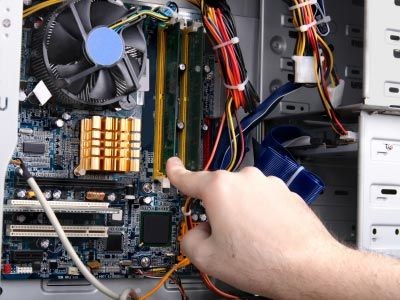
Чипы оперативной памяти представляют собой интегральные схемы, состоящие из миллионов крошечных компонентов: транзисторов и конденсаторов. Миллионы из них упакованы в один корпус. Вы смотрите на физический корпус кратковременной памяти компьютера.
Наиболее распространённый тип — динамическая оперативная память с произвольным доступом. Мы называем её DRAM. Она повсюду. В вашем настольном компьютере. В вашем ноутбуке. Даже в вашем телефоне. Конструкция проста, но продуманна. Каждая ячейка памяти состоит всего из двух частей: транзистора и конденсатора.
Эти две части объединены для представления бита данных. Это базовая единица: один или ноль. Конденсаторы хранят электрический заряд. Транзисторы действуют как переключатели. Они открываются и закрываются, чтобы прочитать или записать этот заряд. Сохранить заряд или нет. Это и есть состояние.
Оно не статично. Заряд утекает. Именно поэтому память называется «динамической». Память должна постоянно обновляться. Если прекратить обновление, данные будут потеряны. Бит будет утерян.
Именно поэтому DRAM является энергозависимой. Отключите питание — информация исчезнет. Однако, когда питание включено, она работает быстро и очень дёшево. Это имеет решающее значение. Без этого хрупкого танца электронов в вашем компьютере не было бы места для хранения данных во время их обработки.
Оперативная память (RAM) — это временное рабочее пространство, где ваш компьютер обрабатывает активные задачи. Без неё операционная система постоянно переключала бы данные туда и обратно с гораздо более медленного жёсткого диска, что снижало бы производительность. Однако не вся оперативная память выглядит одинаково. Физический вид зависит исключительно от устройства, которое обновляется.
Устаревший SIMM
Если вы покопаетесь в ящике с запчастями от старого компьютера, вы можете найти SIMM. Это аббревиатура от Single Inline Memory Module (модуль памяти с одинарным рядом контактов). Они были стандартом в конце 1980-х и начале 1990-х годов. В нижней части находится ряд контактных штырьков.
В настоящее время они в основном устарели. DIMM заменили их по простой причине: ширина шины данных. SIMM обычно обеспечивают 32-битный канал данных. Современным процессорам требуется большая пропускная способность. Ничего подобного не найдёте ни на одной машине, выпущенной за последние 20 лет, кроме как в музейных экспозициях.
Стандартный DIMM
Dual Inline Memory Module (DIMM) — это то, что вы найдёте в большинстве настольных компьютеров. Слово «Dual» (двойной) означает, что каждая сторона модуля имеет отдельные электрические контакты. Это позволяет использовать более широкий канал данных (обычно 64-битный), соответствующий архитектуре современных процессоров.
Если вы покупаете обновление для настольного ПК (tower PC), вы покупаете DIMM. Они длиннее и имеют больше контактов, чем их аналоги для ноутбуков. Размер имеет важное значение, поскольку слоты на материнской плате должны точно соответствовать.
Почему ноутбуки используют SODIMM
В ноутбуках нет места для полноразмерных DIMM. Здесь используется Small Outline DIMM (SODIMM). Эти модули значительно короче. Контакты расположены так же, но их физическая длина меньше, чтобы поместиться в тесное внутреннее пространство ноутбука или моноблока.
Ключевое отличие заключается не только в размере. Оптимизация напряжения и таймингов сигнала повышает эффективность энергопотребления.
Этот компактный форм-фактор делает ноутбук легче, но также ограничивает количество устанавливаемой оперативной памяти. Вы ограничены количеством доступных слотов SODIMM, но современные ультрабуки редко имеют более двух слотов.
Как отличить
Разница очевидна при взгляде на планку памяти. У SIMM есть один вырез (ключ) в той же плоскости, что и контакты. У DIMM вырезы находятся с обеих сторон нижнего края, выровнены, но электрически разделены. SODIMM выглядит как уменьшенная копия DIMM, но имеет более короткую плату и другое расположение выреза.
Использование разных типов вместе просто не работает; это может повредить слот. Помните, что необходимо проверять руководство пользователя материнской платы для определения вашего типа. Не делайте предположений только на основании возраста устройства. Проверяйте физическое количество контактов и расположение выреза.
Скоростной танец между процессором и оперативной памятью
Это происходит так быстро, что вы этого не замечаете. Оперативная память (RAM) уже работает каждый раз, когда компьютер включается или запускается приложение. Центральный процессор (CPU) не ждет. Он извлекает необходимые данные непосредственно из памяти RAM. Он обрабатывает числа. Затем результат будет записан в RAM.
Это был не мягкий обмен. В большинстве современных машин этот обмен происходит миллионы раз в секунду.
Представьте это как эстафету с высокими ставками, где эстафетная палочка — это данные, а бегуны устали. CPU — это спринтер. RAM — это зона передачи эстафеты. Если передача медленная, вся система будет задержана. Если она быстрая, система будет летать.
Большинство пользователей не задумываются об этом. Они видят полосу загрузки и предполагают, что компьютер работает. Они не видят frantic миграции данных. Они не видят узкого места. Они видят только один экран.
Но вот что касается RAM: она является энергозависимой. Она забывает все, когда отключается питание. Вот почему это временное хранилище. Это не жесткий диск. Это рабочее пространство. Стол. Пустой стол. Место для хранения того, что вы используете прямо сейчас, а не того, что вы использовали на прошлой неделе.
Ей нужны данные на подхвате. Поэтому RAM их предоставляет. Но RAM дорогая. Она также мала. Вы не можете заполнить весь компьютер ей. Вот почему вам приходится выбирать. Что занимает место на вашем столе? Что осталось от вашего архива (жесткого диска)?
Этот процесс отбора определяет пользовательский опыт. Медленная RAM? Все еще недостаточно? CPU простаивает. Он ждет. Вы видите зависший экран. Вращающееся колесо. Сбой.
Это не магия. Это просто физика. И инженерия. Там также есть миллиарды крошечных переключателей, которые включаются и выключаются.
Почему мой компьютер работает так медленно?
Вы, вероятно, тоже замечали эти симптомы. Курсор зависает. Вкладки «зависают». Маленькое колесо смерти начинает крутиться бесконечно. Обычно это не указывает на проблему с процессором. Это говорит о том, что в системе мало оперативной памяти.
Добавление оперативной памяти в настольный или портативный компьютер — один из самых эффективных способов вдохнуть новую жизнь в стареющую машину. Когда вашему компьютеру не хватает физической памяти, он начинает отправлять данные туда и обратно на жесткий диск. Это называется страничной подкачкой (paging). И скорость поиска становится очень медленной. Чрезвычайно медленной. Если вы слышите постоянный щелчок или шипение от жесткого диска при попытке открыть веб-браузер, возможно, у вас не хватает оперативной памяти.
Правила работы с памятью в Windows XP
Исторически порог «минимальной памяти» варьировался. Но для тех, кто все еще использует Windows XP, правила строгие. Microsoft официально рекомендует 128 МБ оперативной памяти в качестве абсолютного минимума для запуска ОС без немедленных блокировок.
На практике 128 мегабайт едва хватает для загрузки системы. Стоит только открыть браузер или запустить фоновую службу, как я упираюсь в стену. Современные стандарты сильно отличаются, но принципы остаются теми же. Если ваша оперативная память ограничена рекомендуемым минимумом, производительность пострадает, как только начнется многозадачность.
Как понять, когда пора обновлять
Не гадайте. Давайте посмотрим на диспетчер задач. Если использование памяти стабильно находится на уровне 100% или близко к нему даже при легких нагрузках, добавление дополнительных модулей оперативной памяти обеспечит немедленное и ощутимое улучшение. Это не волшебное решение всех проблем с задержками, но оно решает конкретную проблему нехватки памяти. На старых системах, таких как работающие под управлением XP, отметка в 128 МБ является отправной точкой. В противном случае операционной системе будет сложно загружать основные компоненты.
Как виртуальная память заполняет пробел, когда заканчивается оперативная память
Виртуальная память — это страховочная сеть, которая предотвращает сбой компьютера, когда у вас открыто слишком много приложений и недостаточно физической оперативной памяти (RAM). Она работает за счёт перемещения данных. Когда система достигает своего предела, она ищет в активной оперативной памяти блоки данных, которые не обрабатывались в течение некоторого времени. Эти неиспользуемые блоки копируются на ваш жёсткий диск или SSD.
Этот процесс обмена освобождает ценное физическое пространство. Внезапно у вас появляется больше места в оперативной памяти для загрузки приложений, которые вы хотите использовать.
Разница между DRAM и SRAM
Помимо обычной динамической оперативной памяти (DRAM), существует также статическая оперативная память (SRAM). Она быстрее и надёжнее, чем DRAM. Однако стоимость её производства выше. Кэш-память процессора использует SRAM. Именно поэтому доступ к ней осуществляется быстро.
Почему SRAM важна для скорости
Статическое ОЗУ (SRAM) не мерцает. Оно не требует обновления. Это ключевое отличие. Динамическое ОЗУ (DRAM) требует постоянных электрических импульсов для поддержания данных — утомительная задача, которая замедляет всю систему. Статическое ОЗУ основано на триггерных схемах. Пока подаётся питание, состояние сохраняется. Обновление не требуется.
Такая архитектура обеспечивает значительное преимущество в скорости.
Компромисс в пользу пространства
В этом и заключается проблема. С увеличением количества транзисторов растёт и площадь кремниевого чипа. Стандартная ячейка SRAM использует шесть транзисторов, тогда как ячейка DRAM — всего один. Для хранения того же объёма данных требуется в шесть раз больше аппаратных компонентов. Это делает производство SRAM дорогим, а сами чипы — громоздкими. Их нельзя размещать повсеместно.
Где SRAM находится в иерархии памяти
SRAM слишком быстр и занимает слишком много места, чтобы заполнить основную системную память. 16 ГБ DDR5 в ноутбуке — это DRAM. SRAM находится ближе к «мозгу» системы. Это уровень кэша процессора. Кэши L1, L2 (а иногда и L3) состоят исключительно из SRAM. Такая близость сводит задержки практически к нулю. Когда процессору нужны данные, он извлекает их из SRAM, даже не обращаясь к более медленной DRAM.
«Статическое ОЗУ — это дорогое пространство, но оно покупает время. В вычислениях время — единственная вещь, которая действительно имеет значение».
Реальное влияние на производительность
Это означает более быстрое время отклика. Быстрый запуск приложений. Мгновенное переключение вкладок. Операционная система извлекает часто используемый код из кэша SRAM. Без этого все операции обращались бы к более медленной шине DRAM. Разница измеряется наносекундами. Но наносекунды складываются. Медленный кэш может ощущаться как задержка. Быстрый кэш ощущается как мгновенная реакция. SRAM — это невидимый двигатель, обеспечивающий работу вашей цифровой жизни. Он стоит дороже. Занимает больше места. Но стоит каждой микронной доли кремния.
Почему кэш на статической памяти (SRAM) сохраняет высокую скорость работы компьютера
Компьютеры не просто извлекают данные из основной памяти каждый раз, когда они им нужны. Это было бы слишком медленно. Вместо этого они используют статическую оперативную память (SRAM) для кэширования. Это значительно увеличивает скорость. Этот процесс копирует данные из наиболее часто используемых участков оперативной памяти. Затем эти данные хранятся ближе к процессору. Доступ к ним осуществляется практически мгновенно.
Большинство систем используют два уровня кэша. Существует кэш первого уровня (L1). Также есть кэш второго уровня (L2). Кэш L1 небольшой, но невероятно быстрый. Он расположен непосредственно внутри ядра процессора. Кэш L2 больше по объему, но немного медленнее. Он может находиться как внутри ядра, так и на чипе. Оба полагаются на технологию SRAM. Эта технология сохраняет данные без необходимости регулярного обновления. Динамическая оперативная память (DRAM) требует циклов обновления. В SRAM этого не требуется. Она настолько быстра именно потому, что не требует обновлений.
Когда процессору нужны код или данные, он сначала проверяет кэш. Если данные там есть, происходит попадание (hit). Операция завершается за долю наносекунды. Если данных нет, происходит промах (miss). В этом случае системе приходится использовать более медленную основную DRAM. Эта задержка может вызвать узкое место (бутылочное горлышко). Эффективное кэширование минимизирует такие промахи.
Вы можете увидеть, как это вписывается в общую иерархию памяти. Кэш расположен между регистрами и основной памятью. Он преодолевает разницу в скорости. Без этого современные процессоры большую часть времени просто ждали бы. В результате система замедляется. Даже если у вас много основной памяти. На этом конкретном уровне скорость важнее, чем объем.
Данные хранятся в оперативной памяти (RAM), и ЦП (CPU) обрабатывает их. Он не захватывает всё сразу. Эти фрагменты обычно попадают в кэш. Кэш-память быстрее, чем RAM, и находится ближе к процессору. Это сокращает время, необходимое ЦП для чтения данных.
ЦП использует регистры для выполнения текущих задач. У него есть инструменты и материалы, необходимые для текущей работы.
У этого слоя есть своя причина существования. RAM большая, но медленная. Кэш маленький, но очень быстрый. Регистры — самые быстрые и маленькие, они хранят данные. Каждый слой имеет свою цель, чтобы ваш компьютер оставался отзывчивым.
«ЦП хранит определенные специальные инструкции в регистрах, что гарантирует мгновенный доступ к важным задачам.»
Понимание этого процесса поможет вам понять, почему закрытие неиспользуемых приложений может ускорить работу вашего компьютера. Таким образом, RAM освобождается, а данные, которые действительно нужны, остаются в кэше ЦП и регистрах.
Реестр Windows: растущая проблема производительности
Если вы используете Windows, эти данные хранятся в огромном и разросшемся реестре. Это не один файл, а набор системных файлов, которые могут отслеживать практически любое взаимодействие с вашим компьютером. Каждый раз, когда вы посещаете веб-сайт, каждый раз, когда устанавливается программа, — всё это записывается в реестр.
По мере роста этой базы данных она часто заполняется устаревшими записями. Результат? Машина начинает работать медленнее. Это влияет на производительность. Это может привести к более длительному времени загрузки системы или более медленному запуску приложений. Это распространённая жалоба пользователей, которые эксплуатируют свои компьютеры годами без технического обслуживания.
Уберите цифровой мусор
Если ваш реестр становится слишком «тяжёлым», решение может предложить стороннее средство очистки реестра. Эти инструменты сканируют систему и удаляют неиспользуемые или повреждённые записи, которые больше не обеспечивают функциональность. Их цель — упростить работу системы за счёт удаления избыточной информации, накапливающейся со временем.
Этот процесс не удаляет важные системные файлы. Его задача — устранить цифровой мусор, вызывающий раздувание системы. Для многих пользователей это первая линия защиты от медленной работы операционной системы.
Почему это важно?
Реестр действует как центральная нервная система Windows. Когда он в здоровом состоянии, всё работает хорошо. Когда он раздувается, всё начинает тормозить. Поэтому поддержание чистоты компьютера крайне важно для обычных пользователей, которые используют его для работы, игр, просмотра веб-страниц и т. д.
Сторонние инструменты предоставляют способ управления этой сложностью без глубоких технических знаний. Они автоматизируют выявление и удаление ненужных записей. Это особенно полезно для людей, которые не привыкли работать с Редактором реестра вручную.
Как это влияет на вас
Для среднего пользователя эффект очевиден. Чистый реестр сокращает время загрузки системы. Это ускоряет запуск приложений. Это может снизить общую задержку, связанную с использованием старых компьютеров под управлением Windows.
Это не панацея. Ни один инструмент не может сделать медленный компьютер снова таким же быстрым, как новый. Но это шаг в правильном направлении. В целом, чистая система будет реагировать лучше.
Компромисс
Существует риск. Microsoft не разрабатывала средства очистки реестра. Это сторонние приложения. Некоторые из них получили хорошее отзывы, другие вызывают сомнения. Самое главное — выбирать инструменты из надёжных источников. Избегайте всего, что обещает чудеса. Обычно они доставляют больше проблем, чем решений.
Реестры сложны. Если выполнить очистку неправильно, это может вызвать проблемы. По этой причине автоматизация с помощью надёжного программного обеспечения часто предпочтительнее ручного редактирования. Риск человеческой ошибки снижается.
Взгляд в будущее
Реестр продолжает расти с каждым взаимодействием. Это связано с тем, как работает Windows. Вопрос не в том, раздуется ли он, а в том, как этим управлять. Регулярное обслуживание с помощью надёжных инструментов позволит вашей системе работать эффективно.
Это балансирование на грани. Вы хотите получать преимущества полного логирования системы, не жертвуя производительностью из-за избытка данных. Сторонние очистители предлагают компромисс. Они помогают поддерживать реестр лёгким и оптимизированным.
Цель — плавный пользовательский опыт. Это не идеально. Это просто то, что работает. Для многих пользователей Windows это начинается с чистого реестра.
Центральный процессор работает за каждой операцией с памятью. Речь идёт не только о вычислениях. Он также управляет тем, где хранятся ваши данные.
Большинство современных процессоров разделяют эту задачу. Они отделяют выборку инструкций программы от фактических математических операций. Это разделение не просто теоретическое. Именно поэтому ваш ПК работает быстро, даже когда вы одновременно открываете 10 вкладок и выполняете тяжёлую рендеринговую задачу.
Высокопроизводительные чипы не полностью зависят от оперативной памяти. Они встраивают кэш второго уровня (L2) непосредственно в кремниевую подложку. Такая близость снижает задержки. Процессор перестаёт ждать данные и начинает их обрабатывать.
Чтобы лучше понять механизм, благодаря которому это происходит, ознакомьтесь с материалом «Как работает память компьютера».
«Кэш второго уровня высокопроизводительных процессоров фактически встроен в чип процессора.»
Проверка ваших знаний поможет закрепить эти концепции. Пройдите тест по компьютерной памяти и посмотрите, сможете ли вы на практике различить оперативную память и кэш.