Ваш пристрій збирає дані. Кожному смартфону у вашій кишені, кожній ігровій консолі у вітальні і кожній цифровій камері, що припадає пилом на полиці, властиве одне загальне. Всі ці пристрої працюють на базі пам’яті.
Це не просто один компонент. Це складна екосистема, де кілька типів сховищ працюють разом. Думайте про пам’ять як про “ОЗУ” (RAM). Це негаразд. Апаратне забезпечення всередині пристроїв набагато більш універсальне, ніж передбачає просту назву.
Перевірка реальності апаратного забезпечення
Пам’ять – це не єдиний компонент. Це ієрархія швидкості та ємності. Коли ви вмикаєте комп’ютер або камеру, інформація витягується з різних місць залежно від того, як швидко вам потрібен доступ до неї.
- ОЗУ (Оперативний пристрій): Це ваш робочий простір. Воно нестабільне. Дані втрачаються при відключенні живлення. Сюди входять операційна система та активні програми.
- Накопичувач (SSD/HDD): Це архів. Він енергонезалежний. Зберігає фотографії та документи в безпеці навіть при вимкненому пристрої.
- ПЗУ (Постійний пристрій): Зберігає прошивку. Базові інструкції, які змушують обладнання завантажуватись.
Чому для повсякденних пристроїв потрібні кілька рівнів
Ви можете поставити запитання, чому камері потрібна інша пам’ять, ніж ноутбуку. Відповідь криється у швидкості та надійності.
Цифрові камери повинні записувати дані зображень у реальному часі. Ви не можете очікувати, що диск обертатиметься повільно. Використовуйте Flash як картку пам’яті. Цей тип пам’яті не вимагає живлення для зберігання даних і записує інформацію швидше, ніж традиційні жорсткі диски.
Однак, ваш телефон використовує гібридний підхід. У нього швидка LPDDR RAM для запуску програм та UFS-пам’ять для зберігання фотографій. Ця різниця важлива, тому що їх плутанина може уповільнити роботу пристрою і призвести до втрати даних.
Невидима різноманітність
Більшість користувачів дбають лише про «ГБ». Вони купують телефон на 256 ГБ і вважають, що цього достатньо. Це є помилка. Внутрішня архітектура — це місце, де відбувається реальне проектування.
Розгляньте різницю між DRAM та SRAM. DRAM дешева, щільна та використовується як основна системна пам’ять. SRAM швидка, але дорога та використовується для кеш-пам’яті в процесорі. Цей компроміс визначає швидкість пристрою.
«Пам’ять – це не тільки ємність. Важливо також, як швидко можна отримати доступ до інформації та наскільки стабільно вона може зберігатись».
Як ці типи впливають на користувальницький досвід
Я не бачу типу пам’яті. Ви їх знаєте.
- Затримки: Причина – недостатній обсяг оперативної пам’яті або повільний запис.
- Втрата даних: Викликається енергозалежною пам’яттю без належних протоколів зберігання.
- Швидкість завантаження: Визначається ефективністю ПЗП та швидкістю початкового завантаження.
Розуміння цих відмінностей може допомогти усунення несправностей. Ваш комп’ютер працює повільно? Це може бути вузьке місце у ОЗУ. Карта пошкоджено? Це може бути відмова флеш-пам’яті. Проблеми рідко виникають чарівним чином. Зазвичай це специфічно устаткування.
Куди дивитися далі?
Обличчя пам’яті змінюється. 3D NAND збільшує щільність за рахунок вертикального розташування осередків. HBM (High Bandwidth Memory) використовується в графічних процесорах для доставки даних у процесор швидше, ніж будь-коли раніше.
Ми переходимо від найпростіших воєн талантів. це
Комп’ютери не просто вгадують. Вони реагують. Реакція починається із введення. Увімкніть машину. Натисніть мишу. Збережіть документ. Запустіть програму.
Здається простим. Але то була відправна точка.
Коли сигнал досягає системи, дані повинні кудись подітися. Вони не ширяють у повітрі. Ми потрапляємо на склад. Цей склад поділяється на дві різні групи. З одного боку, речі можуть зберігатися вічно. З іншого боку, коли відключається харчування, інший бік забуває все.
Наразі ми розглядаємо постійні аспекти. Це ваш жорсткий диск. SSD. хмара. Щось, що я справді хочу зберегти.
Що таке енергонезалежна пам’ять?
Постійні спогади – це ваше місце у житті. ваші фотографії. Ваші документи. Файли ОС. Ця інформація залишається незмінною, навіть якщо ви вимкнете комп’ютер. Вона чекає. Вона ніколи не зникає.
Це відрізняється від RAM (RAM). ОЗП – це тимчасово. Воно нестабільне. Потрібна постійна підтримка. Коли ви відключаєте живлення, ОЗУ спустошується, як цебро з водою.
Постійне сховище є незалежним. Воно зберігає свою форму.
Чому це важливо?
Ви можете подумати: “Я просто хочу швидко відкрити браузер”. Це пам’ять. Але якщо ви закриєте браузер і повернетесь за годину, де ваші вкладки? Вони зберігаються назавжди.
Без цього шару все буде губитися щоразу під час перезавантаження. Ви починаєте спочатку. для кожного. окремого. рази.
Інтернет існує у цьому принципі. Яка ваша адреса електронної пошти? Збережено на сервері. Які ваші банківські реквізити? Зберігаються у дата-центрі. Постійність – це якір.
Види постійного сховища
Перейдіть до наступної сторінки у цьому розділі. Устаткування відрізняється. Швидкості варіюються. Але ціль одна. Зберегти ваші дані у безпеці.
- HDD : жорсткий диск. старі технології. Повільніше. дешевше. Місткість величезна.
- SSD : флеш-пам’ять. Немає частин, що рухаються. Швидко. Найвища ціна за гігабайт.
- NVMe : швидке підключення SSD. Зниження затримок.
- Хмарне сховище : зовнішній сервер. Можна отримати доступ із будь-якого місця.
Що вам потрібне? Це залежить від того, що ви зберігаєте. Ваше селфі? хмара. Весь проект відеомонтажу? Швидше за все, зовнішній жорсткий диск. Бажаєте задокументувати своє повсякденне робоче навантаження? SSD.
Різниця між тимчасовим та постійним — це різниця між мисленням та запам’ятовуванням. ОЗП – це ідея. Постійне сховище – це пам’ять.
Одне зникає. Інше залишається.
Де зберігаються дані, коли вони не використовуються? Докладніше про це у наступному розділі.
Устаткування, яке зробить ваше життя більш ефективним
Поговоримо, що ви ніколи не бачили, але не можете жити без цього. ПЗУ (ROM – Read Only Memory). У промисловості його називають прошивкою. Це інтегральна схема, спаяна відповідно до заводських інструкцій. Ви не чіпаєте її. Ви не змінюєте її. Вона просто лежить там, готова повідомити ваш пристрій, що робити при включенні.
Але “тільки для читання” – це трохи брехня. Або принаймні спрощення. Ця технологія далеко втекла від односпрямованого трафіку. У нас є різні верстви енергонезалежної пам’яті, кожен з яких вирішує конкретну проблему у виробничому ланцюжку.
Почнемо з PROM. Програмоване ПЗП. Ви купуєте його порожнім. Програмуєте лише один раз. Запікаєте його. Готово. А якщо в коді є помилка? Біда. Чіпи перетворюються на підставки для паперів.
Далі у нас є EPROM. Стирається ПЗП. Це врятувало нас від тотальних відходів. Ви могли стерти його ультрафіолетовим світлом, щоб очистити дошку та перепрограмувати. Корисно для прототипування. Це складно в масовому виробництві, тому що чіп має бути фізично видалений, і яскраве світло попадає в його маленьке кварцове вікно. Повільно. Проблеми.
Мені потрібно щось швидше. Без УФ-світла та темної кімнати. На сцену виходить EEPROM. Електронно стирається ПЗП. Це дозволяє перезаписувати дані, поки чіп залишається на платі. Без видалення. Без спеціального світла. Просто електрика.
А потім з’являється головний герой. Той, що знаходиться у вашому телефоні, ноутбуці, панелі приладів автомобіля. Flash-пам’ять.
Подумайте про flash-пам’ять як про особливий тип EEPROM. Використовуйте прошивку в ланцюзі для стирання та перезапису блоків даних замість того, щоб робити це по одному байту за раз. Це дозволяє досягти більш високої швидкості, більшої щільності та нижчих витрат. Тому вам не потрібно відкривати корпус, щоб оновити BIOS або перевстановити операційну систему.
То що для вас важливо?
Якщо ви розробник, можливо, ви замислюєтеся про різницю між стиранням на рівні байта (EEPROM) і стиранням на рівні блоку (flash). Якщо ви просто користувач, ви турбуєтеся про те, що ваш розумний телевізор не працює, коли оновлення прошивки завершується невдачею. Не магія. Це просто технологічний прогрес, який дозволяє переписувати історію, не руйнуючи всю будівлю.
Наступний крок – зрозуміти, як EEPROM справляється зі зносом, викликаним постійними перезаписами. Навіть постійна пам’ять має межі.
Як прошивка підтримує життя вашого комп’ютера
Комп’ютер починає завантаження ще до того як фактично стартує. Рукостискання відбувається у темряві, задовго до завантаження операційної системи та появи логотипів. Це забезпечує базова система вводу-виводу (BIOS). Вона запобігає спробі процесора (CPU) зв’язатися з графічним процесором (GPU), який ще не готовий. Вона також запобігає конфліктам між чіпами та процесорами.
У більшості систем зберігання цих інструкцій використовується певний тип пам’яті. Зокрема, зазвичай застосовується чіп EEPROM. Це означає, що електрично стирається програмований постійний запам’ятовуючий пристрій (PЗУ). Це не просто довільне сховище. Це апаратне забезпечення спеціально розроблене для стійкості до споживання енергії.
Чому це важливо для вас? Ви, мабуть, ніколи не замислювалися про BIOS. Вам важливий час завантаження та збої під час запуску. Однак, якщо чіп EEPROM виходить з ладу, ваш ПК перетворюється на «цеглу». Просте оновлення програмного забезпечення не може виправити неполадку чіпа. Вам потрібний програматор. Вам потрібне апаратне забезпечення.
BIOS використовує Flash для зберігання прошивки. Зачекайте. Чи є різниця між флеш-пам’яттю та EEPROM? Технічно так. Насправді галузь розмиває ці кордони. Сучасні чіпи BIOS зазвичай належать до категорії флеш-пам’яті. Але яка технологія, що лежить в основі? Це є EEPROM. Принаймні так це працює.
BIOS використовує флеш-пам’ять для спільної роботи інших чіпів і процесора.
Ця відмінність є нішевою. Але воно пояснює, чому деяким старим материнським платам потрібен фізичний перемикач для прошивки BIOS. Ви не можете просто завантажити файл та запустити його. Потрібно подати напругу безпосередньо на чіп. Так каже спадок EEPROM.
Чому Flash виграла війну BIOS
Ранні комп’ютери використовували пам’ять ROM. Масочне ПЗП (Mask ROM). BIOS програмується у чіп на заводі. Якщо вам потрібне оновлення? Заміна чіпа була дорогою, повільною та незручною.
Флеш-пам’ять стала проривом. Вона дозволила електричне стирання. Прошивку можна перезаписувати без отримання чіпа. Це призвело до сучасного процесу оновлення BIOS. Завантажте файл. Перезавантажтеся. Зачекайте. Помоліться.
Але ось у чому проблема. Флеш-пам’ять у певному сенсі є непостійною. Вона зношується. Щоразу, коли чіп BIOS на основі EEPROM стирається та перезаписується, ви деградуєте осередки. Зрештою чіп виходить з ладу. Саме тому існує ризик пошкодження BIOS. Це не просто погане програмування. Це фізична руйнація.
Більшість споживачів не переймаються зносом осередків. Їх цікавлять функції. Secure Boot. Fast Boot. UEFI та завантаження в режимі legacy. Однак усі ці функції знаходяться в одному чипі EEPROM. У тому ж чіпі, який містить інструкції для клавіатури, жорсткого диска і USB-порту.
Прихована роль EEPROM у сучасних системах
Ви можете подумати, що UEFI замінює BIOS. Так, функціонально. Але UEFI все ще працює на “флеш-пам’яті”. Архітектура змінилася. Код став модульним. Інтерфейс став графічним. Але сховище? Все ще EEPROM.
Саме тому ви не можете просто скинути BIOS з Windows. Ви маєте справу з апаратним забезпеченням. З низькорівневим апаратним забезпеченням. Чіп EEPROM відокремлений від основної операційної системи. Це окремий всесвіт усередині вашого корпусу.
Якщо система не проходить самотестування під час увімкнення (POST), проблема часто полягає тут. Не у Windows. Не у ваших драйверах. У EEPROM.
Магнітне коріння знімних носіїв
Диск не було втрачено. Це були перші серйозні спроби використовувати “знімні носії”. Насправді, у світовій перспективі ця категорія належить до постійної пам’яті. Подумайте про це. Ми звикли вважати жорсткі диски постійним місцем для наших даних, але якщо відключити їх від харчування, все зникає. Дискета? Її можна витягти. Можна зберігати у ящику столу. Вона може загубитись у подушці дивана на десятиліття.
Технологія проста. Значна її частина була запозичена у касетних магнітофонів. Запам’ятайте це, і ви зрозумієте суть справи. Тонкий пластиковий лист. Обидві сторони вкриті магнітним матеріалом. На нього можна записувати дані. Їх можна прати. Їх можна перезаписувати. Це дуже дешево. Це портативно. Довгий час це був стандарт.
Цей механізм настільки простий, більшість людей можуть зрозуміти його принцип без схеми. Помістіть диск у пристрій. Привід розкручує його. Головка читання/запису стосується поверхні. Дані передаються в одному чи іншому напрямку. Це не швидко. Місткість невелика. Але це працювало.
Чому це важливіше, ніж здається
Коли люди озираються на дискети, вони бачать громіздку та застарілу технологію. Вони втрачають головне. Дискети запровадили концепцію, за якою дані нічого не винні перебувати всередині комп’ютера. Вони можуть рухатися.
«Знімні носії відокремлюють дані від основного пристрою.»
Цей поділ змінив усе. До появи дискет передачі даних з одного комп’ютера на інший вимагала прямого з’єднання. Або необхідно було відправляти їх через мережу. Мережі були рідкістю. Дорогими. Складними. Дискети прості. Ви копіюєте файл. Проходьте повз. Вставляєте диск. Копіюєте назад.
Проблему «повітряного розриву» (air gap) було вирішено задовго до того, як їй дали таку назву. Ви могли забирати свою роботу додому на диску. Ділитись проектами з колегами. Вам не потрібна була серверна для резервного копіювання дисертації.
Фізична реальність магнітних покриттів
Конструкція була специфічною. Тонкий шматок пластику. Покритий з обох сторін. Це було випадковістю. Двостороннє зберігання подвоювало ємність спочатку невеликих дисків. Дискета 3,5 дюйми вміщує 1,44 мегабайта. Нині це звучить як ніщо. Але на той час це був значний обсяг пам’яті.
Магнітні матеріали чутливі. Пити їх нищила. Їх послаблювало тепло. Металеві частинки всередині приводу могли пошкодити покриття. З ними треба поводитися обережно. Зсувайте металевий слайд-захисний екран. Не згинайте диск. Тримайте його подалі від потужних магнітів.
Але вони продовжували використовуватись. Понад двадцять років. З початку 1980-х до кінця 1990-х та початку 2000-х. Це була універсальна мова передачі. Windows 95 постачалася на дискетах. Те саме стосується ранніх версій Office. Те саме вірно для більшості відеоігор. Я більше не купую гри у коробках. Ви купували диск.
Спад не був раптовим.
Кінець не настав із гуркотом. Він прийшов як шепіт. З’явилися приводи Zip. Вони використовують аналогічну магнітну технологію, але вміщують більше інформації. Потім з’явилися CD-R. Далі – USB-накопичувачі. USB-накопичувачі не мають магнітного покриття.
Перехід від дискет до оптичних носіїв
Дискети застаріли. Вони занадто малі і крихкі, щоб відповідати вимогам цифрового світу, що розширюється. Оптичні носії заповнюють цю прогалину. Магнітно-м’які матеріали стають рішенням для постійного зберігання даних, коли вони більше не справляються із завданнями.
Існує два основних типи приводів: CD-ROM та DVD-ROM.
CD-ROM може зберігати до 1 ГБ даних. Це здається невеликим об’ємом, доки ви не зрозумієте, що це еквівалент приблизно 700 дискет. Невеликий пластиковий диск замінив цілий ящик із дискетами.
Потім з’явилися DVD-ROM.
Місткість цих дисків варіюється від 4 ГБ до 16 ГБ. Це значний крок уперед. Він дозволяє розміщувати повні фільми та великі програми установки без необхідності використовувати безліч компакт-дисків. Ця зміна стосується не лише масштабу. Воно також пов’язане із довговічністю. Оптичні носії так швидко не деградують. Вони стійкі до магнітних полів. Протягом майже 20 років це був стандарт для поширення програмного забезпечення та мультимедіа.
Аргументи на користь безпечного цифрового зберігання
Флеш-карти пам’яті залишаються одним із найпоширеніших форматів знімного носія у сучасній цифровій екосистемі. Серед них Secure Digital, або SD-карти, є безумовними лідерами в галузі портативної електроніки. Вони не є нішевим аксесуаром. Вони стали стандартом для фіксації моментів та зберігання даних у камерах, дронах та портативних ігрових пристроях.
Користь цих мініатюрних чіпів полягає у їх простоті. Ви можете зберігати файли безпосередньо на SD-карту, ефективно вивантажуючи дані з основного пристрою. Це робить передачу файлів між комп’ютерами простою та зрозумілою. Крім того, це дозволяє фізично передати карту колезі або другу, створюючи відчутний метод обміну даними, що обходить обмеження мереж.
“SD-картки є стандартом для фіксації моментів та зберігання даних у камерах, дронах та портативних ігрових пристроях.”
Саме фізична переносимість пояснює, чому вони зберігають свою актуальність, незважаючи на зростання популярності хмарних сховищ. Коли потрібно перемістити гігабайти відеоматеріалів або величезну бібліотеку фотографій високої роздільної здатності, SD-карта забезпечує прямий канал передачі даних з високою швидкістю. Вона працює без Wi-Fi. Для її використання не потрібні облікові дані. Просто вставте її.
Формат значно еволюціонував за минулі роки. Якщо ранні версії мали обмежений об’єм, сучасні моделі підтримують зберігання даних у терабайтах. Ця еволюція гарантує, що SD-карта залишається актуальною як для професійних відеографів, так і для звичайних користувачів. Можливість миттєво змінювати носії між пристроями робить їх незамінними для ефективності робочого процесу.
У міру того, як пристрої стають тоншими і більш інтегрованими, внутрішній простір для зберігання часто є дефіцитним. Додавання слота для SD-карти розширює можливості пристрою без збільшення його фізичних габаритів. Це особливо актуально для смартфонів та компактних бездзеркальних камер. Користувачі можуть носити з собою кілька карток, змінюючи їх для управління великими обсягами даних у дорозі.
Процес передачі також не відрізняється складністю. Після вставки в сумісний зчитувач або пристрій картка визначається як знімний диск. Файли можна перетягувати так само, як і на флеш-накопичувач USB. Ця звична процедура знижує поріг входу для нових користувачів, яких можуть налякати складні налаштування мереж або помилки синхронізації в хмарі.
Безпека також є важливим фактором. На відміну від втраченого ноутбука або скомпрометованого сервера, втрачена SD-карта містить тільки ті дані, які були явно на неї записані. Ця ізоляція може бути скоріше перевагою, ніж недоліком для користувачів, які надають пріоритет фізичному контролю над своєю інформацією. Ви можете носити найконфіденційніші дані в кишені, відключені від інтернету.
Проте технологія не позбавлена своїх особливостей. Швидкість запису значно різниться між картами. Камера з високою роздільною здатністю вимагає карту, здатну справлятися з роботою в режимі серійної зйомки. Вибір класу швидкості нижче необхідного може призвести до втрати кадрів або заповнення буфера. Розуміння цих специфікацій є ключем до максимальної ефективності використання устаткування.
Екосистема навколо цих карток величезна. Від бюджетних варіантів до преміальних моделей з підвищеною надійністю, які розроблені для відеореєстраторів, існує варіант практично для будь-якого випадку використання. Стандартизація означає, що ви можете купити картку у одного виробника та використовувати її у пристрої іншого. Ця інтероперабельність є наріжним каменем їхньої довговічної популярності.
На наступній сторінці обговорення буде розширено за рахунок розгляду конкретних типів флеш-пам’яті та відмінностей у їх продуктивності та застосуванні. SD-карта — лише один із елементів більшої головоломки, що включає технології твердотільного зберігання. У кожного типу є свої сильні та слабкі сторони, а також оптимальні умови для впровадження.
SD, SDHC та SDXC: розшифровка типів флеш-пам’яті
Флеш-пам’ять не є монолітною. Це набір стандартів, що визначаються насамперед тим, що можна в неї записати і куди вона підходить. Ви могли бачити написи SD, SDHC та SDXC на звороті своєї картки пам’яті. Фізично вони виглядають однаково. Але це негаразд.
Більшість карт пам’яті, що купуються сьогодні, – це карти SDHC (Secure Digital High Capacity). Це найважливіший стандарт. Він охоплює діапазон від 4 ГБ до 32 ГБ. Якщо ви купуєте картку пам’яті для відеореєстратора, базової екшн-камери або старого планшета, вам слід розглянути варіант із SDHC. Вона всюди. Вона надійна. Вона всюди.
Але є обмеження.
SD (Standard Capacity, стандартна ємність) може зберігати до 2 ГБ. Нині це застарілий формат. Ви не знайдете його на полицях сучасних магазинів, якщо тільки не копаєтесь у смітті старих технологій. Цей формат використовує файлову систему FAT16, яка вкрай обмежена.
SDHC збільшує ємність до 32 ГБ. Він використовує файлову систему FAT32. Це був великий крок уперед у 2006 році. Це дозволяє записувати відео з більш високою роздільною здатністю та тривалістю без необхідності повністю змінювати фізичний формат.
Потім йде SDXC (Extended Capacity, розширена ємність). Це може спантеличити користувачів, яким просто потрібно підключити накопичувач. Карти SDXC можуть зберігати до 2 ТБ. Оскільки файлова система FAT32 обмежує розмір одного файлу 4 ГБ, для SDXC використовують файлові системи exFAT або NTFS.
Ось у чому проблема. Сам собою розмір не гарантує сумісність.
Карти SDXC не працюватимуть у слотах для карток SD або SDHC. Контролер пристрою повинен підтримувати новий протокол. І навпаки, карта SDHC працюватиме у слоті SDXC. Цей слот обернено сумісний. Це дорога із одностороннім рухом.
Чому це важливо?
Тому що купівля невідповідної картки витрачає гроші та час. Перевірте посібник користувача Вашого пристрою. Чи не коробку. Посібник. Шукайте розділ «Підтримувані типи карт пам’яті». Якщо вказано «SD/SDHC», можна зупинитися. Не купуйте SDXC. Вона залишиться у слоті, як вантаж для паперу.
«Перевіряйте типи карток пам’яті, що підтримуються, у посібнику користувача пристрою, а не на коробці.»
Файлова система – це прихована пастка. Навіть якщо ваш пристрій фізично підтримує SDXC, він може не підтримувати exFAT. Старі ноутбуки, деякі ігрові консолі та дешеві MP3-плеєри несумісні з exFAT. Їм потрібна FAT32. Карти SDXC постачаються з exFAT. Можливо, вам доведеться самостійно відформатувати картку, щоб вона працювала коректно.
Тож яку ж вибрати?
Якщо потрібно більше 64 ГБ, ви можете просто використовувати SDXC. Карти SDHC не бувають більше ніж 32 ГБ. Формат не передбачає великих обсягів. Якщо обсяг зберігання становить менше 32 ГБ, SDHC дешевше і сумісна зі старими пристроями.
Швидкість також має значення. Але то вже інша історія. Поки що просто переконайтеся, що картка підходить до слота.
Вбудоване сховище Handycam HDR-CX7
Sony Handycam HDR-CX7 не використовує касети або жорсткі диски, що обертаються. Записуйте відео прямо на Memory Stick Pro Duo. Це спеціальна флеш-картка. Такі карти можна зустріти й інших камерах. Вони поширені. Але як саме працює пам’ять усередині? Відповідь криється у двох різних технологіях: NAND-флеш-пам’ять та NOR-флеш-пам’ять.
Чому вибір сховища має значення
Флеш-накопичувачі змінять ваш підхід до використання відео. У них немає механічних частин, що рухаються. Це означає, що камера стане надійнішою. Запис також починається швидше. Не потрібно обертати диск. Не потрібно чекати на завантаження стрічки. Дані передаються безпосередньо на чип.
Для звичайних користувачів це відчувається як миттєвий доступ. Увімкніть камеру. Натисніть кнопку запису. Файл готовий. Після зупинки запису можна підключити флешку до комп’ютера або телевізора. Немає необхідності витягувати стрічку. Не потрібно одразу записувати дані на DVD. Файл цифровий. Вони готові до використання.
NAND та NOR флеш-пам’ять
Memory Stick Pro Duo використовує технологію NAND-флеш-пам’яті. Чому не NOR? Ці два типи пам’яті служать для різних цілей.
NAND-флеш-пам’ять призначена для зберігання великих обсягів даних у компактному просторі. Дозволяє запакувати більше даних у менший обсяг. Знижує виробничі витрати на гігабайт. Тому вона ідеально підходить для камер та смартфонів. Вам потрібно зберігати тисячі фотографій та годинник відео. Вам потрібна ємність. Запис великих блоків даних потребує високої швидкості.
NOR-флеш-пам’ять влаштована інакше. Вона забезпечує довільний доступ до осередків пам’яті. Це означає, що процесор може виконувати код безпосередньо з чипа. Використовується для зберігання прошивок або аплетів. Вона не підходить для запису великих відеофайлів. Вона повільна під час роботи з великими обсягами даних. Вартість виробництва також вища.
Як це впливає на ваше відео
При записі HDR-CX7 камера записує великий обсяг відео даних. У цьому полягає перевага NAND. Memory Stick Pro Duo ефективно вирішує це завдання. Можливий плавний запис. Ви не втрачаєте кадрів. Структура файлу оптимізована для цього пам’яті.
Якщо ваша камера використовує флеш-пам’ять NOR, ваші файли можуть фрагментуватися. Доступ до них сповільнюється. У камері можуть виникнути проблеми з обробкою HD-відео з високим бітрейтом. NAND вирішує цю проблему. Вона створена спеціально для цього завдання.
Де можна зустріти цю технологію
NAND-флеш-пам’ять є у більшості сучасних цифрових пристроїв.
- цифрові фотоапарати
- смартфони
- USB-накопичувачі
- SSD-накопичувачі в ноутбуках
NOR-флеш-пам’ять не така очевидна для середнього користувача. Вона знаходиться усередині маршрутизаторів. Розташована на чіпі BIOS. Вона використовується у системах, що вбудовуються. Користувач рідко взаємодіє із нею безпосередньо. Вам просто потрібний справний робочий прилад.
Практичні моменти
Розуміння відмінностей допоможе вам вибрати правильну пам’ять. Якщо ви купуєте картку пам’яті для своєї камери, ви майже напевно купуєте картку на основі NAND. Вона пропонує необхідну ємність за доступною ціною.
Handycam HDR-CX7 використовує переваги цієї технології. Формат Pro Duo дозволяє створювати відео високої якості без громіздкості касет. Технологія, яка стоїть за цим, гарантує, що ваші спогади зберігаються швидко та надійно. Вам не потрібно знати технічних деталей. Вам просто потрібно знати, що це працює. І це справді так.
Однак пам’ятайте, що флеш-пам’ять має обмеження. Її можна перезаписувати лише обмежену кількість разів
Чому варто вибрати NAND або NOR флеш-пам’ять для вашого пристрою?
Відмінності у форм-факторі можуть визначати поведінку електронних пристроїв. Отримайте картку пам’яті NAND на 32 Гб. Призначена для невеликих електронних пристроїв та зберігання великих обсягів даних.
Потім є чіпи, які у логіці комп’ютерів. Різниця полягає не лише у розмірі. Йдеться про виконання.
NAND керує флеш-пристроями зберігання даних. Ви знаєте їх як SSD або флеш-накопичувачі. Вони зберігають величезні обсяги даних. Але вони не виконують коду безпосередньо.
NOR – це зовсім інша справа. Замінює чіпи EEPROM у багатьох цифрових пристроях. У чому причина? Швидкість. NOR дозволяє виконувати код безпосередньо.
Швидше, ніж NAND. Це головна перевага. Але це має власну ціну. NOR має меншу ємність зберігання. Ви отримуєте швидкість замість простору.
Де фактично знаходиться флеш-пам’ять
Це не просто абстрактне обговорення апаратного забезпечення. Ці архітектури визначають, як пристрій запускається і як зберігаються ваші фотографії.
NAND виконує основну роботу. Тут зберігаються ваші фотографії, відео та документи. Вона щільна. Вона дешевша за гігабайт.
NOR опрацьовує інструкції. Це пам’ять мозку. Повідомляє процесор, що робити далі.
Якщо ви ставите питання, як це застосовується у повсякденних технологіях, подумайте про час завантаження. Пристрої, що використовують NOR флеш-пам’ять, завантажуються швидше, ніж пристрої, що використовують повільніші методи.
Але збереження сімейних фотоальбомів? Вам потрібна NAND.
Наступний шар головоломки включає з’єднання. Як переміщувати дані між пристроями?
Знайдіть порт USB. Це місце де відбувається фізична передача даних. Це міст між внутрішньою пам’яттю та зовнішнім світом.
Pocket-bit Mini та розрив у швидкості USB
Назва цього невеликого пристрою – Pocket-bit mini. Карта флеш-пам’яті розміром з ніготь. Підключається безпосередньо до USB-порту. Більшість сучасних комп’ютерів працюють з інтерфейсами USB 2.0 або USB 3.0. Відмінності між двома стандартами є суттєвими. USB 3.0 забезпечує швидкість передачі даних у 10 разів вищу, ніж його попередник. Це збільшення швидкості важливо при передачі великих файлів. Флеш-пам’ять корисна для багатьох завдань. Вона може працювати як звичайний накопичувач. Також її можна використовувати як твердотільний накопичувач (SSD). Додаткову інформацію можна знайти на наступній сторінці.
Чому 32 ГБ SSD – все ще вузький вибір
Fujitsu FMV-Lifebook FMV-Q8230 потряс ринок ноутбуків, відмовившись від пластин, що обертаються. Це перший випадок, коли Fujitsu випустила пристрій з **32 ГБ флеш-накопичувачем замість традиційного жорсткого диска.
Але ось у чому проблема.
Ви переплачуєте за перевагу швидкості. Ціна за гігабайт цього SSD значно вища, ніж ціна звичайного жорсткого диска.
Подумайте про це. Ви жертвуєте ємністю заради надійності та низької затримки. 32 ГБ-накопичувач має лише малу частку ємності зберігання даних у порівнянні з 500 ГБ жорстким диском. Більшість користувачів цього місця недостатньо для розміщення пристойної медіатеки. Але що про бізнес-мандрівників, яким потрібно просто запустити Windows, відкрити Outlook і відредагувати кілька таблиць? Це так швидко. Це надійно.
FMV-Q8230 не призначений для геймерів чи відеомонтажерів. Він створений для керівників, яким потрібна машина, яку вони можуть тримати в ручній поклажі весь день, не переймаючись тим, що її впустять.
«Проте вартість за гігабайт вище, ніж у звичайного жорсткого диска».
Різниця у ціні значна. Якщо ви здійсните розрахунки, то виявите, що платите набагато більше за кожен гігабайт зберігання даних. Чи варте того? Залежить від того, наскільки ви цінуєте свій час та шанси на збереження обладнання.
Далі давайте докладніше розглянемо, як працюють традиційні жорсткі диски, щоб зрозуміти, скільки ми втрачаємо, перемикаючись на флеш-накопичувачі.
Розберіться в ємності жорсткого диска та реальному використанні
Жорсткі диски відносяться до категорії енергонезалежних пристроїв. Вони використовують магнітний запис для збереження даних навіть при вимкненні живлення. Ємність? Гігабайти. Це стандартна одиниця виміру того, скільки даних ви можете фактично зберігати.
Давайте розглянемо загальні вимоги до обсягу пам’яті.
Adobe Photoshop – це далеко не легка програма. Сама установка програми займає близько 1 ГБ простору. Для творчих професіоналів це серйозний ресурс, але для звичайного користувача займане місце цілком кероване.
Якщо ви просто переглядаєте веб-сторінки або перевіряєте електронну пошту, вам не потрібно багато місця. Базовий інтернет-серфінг та електронна пошта легко розміщуються лише у 2 ГБ вільного простору. Ось і все. 2 гігабайти. Сучасні операційні системи та програми вже стали громіздкими, але потреба в чистому корисному навантаженні напрочуд мала.
Зберігання музики — це місце, де цифри починають зростати. Якщо ви створюєте бібліотеку у форматі iTunes, простір має значення. Зберігання 10000 пісень на жорсткому диску вимагає близько 42 ГБ. Це багато. Якщо не відстежувати використання, це може зайняти багато місця.
Масштаб тут важливий. Одна програма займає гігабайт. Невелика медіатека – десятки гігабайт. Розуміння цих орієнтирів допоможе вам купити правильний диск, а не найбільший.
Чому вам потрібно більше, ніж просто хмарне сховище
Внутрішні диски ноутбуків мають обмеження. Коли вони заповнюються, все починає працювати повільніше. Зовнішній жорсткий диск підключається до USB-порту і є вторинним центром зберігання даних. Йдеться не лише про простір. Головне – це резервне копіювання (redundancy).
Припустимо, що зовнішній диск повинен бути більшим за основний. Подвоєння обсягу внутрішнього диска – це безпечна відправна точка. Якщо комп’ютер має 256 ГБ, орієнтуйтеся на 512 ГБ або більше. Таке співвідношення дозволяє підтримувати надійну резервну копію, який завжди керуючи вільним місцем.
Поріг в 500 ГБ для зберігання медіафайлів
Потреби у сховищі у всіх різні. Користувачі, які працюють з безліччю документів, можуть використовувати деякі рідко. Однак розрахунки змінюються під час роботи з великими файлами.
Відео високої роздільної здатності. Некомпресовані музичні файли. Встановлення ігор. Все це займає багато місця.
500 ГБ – це стартова позначка для цього класу пристроїв. Якщо ви робите резервні копії декількох місяців 4K-відео або музичної бібліотеки, що росте, будь-який обсяг менше може відчуватися обмежуючим. Мені треба перепочити. Я хочу розширити простір, не видаляючи старі файли, щоб звільнити місце для нових.
Починаючи з 500 ГБ, варто збільшити об’єм ще більше. У міру зростання цін вартість за гігабайт знижується, тому в довгостроковій перспективі вибір ємнішого диска є розумним рішенням.
Зберігання файлів на веб-сервері – це не просто звільнення місця на робочому столі. Це поширена практика у великих офісах та університетах, де обсяг даних перевищує можливості локального сховища. Такий підхід, мережне сховище проти локального сховища, переносить навантаження з персонального обладнання на централізовану систему.
Чому важливі мережеві та хмарні сховища?
Зберігаючи файли на мережевий диск, ви робите більше, ніж просто передає файли. Це створює надмірність (резервування). Навіть якщо ваш особистий жорсткий диск вийде з ладу, ваші дані зазвичай залишаються в безпеці на сервері. Хмарне сховище додає ще один рівень захисту. Це вторинне резервне копіювання для вашого локального комп’ютера.
“Мережні та хмарні сховища також можуть використовуватися як резервна копія, якщо жорсткий диск комп’ютера вийде з ладу.”
Для студентів та викладачів це означає менші втрати роботи через збої обладнання. Це також забезпечує доступ з кількох місць, але безпосередня вигода полягає у збереженні даних.
Наступний крок: дізнайтесь більше про оперативну пам’ять (RAM)
У статті потім розглядається інший тип збереження даних. Читачеві пропонується звернутися до тимчасового сховища комп’ютера. Більш конкретно, йдеться про оперативну пам’ять (RAM).
Це не постійне сховище. Воно є енергозалежним. Воно містить те, чим зараз займається ваш комп’ютер. На наступній сторінці пояснюється, як працює ця пам’ять.
Усередині кремнієвої зернистості
Чіпи оперативної пам’яті є інтегральними схемами, що складаються з мільйонів крихітних компонентів: транзисторів і конденсаторів. Мільйони їх упаковані в один корпус. Ви дивитеся на фізичний корпус короткочасної пам’яті комп’ютера.
Найбільш поширений тип — динамічна оперативна пам’ять із довільним доступом. Ми називаємо її DRAM. Вона всюди. У вашому настільному комп’ютері. У вашому ноутбуці. Навіть у вашому телефоні. Конструкція проста, але продумана. Кожна комірка пам’яті складається всього з двох частин: транзистора та конденсатора.
Ці частини об’єднані для представлення біта даних. Це базова одиниця: один чи нуль. Конденсатори зберігають електричний заряд. Транзистори діють як перемикачі. Вони відкриваються та закриваються, щоб прочитати чи записати цей заряд. Зберегти заряд чи ні. Це є стан.
Воно не статично. Заряд витікає. Саме тому пам’ять називається «динамічною». Пам’ять має постійно оновлюватися. Якщо припинити оновлення, дані будуть втрачені. Біт буде втрачено.
Саме тому DRAM є енергозалежним. Вимкніть живлення – інформація зникне. Однак, коли живлення увімкнено, вона працює швидко і дуже дешево. Це має вирішальне значення. Без цього тендітного танцю електронів у вашому комп’ютері не було б місця для зберігання даних під час їх обробки.
Оперативна пам’ять (RAM) – це тимчасовий робочий простір, де комп’ютер обробляє активні завдання. Без неї операційна система постійно перемикала дані туди і назад з набагато повільнішого жорсткого диска, що знижувало б продуктивність. Однак не вся оперативна пам’ять виглядає однаково. Фізичний вигляд залежить виключно від пристрою, що оновлюється.
Застарілий SIMM
Якщо ви покопаєтеся в ящику із запчастинами від старого комп’ютера, ви можете знайти SIMM. Це абревіатура від Single Inline Memory Module (модуль пам’яті з одинарним рядом контактів). Вони були стандартом наприкінці 1980-х та на початку 1990-х років. У нижній частині знаходиться ряд контактних штирьків.
Нині вони переважно застаріли. DIMM замінили їх з простої причини: ширина шини даних. SIMM зазвичай забезпечують 32-бітовий канал даних. Сучасним процесорам потрібна велика пропускна здатність. Нічого подібного не знайдете на жодній машині, випущеній за останні 20 років, окрім музейних експозицій.
Стандартний DIMM
Dual Inline Memory Module (DIMM) це те, що ви знайдете в більшості настільних комп’ютерів. Слово “Dual” (подвійний) означає, що кожна сторона модуля має окремі електричні контакти. Це дозволяє використовувати ширший канал даних (зазвичай 64-бітний), що відповідає архітектурі сучасних процесорів.
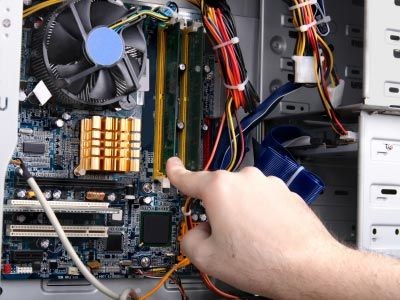
Якщо ви купуєте оновлення для настільного ПК (tower PC), ви купуєте DIMM. Вони довші і мають більше контактів, ніж аналоги для ноутбуків. Розмір має значення, оскільки слоти на материнській платі повинні точно відповідати.
Чому ноутбуки використовують SODIMM
У ноутбуках немає місця для повнорозмірних DIMM. Тут використовується Small Outline DIMM (SODIMM). Ці модулі значно коротші. Контакти розташовані так само, але їхня фізична довжина менша, щоб поміститися в тісний внутрішній простір ноутбука або моноблока.
Ключова відмінність полягає у розмірі. Оптимізація напруги та таймінгів сигналу підвищує ефективність енергоспоживання.
Цей компактний форм-фактор робить ноутбук легшим, але також обмежує кількість оперативної пам’яті, що встановлюється. Ви обмежені кількістю доступних слотів SODIMM, але сучасні ультрабуки мають рідко більше двох слотів.
Як відрізнити
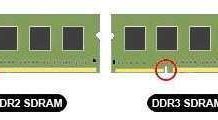
Різниця очевидна при погляді планку пам’яті. SIMM має один виріз (ключ) у тій же площині, що й контакти. У DIMM вирізи знаходяться по обидва боки нижнього краю, вирівняні, але електрично розділені. SODIMM виглядає як зменшена копія DIMM, але має коротшу плату та інше розташування вирізу.
Використання різних типів разом просто не працює; це може зашкодити слот. Пам’ятайте, що необхідно перевіряти посібник користувача материнської плати для визначення вашого типу. Не робіть припущень лише за віком пристрою. Перевіряйте фізичну кількість контактів та розташування вирізу.
Швидкісний танець між процесором та оперативною пам’яттю
Це відбувається так швидко, що ви цього не помічаєте. Оперативна пам’ять (RAM) вже працює щоразу, коли комп’ютер вмикається або запускається програма. Центральний процесор (CPU) не чекає. Він отримує необхідні дані безпосередньо з пам’яті RAM. Він опрацьовує числа. Потім результат буде записано в RAM.
Це був не м’який обмін. У більшості сучасних машин цей обмін відбувається мільйони разів на секунду.
Уявіть це як естафету з високими ставками, де естафетна паличка це дані, а бігуни втомилися. CPU – це спринтер. RAM – це зона передачі естафети. Якщо передача повільна, всю систему буде затримано. Якщо вона швидка, система літатиме.
Більшість користувачів не замислюються над цим. Вони бачать смугу завантаження та припускають, що комп’ютер працює. Вони не бачать frantic міграції даних. Вони не бачать вузького місця. Вони бачать лише один екран.
Але що стосується RAM: вона є енергозалежною. Вона забуває все, коли відключається харчування. Ось чому це тимчасове сховище. Це не жорсткий диск. Це робочий простір. Стіл. Порожній стіл. Місце для зберігання того, що ви використовуєте зараз, а не того, що ви використовували минулого тижня.
Їй потрібні дані на підхваті. Тому RAM їх надає. Але RAM дорога. Вона також мала. Ви не можете заповнити весь комп’ютер. Ось чому вам доводиться обирати. Що займає місце на столі? Що залишилося від вашого архіву (жорсткого диска)?
Цей процес відбору визначає досвід користувача. Повільна RAM? Досі недостатньо? CPU простоює. Він чекає. Ви бачите завислий екран. Обертається колесо. Збій.
Не магія. Це просто фізика. І інженерія. Там також є мільярди крихітних перемикачів, які вмикаються та вимикаються.
Чому мій комп’ютер працює так повільно?
Ви, мабуть, теж помічали ці симптоми. Курсор зависає. Вкладки “зависають”. Маленьке колесо смерті починає крутитися нескінченно. Зазвичай, це не вказує на проблему з процесором. Це свідчить, що у системі мало оперативної пам’яті.
Додавання оперативної пам’яті в настільний або портативний комп’ютер — один із найефективніших способів вдихнути нове життя в машину, що старіє. Коли комп’ютеру не вистачає фізичної пам’яті, він починає відправляти дані туди і назад на жорсткий диск. Це називається сторінковим підкачуванням (paging). І швидкість пошуку стає дуже повільною. Надзвичайно повільною. Якщо ви чуєте постійне клацання або шипіння від жорсткого диска під час спроби відкрити веб-браузер, можливо, у вас не вистачає оперативної пам’яті.
Правила роботи з пам’яттю у Windows XP
Історично поріг «мінімальної пам’яті» змінювався. Але для тих, хто все ще використовує Windows XP, правила є суворими. Microsoft офіційно рекомендує 128 МБ оперативної пам’яті як абсолютний мінімум для запуску ОС без негайних блокувань.
Насправді 128 мегабайт ледве вистачає завантаження системи. Варто лише відкрити браузер або запустити фонову службу, як я впираюся у стіну. Сучасні стандарти сильно відрізняються, але принципи залишаються тими самими. Якщо ваша оперативна пам’ять обмежена рекомендованим мінімумом, продуктивність постраждає, як почнеться багатозадачність.
Як зрозуміти, коли час оновлювати
Не гадайте. Погляньмо на диспетчер завдань. Якщо використання пам’яті стабільно знаходиться на рівні 100% або близько до нього навіть при легких навантаженнях, додавання додаткових модулів оперативної пам’яті забезпечить негайне та відчутне покращення. Це не чарівне вирішення всіх проблем із затримками, але воно вирішує конкретну проблему нестачі пам’яті. На старих системах, таких як працюючі під керуванням XP, позначка 128 МБ є відправною точкою. В іншому випадку операційній системі буде складно завантажувати основні компоненти.
Як віртуальна пам’ять заповнює пробіл, коли закінчується оперативна пам’ять
Віртуальна пам’ять – це страхова мережа, яка запобігає збою комп’ютера, коли у вас відкрито занадто багато програм і недостатньо фізичної оперативної пам’яті (RAM). Вона працює рахунок переміщення даних. Коли система досягає своєї межі, вона шукає в активній оперативній пам’яті блоки даних, які не оброблялися протягом певного часу. Ці блоки, що не використовуються, копіюються на ваш жорсткий диск або SSD.
Цей процес обміну звільняє цінний фізичний простір. Несподівано у вас з’являється більше місця в оперативній пам’яті для завантаження програм, які ви хочете використовувати.
Різниця між DRAM та SRAM
Крім звичайної динамічної оперативної пам’яті (DRAM) існує також статична оперативна пам’ять (SRAM). Вона швидша і надійніша, ніж DRAM. Однак вартість її виробництва вища. Кеш-пам’ять процесора використовує SRAM. Саме тому доступ до неї здійснюється швидко.
Чому SRAM важлива для швидкості
Статична ОЗУ (SRAM) не мерехтить. Воно не потребує оновлення. Це ключова відмінність. Динамічне ОЗП (DRAM) потребує постійних електричних імпульсів для підтримки даних – стомлююче завдання, яке уповільнює всю систему. Статичне ОЗУ ґрунтується на тригерних схемах. Поки живлення, стан зберігається. Оновлення не потрібне.
Така архітектура забезпечує значну перевагу у швидкості.
Компроміс на користь простору
У цьому полягає проблема. Зі збільшенням кількості транзисторів зростає і площа кремнієвого чіпа. Стандартний осередок SRAM використовує шість транзисторів, тоді як осередок DRAM — лише один. Для зберігання того ж об’єму даних потрібно вшестеро більше апаратних компонентів. Це робить виробництво SRAM дорогим, а самі чіпи – громіздкими. Їх не можна розміщувати повсюдно.
Де SRAM знаходиться в ієрархії пам’яті
SRAM занадто швидкий і займає дуже багато місця, щоб заповнити основну системну пам’ять. 16 ГБ DDR5 в ноутбуці – це DRAM. SRAM знаходиться ближче до «мозку» системи. Це рівень кешу процесора. Кеш L1, L2 (а іноді і L3) складаються виключно з SRAM. Така близькість зводить затримки до нуля. Коли процесору потрібні дані, він витягує їх із SRAM, навіть не звертаючись до повільнішої DRAM.
«Статична ОЗУ — це дорогий простір, але він купує час. У обчисленнях час — єдина річ, яка справді має значення».
Реальний вплив на продуктивність
Це означає швидший час відгуку. Швидкий запуск програм. Миттєве перемикання вкладок. Операційна система витягує код, що часто використовується, з кеша SRAM. Без цього всі операції зверталися до більш повільної шини DRAM. Різниця вимірюється наносекундами. Але наносекунди складаються. Повільний кеш може відчуватись як затримка. Швидкий кеш відчувається як миттєва реакція. SRAM – це невидимий двигун, що забезпечує роботу вашого цифрового життя. Він коштує дорожче. Займає більше місця. Але варто кожної мікронної частки кремнію.
Чому кеш на статичній пам’яті (SRAM) зберігає високу швидкість роботи комп’ютера
Комп’ютери не просто витягують дані з основної пам’яті щоразу, коли вони їм потрібні. Це було б надто повільно. Натомість вони використовують статичну оперативну пам’ять (SRAM) для кешування. Це значно збільшує швидкість. Цей процес копіює дані з найчастіше використовуваних ділянок оперативної пам’яті. Потім ці дані зберігаються ближче до процесора. Доступ до них здійснюється майже миттєво.
Більшість систем використовують два рівні кешу. Існує кеш першого рівня (L1). Також є кеш другого рівня (L2). Кеш L1 невеликий, але неймовірно швидкий. Він розташований безпосередньо усередині ядра процесора. Кеш L2 більше за обсягом, але трохи повільніше. Він може бути як всередині ядра, так і на чіпі. Обидва покладаються на технологію SRAM. Ця технологія зберігає дані без необхідності регулярного оновлення. Динамічна оперативна пам’ять (DRAM) потребує циклів оновлення. У SRAM цього не потрібно. Вона настільки швидка саме тому, що не потребує оновлень.
Коли процесор потрібний код або дані, він спочатку перевіряє кеш. Якщо дані є, відбувається потрапляння (hit). Операція завершується за частку наносекунди. Якщо даних немає, відбувається помилка (miss). У цьому випадку системі доводиться використовувати повільнішу основну DRAM. Ця затримка може викликати вузьке місце (пляшкове шийка). Ефективне кешування мінімізує такі промахи.
Ви можете побачити, як це вписується у загальну ієрархію пам’яті. Кеш розташований між регістрами та основною пам’яттю. Він долає різницю у швидкості. Без цього сучасні процесори більшу частину часу просто чекали б. В результаті система уповільнюється. Навіть якщо у вас багато основної пам’яті. На цьому конкретному рівні швидкість важливіша за обсяг.
Як дані переміщуються по ієрархії пам’яті комп’ютера?
Дані зберігаються в оперативній пам’яті (RAM) і ЦП (CPU) обробляє їх. Він не захоплює все одразу. Ці фрагменти зазвичай потрапляють у кеш. Кеш-пам’ять швидше, ніж RAM, і знаходиться ближче до процесора. Це скорочує час, потрібний ЦП для читання даних.
ЦП використовує реєстри для виконання поточних завдань. Він має інструменти та матеріали, необхідні для поточної роботи.
Цей шар має свою причину існування. RAM велика, але повільна. Кеш маленький, але дуже швидкий. Регістри — найшвидші та найменші, вони зберігають дані. Кожен шар має свою мету, щоб ваш комп’ютер залишався чуйним.
“ЦП зберігає певні спеціальні інструкції в регістрах, що гарантує миттєвий доступ до важливих завдань.”
Розуміння цього процесу допоможе вам зрозуміти, чому закриття програм, що не використовуються, може прискорити роботу вашого комп’ютера. Таким чином, RAM звільняється, а дані, які дійсно потрібні, залишаються в кеші ЦП та регістрах.
Реєстр Windows: зростаюча проблема продуктивності
Якщо ви використовуєте Windows, ці дані зберігаються у величезному реєстрі. Це не один файл, а набір системних файлів, які можуть відстежувати будь-яку взаємодію з вашим комп’ютером. Щоразу, коли ви відвідуєте веб-сайт, кожного разу, коли встановлюється програма, все це записується в реєстр.
У міру зростання цієї бази даних вона часто заповнюється застарілими записами. Результат? Машина починає працювати повільніше. Це впливає на продуктивність. Це може призвести до тривалішого часу завантаження системи або повільного запуску програм. Це найпоширеніша скарга користувачів, які експлуатують свої комп’ютери роками без технічного обслуговування.
Заберіть цифрове сміття
Якщо ваш реєстр стає занадто важким, рішення може запропонувати сторонній засіб очищення реєстру. Ці інструменти сканують систему і видаляють записи, що не використовуються або пошкоджені, які більше не забезпечують функціональність. Їхня мета — спростити роботу системи за рахунок видалення надмірної інформації, що накопичується з часом.
Цей процес не видаляє важливих системних файлів. Його завдання – усунути цифрове сміття, що викликає роздування системи. Для багатьох користувачів це перша лінія захисту від повільної роботи операційної системи.
Чому це важливо?
Реєстр діє як центральна нервова система Windows. Коли він у здоровому стані, все працює добре. Коли він роздмухується, все починає гальмувати. Тому підтримка чистоти комп’ютера дуже важлива для звичайних користувачів, які використовують його для роботи, ігор, перегляду веб-сторінок і т.д.
Сторонні інструменти надають спосіб керування цією складністю без глибоких технічних знань. Вони автоматизують виявлення та видалення непотрібних записів. Це особливо корисно для людей, які не звикли працювати з Редактором реєстру вручну.
Як це впливає на вас
Для середнього користувача ефект очевидний. Чистий реєстр скорочує час завантаження системи. Це прискорює запуск програм. Це може знизити загальну затримку, пов’язану з використанням старих комп’ютерів під керуванням Windows.
Це не панацея. Жоден інструмент не може зробити повільний комп’ютер знову таким самим швидким, як новий. Але це крок у правильному напрямку. Загалом чиста система реагуватиме краще.
Компроміс
Існує ризик. Microsoft не розробляла засоби очищення реєстру. Це сторонні програми. Деякі з них отримали гарні відгуки, інші викликають сумніви. Найголовніше – вибирати інструменти з надійних джерел. Уникайте всього, що обіцяє чудеса. Зазвичай вони завдають більше проблем, ніж рішень.
Реєстри складні. Якщо очищення неправильне, це може викликати проблеми. З цієї причини автоматизація за допомогою надійного програмного забезпечення часто краще ручного редагування. Ризик людської помилки знижується.
Погляд у майбутнє
Реєстр продовжує зростати з кожною взаємодією. Це пов’язано з тим, як працює Windows. Питання не в тому, чи він роздмухується, а в тому, як цим керувати. Регулярне обслуговування за допомогою надійних інструментів дозволить вашій системі працювати ефективно.
Це балансування на межі. Ви хочете отримувати переваги повного логування системи, не жертвуючи продуктивністю через надлишок даних. Сторонні очищувачі пропонують компроміс. Вони допомагають підтримувати реєстр легким та оптимізованим.
Мета – плавний користувальницький досвід. Це не є ідеальним. Це просто те, що працює. Для багатьох користувачів Windows це починається з чистого реєстру.
Центральний процесор працює за кожною операцією із пам’яттю. Йдеться не лише про обчислення. Він також керує тим, де зберігаються ваші дані.
Більшість сучасних процесорів поділяють це завдання. Вони відокремлюють вибірку інструкцій програми від фактичних математичних операцій. Цей поділ не просто теоретичний. Саме тому ваш ПК працює швидко, навіть коли ви одночасно відкриваєте 10 вкладок та виконуєте важке рендерингове завдання.
Високопродуктивні чіпи в повному обсязі залежить від оперативної пам’яті. Вони вбудовують кеш другого рівня (L2) безпосередньо у кремнієву підкладку. Така близькість знижує затримки. Процесор перестає чекати на дані і починає їх обробляти.
Щоб краще зрозуміти механізм, завдяки якому це відбувається, ознайомтеся з матеріалом Як працює пам’ять комп’ютера.
“Кеш другого рівня високопродуктивних процесорів фактично вбудований в чіп процесора.”
Перевірка знань допоможе закріпити ці концепції. Пройдіть тест з комп’ютерної пам’яті і подивіться, чи зможете на практиці розрізнити оперативну пам’ять та кеш.