Uw apparaat verzamelt gegevens. Elke smartphone in je zak, elke gameconsole in je woonkamer en elke digitale camera die stof ligt te vergaren hebben allemaal één ding gemeen. Deze werken allemaal op het geheugen.
Het is niet slechts één ding. Dit is een complex ecosysteem waarin meerdere soorten opslag samenwerken. Beschouw geheugen als gewoon “RAM”. dat is het niet. De hardware in de apparaten is veel veelzijdiger dan het eenvoudige label doet vermoeden.
Hardwarerealiteitscontrole
Geheugen is geen enkel onderdeel. Het is een hiërarchie van snelheid en capaciteit. Wanneer u de computer of de camera inschakelt, wordt de informatie van verschillende plaatsen opgehaald, afhankelijk van hoe snel u wilt dat deze er toegang toe heeft.
- RAM (Random Access Memory): Dit is uw werkruimte. Het is onstabiel. Bij een stroomstoring gaan gegevens verloren. Dit omvat het besturingssysteem en actieve applicaties.
- Opslag (SSD/HDD): Dit is een archiefkast. Het is niet-vluchtig. Houd uw foto’s en documenten veilig, zelfs als het apparaat is uitgeschakeld.
- ROM (alleen-lezen geheugen): Slaat de firmware op. De basisstappen die de hardware vertellen om op te starten.
Waarom je meerdere lagen nodig hebt voor alledaagse uitrusting
Je vraagt je misschien af waarom een camera ander geheugen nodig heeft dan een laptop. Het antwoord ligt in snelheid en duurzaamheid.
Digitale camera’s moeten beeldgegevens on-the-fly schrijven. Je kunt niet verwachten dat de schijf langzaam draait. Gebruik Flash als geheugenkaart. Dit type geheugen heeft geen stroom nodig om gegevens op te slaan en schrijft sneller dan traditionele harde schijven.
Uw telefoon gebruikt echter een hybride aanpak. Het heeft snel LPDDR RAM voor het uitvoeren van applicaties en UFS-opslag voor het opslaan van foto’s. Dit onderscheid is belangrijk omdat het combineren ervan uw apparaat kan vertragen en gegevensverlies kan veroorzaken.
Onzichtbare diversiteit
De meeste gebruikers geven alleen om “GB”. Ze kopen een telefoon van 256 GB en denken dat dat genoeg is. Dit is verkeerd. Interne architectuur is waar het daadwerkelijke ontwerp plaatsvindt.
Denk eens aan het verschil tussen DRAM en SRAM. DRAM is goedkoop, compact en wordt gebruikt als hoofdsysteemgeheugen. SRAM is snel maar duur en wordt gebruikt voor cachegeheugen in de processor. Deze afweging bepaalt de snelheid van het apparaat.
“Het geheugen gaat niet alleen over de capaciteit. Het is ook belangrijk hoe snel de informatie kan worden opgehaald en hoe stabiel deze kan worden opgeslagen.”
Hoe deze typen de gebruikerservaring beïnvloeden
Ik zie het geheugentype niet. jij kent ze.
- Vertraging: De reden is onvoldoende RAM-geheugen of trage opname.
- Gegevensverlies: Veroorzaakt door vluchtig geheugen zonder de juiste opslagprotocollen.
- Opstartsnelheid: Bepaald door de ROM-efficiëntie en de aanvankelijke opslagsnelheid.
Het begrijpen van deze verschillen kan helpen bij het oplossen van problemen. Is uw computer traag? Dit zou een RAM-bottleneck kunnen zijn. Is uw camerakaart beschadigd? Het kan een flashgeheugenfout zijn. Problemen verschijnen zelden op magische wijze. Meestal is dit hardwarespecifiek.
Waar kun je het volgende bekijken?
Het gezicht van het geheugen verandert. 3D NAND verhoogt de dichtheid door cellen te stapelen. HBM (High Bandwidth Memory) wordt in de GPU gebruikt om gegevens sneller dan ooit tevoren aan de processor te leveren.
We gaan verder dan simpele talentenoorlogen. dit
Computers raden niet alleen. Het reageert. De reactie begint met de invoer. Start de machine. Klik met de muis. Bewaar het document. Start de applicatie.
Het lijkt eenvoudig. Maar dat was het uitgangspunt.
Wanneer de vonk het systeem bereikt, moeten de gegevens ergens heen. Het zweeft niet in de lucht. We kwamen terecht in het magazijn. Deze winkel is verdeeld in twee verschillende groepen. Aan de andere kant kunnen dingen voor altijd worden bewaard. Als de stroom uitvalt, vergeet de andere partij alles.
Momenteel kijken we naar de permanente aspecten. Dit is je harde schijf. SSD. wolk. Iets wat ik heel graag wil behouden.
Wat is niet-vluchtig geheugen?
Blijvende herinneringen zijn jouw plek in het leven. jouw foto. jouw papier. Besturingssysteembestanden. Deze informatie blijft intact, zelfs als u de computer uitschakelt. Het wacht. Het vervaagt nooit.
Dit is anders dan RAM. RAM is tijdelijk. Het is onstabiel. Er is constante motivatie nodig. Wanneer je de stroom uitschakelt, loopt het RAM-geheugen leeg als een emmer water.
Permanente opslag is niet-vluchtig. behouden hun vorm.
Waarom is dit belangrijk?
U denkt misschien: “Ik wil gewoon mijn browser snel openen.” Het is een herinnering. Maar als u uw browser sluit en een uur later terugkomt, waar zijn uw tabbladen dan? Ze worden voor altijd gered.
Zonder deze laag gaat alles verloren elke keer dat u opnieuw opstart. Je begint opnieuw. voor iedereen. enkel. tijd.
Het internet bestaat op dit principe. Wat is uw e-mailadres? Opgeslagen op server. Wat zijn uw bankgegevens? Opgeslagen in het datacenter. Duurzaamheid is een anker.
Soorten permanente opslag
Ga naar de volgende pagina in deze sectie. De hardware is anders. Snelheden variëren. Maar het doel is hetzelfde. Houd uw gegevens veilig.
- HDD : schijfstation. oude technologie. Langzamer. goedkoper. De capaciteit is enorm.
- SSD : Flash-geheugen. Er zijn geen bewegende delen. Snel. Hoge prijs per gigabyte.
- NVMe : snellere SSD-verbinding. Vertraging verminderen.
- Cloudopslag : externe server. Overal toegankelijk.
Welke heb je nodig? Het hangt ervan af wat je opslaat. Jouw selfie? wolk. Een heel videobewerkingsproject? Waarschijnlijk een externe harde schijf. Wilt u uw dagelijkse workflow documenteren? SSD.
Het verschil tussen tijdelijk en permanent is het verschil tussen denken en herinneren. RAM is een idee. Permanente opslag is geheugen.
Eén verdwijnt. Nog één te gaan.
Waar worden uw gegevens opgeslagen als ze niet in gebruik zijn? Meer hierover in het volgende.
Hardware om uw leven efficiënter te maken
Laten we het hebben over iets dat je nog nooit hebt gezien, maar waar je niet zonder kunt. Alleen-lezen geheugen (ROM). De industrie noemt het firmware. Dit is een geïntegreerd circuit dat is aangesloten volgens de fabrieksinstructies. je raakt het niet aan. je verandert het niet. Het staat daar gewoon, klaar om uw apparaat te vertellen wat het moet doen als u het inschakelt.
Maar ‘alleen-lezen’ is een beetje een leugen. Of op zijn minst een oversimplificatie. Deze technologie is veel verder geëvolueerd dan eenrichtingsverkeer. We hebben verschillende lagen niet-vluchtig geheugen, die elk een specifiek probleem in de productieketen oplossen.
Begin met PROM. Programmeerbare ROM. Je koopt hem blanco. Programmeer slechts één keer. Brand het in. Klaar. Wat moet ik doen als er een typefout in de code zit? Jammer. De chips werden presse-papiers.
Vervolgens hebben we de EPROM. Uitwisbaar PROM. Deze heeft ons gered van totale verspilling. Je zou het kunnen zappen met ultraviolet licht om de lei schoon te maken en het opnieuw te programmeren. Handig voor het maken van prototypes. Dit is lastig bij massaproductie omdat de chip fysiek moet worden verwijderd en er helder licht in het kleine kwartsvenster moet komen. langzaam. problemen.
Ik heb iets sneller nodig. Geen UV-licht of donkere kamer nodig. Voer EEPROM in. Elektronisch uitwisbare PROM. Hierdoor kunnen gegevens worden herschreven terwijl de chip op schijf blijft staan. Geen verwijdering. Geen speciaal licht. Gewoon elektriciteit.
En dan is er nog de grote. Die in je telefoon, je laptop, het dashboard van je auto. Flash-geheugen.
Beschouw flashgeheugen als een speciaal type EEPROM. Gebruik in-circuit bedrading om gegevensblokken te wissen en te herschrijven in plaats van één byte tegelijk. Dit zorgt voor een hogere snelheid, hogere dichtheid en lagere kosten. Je hoeft de behuizing dus niet te openen om het BIOS te updaten of het besturingssysteem opnieuw te installeren.
Dus welke is belangrijk voor jou?
Als u een ontwikkelaar bent, vraagt u zich misschien af wat het verschil is tussen wissen op byteniveau (EEPROM) en wissen op blokniveau (flash). Als u slechts een gebruiker bent, maakt u zich zorgen dat uw smart-tv niet werkt als de firmware-update mislukt. Dit is geen magie. Dit is slechts een technologische vooruitgang die het mogelijk maakt de geschiedenis te herschrijven zonder het hele gebouw te slopen.
De volgende stap is begrijpen hoe de EEPROM omgaat met de slijtage veroorzaakt door voortdurend herschrijven. Zelfs het permanente geheugen heeft zijn grenzen.
Hoe oude firmware uw computer in leven houdt
De computer start op voordat deze daadwerkelijk start. De handdruk vindt plaats in het donker, lang voordat het besturingssysteem wordt geladen en voordat de logo’s verschijnen. Het Basic Input/Output System (BIOS) maakt dit mogelijk. Dit voorkomt dat de CPU probeert te communiceren met een GPU die niet gereed is. Voorkomt dat chips en processors over elkaar struikelen.
De meeste systemen gebruiken een bepaald type geheugen om deze instructies op te slaan. In het bijzonder is de typisch gebruikte chip EEPROM. Dit betekent elektrisch wisbaar programmeerbaar alleen-lezen geheugen. Dit is niet zomaar willekeurige opslag. Hardware die speciaal is ontworpen om stroomverbruik te weerstaan.
Waarom is dit belangrijk voor jou? Je hebt waarschijnlijk nog nooit aan het BIOS gedacht. Je geeft om opstarttijden en crashes tijdens het opstarten. Als de EEPROM -chip echter defect raakt, is uw pc een baksteen. Een simpele software-update kan een defecte chip niet repareren. Je hebt een programmeur nodig. Je hebt hardware nodig.
BIOS gebruikt Flash om firmware op te slaan. Wachten. Is er een verschil tussen flashgeheugen en EEPROM? Technisch gezien wel. In feite vervaagt de industrie de grenzen. Moderne BIOS-chips behoren doorgaans tot de categorie flashgeheugen. Maar hoe zit het met de onderliggende technologie? Het is EEPROM. Zo werkt het tenminste.
Het BIOS maakt gebruik van flashgeheugen om ervoor te zorgen dat andere chips en de CPU kunnen samenwerken.
Dit verschil is een niche. Maar dit verklaart waarom sommige oudere moederborden een fysieke schakelaar nodig hebben om het BIOS te “flashen”. Je kunt niet zomaar een bestand downloaden en uitvoeren. Het is noodzakelijk om rechtstreeks spanning op de chip aan te leggen. Dat is het erfgoed van de EEPROM dat spreekt.
Waarom Flash de BIOS-oorlog heeft gewonnen
Vroege computers gebruikten ROM-geheugen. Masker-ROM. Het BIOS is in de fabriek in de chip geprogrammeerd. Als je een update wilde? Chipvervanging is duur. langzaam. Lastig.
Flash-geheugen is een gamechanger. Het maakte elektrisch wissen mogelijk. De firmware kan worden herschreven zonder de chip te verwijderen. Dit leidde tot het moderne BIOS-updateproces. Download het bestand. Opnieuw opstarten. Wachten. Bidden.
Maar hier is het probleem. Flash-geheugen is in zekere zin vluchtig. Het verslijt. Elke keer dat de op EEPROM gebaseerde BIOS-chip wordt gewist en herschreven, gaan de cellen achteruit. Uiteindelijk sterft de chip. Dit is de reden waarom BIOS-corruptie een risico is. Dit is niet alleen slechte codering. Dit is fysieke achteruitgang.
De meeste consumenten maken zich geen zorgen over celverslechtering. Ze geven om functies. Veilig opstarten. Snel opstarten. UEFI en legacy-boot. Al deze functies bevinden zich echter in dezelfde EEPROM -chip. Dezelfde chip die de toetsenbordinstructies bevat. naar uw harde schijf. USB-poort.
De verborgen rol van EEPROM in moderne systemen
Je zou kunnen denken dat UEFI het BIOS vervangt. Dat deed het. Functioneel. Maar UEFI draait nog steeds op flash-geheugen. De architectuur is veranderd. De code werd modulair. De interface werd grafisch. Maar de opslag? Nog steeds EEPROM.
Dit is de reden waarom u het BIOS niet zomaar vanuit Windows kunt “resetten”. Je hebt te maken met hardware. Hardware op laag niveau. EEPROM De chip staat los van het hoofdbesturingssysteem. Het is een apart universum in jouw zaak.
Als het systeem de power-on self-test (POST) niet doorstaat, ligt het probleem vaak hier. Niet op Windows. Niet in je stuurprogramma’s. In de EEPROM
Magnetische wortels voor verwijderbare opslag
De schijf is niet verloren gegaan. Dit waren de eerste serieuze pogingen om verwisselbare opslag te gebruiken. Deze categorie geldt feitelijk als een permanent geheugen in het grote geheel der dingen. Denk er eens over na. We hebben de neiging om harde schijven te beschouwen als de ‘permanente’ plek voor onze gegevens, maar als je de stekker uit het stopcontact haalt, is alles verdwenen. Diskette? Je kunt het eraf halen. Je kunt het in je lade bewaren. Het kan tien jaar lang in een bankkussen verdwijnen.
De techniek is niet ingewikkeld. Een groot deel ervan werd geleend van cassettebandjes. Onthoud dit en u weet wat u moet doen. dun plastic vel. Beide zijden zijn bedekt met magnetisch materiaal. Je kunt schrijven. Het kan worden gewist. Je kunt het herschrijven. Het is heel goedkoop. Het is draagbaar. Dit is lange tijd de standaard geweest.
Dit mechanisme is zo eenvoudig dat de meeste mensen het zonder diagram kunnen begrijpen. Plaats de schijf op zijn plaats. De aandrijving draait het op. De lees-/schrijfkop raakt het oppervlak. Gegevens bewegen in de ene of de andere richting. Het is niet snel. De capaciteit is niet groot. Maar het werkte.
Waarom het belangrijker is dan je denkt
Als mensen terugkijken naar diskettes, zien ze onhandige en verouderde technologie. Ze missen het punt. Floppy disks introduceerden het concept dat gegevens niet in de machine hoeven te staan. Het zou kunnen reizen.
“Verwisselbare opslag scheidt de gegevens van het hostapparaat.”
Deze scheiding veranderde alles. Vóór diskettes was voor het overbrengen van gegevens van de ene computer naar de andere een directe verbinding vereist. Of je moet het via een netwerk verzenden. Netwerken is zeldzaam. duur. Ingewikkeld. Floppies zijn eenvoudig. Je hebt een bestand gekopieerd. Jij liep erheen. U hebt de schijf geplaatst. Je hebt het terug gekopieerd.
Het probleem van de ‘luchtspleet’ was opgelost voordat iemand het zo noemde. Via de schijf neem je je werk mee naar huis. Deel uw project met collega’s. Voor het maken van een back-up van je scriptie heb je geen serverruimte nodig.
De fysieke realiteit van magnetische coatings
De constructie was specifiek. Een dun stukje plastic. Gecoat aan beide zijden. Dit was geen ongeluk. Dubbelzijdige opslag verdubbelt de capaciteit van aanvankelijk kleine schijven. Een 3,5-inch diskette bevat 1,44 megabytes. Het klinkt nu nergens naar. In die tijd was het een aanzienlijk stuk ruimte.
Magnetische materialen zijn gevoelig. Het stof heeft het gedood. Het wordt verzwakt door hitte. Metaaldeeltjes in de schijf kunnen de coating scheuren. Moet met zorg worden behandeld. Verschuif de metalen sluiter. Buig de schijf niet. Blijf uit de buurt van sterke magneten.
Maar ze gingen door. Ruim twintig jaar. Vanaf begin jaren tachtig tot eind jaren negentig en begin jaren 2000. Dit is de universele taal voor gegevensoverdracht. Windows 95 kwam op diskettes. Hetzelfde geldt voor vroege versies van Office. Hetzelfde geldt voor de meeste videogames. Ik koop geen boxed games meer. Je hebt een schijf gekocht.
De daling was niet plotseling.
Het einde kwam niet met een knaller. Het kwam fluisterend. Zip-drives zijn gearriveerd. Deze gebruiken vergelijkbare magnetische technologie, maar bevatten meer informatie. Toen kwam de cd-r. Het volgende is het USB-station. USB-drives hebben geen magnetische coating.
Overgang van diskettes naar optische media
Diskettes zijn dood. Ze zijn te klein en kwetsbaar om de uitdijende digitale wereld te kunnen begrijpen. Optische opslag vult deze leemte op. Het zachte magnetische materiaal wordt een permanente opslagoplossing wanneer het niet langer kan worden gesneden.
Er zijn twee hoofdtypen spelers: cd-rom en dvd-rom.
Op een cd-rom kan maximaal 1 GB aan gegevens worden opgeslagen. Dit lijkt klein totdat je beseft dat het het equivalent is van ongeveer 700 diskettes. Een kleine plastic schijf verving de hele lade met diskettes.
Toen verschenen er dvd-roms.
De capaciteit van deze schijven varieert van 4 GB tot 16 GB. Dit is een grote sprong voorwaarts. Het maakt volledige films en grote software-installaties mogelijk zonder een groot aantal cd’s. Deze verandering gaat niet alleen over schaal. Het gaat om duurzaamheid. Optische media verslechteren niet zo snel. Bestand tegen magnetische velden. Dit is al bijna 20 jaar de standaard voor software- en mediadistributie.
Het pleidooi voor veilige digitale opslag
Flash-geheugenkaarten blijven een van de meest alomtegenwoordige vormen van verwijderbare opslag in het moderne digitale ecosysteem. Onder hen zijn Secure Digital, of SD-kaarten, de onbetwiste koningen van draagbare elektronica. Het zijn niet langer alleen maar niche-accessoires. Ze zijn de standaard voor het vastleggen van momenten en het opslaan van gegevens in camera’s, drones en draagbare spelapparaten.
Het nut van deze kleine chips ligt in hun eenvoud. U kunt bestanden rechtstreeks op een SD-kaart opslaan, waardoor gegevens effectief van een primair apparaat worden overgebracht. Dit maakt het overbrengen van bestanden tussen computers eenvoudig. Hiermee kunt u ook fysiek een kaart aan een collega of vriend overhandigen, waardoor een tastbare methode voor het delen van gegevens ontstaat die netwerkbeperkingen omzeilt.
“SD-kaarten zijn de standaard voor het vastleggen van momenten en het opslaan van gegevens in camera’s, drones en draagbare gaming-apparaten.”
Deze fysieke draagbaarheid is de reden waarom ze blijven bestaan ondanks de opkomst van cloudopslag. Wanneer u gigabytes aan videobeelden of een enorme bibliotheek met foto’s met hoge resolutie moet verplaatsen, biedt een SD-kaart een directe, snelle oplossing. Het werkt zonder wifi. Er zijn geen inloggegevens vereist. Je sluit hem gewoon aan.
Het formaat is in de loop der jaren aanzienlijk geëvolueerd. Terwijl vroege versies een beperkte capaciteit hadden, ondersteunen moderne iteraties terabytes aan opslag. Deze evolutie zorgt ervoor dat de SD-kaart relevant blijft voor zowel professionele videografen als informele gebruikers. De mogelijkheid om opslag direct tussen apparaten te wisselen, maakt ze onmisbaar voor de efficiëntie van de workflow.
Naarmate apparaten dunner en meer geïntegreerd worden, is de interne opslagruimte vaak schaars. Door een SD-kaart -sleuf toe te voegen, worden de mogelijkheden van het apparaat uitgebreid zonder de fysieke footprint te vergroten. Dit geldt met name voor smartphones en compacte spiegelloze camera’s. Gebruikers kunnen meerdere kaarten meenemen en deze verwisselen om onderweg grote hoeveelheden gegevens te beheren.
Het overdrachtsproces is eveneens ongecompliceerd. Eenmaal in een compatibele lezer of apparaat geplaatst, verschijnt de kaart als een verwisselbare schijf. Bestanden kunnen net als op een USB-stick worden gesleept en neergezet. Deze bekendheid vermindert de leercurve voor nieuwe gebruikers die mogelijk worden geïntimideerd door complexe netwerkconfiguraties of cloudsynchronisatiefouten.
Veiligheid is een andere factor. In tegenstelling tot een kwijtgeraakte laptop of een gecompromitteerde server bevat een verloren SD-kaart alleen de gegevens die er expliciet op zijn geplaatst. Deze isolatie kan eerder een functie dan een bug zijn voor gebruikers die prioriteit geven aan fysieke controle over hun informatie. U kunt uw meest gevoelige gegevens in uw zak meenemen, zonder verbinding met internet.
De technologie is echter niet zonder eigenaardigheden. Schrijfsnelheden variëren aanzienlijk tussen kaarten. Een camera met hoge resolutie vereist een kaart die de burst-modus kan bijhouden. Het kiezen van de verkeerde snelheidsklasse kan resulteren in wegvallende frames of volledige buffers. Het begrijpen van deze specificaties is essentieel om het maximale uit de hardware te halen.
Het ecosysteem rond deze kaarten is enorm. Van budgetvriendelijke opties tot premium, duurzame modellen ontworpen voor dashcams: er is een variant voor bijna elke gebruikssituatie. De standaardisatie betekent dat u een kaart van de ene fabrikant kunt kopen en deze kunt gebruiken in een apparaat van een andere fabrikant. Deze interoperabiliteit is een hoeksteen van hun blijvende populariteit.
Als we naar de volgende pagina kijken, zal de discussie dieper ingaan op de specifieke typen flash-geheugen en hoe deze verschillen qua prestaties en toepassing. De SD-kaart is slechts een stukje van een grotere puzzel met solid-state opslagtechnologieën. Elk heeft zijn eigen sterke en zwakke punten en ideale omgevingen voor implementatie.
SD, SDHC en SDXC: decodering van flash-opslagtypen
Flash-geheugen is geen monoliet. Dit is een reeks normen die voornamelijk worden gedefinieerd door wat u erin kunt stoppen en waar het past. Mogelijk hebt u SD, SDHC en SDXC op de achterkant van uw geheugenkaart afgedrukt. Fysiek zien ze er hetzelfde uit. Dat zijn ze niet.
De meeste geheugenkaarten die tegenwoordig worden gekocht, zijn SDHC-kaarten (Secure Digital High Capacity). Dit is de belangrijkste norm. Dekt het bereik van 4 GB tot 32 GB. Als u een geheugenkaart koopt voor een dashboardcamera, een basisactiecamera of een oudere tablet, kunt u SDHC overwegen. Het is overal. Het is veilig. Het is overal.
Maar er zijn grenzen.
SD (standaardcapaciteit) kan maximaal 2 GB opslaan. Dat is een erfenis. Je zult het niet vinden in de gangpaden van moderne winkels, tenzij je door de rommel van oude technologie graaft. Het formaat maakt gebruik van FAT16, wat pijnlijk klein is.
SDHC kan oplopen tot 32 GB. Er wordt gebruik gemaakt van FAT32. Dit was een grote stap voorwaarts in 2006. Hierdoor zijn hogere resolutie en langere videoclips mogelijk zonder dat een geheel nieuw fysiek formaat nodig is.
Dan is er nog SDXC (Extended Capacity). Dit kan verwarrend zijn voor gebruikers die alleen een schijf willen koppelen. SDXC-kaarten kunnen maximaal 2 TB opslaan. FAT32 blokkeert inhoud groter dan 4 GB per bestand, daarom worden exFAT- of NTFS-bestandssystemen gebruikt.
Hier is de kicker. Grootte alleen garandeert geen compatibiliteit.
SDXC-kaarten werken niet in SD- of SDHC-kaartsleuven. De controller in uw apparaat moet het nieuwere protocol spreken. Omgekeerd werkt een SDHC-kaart in een SDXC-slot. Deze sleuf is achterwaarts compatibel. Dit is een eenrichtingsstraat.
Waarom is dit belangrijk?
Omdat het kopen van de verkeerde kaart geld en tijd verspilt. Raadpleeg de handleiding van uw apparaat. Niet de doos. De handleiding. Zoek naar ‘Ondersteunde typen geheugenkaarten’. Als er ‘SD/SDHC’ staat, stop dan daar. Koop geen SDXC. Het zal als een presse-papier in de gleuf zitten.
“Controleer de ondersteunde typen geheugenkaarten in de handleiding van uw apparaat, niet in de doos.”
Het bestandssysteem is een verborgen valstrik. Zelfs als uw apparaat SDXC fysiek ondersteunt, ondersteunt het mogelijk geen exFAT. Oudere laptops, sommige gameconsoles en goedkope mp3-spelers zijn niet compatibel met exFAT. Ze willen FAT32. SDXC-kaarten worden geleverd met exFAT. Mogelijk moet u de kaart zelf formatteren om deze goed te laten werken.
Dus welke moet je kiezen?
Als je meer dan 64 GB nodig hebt, kun je gewoon SDXC gebruiken. SDHC-kaarten zijn niet groter dan 32 GB. Het formaat gaat daar niet heen. Als uw opslagruimte minder dan 32 GB bedraagt, is SDHC goedkoper en compatibel met oudere apparaten.
Snelheid is ook belangrijk. Maar dit is een andere strijd. Zorg er voorlopig voor dat de kaart in de sleuf past.
Handycam HDR-CX7 Ingebouwde opslag
De Sony Handycam HDR-CX7 maakt geen gebruik van tape of draaiende harde schijven. Neem HD-video rechtstreeks op Memory Stick Pro Duo op. Dit is een speciale flashkaart. Deze zijn ook te zien vanaf andere camera’s. Ze zijn gebruikelijk. Maar hoe werkt het geheugen binnenin eigenlijk? Het antwoord is te vinden in twee verschillende technologieën: NAND-flashgeheugen en NOR-flashgeheugen.
Waarom de keuze van de opslagruimte ertoe doet
Flashdrives zullen de manier veranderen waarop u video gebruikt. Er zijn geen mechanische bewegingen. Dit betekent dat uw camera duurzamer zal zijn. De opname begint ook sneller. Het is niet nodig om de schijf te draaien. U hoeft niet te wachten tot de tape is geladen. De gegevens worden rechtstreeks naar de chip gevoerd.
Voor gewone gebruikers voelt dit direct toegankelijk. Zet de camera aan. Druk om op te nemen. Het bestand is er. Zodra deze is gestopt, kunt u de stick op een computer of tv aansluiten. Het is niet nodig om de tape te verwijderen. U hoeft de dvd niet meteen te branden. Het bestand is digitaal. ze zijn klaar.
NAND en NOR Flash-geheugen
Memory Stick Pro Duo maakt gebruik van NAND-flashgeheugentechnologie. Waarom niet NOCH? Deze twee typen dienen verschillende doeleinden.
NAND-flashgeheugen is ontworpen voor opslag met hoge dichtheid. Verpak meer gegevens in minder ruimte. Lagere productiekosten per gigabyte. Daarom is het ideaal voor camera’s en smartphones. U wilt duizenden foto’s en uren video opslaan. Je hebt capaciteit nodig. Het schrijven van grote datablokken vereist snelheid.
NOR-flashgeheugen is anders. Maakt willekeurige toegang tot geheugenlocaties mogelijk. Dit betekent dat de processor code rechtstreeks vanaf de chip kan uitvoeren. Wordt gebruikt om firmware of applets op te slaan. Het is niet geschikt voor het opnemen van grote videobestanden. Het is traag voor grote hoeveelheden gegevens. Ook de productiekosten zijn hoger.
Welke invloed dit heeft op je video
Bij het opnemen met de HDR-CX7 schrijft de camera een grote hoeveelheid videogegevens. Dit is het voordeel van NAND. Memory Stick Pro Duo lost dit probleem effectief op. Vlotte opname is mogelijk. Je laat geen frames vallen. De bestandsstructuur is geoptimaliseerd voor dit type opslag.
Als uw camera NOR-flashgeheugen gebruikt, kunnen uw bestanden gefragmenteerd raken. De toegang is langzamer. Uw camera heeft mogelijk problemen met het verwerken van HD-video met hoge bitsnelheid. NAND lost dit probleem op. Gebouwd voor de klus.
Waar u deze technologie kunt zien
NAND-flashgeheugen is te vinden in de meeste moderne digitale apparaten.
- digitale camera
- Een smartphone
- USB-stick
- Laptop SSD-schijf
NOR-flashgeheugen is niet erg voor de hand liggend voor de gemiddelde gebruiker. Het zit in de router. Bevindt zich op de BIOS-chip. Het zit in embedded systemen. Het wordt zelden rechtstreeks gemanipuleerd. Je hebt alleen een werkend apparaat nodig.
Praktische punten
Als u de verschillen begrijpt, kunt u het juiste geheugen kiezen. Als u een geheugenkaart voor uw camera koopt, koopt u bijna een NAND-gebaseerde kaart. Het biedt de capaciteit die u nodig heeft tegen een betaalbare prijs.
De Handycam HDR-CX7 profiteert hiervan. Gebruik het Pro Duo-formaat om video van hoge kwaliteit te produceren zonder het grootste deel van de banden. De technologie achter de schermen zorgt ervoor dat uw herinneringen snel en betrouwbaar bewaard blijven. U hoeft de technische details niet te kennen. Je moet gewoon weten dat het werkt. En dat doet het ook.
Houd er echter rekening mee dat flashgeheugen beperkingen heeft. Het kan slechts aan zovelen worden geschreven
Waarom kiezen voor NAND of NOR flash voor uw apparaat?
Kleine verschillen in vormfactoren kunnen het gedrag van elektronische apparaten bepalen. Koop een NAND-geheugenkaart van 32 GB. Ontworpen voor kleine elektronische apparaten en grote gegevensopslag.
Dan zijn er chips die worden gebruikt in computerlogica. Het verschil zit niet alleen in de omvang. Het gaat om executie.
NAND stuurt flash-opslagapparaten aan. Je kent ze als SSD’s of geheugensticks. Ze bevatten enorme hoeveelheden gegevens. Maar ze voeren de code niet rechtstreeks uit.
NOR is een andere zaak. Vervangt EEPROM-chips in veel digitale apparaten. Wat is de reden? Snelheid. NOR maakt het mogelijk dat code direct wordt uitgevoerd.
Sneller dan NAND. Dit is het belangrijkste verkoopargument. Maar dit heeft een prijs. NOR is een kleinere opslagcapaciteit. Je krijgt snelheid over de ruimte.
Waar de flashopslag zich daadwerkelijk bevindt
Dit is niet alleen een abstracte hardwarediscussie. Deze architecturen bepalen hoe uw apparaat opstart en hoe uw foto’s worden opgeslagen.
NAND zorgt voor het zware werk. Hier worden uw foto’s, video’s en documenten opgeslagen. Het is compact. Het is goedkoop per gigabyte.
NOR-hanteringsinstructies. Het is het geheugen van de hersenen. Vertelt de processor wat hij vervolgens moet doen.
Als je je afvraagt hoe dit van toepassing is op de dagelijkse technologie, denk dan eens aan de opstarttijden. Apparaten die NOR-flash gebruiken, starten sneller op dan apparaten die langzamere methoden gebruiken.
Maar familiefotoalbums opslaan? Je hebt NAND nodig.
De volgende laag van de puzzel omvat verbindingen. Hoe verplaatst u deze gegevens tussen apparaten?
Zoek de USB-poort. Hier vindt de fysieke overdracht plaats. Het is een brug tussen de interne opslag en de externe wereld.
De Pocket-bit Mini en de USB-snelheidskloof
De naam van dit kleine apparaat is Pocket-bit mini. Een flash-geheugenkaart ter grootte van een vingernagel. Sluit rechtstreeks aan op een USB-poort. De meeste moderne computers werken met USB 2.0 – of USB 3.0 -interfaces. De verschillen tussen de twee standaarden zijn niet subtiel. USB 3.0 biedt een 10 keer hogere overdrachtssnelheid dan zijn voorganger. Deze snelheidsverhoging is belangrijk bij het overbrengen van grote bestanden. Flash-geheugen is voor veel doeleinden nuttig. Het werkt als een eenvoudige schijf. Het kan ook worden gebruikt als een solid-state schijf. Meer informatie vindt u op de volgende pagina.
Waarom de 32 GB SSD nog steeds een beperkte keuze is
De Fujitsu FMV-Lifebook FMV-Q8230 schudde de laptopmarkt wakker door de draaiende schotel te laten vallen. Dit is de eerste keer dat Fujitsu een machine heeft uitgebracht met een 32GB flashdrive in plaats van een traditionele harde schijf.
Maar hier is het probleem.
Om van deze snelheid te profiteren, betaal je extra. De prijs per gigabyte van deze SSD is aanzienlijk hoger dan de prijs van een typische harde schijf.
Denk er eens over na. Je offert capaciteit op voor veerkracht en latentie. Een schijf van 32 GB heeft slechts een fractie van de opslagcapaciteit van een harde schijf van 500 GB. Voor de meeste gebruikers is deze ruimte niet voldoende om een fatsoenlijke mediabibliotheek te huisvesten. Maar hoe zit het met zakenreizigers die alleen maar Windows hoeven te starten, Outlook moeten openen en een paar spreadsheets moeten bewerken? Het is zo snel. Het is moeilijk.
De FMV-Q8230 is niet gemaakt voor gamers of video-editors. Ontworpen voor managers die een machine nodig hebben die ze de hele dag in hun handbagage kunnen dragen, zonder dat ze bang hoeven te zijn dat ze deze laten vallen.
“De kosten per gigabyte zijn echter hoger dan die van een normale harde schijf.”
Het prijsverschil is aanzienlijk. Als je het berekent, zul je merken dat je veel meer betaalt voor elke gigabyte aan opslagruimte. Is het het waard? Hangt af van hoeveel u uw tijd waardeert en de overlevingskansen van uw hardware.
Laten we vervolgens eens nader bekijken hoe traditionele harde schijven werken om te zien hoeveel we opgeven door over te schakelen naar flash.
Begrijp de capaciteit van de harde schijf en het daadwerkelijke gebruik
Harde schijven behoren tot de categorie niet-vluchtige geheugenopslag. Het maakt gebruik van magnetische opslag om gegevens intact te houden, zelfs als de stroom uitvalt. capaciteit? Gigabytes. Dit is de standaard maateenheid voor hoeveel u daadwerkelijk kunt opslaan.
Laten we eens kijken naar de algemene functievereisten.
Adobe Photoshop is allesbehalve licht. Alleen al het installeren van de software kost ongeveer 1 GB aan ruimte. Voor creatieve professionals is dit een zware opgave, maar voor de gemiddelde gebruiker is de voetafdruk beheersbaar.
Als u alleen maar op internet surft of uw e-mail controleert, heeft u niet veel nodig. Basissurfen op het web en e-mailen kan eenvoudig met slechts 2 GB opslagruimte. dat is het. 2 gigabyte. Moderne besturingssystemen en applicaties zijn al opgeblazen, maar de behoefte aan puur nut is verrassend klein.
Muziekopslag is waar de aantallen beginnen te stijgen. Als u een bibliotheek in iTunes-formaat aan het bouwen bent, is ruimte belangrijk. Voor het opslaan van 10.000 nummers op een harde schijf is ongeveer 42 GB nodig. Dit is geen kleinigheid. Als u het gebruik niet bijhoudt, kan dit veel ruimte in beslag nemen.
Schaal is hierbij belangrijk. Eén app kost een gig. Voor een kleine mediabibliotheek zijn tientallen nodig. Als u deze benchmarks begrijpt, kunt u de juiste schijf kopen, en niet alleen de grootste.
Waarom je meer nodig hebt dan cloudopslag
Interne schijven op laptops hebben beperkingen. Als het vol is, gaat alles langzamer. De externe harde schijf wordt aangesloten op de USB-poort en fungeert als secundair opslagcentrum. Het gaat niet alleen om ruimte. Het draait allemaal om redundantie.
Stel dat de externe schijf groter moet zijn dan de hoofdschijf. Een verdubbeling van de interne capaciteit is een veilig uitgangspunt. Als uw computer 256 GB heeft, streef dan naar 512 GB of meer. Dankzij deze relatie kunt u een sterk back-uparchief onderhouden zonder voortdurend ruimte te hoeven beheren.
Drempel van 500 GB voor mediaopslag
Niet alle opslagbehoeften zijn hetzelfde. Gebruikers met meerdere documenten kunnen sommige documenten spaarzaam gebruiken. De berekening verandert echter bij het omgaan met grote bestanden.
Hoge resolutie video. Ongecomprimeerde muziekbestanden. Installatie van games. Deze dingen nemen ruimte in beslag.
500GB is de startlijn voor deze klasse. Als je een back-up maakt van maanden aan 4K-beeldmateriaal of een groeiende muziekbibliotheek, kan alles wat minder is beperkend aanvoelen. Ik wil een adempauze. Ik wil de ruimte graag uitbreiden zonder oude items te verwijderen om ruimte te maken voor nieuwe.
Vanaf 500 GB. Verhoog het dan nog meer. Naarmate de prijzen stijgen, daalt de prijs per gigabyte, dus op de lange termijn is het verstandig om voor een grotere schijf te kiezen.
Bestanden opslaan op een webserver is meer dan alleen ruimte vrijmaken op uw bureaublad. Dit is een gangbare praktijk in grote kantoren en universiteiten waar de hoeveelheid gegevens de lokale capaciteit overschrijdt. Deze benadering van netwerkopslag versus lokale opslag verschuift de last van persoonlijke hardware naar een gecentraliseerd systeem.
Waarom zijn netwerken en cloudopslag belangrijk?
Wanneer u opslaat op een netwerkstation, doet u meer dan alleen bestanden overbrengen. Het creëert redundantie. Zelfs als uw persoonlijke harde schijf defect raakt, worden uw gegevens doorgaans veilig bewaard op de server. Cloud Storage voegt nog een laag toe aan deze bescherming. Dit fungeert als een secundaire back-up van uw lokale computer.
“Netwerkopslag en cloudopslag kunnen ook worden gebruikt als back-up als de harde schijf van uw computer defect raakt.”
Voor studenten en docenten betekent dit dat er minder werk verloren gaat door hardwarestoringen. Het biedt ook toegang vanaf meerdere locaties, maar het directe voordeel is het behoud van gegevens.
Volgende stap: leer meer over RAM
Het artikel wordt vervolgens naar een ander opslagtype verplaatst. Leidt de lezer naar de tijdelijke opslag van de computer. Meer specifiek verwijst het naar RAM.
Dit is geen permanente opslag. Het is vluchtig. Het bevat wat uw computer momenteel doet. Op de volgende pagina wordt uitgelegd hoe dit tijdelijke geheugen werkt.
Binnenin de siliciumkorrel
RAM-chips zijn geïntegreerde schakelingen die uit miljoenen kleine componenten bestaan. transistor. condensatoren. Miljoenen ervan verpakt in één pakket. Je kijkt naar de fysieke behuizing van het kortetermijngeheugen van de computer.
Het meest voorkomende type is dynamisch willekeurig toegankelijk geheugen. Wij noemen het DRAM. Het is overal. Op je bureaublad. Op je laptop. Zelfs in je telefoon. Het ontwerp is eenvoudig, maar slim. Elke geheugencel bestaat uit slechts twee delen. Een transistor. En een condensator.
Deze twee delen worden gecombineerd om een databit weer te geven. Dit is de basiseenheid. Een. nul. Condensatoren houden een elektrische lading vast. Transistoren fungeren als schakelaars. Het opent en sluit om die lading te lezen of te schrijven. Houd het opgeladen. Of niet. Dat is de staat.
Het is niet statisch. De lading lekt. Daarom is het ‘dynamisch’. Het geheugen moet voortdurend worden bijgewerkt. Als u stopt met vernieuwen. Er gaan gegevens verloren. Het stukje is verloren.
Dit is de reden waarom DRAM vluchtig is. Schakel de stroom uit. De informatie verdwijnt. Echter, wanneer de stroom is ingeschakeld. Het is snel. Het is heel goedkoop. Dit is essentieel. Zonder deze fragiele dans van elektronen. Er is geen plaats op uw computer waar gegevens kunnen worden opgeslagen terwijl deze worden verwerkt.
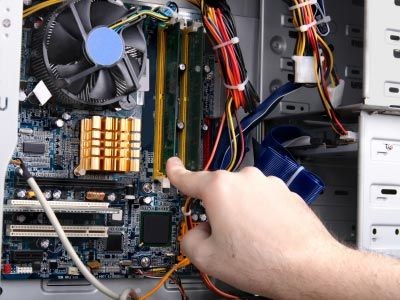
Random Access Memory (RAM) is een tijdelijke werkruimte waar uw computer actieve taken verwerkt. Zonder dit zou het besturingssysteem voortdurend gegevens uitwisselen van en naar de veel langzamere harde schijf, wat de prestaties zou verslechteren. Niet al het RAM-geheugen ziet er echter hetzelfde uit. De fysieke vorm hangt volledig af van het apparaat dat wordt geüpgraded.
De oude SIMM
Als u de onderdelenbak van uw oude computer doorzoekt, vindt u mogelijk SIMM’s. Dit staat voor Single Inline Memory Module. Deze waren eind jaren tachtig en begin jaren negentig standaard. Onderaan bevindt zich een rij contactpinnen.
Deze zijn nu grotendeels achterhaald. DIMM’s hebben ze vervangen is eenvoudig: databreedte. SIMM’s bieden doorgaans een 32-bits gegevenspad. Moderne processors vereisen meer bandbreedte. Zoiets is niet te vinden op elke machine die de afgelopen twintig jaar is gemaakt, behalve in museumexposities.
Standaard DIMM
Een Dual Inline Memory Module (DIMM) is wat u op de meeste desktopcomputers aantreft. “Dubbel” betekent dat elke zijde van de module afzonderlijke elektrische contacten heeft. Dit zorgt voor een breder datapad (meestal 64-bit) dat past bij de architectuur van moderne CPU’s.
Als u een upgrade voor een toren-pc koopt, koopt u DIMM’s. Ze zijn langer en hebben meer pinnen dan hun laptop-neven. De grootte is belangrijk omdat de slots op het moederbord exact moeten overeenkomen.
Waarom laptops SODIMM gebruiken
Laptops hebben geen ruimte voor DIMM’s van volledige grootte. Maakt gebruik van een Small Outline DIMM (SODIMM). Deze modules zijn aanzienlijk korter. De contacten zijn op dezelfde manier geplaatst, maar hun fysieke lengte is korter om in het krappe interieur van een laptop of all-in-one pc te passen.
Het belangrijkste verschil is niet alleen de grootte. Optimaliseer de spanning en signaaltiming om de efficiëntie van de powerbank te vergroten.
Deze compacte vormfactor maakt de laptop lichter, maar beperkt ook de hoeveelheid RAM die geïnstalleerd kan worden. Je wordt beperkt door het aantal beschikbare SODIMM-slots, maar moderne Ultrabooks hebben er zelden meer dan twee.
Hoe weet ik het
Het verschil is duidelijk. Kijkend naar een stukje geheugen. SIMM’s hebben een enkele inkeping of inkeping in hetzelfde vlak als de contacten. De onderrand van de DIMM heeft aan beide zijden van de onderrand inkepingen, uitgelijnd maar elektrisch gescheiden. SODIMM’s zien eruit als miniatuur-DIMM’s, maar hebben een korter bord en een andere notch-locatie.
Ze samenvoegen werkt gewoon niet; het kan de sleuf beschadigen. Vergeet niet om de gebruikershandleiding van het moederbord te raadplegen voor uw type. Maak geen aannames op basis van alleen leeftijd. Controleer het aantal fysieke pinnetjes en de locatie van de inkeping.
Snelle dans tussen CPU en RAM
Het gebeurt zo snel dat je het niet ziet. Random Access Memory (RAM) is al actief telkens wanneer de computer wordt aangezet of een toepassing wordt gestart. De centrale verwerkingseenheid (CPU) wacht niet. Haal de benodigde gegevens rechtstreeks uit het RAM-geheugen. Het kraakt de cijfers. Vervolgens wordt het resultaat naar RAM geschreven.
Dit was geen vriendelijke uitwisseling. In de meeste moderne machines gebeurt dit schudden miljoenen keren per seconde.
Zie het als een estafetterace met hoge inzet, waarbij de estafettepaal gegevens is en de lopers moe zijn. De CPU is de sprinter. RAM is de overdrachtszone. Als de overdracht langzaam is, wordt het hele systeem vertraagd. Als het snel is, zal het systeem vliegen.
De meeste gebruikers denken hier niet over na. Ze zien de laadbalk en gaan ervan uit dat de computer werkt. Ze zien de hectische datamigratie niet. Zij zien geen knelpunt. Ze zien maar één scherm.
Maar hier is het ding over RAM: het is vluchtig. Als de stroom uitvalt, vergeet hij alles. Daarom is het een tijdelijke opslag. Dit is geen harde schijf. Dit is een werkruimte. een tafel. Naar een lege tafel. Een plek om op te slaan wat u nu gebruikt, niet wat u vorige week gebruikte.
Er zijn gegevens van de tap nodig. Dus RAM biedt het. Maar RAM is duur. Dat is ook klein. Je kunt er niet je hele computer mee vullen. Daarom moet je kiezen. Wat neemt ruimte in beslag op uw bureau? Wat is er nog over van uw archiefkast (harde schijf)?
Dit selectieproces bepaalt de gebruikerservaring. Langzaam RAM-geheugen? Nog steeds niet genoeg? CPU inactief. Het wacht. Je ziet een bevroren scherm. spinnewiel. Een ongeluk.
Dit is geen magie. Het is gewoon natuurkunde. En techniek. Er zijn ook miljarden kleine schakelaars die aan en uit kunnen worden gezet.
Waarom lijkt het alsof mijn computer aan het crawlen is?
Mogelijk heeft u deze symptomen ook opgemerkt. Cursor blijft hangen. Tabbladen lopen vast. Het kleine spinnewiel van de dood begon eindeloos te draaien. Dit duidt meestal niet op een probleem met de processor. Dit geeft aan dat er weinig systeemgeheugen is.
Het toevoegen van RAM aan een desktop- of laptopcomputer is een van de meest effectieve manieren om een verouderende machine nieuw leven in te blazen. Wanneer uw computer geen fysiek geheugen meer heeft, begint hij gegevens van en naar uw harde schijf te verzenden. Dit heet paging. En de zoeksnelheid is erg traag. Vreselijk traag. Als u een constante klik of gesis op uw harde schijf hoort wanneer u een webbrowser probeert te openen, heeft u mogelijk te weinig RAM-geheugen.
Windows XP-geheugenregels
Historisch gezien is de drempel voor “minimaal geheugen” gevarieerd. Maar voor degenen die nog steeds Windows XP gebruiken, zijn de regels streng. Microsoft beveelt officieel 128MB RAM aan als de absolute minimumvereiste om het besturingssysteem uit te voeren zonder onmiddellijke blokkering.
In werkelijkheid is 128 megabyte nauwelijks genoeg om het systeem op te starten. Zodra ik een browser open of een achtergrondservice uitvoer, loop ik tegen een muur aan. Moderne normen zijn heel verschillend, maar de principes zijn hetzelfde. Als uw RAM beperkt is tot het aanbevolen minimum, zullen de prestaties afnemen wanneer multitasken begint.
Hoe weet ik wanneer ik moet upgraden?
Raad het niet. Laten we naar Taakbeheer kijken. Als het geheugengebruik tijdens lichte werklasten constant op of bijna 100% ligt, zal het toevoegen van meer RAM-geheugensticks een onmiddellijke, tastbare boost opleveren. Dit is geen magische oplossing voor alle latentieproblemen, maar het lost wel het specifieke probleem op van een tekort aan geheugen. Op oudere systemen, zoals systemen met XP, is die grens van 128 MB het uitgangspunt. Anders zal het besturingssysteem moeite hebben met het laden van kerncomponenten.
Hoe virtueel geheugen het gat opvult als je geen RAM meer hebt
Virtueel geheugen is een vangnet dat voorkomt dat uw computer crasht als u te veel toepassingen geopend heeft en niet voldoende fysiek RAM-geheugen. Het werkt door gegevens over te dragen. Wanneer het systeem zijn limiet bereikt, zoekt het in het actieve RAM naar datablokken die al een tijdje niet zijn verwerkt. Deze ongebruikte blokken worden naar uw harde schijf of SSD gekopieerd.
Door dit uitwisselingsproces komt waardevolle fysieke ruimte vrij. Je hebt ineens meer ruimte in je RAM om de apps te laden die je wilt gebruiken.
Verschil tussen DRAM en SRAM
Naast normaal dynamisch RAM (DRAM) is er ook statisch RAM (SRAM). Sneller en betrouwbaarder dan DRAM. De productiekosten zijn echter hoger. De processorcache beschikt over SRAM. Daarom is de toegang snel.
Waarom SRAM belangrijk is voor snelheid
Statisch RAM knippert niet. Het vernieuwt niet. Dit is het cruciale verschil. Dynamisch RAM vereist constante elektrische pulsen om gegevens bij te houden, een vervelende taak die alles vertraagt. Statisch RAM is gebaseerd op flip-flopcircuits. Zolang er macht stroomt, bestaat de staat. Geen verfrissing nodig.
Deze architectuur biedt aanzienlijke snelheidsvoordelen.
De ruimte-afweging
Dit is het probleem. Naarmate het aantal transistors toeneemt, neemt de hoeveelheid silicium toe. Een standaard SRAM-cel gebruikt zes transistors. Een DRAM-cel gebruikt er één. Met hetzelfde stukje data, zes keer zoveel hardware. Dit maakt SRAM’s duur om te produceren en omvangrijk. Je kunt het niet overal stapelen.
Waar SRAM in uw stapel leeft
SRAM is te snel en neemt te veel ruimte in beslag om het hoofdsysteemgeheugen te vullen. De 16 GB DDR5 van een laptop is DRAM. SRAM leeft dichter bij de hersenen. Dit bevindt zich op CPU-cacheniveau. L1-, L2- (en soms L3)-caches zijn pure SRAM. Deze nabijheid reduceert de vertraging tot bijna nul. Wanneer de processor gegevens nodig heeft, haalt hij deze op van SRAM voordat hij zelfs maar naar de langzamere DRAM kijkt.
“Statisch RAM-geheugen is dure ruimte, maar het kost tijd. Bij computergebruik is tijd het enige dat er echt toe doet.”
Impact in de echte wereld
Dit betekent snellere responstijden. Apps openen. Schakel tussen tabbladen. Het besturingssysteem haalt veelgebruikte code op uit de SRAM-cache. Zonder dit raakten alle bewerkingen de langzamere DRAM-bus. Het verschil is in nanoseconden. Maar de nanoseconden tellen op. Een langzame cache kan aanvoelen als een vertraging. Een snelle cache voelt direct aan. SRAM is de onzichtbare motor die uw digitale leven aandrijft. Het kost meer. Het neemt ruimte in beslag. Het is elke micron silicium waard.
Waarom statische RAM-cache je computer snel houdt
Computers halen niet zomaar gegevens uit het hoofdgeheugen wanneer ze die nodig hebben. Dat zou te langzaam zijn. In plaats daarvan gebruikt het statisch RAM (of SRAM) voor caching. Hierdoor wordt de snelheid aanzienlijk verhoogd. Dit proces kopieert gegevens van de meest gebruikte RAM-geheugenlocaties. Vervolgens worden de gegevens dichter bij de processor opgeslagen. De toegang is vrijwel onmiddellijk.
De meeste systemen gebruiken twee cacheniveaus. Er is een cache van niveau 1 (L1). Er is ook een niveau 2 (L2)-cache. De L1 is klein en ongelooflijk snel. Het bevindt zich direct in de processorkern. De L2 is groter, maar iets langzamer. Het kan zich in de kern of op de chip bevinden. Beiden vertrouwen op SRAM. Deze technologie bewaart gegevens zonder regelmatige updates. Dynamisch RAM (of DRAM) vereist vernieuwingscycli. Niet in SRAM. Het is zo snel omdat er geen updates zijn.
Wanneer de CPU code of gegevens nodig heeft, controleert deze eerst de cache. Als de gegevens er zijn, vindt er een hit plaats. De operatie is in een fractie van een nanoseconde voltooid. Als het ontbreekt, vindt er een misser plaats. Het systeem moet een langzamer hoofd-DRAM gebruiken. Deze vertraging kan een knelpunt veroorzaken. Efficiënte caching minimaliseert deze missers.
U kunt zien hoe dit in de grotere geheugenhiërarchie past. Het bevindt zich tussen de registers en het hoofdgeheugen. Het overbrugt het snelheidsverschil. Zonder dit zouden moderne processors het grootste deel van hun tijd aan wachten besteden. Als gevolg hiervan wordt het systeem langzamer. Zelfs als je veel hoofdgeheugen hebt. Op dit specifieke niveau is snelheid belangrijker dan capaciteit.
にまするがりますますますますますますますますますますしますててます。 にますますてなるになります。
gegevens worden opgeslagen in RAM、CPU が引し継ぎぎます。 Het legt gewoon niet alles vast. Deze fragmenten komen meestal in de cache terecht. Cachegeheugen is sneller dan RAM. In de buurt van de processor. Dit vermindert de tijd die de CPU nodig heeft om gegevens te lezen.
CPU-eenheid**. Ze beschikken over de gereedschappen en materialen die nodig zijn voor de huidige klus.
Er is een reden dat deze laag bestaat. RAM is groot maar traag. De cache is klein, maar erg snel. Het register is het minst snel en het kleinste bewaart de gegevens. Elke laag heeft zijn eigen doel om uw computer gevoelig te houden.
“De CPU slaat bepaalde speciale instructies op in registers die directe toegang tot belangrijke taken garanderen.”
Als u dit proces begrijpt, begrijpt u waarom het sluiten van ongebruikte toepassingen uw computer sneller kan maken. Op deze manier wordt het RAM-geheugen vrijgemaakt en worden de gegevens die daadwerkelijk nodig zijn in de CPU-cache en het register bewaard.
Windows-register: groeiend knelpunt
Als u Windows gebruikt, bevindt dit zich in een enorm, uitgestrekt register. Het is niet één enkel bestand, maar een verzameling systeembestanden die vrijwel elke interactie op uw computer kunnen volgen. Elke keer dat u een website bezoekt. elke keer dat het programma wordt geïnstalleerd. Alles wordt vastgelegd in het register.
Naarmate deze database groeit, zit deze vaak vol met verouderde vermeldingen. resultaat? De machine begint te vertragen. Dit heeft invloed op de prestaties. Dit kan resulteren in langere opstarttijden of een tragere opstart van applicaties. Dit is een veelgehoorde klacht van gebruikers die hun computer jarenlang zonder onderhoud hebben gebruikt.
Ruim de digitale rommel op
Als uw register te zwaar wordt, kan een registeropschoonprogramma van derden een oplossing bieden. Deze tools scannen en verwijderen ongebruikte of beschadigde vermeldingen die niet langer functionaliteit bieden. Hun doel is om het systeem te vereenvoudigen door overtollige informatie te verwijderen die zich in de loop van de tijd ophoopt.
Dit proces verwijdert geen belangrijke systeembestanden. Het doel is om digitaal afval dat een opgeblazen gevoel veroorzaakt te elimineren. Voor veel gebruikers is dit de eerste verdedigingslinie tegen trage besturingssystemen.
Waarom is het belangrijk?
Het register fungeert als het centrale zenuwstelsel van Windows. Als het gezond is, gaat alles goed. Als het opzwelt, sleept alles naar beneden. Daarom is het schoonhouden van uw computer erg belangrijk voor dagelijkse gebruikers die deze gebruiken voor werk, gamen, browsen, enz.
Tools van derden bieden een manier om deze complexiteit te beheren zonder diepgaande technische kennis. Deze automatiseren de identificatie en verwijdering van onnodige vermeldingen. Dit is vooral handig voor mensen die niet gewend zijn om handmatig met de Register-editor te werken.
Hoe het jou beïnvloedt
Voor de gemiddelde gebruiker is het effect duidelijk. Een schoon register verkort de opstarttijd. Dit versnelt het opstarten van de applicatie. Het kan de algehele vertraging verminderen die gepaard gaat met het gebruik van oudere Windows-computers.
Het is geen wondermiddel. Geen enkel hulpmiddel kan een trage computer er weer als nieuw uit laten zien. Maar het is een stap in de goede richting. Over het algemeen zal een schoon systeem beter reageren.
Compromis
Er is een risico. Microsoft heeft geen registeropschoonprogramma’s ontwikkeld. Dit zijn applicaties van derden. Sommigen werden goed ontvangen. Anderen zijn twijfelachtig. Het belangrijkste is om tools uit betrouwbare bronnen te kiezen. Vermijd alles wat wonderen belooft. Ze leveren doorgaans meer problemen op dan oplossingen.
Registers zijn ingewikkeld. Als dit verkeerd wordt gedaan, kan dit problemen veroorzaken. Om deze reden wordt vaak de voorkeur gegeven aan automatisering met betrouwbare software boven handmatig bewerken. Het risico op menselijke fouten wordt verminderd.
Een blik in de toekomst
Het register blijft groeien met elke interactie. Dit komt door de manier waarop Windows werkt. De vraag is niet óf het zal opzwellen, maar hoe je het onder controle kunt houden. Regelmatig onderhoud met betrouwbare hulpmiddelen zorgt ervoor dat uw systeem efficiënt blijft werken.
Het is een evenwichtsoefening. U wilt profiteren van de voordelen van volledige systeemlogboekregistratie zonder dat u door te veel gegevens concessies hoeft te doen aan de prestaties. Schoonmakers van derden bieden een middenweg. Deze helpen uw register licht en gestroomlijnd te houden.
Het doel is een soepele gebruikerservaring. Het is niet perfect. Gewoon eentje die werkt. Voor veel Windows-gebruikers begint dit met een schoner register.
De centrale eenheid werkt achter elke byte geheugenbewerking. Het gaat niet alleen om het kraken van de cijfers. Het bepaalt ook waar uw gegevens worden opgeslagen.
De meeste moderne CPU’s verdelen deze werklast. Ze scheiden het ophalen van programma-instructies van daadwerkelijke wiskundige bewerkingen. Deze verdeling is niet alleen theoretisch. Daarom voelt uw pc pittig aan, zelfs als u met 10 tabbladen en zware rendering bezig bent.
Hoogwaardige chips zijn niet volledig afhankelijk van RAM. Ze bouwen Level 2-cache rechtstreeks in het silicium. Deze nabijheid vermindert de latentie. De CPU stopt met wachten op gegevens. Het begint het te verwerken.
Om het mechanisme waarmee dit gebeurt beter te begrijpen, zie Hoe computergeheugen werkt.
“De niveau 2-cache van krachtige CPU’s is feitelijk in de CPU-chip ingebouwd.”
Door uw begrip te testen, worden deze concepten versterkt. Doe de Computergeheugenquiz en kijk of u in het echte leven het verschil kunt zien tussen RAM en cache.