На протяжении многих лет ландшафт домашних технологий был жёстко разделён. У вас были компьютеры. Их использовали для просмотра веб-страниц, электронной почты, выполнения школьных заданий и не слишком аккуратных задач вроде скачивания MP3-файлов или редактирования видео. Затем у вас было развлекательное оборудование. Оно предназначалось для просмотра телевизора, записи передач и прослушивания физических CD-дисков. Границы между этими мирами были проведены раз и навсегда.
Конечно, производители электроники заметили это размычение границ. Они пытались преодолеть этот разрыв с помощью громоздких продуктов, таких как WebTV и ранние цифровые медиа-серверы. Также существовал Sony Vaio — ранняя попытка создать «мультимедийный ПК», который больше напоминал компромисс, чем решение.
Теперь стратегия изменилась. Новое поколение оборудования не просто расширяет границы — оно стирает их.
Определение современной интеграции
Откажитесь от малых шагов. Современный подход направлен на полную интеграцию. Современный медиацентр на базе ПК изначально создаётся для использования в домашнем кинотеатре. Он поддерживает аудио и видео высокой чёткости на нативном уровне. При этом он сохраняет все функции, которые вы ожидаете от стандартного настольного компьютера. Это не игрушка. Это мощная машина, замаскированная под бытовое устройство для гостиной.
Что на самом деле делает его «медиацентром»?
Речь идёт о контроле. И удобстве. Эти машины спроектированы так, чтобы ими можно было управлять со всего помещения. Они заменяют пульт дистанционного управления клавиатурой, мышью или специализированным контроллером. Они берут на себя основную нагрузку по воспроизведению контента, предоставляя его через чистый интерфейс, оптимизированный для больших экранов.
Где он вписывается в ваш дом?
Он напрямую интегрируется в вашу развлекательную систему. Он стоит рядом с телевизором, аудиосистемой и стриминговыми приставками. Он не заменяет их. Он объединяет их. Вы можете смотреть эфирное телевидение. Записывать передачи. Потоково воспроизводить фильмы из облака. Слушать музыку из вашей локальной библиотеки. Всё это — из одного интерфейса. Всё на одном экране.
«Медиацентры на базе ПК созданы для домашнего кинотеатра с точки зрения поддержки аудио и видео, и при этом они сохраняют все функции, к которым мы привыкли от домашнего компьютера.»
Речь идёт не только о просмотре фильма. Речь идёт об управлении вашей цифровой жизнью в одном месте. Разделение исчезло. Границы стерлись. Остаётся единая точка управления всем визуальным и аудиоконтентом в вашем доме.
Почему вам стоит об этом беспокоиться?
Потому что фрагментация контента утомляет. У вас есть подписки на видео. Приложения для музыки. Устройства для игр. Выделенный медиацентр на базе ПК отсекает весь этот шум. Он централизует ваши медиаактивы. Он упрощает вашу систему. Он позволяет сосредоточиться на контенте, а не на оборудовании.
Вопрос не в том, нужен ли вам такой ПК. Вопрос в том, может ли ваша текущая система сравниться с его гибкостью.
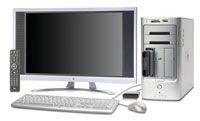
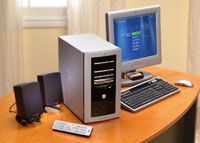
В своей основе ПК для домашнего медиацентра — это просто удобный союз. Это ваш стандартный компьютер, объединённый с аудио/видео ресивером. Цель? Стать сердцем вашего домашнего кинотеатра.
Эти машины подготовлены для развлечений. Вы получаете прогрессивную развертку при воспроизведении DVD, поддержку эфирного HDTV, входы для объёмного звука, которые действительно имеют значение и тихую работу. Некоторые даже отказываются от вентиляторов в пользу бесшумного пассивного охлаждения.
В одной коробке вы получаете всё, что предлагает цифровой медиамир.
Полный набор функций
Дело не только в просмотре Netflix. Оборудование обрабатывает огромный спектр задач под одной крышей.
Базовые вычисления
- Просмотр интернета
- Электронная почта
- Обработка текстов
Управление видео
- Трансляция интернет-видео на большой телевизор
- Просмотр, создание и запись DVD
- Запись и просмотр телепередач в прямом эфире (да, он работает как видеорегистратор/DVR)
- Просмотр, редактирование и отправка цифровых фотографий
Управление звуком
- Запись AM/FM радио (до 30 минут, как и ТВ)
- Загрузка и воспроизведение MP3 через акустические системы домашнего кинотеатра
- Воспроизведение, рипинг, создание и запись CD
Хранение данных
Типичная модель предлагает от 500 ГБ до 1 ТБ пространства. Этого достаточно для музыки, фильмов и фотографий.
Вы управляете этим устройством дистанционно. Перемещайтесь по экранному меню с дивана. Или используйте клавиатуру и мышь, если сидите за столом.
Сборка своими руками или покупка
Существует два пути к созданию ПК для домашнего медиацентра.
- Купить готовый домашний кинотеатр на базе ПК.
- Обновить свой текущий компьютер.
Если вашему ПК меньше пяти лет, вы, вероятно, сможете справиться с этим самостоятельно. Вам придётся работать с материнской платой. Результаты могут не соответствовать машине, собранной специально для этих целей. Но вы сэкономите деньги.
Давайте посмотрим, как собрать свой собственный.
Мир медиацентров
Microsoft — не единственный игрок.
Хотите узнать, что ещё есть на рынке? Ознакомьтесь с проектом XboxMediaCenter Project или проектом Macintosh Media Center Project.
Предпочитаете ресивер с хранилищем? Медиа-серверы повсюду. Некоторые предлагают огромные возможности, такие как 2 терабайта места для хранения.
Посмотрите на Denzel Home Theater Media Server или ViewVox 1000.
Это всего лишь примеры. Ландшафт постоянно меняется.
Сборка собственного медиацентра обычно обходится дешевле, чем покупка готового устройства. Вы можете собрать достойную систему менее чем за 1000 долларов. Это надежный вариант, если вам просто нужен блок, который воспроизводит фильмы и хорошо вписывается в интерьер гостиной.
Требования к аппаратному обеспечению невелики, если у вас уже есть дисплей и хорошие колонки. В основном вам придется обновить звуковую карту и добавить места для хранения данных. Видеотеки занимают много места. Для хранения больших объемов данных отлично подойдет внешний жесткий диск.
Качество звука
Ваша звуковая карта должна соответствовать вашим колонкам. Независимо от того, хотите ли вы стерео, цифровой объемный звук или многоканальный аналоговый звук, карта должна поддерживать эти форматы. Для настоящего домашнего кинотеатра сочетайте 24-битную карту с системой объемного звучания. Звук будет отличным. Если вы подключаетесь к ресиверу, ищите коаксиальные или оптические цифровые выходы. Именно они обеспечивают наилучший результат.
Потребности в хранилище
Ориентируйтесь на 400–500 гигабайт. Если вы планируете записывать телепередачи в формате HDTV, вам понадобится больше места. Если вы не являетесь заядлым любителем аудио и видео, вы можете использовать более сильное сжатие и нуждаться в меньшем объеме памяти.
Необходимые дополнения
Вам также нужны определенные периферийные устройства, чтобы все это работало.
- Тюнер для ТВ, желательно с функциями видеорегистратора (DVR). Это позволит записывать передачи и пропускать рекламные ролики. Вы можете купить отдельный тюнер или обновить свою видеокарту до модели со встроенным тюнером.
- Приемник AM/FM радио.
- Система дистанционного управления. Она включает передатчик и приемник. Если вы используете внешний приемник для своих колонок, вам понадобится кабель управления для подключения ПК к нему.
Технически это все, что вам нужно. В вашем ПК уже есть приводы CD и DVD. Просто подключите ПК к телевизору и колонкам, используя доступные выходы. Но для по-настоящему интегрированного опыта вам понадобится программное обеспечение для медиацентра.
Почему важно программное обеспечение для медиацентра
Преимущество такого программного обеспечения, как Meedio Pro, Sage TV, InterVideo Home Theater или Beyond TV с Beyond Media, заключается в интерфейсе. Эти пакеты позволяют подключать аксессуары и управлять всем через один экран.
Вы можете транслировать музыку на другие компьютеры. Передавать данные на портативные устройства. Просматривать цифровые фотографии на большом экране. Большинство пакетов также предлагают режим «кинозала» для обычных мониторов. Он адаптирует пользовательский интерфейс так, чтобы его можно было читать с другого конца комнаты.
Вариант Windows XP Media Center Edition
Самым полным пакетом, который вы найдете, является Windows XP Media Center Edition (xpMCE). До недавнего времени эта операционная система была зарезервирована только для производителей ПК. Теперь вы можете купить ее и использовать в качестве основы для своего обновления.
Это сложно. xpMCE предполагает наличие специфической поддержки оборудования. Это делает обновление своими руками немного более сложным. Но это выполнимо.
Если вы хотите избежать головной боли, поищите готовые комплекты для обновления. D.Vine D2 Quiet Media Center — один из примеров. Он поставляется в комплекте с корпусом, бесшумным охлаждением, материнской платой, процессором и xpMCE. Он стоит примерно столько же, сколько и более дешевая готовая система.
Когда сборка своими руками перестает быть целесообразной
Вот в чем загвоздка. Как только вам захочется серьезных дополнительных функций, сборка своими руками перестает быть экономически выгодной.
Если вам нужна бесшовная интеграция. Почти бесшумная работа. Устройство, которое действительно улучшает ваш домашний кинотеатр, а не просто работает с ним. Скорее всего, вам понадобится медиацентр, собранный производителем.
Нужна небольшая помощь?
Ознакомьтесь с руководствами Build a Home Entertainment PC от PCMagazine, Build Your Own Windows Media Center PC от ExtremeTech или Do-it-yourself multimedia от Macworld.
Готовые ПК для медиацентра
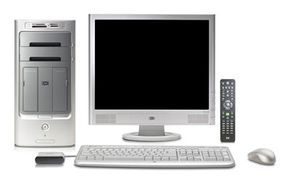
Вам больше не нужна стойка с кучей устройств. Производители компьютеров годами создавали медиацентры с нуля, чтобы они идеально вписывались в вашу домашнюю кинотеатральную экосистему. Обещание простое: один дисплей. Один пульт. Один центральный процессор.
Сидите на диване в гостиной. Отправляйте электронные письма. Составляйте рабочие предложения. Запускайте плейлист MP3 для воспроизведения через вашу систему объемного звучания. Всё это происходит прямо с дивана в вашей гостиной. Главное преимущество здесь — предельная простота. Возможно, вам придётся купить тюнер для ТВ и пульт, но большинство систем поставляются с ними в комплекте. Настройка сводится к подключению телевизора и динамиков к устройству. Вот и всё.
Некоторые модели предлагают достаточно портов для подключения внешнего DVD- или CD-плеера, если вы принципиально используете физические носители. Но эти ПК предназначены для того, чтобы стать вашим универсальным центром. Они заменяют ваш стереоусилитель. Ваш DVD-плеер. Ваш домашний компьютер. Ваш просмотрщик фотографий. Ваш жёсткий диск на 500 ГБ. Вашу игровую систему на базе ПК. Ваш AV-ресивер.
Битва операционных систем
Большинство этих ранних систем работали на базе Windows XP Media Center Edition (XP MCE). Это был стандарт. Однако многие продукты выбрали другой путь. Они отказались от пользовательского интерфейса Microsoft в пользу отдельных операционных систем, дополненных специализированным программным обеспечением для домашнего кинотеатра, таким как Sage TV или Meedio Pro.
Домашние медиацентры можно найти практически у всех крупных производителей компьютеров. Большинство из них выглядят как обычные ПК. У вас есть системный блок, монитор и клавиатура. Они гармонично вписываются в стандартное рабочее место, а не в гостиную.
Форм-факторы, подходящие для гостиной
Некоторые производители поняли, что гостиные не любят громоздкие системные блоки. Они перешли на более подходящий для гостиной форм-фактор. Представьте себе системный блок, больше похожий на AV-ресивер, чем на коробку.
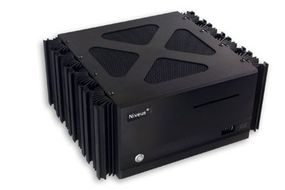
Компьютер, который вы ошибочно принимаете за произведение искусства
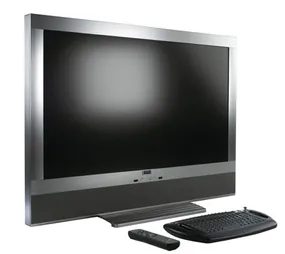
Затем вы сталкиваетесь с настоящими аутсайдерами. Возьмём, к примеру, Elonex Lumina. Он не просто стоял рядом с вашим телевизором. Он был телевизором. Процессор находился внутри корпуса дисплея. Для любого, кто заходил в комнату, это выглядело как обычная стильная плоская панель. Никакого системного блока. Никакого беспорядка из кабелей, тянущихся по полу. Только стекло.
Но стоит вскрыть фасад, как вы обнаружите полноценный ПК, встроенный в стену.
Инженерная амбиция здесь была ошеломляющей. Порты ввода-вывода как для подключения ПК, так и для домашних кинотеатров, были скрыты на боковых и задних панелях. Вы не просто смотрели на экран. Вы запускали целую операционную систему за ним.
Цена входа
Давайте будем реалистами в отношении стоимости. Если вы хотите получить систему высшего класса, вам придется потратить от 3 000 до 7 000 долларов. Эта сумма приближается к отметке в семь тысяч, если вы также хотите приобрести модный новый плоский экран для завершения образа домашнего кинотеатра.
Возьмем ПК Gateway «ultimate» Media Center стоимостью около 3 000 долларов. Он оснащен двухъядерным процессором Intel Pentium D 930, жестким диском объемом 500 ГБ и графической картой NVIDIA GeForce 7800. Он поддерживает воспроизведение DVD-Audio в 24-битном формате с полным объемным звуком. ТВ-тюнер не включен в комплект; его нужно приобретать отдельно.
Для тех, у кого есть большие финансовые возможности, модель Niveus Denali Limited Edition стоит около 6 000 долларов. Вы получаете четыре ТВ-тюнера, массивный жесткий диск объемом 1 терабайт и бесшумное охлаждение, поскольку тишина важна в гостиной. Внешний дисковод на 200 дисков — еще одна статья расходов в счете.
Акцент на xpMCE
Поскольку системы, работающие под управлением Windows XP Media Center Edition, в настоящее время являются самым популярным вариантом компьютера для домашнего кинотеатра, мы сосредоточимся именно на них. Вы можете встретить их под названием «Media Center PCs». Другие системы используют это название в общем смысле. Когда мы пишем «Media Center» с заглавных букв в этом руководстве, мы конкретно имеем в виду компьютер, работающий под управлением Windows XP Media Center Edition.
Что он на самом деле делает
Media Center PC делает все то же, что и обычная система Windows XP. Это не игрушка. Он выполняет стандартные вычислительные задачи, добавляя функции домашнего кинотеатра. В следующем разделе подробно описывается, что именно может делать такая система для вас, и шаги, необходимые для ее настройки.
Альтернатива от Apple
Новые iMac от Apple. Они не позиционируются как «медиацентры». У них просто много тех же функций, которые вы найдете на ПК.
Все iMac 2006 года выпуска поставляются с программным обеспечением Front Row. Оно позволяет просматривать фотографии, смотреть DVD и просматривать коллекцию музыки в широкоформатном «киношном» режиме. Вы можете подключить свой телевизор в качестве дисплея компьютера. Пульт Apple позволяет управлять системой, находясь в другой части комнаты.
Подробнее см. Apple: iMac.
Windows XP Media Center Edition 2005 — это не просто операционная система. Это, пожалуй, вершина дизайна программного обеспечения для домашнего медиацентра. Она напрямую взаимодействует с вашим оборудованием, превращая обычный ПК в полноценный домашний кинотеатр. Вы получаете хранение, навигацию, организацию и интеграцию медиа в одном решении.
Типичная настройка предоставляет вам:
- Стандартные программы Windows XP
- Функции видеорегистратора (DVR) с программой передач
- Поддержку локальной антенны для цифрового ТВ и HDTV
- Воспроизведение DVD с прогрессивной разверткой
- Доступ к MP3-файлам с жесткого диска или из интернета
- Инструменты для просмотра и редактирования фотографий
- Запись CD и DVD (данные, аудио и видео)
- Функции поиска фильмов для вашего ТВ-провайдера и онлайн-баз данных
- Музыка и фильмы по запросу
- Синхронизацию данных со смартфонами, КПК или MP3-плеерами
- Управление с помощью пульта дистанционного управления, клавиатуры или мыши
Одного компьютера недостаточно. Чтобы собрать базовую систему Media Center, вам понадобятся дополнительные компоненты.
- Дисплей (телевизор или монитор)
- Источник сигнала ТВ (антенна, кабельное или спутниковое телевидение)
- Клавиатура и мышь (беспроводные предпочтительнее)
- Акустические системы (компьютерные, стерео или многоканальные)
- Пульт дистанционного управления и приемник
- ТВ-тюнер
- Широкосполосное интернет-подключение
- Различные аудио/видео кабели
Если вы можете подключить аудио/видео ресивер, вы сможете использовать ПК с Media Center. Процесс базовой настройки разбивается на пять основных шагов.
Подключение дисплея
Тип вашего дисплея не имеет значения. Вы можете использовать ЭЛТ, ЖК-монитор, проектор или даже компьютерный монитор. Вам просто нужен правильный кабель.
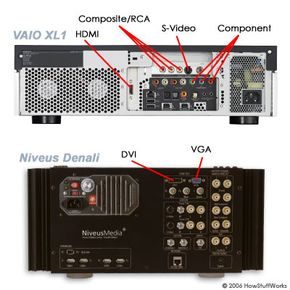
ПК с Media Center оснащены стандартными аудио/видео входами. Вы найдете Composite, S-video и Component Video. Также имеются порты, ориентированные на ПК, такие как VGA, DVI или HDMI. Выберите желаемое качество видео или то, которое поддерживает ваш телевизор. Подключите один конец кабеля к входу телевизора, а другой — к выходу ПК. На этом все.
Подключение ТВ-сигнала
Просмотр телевизора требует соединения между источником сигнала и ПК.
Для антенного или обычного кабельного сигнала подключите кабельный разъем или выход антенны напрямую к входу ПК. Для этого у ПК есть коаксиальные входы.
Если вы используете цифровую кабельную или спутниковую приставку, вам нужно сделать два подключения. Сначала от выхода в стене к входу приставки. Затем от выхода приставки ко входу ПК. Вам также понадобится инфракрасное соединение для управления приставкой с помощью пульта дистанционного управления Media Center.
Вот в чем загвоздка. ПК с Media Center поддерживает только эфирные цифровые или высокочастотные сигналы. Это бесплатные сигналы, принимаемые через антенну. Сигналы цифрового и HDTV телевидения по подписке требуют декодеров, устанавливаемых производителями приставок из-за проблем с защитой авторских прав (DRM).
Вы все еще можете смотреть контент по подписке, но качество будет ограничено стандартным телевизионным.
Подключение акустических систем
Аудиоподключение зависит от вашего имеющегося оборудования.
Если вы используете компьютерные колонки, процесс идентичен стандартной настройке компьютера. Вы также можете использовать ваш текущий ресивер в качестве проходного устройства.
Для стереосистемы выполните одно подключение между ПК и аудиоресивером. Используйте кабель со стерео-mini разъемом на одном конце и стерео-RCA на другом. Подключите конец со стерео-mini к аудиовыходу ПК. Подключите концы со стерео-RCA к входам CD на вашем ресивере. Установите на ресивере режим «CD».
Настройка многоканального звука немного сложнее. ПК с Media Center используют различные звуковые карты. Вам нужна карта, поддерживающая вашу планируемую аудиоконфигурацию.
Большинство карт поддерживают как минимум 5.1-канальный и, вероятно, до 7.1-канального объемного звука. Они обрабатывают такие форматы, как DTS и Dolby Digital. Вы можете подключить либо цифровой, либо многоканальный аналоговый объемный звук.
Выходы на типичной звуковой карте отражают эти возможности. Вам просто нужно сопоставить порты с входами вашего ресивера.
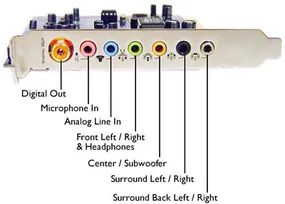
Подключение оборудования — не ракетостроение, но оно требует согласования ваших выходов с правильными входами. Вы подключаете свой ПК к ресиверу. Если вы хотите использовать одно цифровое подключение, у вас есть два варианта: коаксиальный кабель или оптический кабель Toslink. Если же вы выберете аналоговый путь, вам понадобятся кабели со стерео-мини-джеками на один конец и стерео-RCA на другой. Не забудьте переключить входной сигнал на ресивере на тот разъем, в который вы подключили кабель. Легко пропустить этот шаг и удивляться, почему нет звука.
Подключение к сети
Вы не сможете просматривать веб-страницы, отправлять электронную почту или загружать программу телепередач без подключения к Интернету. Для потоковой передачи медиа требуется широкополосное соединение. Метод подключения идентичен настройке любого другого настольного или портативного компьютера. Если у вас уже есть кабельное или DSL-подключение, проложенное по дому, компьютер Media Center просто подключается к существующей сети.
Для установки в гостиной оптимальным решением является беспроводное подключение. Это позволяет скрыть беспорядок из Ethernet-кабелей. Если вы не уверены в силе сигнала или месте размещения маршрутизатора, вы можете изучить принципы работы WiFi и основы домашней сети.
Настройка системы
Начните с меню «Пуск». Нажмите «Параметры», чтобы получить доступ к параметрам конфигурации медиа. Система проведет вас через каждый шаг с помощью мастеров. Если вы ранее использовали ПК на базе Windows, эти шаги покажутся вам знакомыми. При базовой настройке вам нужно предоставить лишь несколько ключевых данных.
- Источник видео : Используете ли вы приставку кабельного телевидения? Используйте мастер настройки телевизионного сигнала. Ему нужно знать, подключены ли вы к обычному кабельному телевидению, цифровому кабельному телевидению или спутниковому телевидению.
- Аудиовыход : Ваши динамики не соответствуют стандартам Media Center? Мастер настройки динамиков обрабатывает аудиодекодер. Вам необходимо определить вашу конфигурацию: подключение к ресиверу, стерео или цифровой объемный звук или многоканальный аналоговый звук. Укажите размер ваших динамиков и наличие сабвуфера.
- Поставщик ТВ-услуг : Компьютер Media Center генерирует бесплатную ежедневную программу телепередач. Она обновляется через ваше подключение к Интернету. Microsoft загружает расписания от вашего поставщика услуг на срок до 14 дней. Мастер запросит ваш почтовый индекс, покажет местных поставщиков и позволит выбрать вашего.
После этого базовая настройка завершена. Но это только верхушка айсберга. Есть расширенные функции и дополнительные возможности, которые можно добавить, когда вы освоитесь с интерфейсом.
Windows XP Media Center Edition: Дополнительные возможности и расширенные функции
Теперь вы сидите в гостиной. Домашний кинотеатр на базе ПК окружает вас. У вас есть телевизионные программы, звуковая система, доступ в Интернет и вся ваша цифровая библиотека фильмов, музыки и фотографий. Возможность доступа, ввода, вывода и объединения этих элементов практически не ограничена.
Вот несколько конкретных способов расширить ваши возможности.
Загружаемые плагины
Microsoft позволила сторонним разработчикам создавать надстройки. Это не просто gimmicks (игрушки); они расширяют функциональность.
- mce Weather : Предоставляет местные метеорологические отчеты в реальном времени прямо в интерфейсе.
- My Movies : Позволяет загружать метаданные для вашей коллекции. Организуйте по названию, режиссеру, ключевому слову или жанру.
- Media Center Karaoke : Превращает всю систему в караоке-станцию.
- MCE Caller ID Client : Получает данные о вызывающем абоненте от ПК, подключенного к вашей телефонной линии, и отображает имя звонящего на экране.
Подключение нескольких мониторов
Вы не ограничены одним экраном. Media Center поддерживает два дисплея одновременно. Представьте себе телевизор и компьютерный монитор, работающие бок о бок. Они могут отображать разные виды. Вы можете смотреть фильм на большом экране, одновременно просматривая веб-страницы на меньшем. Большинство видеокарт уже поддерживают эту функцию. Вам просто нужно настроить двойные выходы, следуя руководству по настройке xpMCE.
Несколько ТВ-тюнеров
Аппаратное обеспечение определяет, что вы можете записывать. Чем больше тюнеров вы установите, тем больше задач вы сможете выполнять одновременно.
- Два тюнера : Смотрите одну заранее записанную программу с жесткого диска, одновременно записывая две прямые трансляции.
- Три тюнера : Смотрите одну заранее записанную программу, одновременно записывая три прямые трансляции.
- Три тюнера и два дисплея : Смотрите две прямые трансляции одновременно, записывая третью.
Математика проста. Больше аппаратного обеспечения означает больше одновременных потоков.
Media Center Extender
Один ПК не обязан доминировать во всем доме. Вы можете использовать одно или несколько устройств Media Center Extender. Эти устройства передают сигналы от основного компьютера Media Center на другие дисплеи или даже на Xbox 360 в другой части дома. Это система сетевого подключения, созданная специально для этой цели. Полные инструкции можно найти в документации Microsoft Windows XP Media Center Edition 2005.
Будущее интеграции
Система Windows XP Media Center Edition объединяет мощь ПК и роль домашнего кинотеатра в одном корпусе. Если вы хотите интегрировать свою цифровую жизнь, это надежный выбор. Но технология все еще находилась в стадии становления. Программная интеграция может быть лишь отправной точкой. Именно развитие аппаратного обеспечения определит будущее домашнего кинотеатра.
Компания Intel уже работала над новой платформой процессоров под названием Viiv. Она специально ориентирована на потребности домашних кинотеатров на базе ПК. Целью было стандартизировать аппаратные аспекты рынка. Таким образом, потребители и разработчики могли бы полагаться на известный набор параметров. ПК с маркировкой «Viiv inside» должны были начать поставляться к середине 2006 года.
Ландшафт менялся. Программное обеспечение будет адаптироваться, но и кремниевая начинка тоже претерпевала изменения. Для получения дополнительной информации о ПК для медиа-центров и смежных темах вы можете перейти по ссылкам на следующей странице.
Часто задаваемые вопросы
Что такое медиацентр?
Медиацентр состоит из компьютера, телевизора и звуковой системы.
Как работает медиацентр?
Это компьютер, который хранит и организует цифровые медиа, такие как музыка, фотографии и видео. Вы воспроизводите эти медиа на телевизоре, стереосистеме или других подключенных устройствах.
Какой компьютер лучше всего подходит для медиа?
Вам нужен мощный процессор, достаточно оперативной памяти и большой жесткий диск. Это обязательные требования.
Рынок решений для домашнего развлечений, которые пользователи собирают своими руками, не возник на пустом месте. Он сформировался благодаря сочетанию аппаратных модификаций, программных настроек и множества проб и ошибок со стороны ранних последователей, которые хотели большего контроля, чем предлагали коммерческие устройства. Если вы все еще рассматриваете возможность сборки домашнего медиацентра на базе ПК, вы вступаете в пространство, определяемое конкретными инструментами и преданными сообществами.
Основные программные и аппаратные компоненты
Прежде чем вы даже прикоснетесь к проводам, необходимо понять экосистему программного обеспечения. В середине 2000-х годов ландшафт стремительно менялся в сторону унифицированного управления медиаконтентом.
- J River Media Center зарекомендовал себя как сильный конкурент для тех, кто хотел получить отполированный интерфейс с удобной удаленной навигацией, без лишнего «балласта». Он хорошо справлялся с большими библиотеками и плавно интегрировался с ИК-пультами.
- SageTV Media Center V4 пошел другим путем, сделав основной упор на функции видеорегистратора (DVR) и гибкость пользовательских интерфейсов. Здесь меньше внимания уделялось красивой графике и больше — надежным возможностям записи.
- Windows XP Media Center Edition 2005 стала официальным ответом Microsoft. Она предустанавливалась на многие системы, но также могла быть установлена обновлением. Она предлагала тесную интеграцию с Windows Media Player и базовые функции DVR, что делало ее безопасным, albeit несколько ограниченным выбором для начинающих.
- Medio позиционировала себя как медиахаб, напрямую сравнивая свой набор функций с конкурентами. Ее фокус был на простоте использования для нетехнических пользователей, которые все же хотели централизованного управления.
С точки зрения аппаратного обеспечения, споры часто велись вокруг платформ.
- ExtremeTech предоставлял руководства по сборке медиацентров на базе Windows, уделяя особое внимание выбору компонентов и охлаждению.
- Проект Macintosh Media Center Project и руководства от Macworld исследовали возможность использования macOS для воспроизведения контента в высоком разрешении и удаленного управления. Хотя это было возможно, часто требовалось больше настроек, чем при использовании Windows.
- Системы Apple iMac часто упоминались благодаря своей эстетике и качеству сборки, хотя их сырой вычислительной мощности для транскодирования видео иногда не хватало по сравнению с кастомными сборками.
- Проект XboxMediaCenter Project показал, как переоборудовать консольное оборудование, доказав, что для медиацентра в гостиной не всегда нужен отдельный корпус ПК.
Где найти технические детали и сравнения
Нахождение надежных данных — половина дела. Вы не хотите покупать звуковую карту, которая не поддерживает передачу сигнала AC3, или пульт, у которого сядет батарея через месяц.
Такие источники, как PCMagazine, предлагали обзоры печатного качества, которые отсеивали маркетинговый шум. Их статьи о сборке домашних развлекательных ПК подчеркивали практические аспекты, такие как управление кабелями и отвод тепла.
Для чистого сравнения спецификаций страница Medio’s Product Comparison была незаменима. Она вывела наборы функций бок о бок, выделив различия в поддерживаемых форматах, методах управления пультом и слотах расширения.
SnapStream представила аппаратные решения для захвата телевизионных сигналов, что было критически важно для пользователей, которые хотели записывать прямые эфирные телепередачи, не полагаясь исключительно на программную настройку.
Стремление Intel проникнуть в развлекательный сегмент, как сообщалось в DevX, сигнализировало о сдвиге в дизайне аппаратного обеспечения. Инициатива «Viiv»aimed to standardize media PCs, ensuring that motherboard and processor combinations could handle HD content natively. This reduced the guesswork for builders, though it sometimes limited flexibility.aimed to standardize media PCs, ensuring that motherboard and processor combinations could handle HD content natively. This reduced the guesswork for builders, though it sometimes limited flexibility.aimed to standardize media PCs, ensuring that motherboard and processor combinations could handle HD content natively. This reduced the guesswork for builders, though it sometimes limited flexibility.aimed to standardize media PCs, ensuring that motherboard and processor combinations could handle HD content natively. This reduced the guesswork for builders, though it sometimes limited flexibility.aimed to standardize media PCs, ensuring that motherboard and processor combinations could handle HD content natively. This reduced the guesswork for builders, though it sometimes limited flexibility.aimed to standardize media PCs, ensuring that motherboard and processor combinations could handle HD content natively. This reduced the guesswork for builders, though it sometimes limited flexibility.aimed to standardize media PCs, ensuring that motherboard and processor combinations could handle HD content natively. This reduced the guesswork for builders, though it sometimes limited flexibility.aimed to standardize media PCs, ensuring that motherboard and processor combinations could handle HD content natively. This reduced the guesswork for builders, though it sometimes limited flexibility.aimed to standardize media PCs, ensuring that motherboard and processor combinations could handle HD content natively. This reduced the guesswork for builders, though it sometimes limited flexibility.aimed to standardize media PCs, ensuring that motherboard and processor combinations could handle HD content natively. This reduced the guesswork for builders, though it sometimes limited flexibility.aimed to standardize media PCs, ensuring that motherboard and processor combinations could handle HD content natively. This reduced the guesswork for builders, though it sometimes limited flexibility.aimed to standardize media PCs, ensuring that motherboard and processor combinations could handle HD content natively. This reduced the guesswork for builders, though it sometimes limited flexibility.aimed to standardize media PCs, ensuring that motherboard and processor combinations could handle HD content natively. This reduced the guesswork for builders, though it sometimes limited flexibility.aimed to standardize media PCs, ensuring that motherboard and processor combinations could handle HD content natively. This reduced the guesswork for builders, though it sometimes limited flexibility.aimed to standardize media PCs, ensuring that motherboard and processor combinations could handle HD content natively. This reduced the guesswork for