Durante anos, o cenário da tecnologia doméstica foi brutalmente dividido. Você tinha seus computadores. Você os usava para navegar, enviar e-mails, trabalhos escolares e para a complicada tarefa de baixar MP3s ou editar vídeos. Então você tinha seu hardware de entretenimento. Isso servia para assistir TV, gravar programas e ouvir CDs físicos. As linhas foram desenhadas em pedra. As empresas de eletrônicos notaram o sangramento, é claro. Eles tentaram preencher a lacuna com produtos desajeitados como a WebTV e os primeiros servidores de mídia digital. Houve também o Sony Vaio, uma tentativa inicial de um “PC central de mídia” que parecia mais um compromisso do que uma solução.
Agora, a estratégia mudou. A nova onda de hardware não apenas ultrapassa os limites. Isso os destruiu.
A definição de integração moderna
Pule os pequenos passos. A abordagem actual visa a integração total. Um PC media center moderno é construído primeiro para o ambiente de home theater. Ele suporta áudio e vídeo de alta definição nativamente. No entanto, ele mantém todas as funções que você espera de um desktop padrão. Não é um brinquedo. É uma potência disfarçada de aparelho de sala de estar.
O que realmente o torna um “centro de mídia”?
É uma questão de controle. E conveniência. Essas máquinas são projetadas para serem usadas do outro lado da sala. Eles substituem o controle remoto por um teclado, mouse ou controlador especializado. Eles lidam com o trabalho pesado da reprodução enquanto fornecem conteúdo por meio de uma interface limpa de tela grande.
Onde cabe na sua casa?
Ele se encaixa diretamente na sua configuração de entretenimento. Ele fica ao lado de sua TV, sistema de som e caixas de streaming. Isso não os substitui. Isso os unifica. Você pode assistir TV ao vivo. Grave. Transmita filmes da nuvem. Reproduza músicas da sua biblioteca local. Tudo a partir de uma interface. Tudo na mesma tela.
“Os PCs Media Center são feitos para home theater em termos de suporte de áudio e vídeo e mantêm todas as funções que esperamos de um computador doméstico.”
Não se trata apenas de assistir a um filme. Trata-se de gerenciar sua vida digital em um só lugar. A sobreposição desapareceu. A separação acabou. O que resta é um único ponto de controle para tudo que é visual e auditivo em sua casa.
Por que você deveria se importar?
Porque a fragmentação do conteúdo é exaustiva. Você tem assinaturas de vídeo. Aplicativos para música. Dispositivos para jogos. Um PC central de mídia dedicado elimina o ruído. Ele centraliza seus ativos. Isso simplifica sua configuração. Ele permite que você se concentre no conteúdo, não no hardware.
A questão não é se você precisa de um. A questão é se a sua configuração atual pode corresponder à sua flexibilidade.
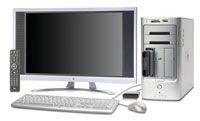
Em sua essência, um PC media center é apenas um casamento de conveniência. É o seu computador padrão emaranhado com um receptor A/V. O objetivo? Para se tornar o coração pulsante do seu home theater.
Essas máquinas vêm preparadas para entretenimento. Você obtém reprodução de DVD com varredura progressiva. Suporte para HDTV sem fio. Entradas de som surround que realmente importam. E operação silenciosa. Alguns até abandonam os ventiladores para um resfriamento passivo e silencioso.
Dentro de uma caixa, você recebe tudo o que a mídia digital oferece.
O conjunto completo de funções
Não se trata apenas de assistir Netflix. O hardware lida com uma grande variedade de tarefas sob o mesmo teto.
Noções básicas de computação
- Navegação na Internet
- Processamento de texto
Gerenciamento de vídeo
- Transmita vídeo da Internet para uma TV de tela grande
- Assista, crie e grave DVDs
- Grave e assista TV ao vivo (sim, funciona como DVR)
- Visualize, edite e envie fotos digitais
Controle de áudio
- Gravação de rádio AM/FM (até 30 minutos, assim como na TV)
- Baixe e reproduza MP3s através de alto-falantes de home theater
- Reproduza, copie, crie e grave CDs
Armazenamento
Uma unidade típica possui 500 GB a 1 TB de espaço. Isso é para músicas, filmes e fotos.
Você controla esta fera remotamente. Navegue pelos menus na tela no sofá. Ou use teclado e mouse se estiver sentado em uma mesa.
Construir vs. Comprar
Existem dois caminhos para um PC media center.
- Compre um PC de home theater pré-construído.
- Atualize seu equipamento atual.
Se o seu PC tiver menos de cinco anos, você provavelmente poderá fazer isso sozinho. Você precisará sujar as mãos com a placa-mãe. Os resultados podem não corresponder a uma máquina construída especificamente. Mas você economiza dinheiro.
Vejamos como construir o seu próprio.
É um mundo centralizado na mídia
A Microsoft não é o único jogador.
Quer ver o que mais está por aí? Verifique o Projeto XboxMediaCenter ou o Projeto Macintosh Media Center.
Prefere um receptor com armazenamento? Os servidores de mídia estão por toda parte. Alguns oferecem recursos massivos, como 2 terabytes de armazenamento.
Veja o Denzel Home Theater Media Server ou o ViewVox 1000.
Eles são apenas exemplos. A paisagem está mudando.
Construir seu próprio centro de mídia geralmente custa menos do que comprar uma unidade montada na fábrica. Você pode obter um sistema decente por menos de US$ 1.000. É um caminho sólido se você só precisa de uma caixa que reproduza filmes e fique bem na sua sala de estar.
Os requisitos de hardware não são pesados se você já tiver uma tela e alto-falantes decentes. O objetivo principal é atualizar a placa de som e adicionar armazenamento. As videotecas são enormes. Um disco rígido externo funciona bem para armazenamento em massa.
Qualidade de som
Sua placa de som precisa corresponder aos alto-falantes. Se você deseja estéreo, surround digital ou analógico multicanal, a placa deve suportá-lo. Para um verdadeiro áudio de home theater, emparelhe uma placa de 24 bits com um sistema surround. Parece excelente. Se você estiver conectando a um receptor, procure saídas digitais coaxiais ou ópticas. É daí que vêm os melhores resultados.
Necessidades de armazenamento
Procure 400 a 500 gigabytes. Se você planeja gravar HDTV, precisará de mais. Se você não é viciado em áudio/vídeo, pode usar compactação mais alta e precisar de menos espaço.
Complementos essenciais
Você também precisa de periféricos específicos para fazer isso funcionar.
- Um sintonizador de TV, de preferência com funções DVR. Isso permite gravar programas e pular comerciais. Você pode comprar um sintonizador independente ou atualizar sua placa de vídeo para uma com sintonizador integrado.
- Um receptor de rádio AM/FM.
- Uma configuração de controle remoto. Isso inclui um transmissor e um receptor. Se você usar um receptor externo para seus alto-falantes, precisará de um cabo de controle para conectar o PC a ele.
Tecnicamente, isso é tudo que você precisa. Seu PC já possui unidades de CD e DVD. Basta conectar o PC à TV e aos alto-falantes usando as saídas disponíveis. Mas para uma experiência verdadeiramente integrada, você precisa de software de central de mídia.
Por que o software Media-Center é importante
A vantagem de softwares como Meedio Pro, Sage TV, InterVideo Home Theater ou Beyond TV com Beyond Media é a interface. Esses pacotes permitem conectar acessórios e controlar tudo por meio de uma tela.
Você pode transmitir música para outros computadores. Transfira dados para dispositivos portáteis. Veja fotos digitais na tela grande. A maioria dos pacotes também oferece um modo de “visualização de teatro” para monitores regulares. Ele ajusta a IU para que possa ser lida em qualquer lugar da sala.
A opção do Windows XP Media Center Edition
O pacote mais completo que você encontrará é o Windows XP Media Center Edition (xpMCE). Até recentemente, este sistema operacional estava bloqueado para fabricantes de PC. Agora você pode comprá-lo e usá-lo como base de sua atualização.
É complicado. xpMCE pressupõe suporte de hardware específico. Isso torna a atualização DIY um pouco mais complicada. Mas é factível.
Se você quiser evitar a dor de cabeça, procure kits de atualização completos. O D.Vine D2 Quiet Media Center é um exemplo. Ele vem com chassi, resfriamento sem ventoinha, placa-mãe, processador e xpMCE. Custa quase tanto quanto um sistema pré-construído mais barato.
Quando o DIY deixa de fazer sentido
Aqui está o problema. Quando você deseja recursos sérios, o DIY deixa de ser econômico.
Se você deseja uma integração perfeita. Operação quase silenciosa. Uma unidade que realmente atualiza seu home theater em vez de apenas trabalhar com ele. Você provavelmente está olhando para um PC media center construído pelo fabricante.
Precisa de uma ajudinha?
Confira Build a Home Entertainment PC da PCMagazine, Build Your Own Windows Media Center PC da ExtremeTech ou Do-it-yourself multimídia da Macworld para obter guias.
PCs Media Center pré-construídos
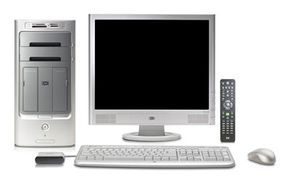
Você não precisa mais de um rack de caixas. Os fabricantes de computadores passaram anos construindo PCs de centros de mídia desde o início para se adequarem diretamente ao seu ecossistema de home theater. A promessa é simples: um display. Um controle remoto. Uma CPU.
Sente-se no sofá da sala. Envie um e-mail. Elabore uma proposta de trabalho. Coloque uma lista de reprodução de MP3 na fila para tocar em seu sistema de som surround. Tudo isso acontece no sofá da sua sala. O benefício aqui é a simplicidade brutal. Pode ser necessário comprar um sintonizador de TV e um controle remoto, mas a maioria dos sistemas os inclui na caixa. A configuração consiste apenas em conectar sua TV e alto-falantes à unidade. É isso.
Algumas unidades oferecem portas suficientes para adicionar um DVD ou CD player externo se você for teimoso com a mídia física. Mas esses PCs foram projetados para serem seu hub multifuncional. Eles substituem seu aparelho de som. Seu DVD player. Seu computador doméstico. Seu visualizador de fotos. Seu disco rígido de 500 GB. Seu equipamento de jogos para PC. Seu receptor A/V.
A batalha do sistema operacional
A maioria desses primeiros sistemas funcionava no Windows XP Media Center Edition (XP MCE). Era o padrão. Mas muitos produtos seguiram um caminho diferente. Eles abandonaram a interface personalizada da Microsoft para sistemas operacionais separados emparelhados com software de home theater dedicado, como Sage TV ou Meedio Pro.
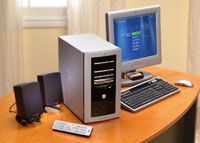
Você pode encontrar PCs de home theater de quase todos os principais fabricantes de computadores. A maioria se parece com PCs normais. Você obtém a torre da CPU. O monitor. O teclado. Ele combina com uma configuração de mesa padrão, não com uma sala de estar.
Fatores de forma que se adaptam à sala
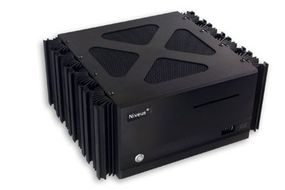
Alguns fabricantes perceberam que as salas de estar odeiam torres. Eles adotaram um formato mais adequado para a sala de estar. Imagine uma CPU com formato mais parecido com um receptor A/V do que com uma caixa.
O computador que você confunde com arte
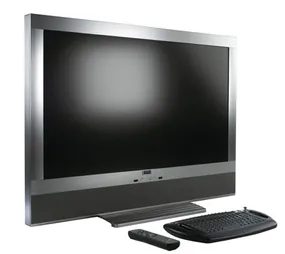
Então você atinge os valores discrepantes reais. Veja o Elonex Lumina, por exemplo. Não ficou apenas ao lado da sua TV. era a TV. A CPU ficava dentro da caixa da tela. Para qualquer pessoa que entrasse na sala, parecia nada mais do que um elegante painel de tela plana. Nenhuma torre. Nenhuma confusão de cabos serpenteando pelo chão. Apenas vidro.
Mas abra a fachada e você encontrará um PC completo na parede.
A ambição da engenharia aqui era impressionante. Entradas e saídas para conectividade de PC e sistemas de home theater foram colocadas nos painéis lateral e traseiro. Você não estava apenas assistindo a uma tela. Você estava executando um sistema operacional inteiro por trás dele.
O preço de entrada
Sejamos realistas sobre o custo. Se você deseja um sistema de primeira linha, pretende gastar entre US$ 3.000 e US$ 7.000. Esse número chega mais perto da marca de sete mil se você também quiser uma nova tela plana sofisticada para completar a aparência do home theater.
Pegue o PC Media Center “definitivo” da Gateway, com preço em torno de US$ 3.000. Ele vem com um processador Intel Pentium D 930 dual-core, um disco rígido de 500 GB e uma placa gráfica NVIDIA GeForce 7800. Ele suporta reprodução de DVD-Áudio de 24 bits com som surround total. Um sintonizador de TV não está incluído; isso custa extra.
Para quem tem bolsos mais fundos, o Niveus Denali Limited Edition custa cerca de US$ 6.000. Você obtém quatro sintonizadores de TV, um enorme disco rígido de 1 terabyte e resfriamento sem ventoinha porque o silêncio é importante em uma sala de estar. O trocador de CD externo para 200 discos é outro item da conta.
Foco no xpMCE
Como os sistemas que executam o Windows XP Media Center Edition são atualmente a versão mais popular do computador de home theater, nos concentraremos nisso. Você pode vê-los chamados de “PCs Media Center”. Outros sistemas usam esse nome genericamente. Quando colocamos “Media Center” em maiúscula neste guia, estamos falando especificamente de um computador executando o Windows XP Media Center Edition.
O que realmente faz
Um PC Media Center faz tudo o que um sistema Windows XP normal faz. Não é um brinquedo. Ele lida com tarefas de computação padrão enquanto adiciona funções de home theater. A próxima seção detalha exatamente o que esse tipo de sistema pode fazer por você e as etapas necessárias para configurá-lo.
A alternativa da Apple
Os iMacs mais recentes da Apple. Eles não são comercializados como “centros de mídia”. Eles simplesmente têm muitos dos mesmos recursos que você encontra em um PC.
Todos os iMacs 2006 vêm com software Front Row. Isso permite visualizar fotos, assistir DVDs e navegar pela sua coleção de músicas em uma visualização widescreen de “teatro”. Você pode conectar sua TV como tela do computador. O controle remoto da Apple permite a navegação pela sala.
Consulte Apple: iMac para saber mais.
O 2005 Windows XP Media Center Edition não é apenas um sistema operacional. É sem dúvida o auge do design de software de media center. Ele funciona diretamente com o seu hardware para transformar um PC padrão em um receptor de home theater completo. Você obtém armazenamento de mídia, navegação, organização e integração em uma única caixa.
Uma configuração típica oferece:
- Programas padrão do Windows XP
- Funcionalidade DVR com guia de programação
- Suporte de antena local para TV digital e HDTV
- Reprodução de DVD com varredura progressiva
- Acesso MP3 do seu disco rígido ou online
- Ferramentas de visualização e edição de fotos
- Gravação de CD e DVD (dados, áudio e vídeo)
- Funções de pesquisa de filmes para seu provedor de TV e bancos de dados online
- Música e filmes sob demanda
- Sincronização de dados com smartphones, PDAs ou leitores de MP3
- Controle via controle remoto, teclado ou mouse
Você precisa de mais do que apenas o computador. Para construir um Media Center de nível básico, você precisa de componentes adicionais.
- Um display (TV ou monitor)
- Uma fonte de sinal de TV (antena, cabo ou satélite)
- Teclado e mouse (sem fio é melhor)
- Alto-falantes (PC, estéreo ou surround)
- Controle remoto e receptor
- Sintonizador de TV
- Conexão de internet banda larga
- Vários cabos A/V
Se você puder conectar um receptor A/V, poderá usar um PC Media Center. O processo é dividido em cinco etapas principais para uma configuração básica.
Conectando seu monitor
Seu tipo de exibição não importa. Você pode usar um CRT, um LCD, um conjunto de projeção ou até mesmo um monitor de computador. Você só precisa do cabo certo.
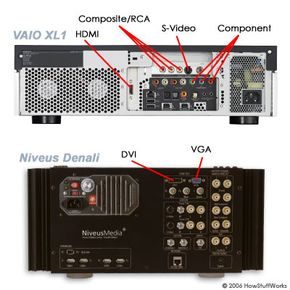
Os PCs Media Center vêm com entradas A/V padrão. Você encontrará vídeo composto, S-video e vídeo componente. Eles também possuem portas centradas em PC, como VGA, DVI ou HDMI. Você escolhe a qualidade de vídeo desejada ou o que sua TV suporta. Conecte uma extremidade na entrada da TV. Conecte o outro na saída do PC. É isso.
Conectando seu sinal de TV
Assistir TV requer uma conexão entre a fonte do sinal e o PC.
Para uma antena ou sinal de cabo normal, conecte o conector do cabo ou a saída da antena diretamente à entrada do PC. O PC possui entradas coaxiais para isso.
Se você usar um decodificador de cabo digital ou satélite, terá duas conexões a fazer. Primeiro, da saída da parede até a entrada do decodificador. Em segundo lugar, da saída do decodificador para a entrada do PC. Você também precisa de uma conexão infravermelha para controlar o decodificador com o controle remoto do Media Center.
Aqui está o problema. Um PC Media Center suporta apenas sinais digitais ou de alta definição over-the-air. Estes são sinais gratuitos recebidos via antena. Os sinais digitais e HDTV baseados em assinatura exigem decodificadores instalados pelos fabricantes de decodificadores devido a problemas de DRM.
Você ainda pode assistir ao conteúdo por assinatura, mas estará limitado à qualidade padrão da TV.
Conectando seus alto-falantes
A conexão de áudio depende do seu equipamento existente.
Se você usar alto-falantes de PC, o processo será idêntico a uma configuração padrão de computador. Você também pode usar seu receptor atual como passagem.
Para uma configuração estéreo, faça uma única conexão entre o PC e o receptor de áudio. Use um cabo estéreo mini para estéreo RCA. Conecte a mini extremidade estéreo à saída de áudio do PC. Conecte as extremidades RCA estéreo às entradas de CD do seu receptor. Defina o receptor para “CD”.
Uma configuração de som surround é um pouco mais complexa. Os PCs Media Center usam placas de som diferentes. Você precisa de uma placa que suporte a configuração de áudio planejada.
A maioria das placas suporta pelo menos 5.1 canais e provavelmente até 7.1 canais surround. Eles lidam com formatos como DTS e Dolby Digital. Você pode conectar para surround digital ou analógico multicanal.
As saídas de uma placa de som típica refletem essas capacidades. Você só precisa combinar as portas com as entradas do seu receptor.
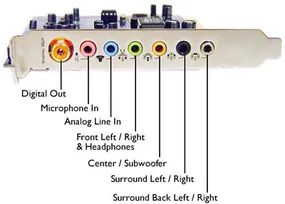
Conectar o hardware não é ciência de foguetes, mas exige que você combine suas saídas com as entradas corretas. Você está conectando seu PC ao receptor. Se você deseja uma única conexão digital, você tem duas opções: cabo coaxial ou óptico Toslink. Em vez disso, siga a rota analógica e você precisará de cabos estéreo mini para estéreo RCA. Não se esqueça de mudar seu receptor para qualquer entrada que você conectou. É fácil pular esta etapa e se perguntar por que não há som.
Ficando on-line
Você não pode navegar na Web, enviar e-mails ou baixar um guia de programação de TV sem uma conexão com a Internet. O streaming de mídia requer banda larga. O método é idêntico à configuração de qualquer outro desktop ou laptop. Se você já possui uma conexão a cabo ou DSL em sua casa, o PC Media Center simplesmente se conecta à rede existente.
Para uma configuração de sala de estar, o wireless é a melhor opção. Ele mantém a bagunça dos cabos Ethernet fora de vista. Você pode ver como funciona o WiFi e os fundamentos da rede doméstica se não tiver certeza sobre a intensidade do sinal ou o posicionamento do roteador.
Configurando o sistema
Comece no menu Iniciar. Clique em “Configurações” para acessar as opções de configuração de mídia. O sistema orienta você em cada etapa usando assistentes. Se você já usou um PC com Windows antes, eles lhe parecerão familiares. Você só precisa fornecer alguns detalhes importantes durante a configuração básica.
- Fonte do vídeo : Você está usando um decodificador? Use o Assistente de configuração de sinal de TV. Ele precisa saber se você está conectado a um cabo padrão, cabo digital ou satélite.
- Saída de áudio : seus alto-falantes não são compatíveis com o Media Center? O Assistente de configuração de alto-falante cuida do decodificador de áudio. Você deve definir sua configuração: conexão do receptor, estéreo vs. surround digital vs. analógico multicanal. Informe o tamanho dos seus alto-falantes e se um subwoofer está na mixagem.
- Provedor de serviços de TV : O PC Media Center gera um guia de programação diário gratuito. Ele é atualizado através da sua conexão com a Internet. A Microsoft baixa listagens do seu provedor por até 14 dias antes. O assistente pede seu CEP, lista os fornecedores locais e permite que você escolha o seu.
Feito isso, a configuração básica está concluída. Mas isso é apenas a superfície. Existem recursos avançados e extras que você pode usar quando estiver confortável com a interface.
Windows XP Media Center Edition: extras e funções avançadas
Agora você está sentado na sala. Um home theater baseado em PC envolve você. Você tem programação de TV, sistema de som, acesso à Internet e toda a sua biblioteca digital de filmes, músicas e fotos. A capacidade de acessar, inserir, produzir e combinar esses elementos é virtualmente ilimitada.
Aqui estão algumas maneiras específicas de expandir o que você pode fazer.
Plug-ins para download
A Microsoft permitiu que desenvolvedores terceirizados criassem complementos. Estes não são apenas truques; eles estendem a funcionalidade.
- mce Weather : Fornece relatórios meteorológicos locais em tempo real diretamente na interface.
- Meus filmes : permite baixar metadados para sua coleção. Organize por título, diretor, palavra-chave ou gênero.
- Media Center Karaokê : transforma toda a configuração em uma estação de karaokê.
- Cliente de identificação de chamadas MCE : recebe dados de identificação de chamadas de um PC conectado à sua linha telefônica e exibe quem está ligando na tela.
Adicionando vários monitores
Você não está preso a apenas uma tela. O Media Center suporta dois monitores simultaneamente. Pense em uma TV e um monitor de computador funcionando lado a lado. Eles podem mostrar diferentes pontos de vista. Você pode assistir a um filme na tela grande enquanto navega na Web na tela menor. A maioria das placas de vídeo já lida com isso. Você só precisa configurar as saídas duplas usando o guia de configuração do xpMCE.
Vários sintonizadores de TV
O hardware determina o que você pode gravar. Quanto mais sintonizadores você instalar, mais poderá realizar multitarefas.
- Dois sintonizadores : assista a um programa pré-gravado no disco rígido enquanto grava duas transmissões ao vivo.
- Três sintonizadores : assista a um programa pré-gravado enquanto grava três ao vivo.
- Três sintonizadores e dois monitores : assista a dois shows ao vivo ao mesmo tempo enquanto grava um terceiro.
A matemática é simples. Mais hardware equivale a mais fluxos simultâneos.
Extensor do Media Center
Um PC não precisa dominar toda a casa. Você pode usar um ou mais dispositivos Media Center Extender. Esses sinais de saída do PC principal do Media Center para outros monitores ou até mesmo para um Xbox 360 em outro lugar da casa. É um sistema de rede construído especificamente para essa finalidade. Para obter instruções completas, consulte a documentação do Microsoft Windows XP Media Center Edition 2005.
O Futuro da Integração
O sistema Windows XP Media Center Edition reúne a potência de um PC e a função de um receptor de home theater em uma única caixa. Se você deseja integrar sua vida digital, é uma escolha sólida. Mas a tecnologia ainda estava na adolescência. A integração baseada em software pode ser apenas um ponto de partida. Os desenvolvimentos de hardware são o que realmente direcionarão o futuro do home theater.
A Intel já estava trabalhando em uma nova plataforma de processador chamada Viiv. Ele atende especificamente às necessidades de PCs de home theater. O objetivo era padronizar os aspectos de hardware do mercado. Dessa forma, consumidores e desenvolvedores poderiam contar com um conjunto conhecido de parâmetros. PCs com “Viiv inside” estavam programados para começar a ser comercializados em meados de 2006.
A paisagem estava mudando. O software se adaptaria, mas o silício subjacente também estava mudando. Para obter mais informações sobre PCs media-center e tópicos relacionados, verifique os links na próxima página.
Perguntas Frequentes
O que um centro de mídia tem?
Um centro de mídia consiste em um computador, uma TV e um sistema de som.
Como funciona um centro de mídia?
É um computador que armazena e organiza mídia digital como músicas, fotos e vídeos. Você reproduz essa mídia na TV, no aparelho de som ou em outros dispositivos conectados.
Qual é o melhor computador para mídia?
Você quer um processador poderoso, bastante RAM e um disco rígido grande. Esses são os inegociáveis.
O mercado de soluções de entretenimento doméstico do tipo “faça você mesmo” não surgiu do nada. Ele evoluiu por meio de uma mistura de hacks de hardware, ajustes de software e muitas tentativas e erros por parte dos primeiros usuários que queriam mais controle do que as caixas comerciais oferecidas. Se você ainda está pensando em construir um PC home theater, você está entrando em um espaço definido por ferramentas específicas e comunidades dedicadas.
Fundamentos essenciais de software e hardware
Antes mesmo de tocar na fiação, você precisa entender o ecossistema de software. O cenário em meados da década de 2000 estava mudando rapidamente em direção ao gerenciamento unificado de mídia.
- J River Media Center emergiu como um forte concorrente para aqueles que desejam uma interface sofisticada e de fácil acesso remoto, sem inchaço. Ele lidou bem com grandes bibliotecas e se integrou perfeitamente com controles remotos IR.
- O SageTV Media Center V4 adotou uma abordagem diferente, concentrando-se fortemente na funcionalidade DVR e front-ends flexíveis. Tratava-se menos de gráficos bonitos e mais de recursos robustos de gravação.
- Windows XP Media Center Edition 2005 foi a resposta oficial da Microsoft. Ele veio pré-instalado em muitos sistemas, mas também pode ser atualizado. Ele oferecia forte integração com o Windows Media Player e recursos básicos de DVR, tornando-o uma escolha segura, embora um tanto bloqueada, para iniciantes.
- Medio se posicionou como um hub de mídia, comparando seu conjunto de recursos diretamente com os concorrentes. Seu foco estava na facilidade de uso para usuários não técnicos que ainda desejavam controle centralizado.
Do lado do hardware, o debate muitas vezes centrou-se nas plataformas.
- A ExtremeTech forneceu guias sobre como construir PCs Media Center baseados em Windows, com foco na seleção de componentes e resfriamento.
- O Macintosh Media Center Project e os guias do Macworld exploraram se o macOS poderia lidar com reprodução em alta definição e controle remoto. Embora possível, muitas vezes exigia mais ajustes do que a rota do Windows.
- Os sistemas Apple iMac eram frequentemente citados por sua estética e qualidade de construção, embora seu poder de processamento bruto para transcodificação de vídeo às vezes ficasse atrás de equipamentos personalizados.
- O Projeto XboxMediaCenter mostrou como reaproveitar o hardware do console, provando que nem sempre era necessário um gabinete de PC dedicado como hub de entretenimento na sala de estar.
Onde encontrar detalhes técnicos e comparações
Encontrar dados confiáveis é metade da batalha. Você não quer comprar uma placa de som que não suporte passagem AC3 ou um controle remoto que fique sem bateria dentro de um mês.
Fontes como PCMagazine ofereceram análises de qualidade de impressão que superaram o entusiasmo do marketing. Seus artigos sobre a construção de PCs para entretenimento doméstico enfatizaram considerações práticas como gerenciamento de cabos e dissipação de calor.
Para comparações puras de especificações, a página Comparação de produtos da Medio era essencial. Ele expôs conjuntos de recursos lado a lado, destacando diferenças em formatos suportados, métodos de controle remoto e slots de expansão.
SnapStream introduziu soluções baseadas em hardware para capturar sinais de TV, o que era crucial para usuários que queriam gravar TV ao vivo sem depender apenas de ajuste de software.
A entrada da Intel no espaço de entretenimento, conforme relatado por DevX, sinalizou uma mudança no design de hardware. A iniciativa “Viiv” teve como objetivo padronizar os PCs de mídia, garantindo que as combinações de placa-mãe e processador pudessem lidar nativamente com conteúdo HD. Isso reduziu as suposições para os construtores, embora às vezes limitasse a flexibilidade.
Recursos da comunidade e leituras adicionais
O