Per anni, il panorama della tecnologia domestica è stato brutalmente diviso. Avevi i tuoi computer. Li hai usati per la navigazione, la posta elettronica, i documenti scolastici e il complicato lavoro di scaricare MP3 o modificare video. Poi hai avuto il tuo hardware di intrattenimento. Questo era per guardare la TV, registrare programmi e ascoltare CD fisici. Le linee erano tracciate nella pietra. Naturalmente le aziende elettroniche hanno notato l’emorragia. Hanno cercato di colmare il divario con prodotti goffi come la WebTV e i primi server multimediali digitali. C’era anche il Sony Vaio, un primo tentativo di “PC media-center” che sembrava più un compromesso che una soluzione.
Ora la strategia è cambiata. La nuova ondata di hardware non si limita a superare i confini. Li cancella.
La definizione di integrazione moderna
Salta i piccoli passi. L’approccio attuale mira all’integrazione totale. Un moderno PC media center è costruito innanzitutto per l’ambiente home theater. Supporta nativamente audio e video ad alta definizione. Eppure mantiene tutte le funzioni che ti aspetti da un desktop standard. Non è un giocattolo. È una centrale elettrica travestita da elettrodomestico da soggiorno.
Cosa lo rende effettivamente un “media center”?
Si tratta di controllo. E comodità. Queste macchine sono progettate per essere utilizzate dall’altra parte della stanza. Sostituiscono il telecomando con una tastiera, un mouse o un controller specializzato. Gestiscono il lavoro pesante della riproduzione offrendo al contempo i contenuti attraverso un’interfaccia pulita e di grande schermo.
Dove si inserisce nella tua casa?
Si inserisce direttamente nella tua configurazione di intrattenimento. Si trova accanto alla TV, al sistema audio e ai dispositivi di streaming. Non li sostituisce. Li unifica. Puoi guardare la TV in diretta. Registratelo. Guarda film in streaming dal cloud. Riproduci la musica dalla tua libreria locale. Tutto da un’unica interfaccia. Tutto sullo stesso schermo.
“I PC Mediacenter sono realizzati per l’home theater in termini di supporto audio e video e mantengono tutte le funzioni che ci aspettiamo da un computer di casa.”
Non si tratta solo di guardare un film. Si tratta di gestire la tua vita digitale in un unico posto. La sovrapposizione è scomparsa. La separazione è scomparsa. Ciò che resta è un unico punto di controllo per tutto ciò che è visivo e uditivo nella tua casa.
Perché dovrebbe interessarti?
Perché la frammentazione dei contenuti è estenuante. Hai abbonamenti per i video. App per la musica. Dispositivi per il gioco. Un PC media center dedicato elimina il rumore. Centralizza le tue risorse. Semplifica la configurazione. Ti consente di concentrarti sul contenuto, non sull’hardware.
La domanda non è se ne hai bisogno. La domanda è se la tua configurazione attuale può eguagliare la sua flessibilità.
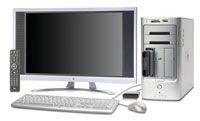
Fondamentalmente, un PC media center è solo un matrimonio di convenienza. È il tuo computer standard collegato a un ricevitore A/V. L’obiettivo? Per diventare il cuore pulsante del tuo home theater.
Queste macchine sono predisposte per l’intrattenimento. Ottieni la riproduzione di DVD a scansione progressiva. Supporto HDTV via etere. Ingressi audio surround che contano davvero. E funzionamento silenzioso. Alcuni addirittura abbandonano le ventole per un raffreddamento silenzioso e passivo.
All’interno di una scatola, ottieni tutto ciò che i media digitali ti offrono.
La suite completa di funzioni
Non si tratta solo di guardare Netflix. L’hardware gestisce una vasta gamma di attività sotto lo stesso tetto.
Nozioni di base sull’informatica
- Navigazione in Internet
- Elaborazione testi
Gestione video
- Trasmetti video in streaming su Internet su una TV a grande schermo
- Guarda, crea e masterizza DVD
- Registra e guarda la TV in diretta (sì, funziona come un DVR)
- Visualizza, modifica e invia foto digitali
Controllo dell’audio
- Registrazione radio AM/FM (fino a 30 minuti, proprio come la TV)
- Scarica e riproduci MP3 tramite gli altoparlanti dell’home theater
- Riproduci, copia, crea e masterizza CD
Archiviazione
Un’unità tipica vanta da 500 GB a 1 TB di spazio. Questo è per musica, film e foto.
Controlli questa bestia da remoto. Naviga tra i menu su schermo dal divano. Oppure usa una tastiera e un mouse se sei seduto alla scrivania.
Costruire contro acquistare
Esistono due percorsi per raggiungere un PC media center.
- Acquista un PC home theater preassemblato.
- Aggiorna il tuo attuale impianto.
Se il tuo PC ha meno di cinque anni, probabilmente puoi farlo fai-da-te. Dovrai sporcarti le mani con la scheda madre. I risultati potrebbero non corrispondere a una macchina appositamente costruita. Ma risparmi denaro.
Diamo un’occhiata a come costruirne uno tuo.
È un mondo mediatico
Microsoft non è l’unico giocatore.
Vuoi vedere cos’altro c’è là fuori? Controlla il Progetto XboxMediaCenter o il Progetto Macintosh Media Center.
Preferisci un ricevitore con memoria? I server multimediali sono ovunque. Alcuni offrono funzionalità enormi come 2 terabyte di spazio di archiviazione.
Guarda il Denzel Home Theater Media Server o il ViewVox 1000.
Sono solo esempi. Il panorama sta cambiando.
Costruire il proprio centro multimediale di solito costa meno che acquistare un’unità assemblata in fabbrica. Puoi ottenere un sistema decente per meno di $ 1.000. È un percorso valido se hai solo bisogno di una scatola che riproduca film e stia bene nel tuo salotto.
I requisiti hardware non sono pesanti se disponi già di un display e di altoparlanti decenti. Stai principalmente cercando di aggiornare la scheda audio e aggiungere spazio di archiviazione. Le librerie video sono enormi. Un disco rigido esterno funziona bene per l’archiviazione di massa.
Qualità del suono
La tua scheda audio deve corrispondere ai tuoi altoparlanti. Sia che tu voglia stereo, surround digitale o analogico multicanale, la scheda deve supportarlo. Per un vero audio home theater, abbina una scheda a 24 bit a un sistema surround. Sembra eccellente. Se ti stai collegando a un ricevitore, cerca uscite digitali coassiali o ottiche. È da lì che arrivano i migliori risultati.
Esigenze di archiviazione
Obiettivo da 400 a 500 gigabyte. Se prevedi di registrare HDTV, ne avrai bisogno di più. Se non sei un drogato di audio/video, puoi utilizzare una compressione più elevata e occupare meno spazio.
Componenti aggiuntivi essenziali
Sono inoltre necessarie periferiche specifiche per far funzionare tutto questo.
- Un sintonizzatore TV, idealmente con funzioni DVR. Ciò ti consente di registrare programmi e saltare gli spot pubblicitari. Puoi acquistare un sintonizzatore autonomo o aggiornare la tua scheda video con una con sintonizzatore integrato.
- Un ricevitore radio AM/FM.
- Una configurazione del telecomando. Ciò include un trasmettitore e un ricevitore. Se utilizzi un ricevitore esterno per gli altoparlanti, avrai bisogno di un cavo di controllo per collegarvi il PC.
Tecnicamente, è tutto ciò di cui hai bisogno. Il tuo PC è già dotato di unità CD e DVD. Basta collegare il PC alla TV e agli altoparlanti utilizzando le uscite disponibili. Ma per un’esperienza veramente integrata, hai bisogno di un software media-center.
Perché il software Media-Center è importante
Il vantaggio di software come Meedio Pro, Sage TV, InterVideo Home Theater o Beyond TV con Beyond Media è l’interfaccia. Questi pacchetti ti consentono di collegare accessori e controllare tutto tramite un’unica schermata.
Puoi trasmettere musica in streaming ad altri computer. Trasferisci dati su dispositivi portatili. Visualizza le foto digitali sul grande schermo. La maggior parte dei pacchetti offre anche una modalità “visualizzazione cinema” per i monitor normali. Regola l’interfaccia utente in modo che sia leggibile dall’altra parte della stanza.
Opzione Windows XP Media Center Edition
Il pacchetto più completo che troverai è Windows XP Media Center Edition (xpMCE). Fino a poco tempo fa, questo sistema operativo era riservato ai produttori di PC. Ora puoi acquistarlo e utilizzarlo come nucleo del tuo aggiornamento.
È complicato. xpMCE presuppone un supporto hardware specifico. Ciò rende un aggiornamento fai-da-te leggermente più complicato. Ma è fattibile.
Se vuoi evitare grattacapi, cerca i kit di aggiornamento completi. Il D.Vine D2 Quiet Media Center è un esempio. Viene fornito con chassis, raffreddamento senza ventola, scheda madre, processore e xpMCE. Costa circa quanto un sistema precostruito meno costoso.
Quando il fai da te smette di avere senso
Ecco il problema. Una volta che vuoi dei fronzoli seri, il fai-da-te smette di essere conveniente.
Se desideri un’integrazione perfetta. Funzionamento quasi silenzioso. Un’unità che migliora effettivamente il tuo sistema home theater invece di limitarsi a lavorarci sopra. Probabilmente stai guardando un PC media center costruito dal produttore.
Hai bisogno di un piccolo aiuto?
Per le guide, consulta Costruisci un PC per l’home entertainment di PCMagazine, Costruisci il tuo PC Windows Media Center di ExtremeTech o Multimedia fai-da-te di Macworld.
PC Mediacenter preassemblati
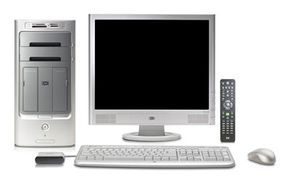
Non hai più bisogno di uno scaffale di scatole. I produttori di computer hanno impiegato anni a costruire PC media center da zero per adattarli direttamente al tuo ecosistema home theater. La promessa è semplice: un display. Un telecomando. Una CPU.
Siediti sul divano nello studio. Invia un’e-mail. Elaborare una proposta di lavoro. Metti in coda una playlist MP3 per far esplodere il tuo sistema audio surround. Tutto avviene dal divano del tuo salotto. Il vantaggio qui è la semplicità brutale. Potrebbe essere necessario acquistare un sintonizzatore TV e un telecomando, ma la maggior parte dei sistemi li include nella confezione. La configurazione consiste semplicemente nel collegare la TV e gli altoparlanti all’unità. Questo è tutto.
Alcune unità offrono porte sufficienti per aggiungere un lettore DVD o CD esterno se sei testardo riguardo ai supporti fisici. Ma questi PC sono progettati per essere il tuo hub all-in-one. Sostituiscono il tuo stereo. Il tuo lettore DVD. Il tuo computer di casa. Il tuo visualizzatore di foto. Il tuo disco rigido da 500 GB. La tua piattaforma di gioco per PC. Il tuo ricevitore A/V.
La battaglia del sistema operativo
La maggior parte di questi primi sistemi funzionava con Windows XP Media Center Edition (XP MCE). Era lo standard. Ma molti prodotti hanno preso una strada diversa. Hanno abbandonato l’interfaccia personalizzata di Microsoft per sistemi operativi separati abbinati a software home theater dedicati come Sage TV o Meedio Pro.
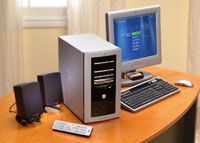
Puoi trovare PC home theater di quasi tutti i principali produttori di computer. La maggior parte assomiglia a normali PC. Ottieni la torre della CPU. Il monitor. La tastiera. Si fonde con una scrivania standard, non con un soggiorno.
Fattori di forma adatti alla tana
Alcuni produttori hanno realizzato delle torri dell’odio nei soggiorni. Hanno adottato un fattore di forma più adatto al soggiorno. Immagina una CPU dalla forma più simile a un ricevitore A/V che a una scatola.
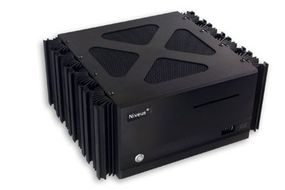
Il computer che scambi per arte
Quindi colpisci i veri valori anomali. Prendi ad esempio Elonex Lumina. Non è rimasto semplicemente seduto accanto alla tua TV. era la TV. La CPU viveva all’interno dell’alloggiamento del display. A chiunque entrasse nella stanza, non sembrava altro che un elegante pannello a schermo piatto. Nessuna torre. Nessun groviglio di cavi che serpeggiano sul pavimento. Solo vetro.
Ma apri la facciata e troverai un PC in piena regola che vive nel muro.
L’ambizione ingegneristica qui era sconcertante. Gli ingressi e le uscite sia per la connettività del PC che per i sistemi home theater erano nascosti sui pannelli laterale e posteriore. Non stavi solo guardando uno schermo. Dietro avevi un intero sistema operativo.
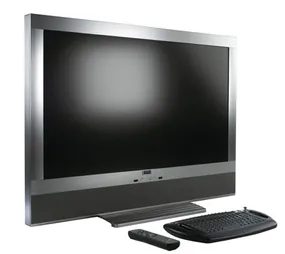
Il prezzo di ingresso
Cerchiamo di essere reali riguardo al costo. Se desideri un sistema di alto livello, stai cercando di spendere tra $ 3.000 e $ 7.000. Quel numero si avvicina al limite dei settemila se desideri anche un nuovo fantastico display a schermo piatto per completare il look dell’home theater.
Prendiamo il PC Media Center “definitivo” Gateway al prezzo di circa $ 3.000. Contiene un processore dual-core Intel Pentium D 930, un disco rigido da 500 GB e una scheda grafica NVIDIA GeForce 7800. Gestisce la riproduzione di DVD-Audio a 24 bit con audio surround completo. Un sintonizzatore TV non è incluso; questo costa di più.
Per quelli con le tasche più profonde, la Niveus Denali Limited Edition costa circa $ 6.000. Ottieni quattro sintonizzatori TV, un enorme disco rigido da 1 terabyte e un raffreddamento senza ventola perché il silenzio è importante in un soggiorno. Il cambia CD esterno da 200 dischi è un’altra voce del conto.
Focus su xpMCE
Poiché i sistemi che eseguono Windows XP Media Center Edition sono attualmente la versione più popolare del computer home theater, ci concentreremo su questo. Potresti vederli chiamati “PC Media Center”. Altri sistemi usano quel nome genericamente. Quando in questa guida utilizziamo la maiuscola “Media Center”, stiamo parlando specificamente di un computer con Windows XP Media Center Edition.
Cosa fa realmente
Un PC Media Center fa tutto ciò che fa un normale sistema Windows XP. Non è un giocattolo. Gestisce attività informatiche standard aggiungendo funzioni home theater. La sezione successiva analizza esattamente cosa può fare per te questo tipo di sistema e i passaggi necessari per configurarlo.
L’alternativa alla mela
I nuovi iMac di Apple. Non sono commercializzati come “centri multimediali”. Hanno semplicemente molte delle stesse funzionalità che trovi su un PC.
Tutti gli iMac del 2006 sono dotati del software Front Row. Ciò ti consente di visualizzare foto, guardare DVD e sfogliare la tua raccolta musicale in una visualizzazione “teatro” widescreen. È possibile collegare la TV come display del computer. Il telecomando Apple consente la navigazione dall’altra parte della stanza.
Vedi Apple: iMac per saperne di più.
Windows XP Media Center Edition del 2005 non è solo un sistema operativo. Si tratta senza dubbio dell’apice della progettazione di software per media center. Funziona direttamente con il tuo hardware per trasformare un PC standard in un ricevitore home theater completo. Ottieni archiviazione multimediale, navigazione, organizzazione e integrazione in un unico prodotto.
Una configurazione tipica ti offre:
- Programmi standard di Windows XP
- Funzionalità DVR con guida ai programmi
- Supporto antenna locale per TV digitale e HDTV
- Riproduzione DVD a scansione progressiva
- Accesso MP3 dal tuo disco rigido o online
- Strumenti di visualizzazione e modifica delle foto
- Masterizzazione di CD e DVD (dati, audio e video)
- Funzioni di ricerca di film per il tuo provider TV e database online
- Musica e film su richiesta
- Sincronizzazione dei dati con smartphone, PDA o lettori MP3
- Controllo tramite telecomando, tastiera o mouse
Hai bisogno di qualcosa di più del semplice computer. Per creare un Media Center di livello base, sono necessari componenti aggiuntivi.
- Un display (TV o monitor)
- Una sorgente del segnale TV (antenna, cavo o satellite)
- Tastiera e mouse (meglio se wireless)
- Altoparlanti (PC, stereo o surround)
- Telecomando e ricevitore
- Sintonizzatore TV
- Connessione Internet a banda larga
- Vari cavi A/V
Se riesci a collegare un ricevitore A/V, puoi gestire un PC Media Center. Il processo si suddivide in cinque passaggi principali per una configurazione di base.
Collegamento dello schermo
Il tipo di visualizzazione non ha importanza. Puoi utilizzare un CRT, un LCD, un set di proiezione o persino il monitor di un computer. Hai solo bisogno del cavo giusto.
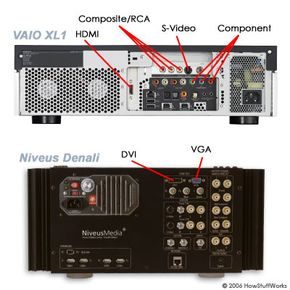
I PC Media Center sono dotati di ingressi A/V standard. Troverai composito, S-video e video componente. Hanno anche porte incentrate sul PC come VGA, DVI o HDMI. Scegli la qualità video che desideri o ciò che supporta la tua TV. Collega un’estremità all’ingresso della TV. Collega l’altro all’uscita del PC. Questo è tutto.
Collegamento del segnale TV
Guardare la TV richiede una connessione tra la sorgente del segnale e il PC.
Per un segnale tramite antenna o cavo normale, collegare il jack del cavo o l’uscita dell’antenna direttamente all’ingresso del PC. A questo scopo il PC dispone di ingressi coassiali.
Se utilizzi un set-top box via cavo digitale o satellitare, devi effettuare due connessioni. Innanzitutto, dall’uscita a muro all’ingresso del set-top box. In secondo luogo, dall’uscita del set-top box all’ingresso del PC. È inoltre necessaria una connessione a infrarossi per controllare il set-top box con il telecomando del Media Center.
Ecco il problema. Un PC Media Center supporta solo segnali digitali OTA o ad alta definizione. Questi sono segnali gratuiti ricevuti tramite antenna. I segnali digitali e HDTV basati su abbonamento richiedono decoder installati dai produttori di set-top box a causa di problemi DRM.
Puoi comunque guardare i contenuti in abbonamento, ma sarai limitato alla qualità TV standard.
Collegamento degli altoparlanti
La connessione audio dipende dalla tua attrezzatura esistente.
Se utilizzi gli altoparlanti del PC, il processo è identico alla configurazione standard del computer. Puoi anche utilizzare il tuo attuale ricevitore come pass-through.
Per una configurazione stereo, effettuare una connessione singola tra il PC e il ricevitore audio. Utilizzare un cavo stereo-mini-stereo-RCA. Collega l’estremità mini stereo all’uscita audio del PC. Collega le estremità stereo-RCA agli ingressi CD del ricevitore. Impostare il ricevitore su “CD”.
Una configurazione del suono surround è leggermente più complessa. I PC Media Center utilizzano schede audio diverse. Hai bisogno di una scheda che supporti la configurazione audio pianificata.
La maggior parte delle schede supporta almeno 5.1 canali e probabilmente fino a 7.1 canali surround. Gestiscono formati come DTS e Dolby Digital. È possibile connettersi per il surround digitale o analogico multicanale.
Le uscite su una tipica scheda audio riflettono queste capacità. Devi solo abbinare le porte agli ingressi del tuo ricevitore.
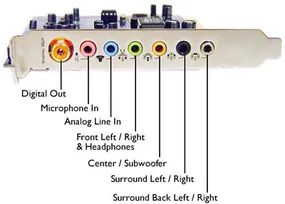
Collegare l’hardware non è scienza missilistica, ma richiede di abbinare le uscite agli input giusti. Stai collegando il tuo PC al ricevitore. Se desideri un’unica connessione digitale, hai due scelte: cavo coassiale o ottico Toslink. Segui invece il percorso analogico e avrai bisogno di cavi stereo-mini-stereo-RCA. Non dimenticare di commutare effettivamente il ricevitore su qualsiasi ingresso a cui sei collegato. È facile saltare questo passaggio e chiedersi perché non viene emesso alcun suono.
Mettersi in linea
Non è possibile navigare sul Web, inviare messaggi di posta elettronica o scaricare una guida ai programmi TV senza una connessione Internet. Lo streaming multimediale richiede la banda larga. Il metodo è identico alla configurazione di qualsiasi altro desktop o laptop. Se disponi già di una connessione via cavo o DSL in tutta la casa, il PC Media Center si connette semplicemente alla rete esistente.
Per la configurazione del soggiorno, il wireless è la strada da percorrere. Mantiene il disordine dei cavi Ethernet lontano dalla vista. Puoi esaminare come funziona il WiFi e le nozioni di base sulla rete domestica se non sei sicuro della potenza del segnale o del posizionamento del router.
Configurazione del sistema
Inizia dal menu Start. Fai clic su “Impostazioni” per accedere alle opzioni di configurazione del supporto. Il sistema ti guida attraverso ogni passaggio utilizzando procedure guidate. Se hai già utilizzato un PC Windows, questi ti sembreranno familiari. Devi solo fornire alcuni dettagli chiave durante la configurazione di base.
- Sorgente video : stai utilizzando un set-top box? Utilizzare la configurazione guidata del segnale TV. Deve sapere se sei collegato a un cavo standard, a un cavo digitale o a un satellite.
- Uscita audio : i tuoi altoparlanti non sono compatibili con Media Center? La configurazione guidata degli altoparlanti gestisce il decodificatore audio. Devi definire la tua configurazione: connessione del ricevitore, stereo o surround digitale o analogico multicanale. Digli le dimensioni dei tuoi altoparlanti e se nel mix è presente un subwoofer.
- Fornitore di servizi TV : il PC Media Center genera una guida quotidiana gratuita ai programmi. Si aggiorna tramite la connessione Internet. Microsoft scarica gli elenchi dal tuo provider per un massimo di 14 giorni. La procedura guidata richiede il tuo codice postale, elenca i fornitori locali e ti consente di scegliere il tuo.
Fatto ciò, la configurazione di base è completa. Ma questa è solo la superficie. Ci sono funzionalità avanzate ed extra su cui puoi sovrapporre una volta che ti senti a tuo agio con l’interfaccia.
Windows XP Media Center Edition: extra e funzioni avanzate
Adesso sei seduto nello studio. Un home theater basato su PC ti circonda. Hai programmi TV, un sistema audio, accesso a Internet e tutta la tua libreria digitale di film, musica e foto. La possibilità di accedere, inserire, produrre e combinare questi elementi è praticamente illimitata.
Ecco alcuni modi specifici per espandere ciò che puoi fare.
Plug-in scaricabili
Microsoft ha consentito agli sviluppatori di terze parti di creare componenti aggiuntivi. Questi non sono solo espedienti; estendono la funzionalità.
- mce Weather : fornisce bollettini meteorologici locali in tempo reale direttamente nell’interfaccia.
- I miei film : ti consente di scaricare i metadati per la tua raccolta. Organizza per titolo, regista, parola chiave o genere.
- Media Center Karaoke : trasforma l’intera configurazione in una stazione karaoke.
- MCE Caller ID Client : riceve i dati dell’ID chiamante da un PC collegato alla linea telefonica e visualizza chi sta chiamando sullo schermo.
Aggiunta di più monitor
Non sei bloccato con un solo schermo. Media Center supporta due schermi contemporaneamente. Pensa a una TV e al monitor di un computer che funzionano fianco a fianco. Possono mostrare punti di vista diversi. Potresti guardare un film sul grande schermo mentre navighi sul Web su quello più piccolo. La maggior parte delle schede video lo gestiscono già. Devi solo configurare le doppie uscite utilizzando la guida alla configurazione di xpMCE.
Sintonizzatori TV multipli
L’hardware determina cosa puoi registrare. Più sintonizzatori installi, più puoi fare multitasking.
- Due sintonizzatori : guarda un programma preregistrato dal disco rigido mentre registri due trasmissioni dal vivo.
- Tre sintonizzatori : guarda uno spettacolo preregistrato mentre ne registri tre dal vivo.
- Tre sintonizzatori e due display : guarda due spettacoli dal vivo contemporaneamente mentre ne registri un terzo.
Il calcolo è semplice. Più hardware equivale a più flussi simultanei.
Media Center Extender
Un PC non deve dominare tutta la casa. È possibile utilizzare uno o più dispositivi Media Center Extender. Questi segnali emettono dal PC Media Center principale ad altri display o persino a una Xbox 360 altrove nella casa. È un sistema di rete creato appositamente per questo scopo. Per istruzioni complete, consultare la documentazione di Microsoft Windows XP Media Center Edition 2005.
Il futuro dell’integrazione
Il sistema Windows XP Media Center Edition racchiude in un unico dispositivo la potenza di un PC e il ruolo di un ricevitore home theater. Se vuoi integrare la tua vita digitale, è una scelta solida. Ma la tecnologia era ancora nella sua adolescenza. L’integrazione basata su software potrebbe essere solo un punto di partenza. Gli sviluppi hardware sono ciò che determinerà veramente il futuro dell’home theater.
Intel stava già lavorando su una nuova piattaforma di processore chiamata Viiv. Si rivolge specificamente alle esigenze dei PC home theater. L’obiettivo era standardizzare gli aspetti hardware del mercato. In questo modo, consumatori e sviluppatori potrebbero fare affidamento su un insieme noto di parametri. L’inizio della spedizione dei PC con “Viiv inside” era previsto entro la metà del 2006.
Il panorama stava cambiando. Il software si sarebbe adattato, ma anche il silicio sottostante stava cambiando. Per ulteriori informazioni sui PC Media Center e argomenti correlati, controlla i collegamenti nella pagina successiva.
Domande con risposta frequente
Cosa offre un media center?
Un media center è costituito da un computer, una TV e un sistema audio.
Come funziona un media center?
È un computer che archivia e organizza media digitali come musica, foto e video. Riproduci quei contenuti multimediali sulla TV, sullo stereo o su altri dispositivi collegati.
Qual è il miglior computer per i contenuti multimediali?
Vuoi un processore potente, molta RAM e un disco rigido di grandi dimensioni. Questi sono i non negoziabili.
Il mercato delle soluzioni di intrattenimento domestico fai-da-te non è apparso dal nulla. Si è evoluto attraverso un mix di hack hardware, modifiche al software e molti tentativi ed errori da parte dei primi utilizzatori che desideravano un controllo maggiore rispetto a quello offerto dalle scatole commerciali. Se stai ancora pensando di costruire un PC home theater, stai entrando in uno spazio definito da strumenti specifici e comunità dedicate.
Fondamenti essenziali di software e hardware
Prima ancora di toccare il cablaggio, è necessario comprendere l’ecosistema software. A metà degli anni 2000 il panorama si stava spostando rapidamente verso una gestione unificata dei media.
- J River Media Center è emerso come un forte contendente per coloro che desiderano un’interfaccia raffinata e intuitiva senza eccessi. Gestisce bene librerie di grandi dimensioni e si integra perfettamente con i telecomandi IR.
- SageTV Media Center V4 ha adottato un approccio diverso, concentrandosi fortemente sulla funzionalità DVR e sui front-end flessibili. Si trattava meno di una bella grafica e più di solide capacità di registrazione.
- Windows XP Media Center Edition 2005 è stata la risposta ufficiale di Microsoft. Era preinstallato su molti sistemi ma poteva anche essere aggiornato. Offriva una stretta integrazione con Windows Media Player e le funzionalità DVR di base, rendendolo una scelta sicura, anche se un po’ bloccata, per i principianti.
- Medio si è posizionato come hub multimediale, confrontando direttamente le sue funzionalità con quelle della concorrenza. Il suo obiettivo era la facilità d’uso per gli utenti non tecnici che desideravano comunque il controllo centralizzato.
Dal punto di vista hardware, il dibattito si è spesso incentrato sulle piattaforme.
- ExtremeTech ha fornito guide sulla creazione di PC Media Center basati su Windows, concentrandosi sulla selezione dei componenti e sul raffreddamento.
- Le guide Macintosh Media Center Project e Macworld hanno esplorato se macOS potesse gestire la riproduzione ad alta definizione e il controllo remoto. Sebbene possibile, spesso richiedeva più modifiche rispetto al percorso Windows.
- I sistemi Apple iMac sono stati spesso citati per la loro estetica e qualità costruttiva, sebbene la loro potenza di elaborazione pura per la transcodifica video a volte fosse inferiore a quella dei sistemi personalizzati.
- Il Progetto XboxMediaCenter ha mostrato come riutilizzare l’hardware della console, dimostrando che non sempre è necessario un case per PC dedicato per un hub di intrattenimento in salotto.
Dove trovare dettagli tecnici e confronti
Trovare dati affidabili è metà dell’opera. Non vuoi acquistare una scheda audio che non supporti il passthrough AC3 o un telecomando la cui batteria si scarichi entro un mese.
Fonti come PCMagazine hanno offerto recensioni di qualità stampata che hanno superato l’hype del marketing. I loro articoli sulla costruzione di PC per l’intrattenimento domestico enfatizzavano considerazioni pratiche come la gestione dei cavi e la dissipazione del calore.
Per i confronti puri delle specifiche, la pagina Confronto prodotti Medio era essenziale. Ha disposto i set di funzionalità fianco a fianco, evidenziando le differenze nei formati supportati, nei metodi di controllo remoto e negli slot di espansione.
SnapStream ha introdotto soluzioni basate su hardware per l’acquisizione di segnali TV, un aspetto fondamentale per gli utenti che desideravano registrare trasmissioni TV in diretta senza affidarsi esclusivamente alla sintonizzazione del software.
La spinta di Intel nello spazio dell’intrattenimento, come riportato da DevX, ha segnalato un cambiamento nella progettazione dell’hardware. L’iniziativa “Viiv” mirava a standardizzare i PC multimediali, garantendo che le combinazioni di scheda madre e processore potessero gestire i contenuti HD in modo nativo. Ciò ha ridotto le congetture per i costruttori, anche se a volte ha limitato la flessibilità.
Risorse della comunità e ulteriori letture
Il