YouTube тепер використовується не тільки для перегляду відео, але і як медіацентр для прослуховування музики, подкастів або використання навчального контенту у фоновому режимі. Однак є одна проблема: звук припиняється, коли ви блокуєте екран телефону або виходите з програми. Це може бути особливо дратівливим, особливо під час прослуховування музики або довгих аудіозаписів.
Як вирішити цю проблему? Чому YouTube відключає цю функцію для безкоштовних користувачів? Які методи є найбезпечнішими та найпростішими?
Що таке YouTube Premium і чому це важливо?
Саме пряме рішення – це офіційна передплата YouTube YouTube Premium. Ця функція є законним способом обходу проблем з авторськими правами та обмежень програми.
Переваги YouTube Premium
- Фонове відтворення: Музика або звук продовжують грати навіть при закритому екрані.
- Фонове відтворення відео: У деяких випадках можливе відтворення не лише звуку, а й відео у фоновому режимі.
- Відсутність реклами: Вам більше не потрібно дивитися рекламу у всіх відео.
- Функція завантаження: Ви можете завантажувати відео чи музику для прослуховування без інтернету.
Однак, щомісячна оплата може підійти не всім користувачам. Особливо для молодих користувачів або тих, хто стежить за бюджетом, альтернативи можуть бути привабливішими.
Безкоштовні методи фонового відтворення
Крім офіційного методу, можна обійти це обмеження за допомогою сторонніх додатків або рішень через браузер. Однак важливо знати, що ці методи відрізняються за рівнем безпеки та зручністю використання.
1. Відтворення через браузер (Yandex Browser або Kiwi Browser)
Браузери на Android, не засновані на Chrome, поводяться гнучкіше, ніж мобільний додаток YouTube.
- Завантажте Yandex Browser або Kiwi Browser.
- Увійдіть до YouTube (необов’язково, але краще з обліковим записом).
- Відкрийте відео.
- У налаштуваннях увімкніть функцію “Фонове відтворення” або “Відео у фоні”.
- Ви можете закрити екран. Звук продовжить грати.
Цей метод є гарним вибором для тих, хто хоче уникнути встановлення додаткових програм. Проте браузери іноді споживають більше оперативної пам’яті.
2. Сторонні Android-додатки
Деякі програми, доступні для завантаження з Play Store, використовують API YouTube для незалежного потокового відтворення звуку.
- NewPipe : Клієнт YouTube з відкритим вихідним кодом, без реклами, з підтримкою фонового відтворення. Не вимагає облікового запису, дозволяє завантажувати та відтворювати контент у фоні.
- ViMusic : Надає контент YouTube Music з інтерфейсом, схожим на Spotify. Підтримує фонове відтворення та завантаження
Тепер вам більше не потрібно зупиняти звук відео, коли ви вимикаєте екран. Це одна з найпопулярніших функцій YouTube Premium. Але не так просто, як здається. Для безкоштовних користувачів також є свої хитрощі.
Фонове відтворення та відтворення із заблокованим екраном на Android
Багато хто вважає, що для цього потрібна якась чарівна кнопка. Це негаразд. Все, що потрібно, це використовувати правильний додаток.
1. Офіційний спосіб: YouTube Premium
Якщо ви вже оплатили передплату, все дуже просто.
- Відкрийте програму YouTube.
- Натисніть на відео, яке хочете відтворити.
- Натисніть кнопку «Назад» або перейдіть на головний екран.
- Звук не переривається.
- Заблокуйте екран. Звук продовжує грати.
Все. Працює автоматично. Ви можете ставити на паузу та відновити відтворення, натискаючи на значки у рядку керування.
2. Безкоштовні альтернативи: модифіковані програми
Чи не хочете платити? Тоді стандартний додаток не підійде. Google обмежив цю функцію безкоштовним користувачам. Що робити?
На допомогу приходять програми сторонніх розробників. Модифікації, такі як YouTube ReVanced або NewPipe, вирішують це завдання. Це змінені версії офіційних програм.
- NewPipe : Програма з відкритим вихідним кодом. Функцію фонового відтворення увімкнено за замовчуванням. Навіть якщо ви закриєте екран, музика продовжуватиме грати. Також є функція завантаження відео.
- ReVanced : Схожий на офіційний додаток YouTube. Надає розширювану базу для фонового відтворення, блокування реклами та інших функцій.
3. Хитрість через браузер (режим для ПК)
Якщо ви не бажаєте інсталювати додаткові програми, можна спробувати отримати доступ через браузер.
- Відкрийте Chrome або Firefox.
- Перейдіть на адресу youtube.com.
- У меню виберіть «Запросити десктопну версію сайту».
- Запустіть відео.
- Заблокуйте екран.
У деяких випадках звук не переривається. Однак цей метод працює не завжди. Google часто закриває цю лазівку. Можливі непередбачувані результати.
Чому це так важливо?
Справа не лише в економії грошей. Це питання доступності.
- Читаючі : Можуть читати книги, слухаючи відео у фоновому режимі.
- Водії : Музика не переривається під час використання навігації.
- Працівники : Підкасти або відео продовжують грати у фоновому режимі, поки ви перевіряєте електронну пошту.
Ця функція полегшує життя. Технології роблять те, що хочемо, поки ми самі робимо те, що хочемо.

Якщо ви використовуєте Android, YouTube є незамінною платформою для перегляду відео та прослуховування музики. Але є одна проблема. Ви відкриваєте відео, закриваєте екран – звук пропадає. Ви виходите з програми – відео зупиняється. Це дратує багатьох користувачів. На щастя, є кілька практичних способів вирішити цю проблему.
Прослуховування музики через YouTube Music
Найчистіше рішення – використовувати офіційний додаток від YouTube. Встановіть програму YouTube Music. Воно пропонує музично-орієнтований досвід і за промовчанням включає функцію фонового відтворення. Знайдіть улюблені музичні відео в YouTube Music. Почніть відтворення. Потім перейдіть на іншу програму. Відео продовжує відтворюватися у фоновому режимі. Без реклами? Ні. Але воно працює на тлі. Це є офіційна функція. Premium не потрібно.
Метод з використанням браузера
Існує ще один альтернативний спосіб. Використовуйте браузер. Відкрийте Google Chrome. Перейдіть на YouTube. Відкрийте відео. Потім поверніть браузер. Дозвольте працювати у фоновому режимі. У деяких випадках відео продовжує відтворюватися. В інших – зупиняється. На це впливають налаштування браузера та версія Android. Спробувати легко. Але це не завжди працює.
Сторонні програми
У Play Store є безліч альтернативних програм. Популярні програми включають NewPipe, YouTube Vanced або YMusic. Ці програми послаблюють обмеження YouTube. Вони дозволяють відтворювати відео у фоновому режимі. Завантажте. Встановіть. Використовуйте. Ці методи безкоштовні. Але вони неофіційні. Можливі ризики безпеки. Краще не прив’язувати свій обліковий запис.
Офіційне рішення: YouTube Premium
Пам’ятайте. Якщо ви оформите передплату YouTube Premium, ви зможете офіційно відтворювати відео у фоновому режимі. Жодних хаків не потрібно. Програма, браузер, сторонні рішення… Все стає непотрібним. Але Premium коштує дорого. Запропоновані вище методи пропонують безкоштовні альтернативи. Вони працюють для перегляду відео у фоновому режимі на вашому Android-пристрої. Що вибрати – вирішувати вам.

YouTube – незамінний інструмент для користувачів iOS. Тут можна дивитись відео, слухати музику… Все це працює без збоїв. Але є одна проблема. Якщо ви запустите відео та вийдете з програми, звук перерветься. Або екран згасне. Apple зберігає це обмеження в екосистемі iOS. Але його можна оминути. Є кілька способів.
Офіційне рішення з YouTube Premium
Найчистіший спосіб. І найдорожчий. Якщо ви придбаєте YouTube Premium, обмеження знімається. Ви отримуєте право на відтворення у фоновому режимі, перегляд без реклами та завантаження для автономного використання. Відкрийте програму. Відкрийте відео. Натисніть кнопку «Додому». Можете переключитися на іншу програму. Звук продовжить грати. Безкоштовні користувачі спостерігають за цим із заздрістю. Користувачі Premium сприймають цю зручну функцію належним чином. Є різниця у ціні. Але якщо ваш час дорогий, оплата може бути виправданою.
Трюк із браузером Safari
Якщо ви не бажаєте платити, зверніться до браузера. Відкрийте Safari. Перейдіть на адресу youtube.com. Знайдіть відео. Запустіть його. Тепер ключовий перебіг. Двічі швидко натисніть кнопку «Додому». Відкриється менеджер завдань. Відео продовжуватиме відтворюватися. Не закривайте програму. Просто надішліть його у фоновий режим.
Чи працює цей метод? Так. Але він недосконалий.
– Звук повідомлень може переривати відтворення.
– Іноді відтворення зупиняється під час блокування екрана.
– Повноекранний режим не працює.
Коли відео, яке відтворюється в Safari, відправляється у фоновий режим, система iOS іноді перериває звук. Закриття повноекранного режиму найчастіше вирішує цю проблему.
Сторонні програми
В App Store є багато альтернатив. Такі проекти з відкритим вихідним кодом, як NewPipe, добре працюють на Android. На iOS ситуація складніша. Завдяки строгому контролю Apple подібні програми або швидко видаляються, або випускаються з обмеженим функціоналом. Деякі програми називаються “YouTube Go” або подібними модифікованими клієнтами.
Ці програми зазвичай:
– Підтримує відтворення звуку у фоновому режимі.
– Включають блокування реклами.
– мають спрощений інтерфейс.
Але є ризики.
– Ризик безпеки для облікового запису.
– Можливість видалення програми з App Store.
– Неможливість отримувати оновлення.
Який метод вибрати?
Рішення за вами.
– Premium : У вас є час та гроші, і ви хочете спокою.
– Safari : Швидке рішення, яке не потребує додаткової установки, але іноді працює нестабільно.
– Сторонні програми : Ви хочете повного контролю, але готові прийняти ризики.
Який

Зазвичай, все працює інакше. YouTube вводить обмеження на мобільних пристроях: коли ви вимикаєте екран або виходите з програми, звук також вимикається. Це особливо дратує тих, хто слухає подкасти або фокусується на музиці. Однак, трохи маніпулюючи системою, можна оминути це обмеження. Крім офіційних методів.
Трюк із браузером: обман фонової роботи
Перш ніж встановлювати додаткові програми на ваш пристрій, спробуйте використати стандартний браузер. Цей метод є повністю безкоштовним, але може працювати не на всіх пристроях без проблем.
- ** Відкрийте мобільний браузер: ** Перейдіть на адресу
youtube.comчерез Chrome, Safari або інший альтернативний браузер. - Запустіть відео: Виберіть потрібний контент і почніть відтворення.
- Вийдіть на головний екран: Залишайтеся на сторінці, де відтворюється відео. Натисніть кнопку Додому на телефоні або планшеті.
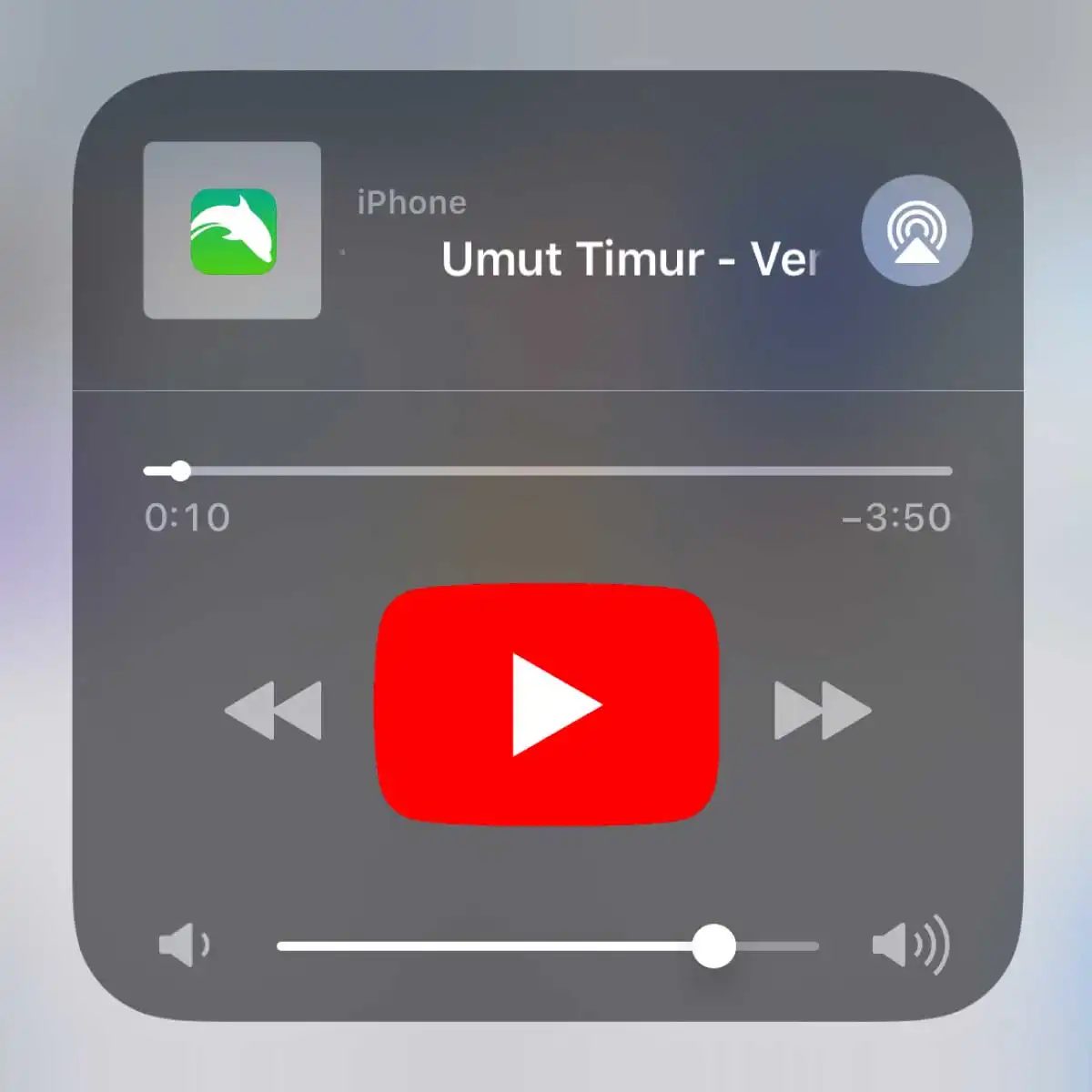
- Використовуйте центр керування: Опустіть панель сповіщень або центр керування. Тут можна отримати доступ до елементів керування медіа.
Завдяки цій простої дії звук продовжує відтворюватися у фоновому режимі.
Якщо ваш браузер підтримує фонове відтворення, відео продовжуватиме грати без зупинки звуку. Ви можете виконувати перемотування вперед, назад або паузи безпосередньо з панелі керування. Однак є попередження: якщо ви повністю закриєте браузер або спрацює програму для очищення оперативної пам’яті, відтворення перерветься. Цей метод залежить від можливостей фонової роботи движка браузера. Деякі браузери автоматично блокують цей “трюк”.
Сторонні програми: альтернативні шляхи
Офіційна програма YouTube приховує цю функцію лише для передплатників YouTube Premium. Безкоштовним користувачам доводиться шукати інших можливостей. У Google Play Store або App Store є альтернативні програми з функцією відтворення у фоновому режимі.
Ці програми зазвичай пропонують дві речі:
* Запис звуку у фоновому режимі: Ви можете вимкнути екран і слухати лише звук.
* Відтворення у спливаючому вікні: Відео залишається в маленькому вікні поверх інших програм.
На ринку є безліч варіантів. Однак тут є ризики.
- Ризик безпеки: Деякі безкоштовні програми можуть порушувати конфіденційність або додавати шкідливе програмне забезпечення на ваш пристрій.
- Рейтинги та відгуки: Перед завантаженням програми обов’язково ознайомтеся з рейтингами. Відгуки користувачів показують, наскільки стабільною та безпечною є програма.
- Конфіденційність: Для фонової роботи іноді можуть вимагатися непотрібні дозволи. Уважно читайте їх.
Популярні та надійні варіанти

Стандартна версія мобільного додатка YouTube обмежує вас: при закритті екрана відео зупиняється. Це дратує, коли ви слухаєте музику чи подкасти. Сторонні програми дозволяють обійти це обмеження. Тепер у вас є доступ до таких функцій, як відтворення у фоновому режимі, режим фокусування на звуку та спливаюче вікно.
1. OG YouTube
Ця програма зберігає оригінальний інтерфейс YouTube, але знімає обмеження. Основна привабливість для користувачів – можливість відтворення відео у фоновому режимі. Ви можете заблокувати телефон або перейти на іншу програму, і звук не перерветься.
Зверніть увагу на платформу. OG YouTube зазвичай доступніший для пристроїв на Android. Для користувачів iOS є альтернативні рішення. Однак, тут ми зосередимося на найпопулярніших інструментах в екосистемі Android.
Можливості цієї програми не обмежуються лише фоновим відтворенням. Зазвичай також увімкнена можливість завантаження відео. Якщо ви маєте обмежений інтернет або ви подорожуєте, збереження відео зручне для подальшого перегляду.
Режим відтворення у спливаючому вікні ще одна перевага. Відкривається маленьке вікно у кутку екрана. Ви можете продовжувати дивитися відео, використовуючи іншу програму. Це ідеально підходить для багатозадачності.
Режим відтворення з фокусом на звук надає повноцінний досвід музичної програми. Відеозображення приховуються, залишається активним лише аудіоканал. Це також розумний вибір для заощадження батареї.
Чому ви не використовуєте стандартну програму? Відповідь проста: контроль належить вам. Додаткові функції, такі як блокування реклами, є ключовими перевагами таких програм. Жодні кліки та час завантаження не викликають роздратування.
OG YouTube – одна з перших і найвідоміших програм у цій категорії. У процесі оновлення інтерфейс може трохи змінюватися, але основна функціональність залишається незмінною. Фоновий режим, завантаження та спливаюче вікно — три основні елементи.
Однак це не завжди найбезпечніший шлях. Встановлення додатків із сторонніх джерел (sideloading) несе у собі ризики. Ви уникаєте офіційних магазинів додатків. Якщо ви готові прийняти цей ризик, ваш досвід значно зміниться.
На наступному етапі ми розглянемо інший варіант, який пропонує аналогічний досвід, але використовує інший підхід.

2. Плаваюче вікно
Поговоримо про функцію плаваючого вікна. У цьому додатку вона називається Floating Tube, і, щиро кажучи, це одна з найкращих причин використовувати сторонній клієнт. Ви знаєте це роздратування, коли дивитеся навчальне відео чи довгий ролик, і раптом потрібно перевірити щось інше? В офіційному додатку вам доводиться натискати кнопку «Додому». Відео зупиняється. Звук вимикається. Або, якщо ви використовуєте Wi-Fi, доведеться платити за можливість відтворення у фоновому режимі.
З Floating Tube вам не доводиться обирати.
Інтерфейс залишається поверх інших програм. Він зменшується до невеликого прямокутника, що перетягується, в кутку екрана. Ви можете переміщувати його. Ви можете поставити його на паузу. Ви можете навіть закрити його, не втративши місце перегляду. Це не повноекранний режим, але цього достатньо, щоб зберегти контекст, доки ви переглядаєте Twitter, перевіряєте електронну пошту або перегортаєте стрічку Instagram.
Це не просто gimmick (фішка). Це покращення робочого процесу.
Подумайте, як ви споживаєте контент. Ви рідко сидите у нерухомій позі. Ви багатозадачні. Ви перемикаєте контексти. Офіційна програма YouTube розглядає перегляд відео як поодиноку, сфокусовану подію. OG YouTube розглядає його як безперервний потік, який може йти паралельно до вашої основної роботи.
Чи це ідеально? Ні. Управління мінімалістичне. У цьому маленькому вікні немає повного керування плейлистами. Але для швидких перевірок це працює. І це працює на Android, де операційна система дозволяє такий накладення шарів, яке iOS значною мірою блокує з міркувань конфіденційності та економії заряду батареї.
3. Інтеграція SponsorBlock
Якщо ви дивитеся довгі відео, ви, мабуть, помітили цей патерн. Є пауза. Декілька секунд тиші. Швидке “Привіт, хлопці, перш ніж ми почнемо …” або згадка спонсора. Іноді ці сегменти тривають 30 секунд. Іноді дві хвилини. Вони порушують потік. Вони вбивають динаміку.
SponsorBlock змінює це.
Це не просто функція в OG YouTube ; вона інтегрована безпосередньо у плеєр. Програма отримує дані з бази даних, створюваної спільнотою. Користувачі завантажують тимчасові мітки, де з’являються спонсори, де вступи затягуються занадто довго або відбувається самопросування. Програма потім автоматично пропускає ці розділи.
Вам не потрібно його налаштовувати. Вам не потрібно шукати плагін. Воно просто є.
Це важливо, тому що це шанує ваш час. Усі ми зайняті. Ми не хочемо сидіти та слухати 60-секундну рекламу криптобіржі перед початком самого відео. Ми не хочемо дивитися, як автор витрачає три хвилини на розповідь про свій Patreon, перш ніж перейти до суті.
Результат – більш чистий досвід перегляду. Відео відтворюється швидше. Зберігається оповідальний потік. Ви отримуєте контент без зайвої води.
Чи завжди це точно? Іноді позначки спільноти можуть бути хибними. Але алгоритм досить добре фільтрує шум. Ви можете пропустити спонсора тут і там, але заощаджуйте хвилини на кожному відео. За тиждень перегляду це складається за годину або більше поверненого часу.
4. Темна тема і теми користувача
В офіційному додатку є темна тема. Вона нормальна. Стандартна. Чорно-сіра.
OG YouTube дозволяє її налаштовувати. Ви можете налаштувати яскравість. Ви можете змінити

3. Brave Browser
Floating Tube гарний, але вам не завжди потрібно шукати APK для встановлення. Є більш чистий та менш вимогливий до встановлення варіант. Brave Browser.
Так, це альтернатива Chrome. Але його ключова особливість полягає в тому, що блокування реклами на YouTube вбудована за умовчанням.
Чому це важливо? Тому що реклама не тільки дратує, а й створює проблеми з відстеженням даних та продуктивністю. Завдяки використанню двигуна Chromium, Brave відкривається так само швидко, як Chrome. При цьому відео на YouTube відтворюються безпосередньо без реклами, без необхідності встановлювати розширення.
Як це працює?
– Відкрийте браузер, перейдіть до YouTube.
– Блокування реклами активується автоматично.
– Перед вами нема нічого зайвого.
Він не пропонує такі функції, як вікно або режим фонової музики, як Floating Tube. Але якщо ваша основна потреба – просто «дивитися відео без реклами», то використання браузера замість завантаження додаткової програми набагато безпечніше. Завантаження APK зі сторонніх джерел завжди несе у собі ризик. Brave можна безпечно завантажити з Google Play Store або з офіційного сайту.
Для деяких користувачів цього достатньо. Для інших залишаються більш специфічні потреби, такі як перегляд відео у напівпрозорому вікні при відтворенні музики у фоновому режимі. У цьому випадку залишається лише Floating Tube.

Brave, наголошуючи на конфіденційності, насправді пропонує і деякі практичні функції, пов’язані з YouTube. Це не тільки безпечний досвід перегляду, але й можливість змінити ваші звички перегляду відео, такі як підтримка відтворення фону.
Ця функція дозволяє відтворювати відео у фоновому режимі без зупинки. Ви можете заблокувати екран або перейти до іншої програми. Звук не переривається. Це корисно, якщо ви хочете слухати подкасти або музику, не відволікаючись на відео, або просто хочете слухати звук. Особливо це зручно для мобільних пристроїв, де економія заряду батареї та зручність використання мають велике значення.
Однак цю функцію за замовчуванням вимкнено. Щоб активувати її, потрібно виконати кілька кроків.
Як активувати?
Щоб увімкнути фонове відтворення відео на YouTube через Brave, виконайте такі дії:
- Натисніть меню Brave (три горизонтальні лінії).
- Перейдіть до розділу Налаштування.
- Знайдіть розділ Налаштування сайтів.
- Знайдіть та натисніть на YouTube.
- Увімкніть Увімкнути фонове відтворення відео.
Готово! Тепер відео на YouTube продовжуватимуть відтворюватися у фоновому режимі браузера. Навіть якщо ви закриєте екран або перейдіть на інші завдання, звук не перерветься.
Чому це важливо?
Ви можете використовувати цю функцію без покупки YouTube Premium. Якщо ви шукаєте безкоштовний альтернативний варіант, Brave — чудовий вибір. У поєднанні з вбудованим блокувальником реклами ви отримаєте менше переривань та більше контролю.
Особливо корисно для мобільних користувачів. Це заощаджує заряд батареї та забезпечує більш гнучке використання. На комп’ютері також зберігається ця гнучкість: відео продовжує відтворюватися при перемиканні вкладок.
Альтернатива: браузер NewPipe
Якщо вам недостатньо можливостей Brave, можна розглянути інші варіанти. Спеціалізовані браузери або розширення, наприклад NewPipe, пропонують аналогічні функції. Однак їх встановлення може бути складнішим. Brave працює безпосередньо всередині браузера, і вам не потрібно встановлювати додаткові розширення.
Ця функція є особливо корисною для тих, хто хоче слухати музику. Ви можете повністю ігнорувати відео, слухаючи подкасти у фоновому режимі. Лише звук. Решта відбувається у фоні.
Таким чином, Brave встановлює баланс між конфіденційністю та свободою користувача. Ця функція не повністю відкрита, але вона існує.

YMusic
YMusic – це п’ятий крок у списку після NewPipe. Але тут все інакше. Це не просто відеоплеєр. Це інструмент, орієнтований звук. Якщо ви користуєтеся Android і хочете слухати лише аудіодоріжку з відео на YouTube, YMusic створений саме для вас.
NewPipe піклується про візуальний комфорт. YMusic ж ставить в основу ефективність. Замість відтворення відео у фоновому режимі він переводить у фон тільки звук. Це заощаджує трафік і продовжує час автономної роботи пристрою. Коли ви вимикаєте екран, потік даних також припиняється. YMusic робить це автоматично.
Програма імітує структуру YouTube. Рядок пошуку на місці. Плейлисти на місці. Канали на місці. Але інтерфейс простіший. Менше пікселів. Менше навантаження на процесор. Це забезпечує плавну роботу навіть у старих пристроях.
Орієнтація на звук та ефективність
Одна з ключових обіцянок YMusic – відкритий вихідний код. Це означає прозорість. Ви можете бачити код. Зрозуміти, що робить. Жодних прихованих трекерів. Мінімальний страх перед запитом дозволів. Додаток не вимагає зайвих прав. Воно отримує доступ тільки до інтернету та сховища.
Користувачі можуть завантажувати відео у вигляді аудіофайлів у форматі MP3. Це ідеально підходить для офлайн-прослуховування. Подкасти, музичні кліпи, трансляції з промовою… Все це можна зберігати. YMusic полегшує процес завантаження. Одним натисканням він отримує аудіодоріжку.
Позиціювання як альтернативи YouTube
Чому варто використовувати YMusic? Чим він відрізняється від NewPipe? NewPipe створено для перегляду відео. YMusic – для прослуховування. Обидва проекти мають відкритий вихідний код. Обидва безкоштовні. Але навантаження на систему різне.
Відмова від відеопотоку може знизити витрати даних до 90%. Це величезна перевага для користувачів із лімітованими тарифами. Крім того, програма мінімізує використання системних ресурсів під час роботи у фоновому режимі. Телефон не перегрівається. Чи не гальмує.
YMusic також обходить рекламні бар’єри офіційної програми YouTube. Досвід без реклами приходить непомітно. Він вас не затримує. Чи не відволікає пропозиціями про покупки. Це особливо помітно під час прослуховування довгих подкастів або створення музичних плейлистів.
Встановлення та доступ
У Google Play Store ви не знайдете YMusic. Його треба завантажувати з офіційних джерел. Сторінка на GitHub є надійним джерелом. Програма поширюється як APK-файла. Це стандартний процес встановлення. Потрібен дозвіл на встановлення з невідомих джерел. Це стандартна вимога для сторонніх програм.
Оновлення виходять регулярно. YouTube…

Розташування YMusic в екосистемі Android та основні функції
YMusic – це інструмент, що пропонує незалежний від YouTube досвід споживання медіа у світі Android. Програма перетворює відео на аудіоформат, що дозволяє відтворювати їх у фоновому режимі. Завдяки цьому ви можете слухати музику навіть при вимкненому екрані. Інтерфейс програми лаконічний: відсутні складні меню. Основний акцент зроблено на пошук та відтворення контенту.
Під час запуску програми активується пошуковий механізм YouTube. Пошук потрібного контенту та додавання його в плейлист займає лічені хвилини. Однак головна відмінність полягає в тому, що звук не переривається навіть при згортанні програми у тлі. У стандартній програмі YouTube відео зупиняється при переході у фоновий режим, тоді як YMusic обходить це обмеження. Програма також дозволяє працювати одночасно з іншими програмами.
Управління якістю та можливості завантаження
Якість відео знаходиться під контролем користувача. YMusic пропонує варіанти з високою роздільною здатністю. За бажання можна завантажити лише аудіофайл для прослуховування в автономному режимі. Ця функція практична для тих, хто хоче заощаджувати мобільний трафік. Реклама повністю блокується, забезпечуючи безперебійне відтворення.
Порівняння YMusic та YouTube Premium
YMusic пропонує безкоштовну альтернативу функції фонового відтворення, яка є у передплаті YouTube Premium. Користувачі підписки Premium також можуть використовувати цю функцію. Однак, YMusic є рішенням для тих, хто хоче отримати аналогічний досвід без додаткових платежів. Крім того, деякі обмеження, що є в Premium, можуть бути відсутні в YMusic.
Чому вибирають YMusic?
- Блокування реклами: Усі рекламні матеріали автоматично фільтруються.
- Фонове відтворення: Музика продовжує грати навіть при вимкненому екрані.
- Можливість завантаження: Ви можете завантажувати відео на пристрій та слухати їх в автономному режимі.
- Низьке споживання даних: Завдяки конвертації в аудіоформат витрата інтернету знижується.
YMusic забезпечує гнучкість доступу до контенту YouTube для користувачів Android. Програма залишається інструментом, що задовольняє базові потреби. Однак для отримання чіткої інформації про розширені функції або актуальний правовий статус рекомендується звертатися до офіційних джерел.

YouTube Premium – це офіційний платний сервіс передплати. Цей сервіс надає користувачам різноманітні переваги. Відтворення відео у фоні також є однією з цих переваг. Однак, використання цієї функції без підписки пов’язане з обмеженнями.
Стандартна програма YouTube не підтримує відтворення на тлі. Якщо ви закриєте програму, відео зупиниться. На веб-ситуація аналогічна: якщо ви перейдете до іншої програми, потік перерветься. Це може бути незручно під час прослуховування музики або відстеження подкастів.
Якщо ви хочете дивитися відео у фоні, у вас є два варіанти: офіційна платна підписка або сторонні програми.
Переваги використання сторонніх додатків
Існують альтернативні рішення. Деякі інші програми використовують спеціальні методи для відтворення відео YouTube на тлі. NewPipe, YMusic, OG YouTube та Brave Browser є популярними варіантами.
Ці програми не лише забезпечують відтворення на тлі. Вони блокують рекламу. Ви можете вручну настроювати якість відео. Вони пропонують більше можливостей для налаштування.
Питання безпеки та конфіденційності
Використання сторонніх програм несе ризики. Перед завантаженням вивчіть репутацію розробника. Обов’язково ознайомтеся з політикою конфіденційності. Переконайтеся, що ви завантажуєтеся з надійних джерел. Підтримуйте свої заходи безпеки у актуальному стані.
Передплата на YouTube Premium — безпечніший шлях. Вона пропонує досвід без реклами. Існує функція завантаження відео. Включає передплату на YouTube Music. Забезпечує доступ до оригінального контенту.
Як використовувати?
Якщо ви є користувачем YouTube Premium, процес простий. Відкрийте відео. Закрийте програму. Звук продовжиться. Якщо ви використовуєте інші програми, завантажте відповідну програму. Відкрийте відео там. Ви можете продовжити перегляд у фоновому режимі.
Кожен метод має свої витрати та ризики. Офіційний шлях дорожчий, але безпечніший. Альтернативи безкоштовні, але мають ризики для конфіденційності. Вибір за вами