Gli auricolari wireless sono incredibilmente convenienti ma, come tutte le tecnologie complesse, non sono immuni da problemi software. Che si tratti di connessioni interrotte, errori di accoppiamento o problemi audio “fantasma”, un ripristino delle impostazioni di fabbrica è spesso la soluzione più efficace.
L’esecuzione di un ripristino non si limita a riavviare il dispositivo; elimina i bug Bluetooth e gli errori software, riportando essenzialmente l’hardware al suo stato originale “pronto all’uso”. Questo processo è utile per due motivi principali: risoluzione dei problemi hardware malfunzionante o cancellazione dei dati personali prima di vendere o permutare il tuo dispositivo.
Compatibilità
Questo metodo si applica a quasi tutta la gamma AirPods, tra cui:
– Ultimi modelli: AirPods 4 e AirPods Pro (incluso Pro 2).
– Generazioni precedenti: AirPods 2, AirPods 3 e AirPods Pro originali.
Come resettare gli AirPods su iPhone o iPad
Se i tuoi AirPods si comportano in modo irregolare, segui questi passaggi per eseguire un ripristino pulito:
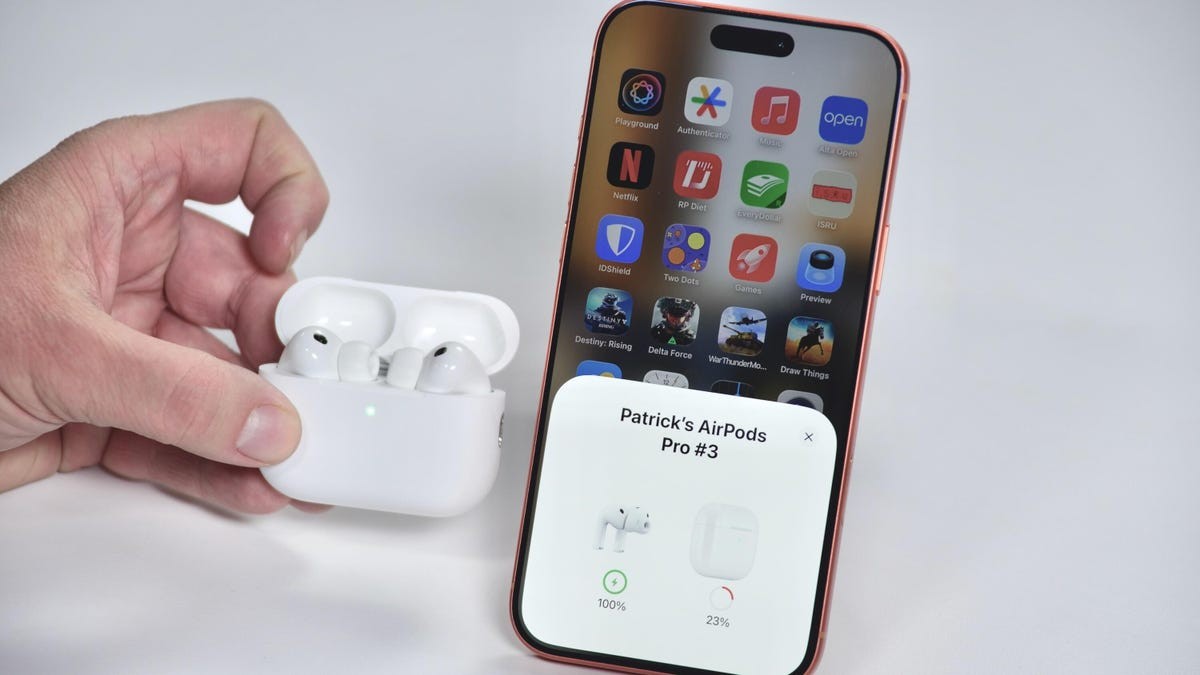
- Prepara la custodia: posiziona entrambi gli AirPods nella custodia di ricarica e chiudi il coperchio.
- Disconnettiti dal Bluetooth: attendi circa 30 secondi, quindi apri il coperchio. Sul tuo iPhone o iPad, vai a Impostazioni > Bluetooth. Trova i tuoi AirPods nell’elenco e tocca l’icona blu “i” accanto ad essi.
- Dimentica il dispositivo: Seleziona “Dimentica questo dispositivo” e conferma l’azione.
- Ripristino hardware: Con il coperchio ancora aperto, individua il pulsante di configurazione sul retro del case. Premere e tenere premuto questo pulsante per circa 15 secondi. Guarda la spia di stato; continuare a tenere premuto finché la luce non lampeggia in ambra, quindi passa a bianca.
Come resettare gli AirPods su Android
Il processo per gli utenti Android è leggermente diverso per quanto riguarda l’interfaccia del software:
- Prepara la custodia: posiziona gli AirPods nella custodia e apri il coperchio.
- Disaccoppia tramite Impostazioni: Vai su Impostazioni > Dispositivi connessi. Tocca l’icona dell’ingranaggio accanto agli AirPods e seleziona “Dimentica” seguito da “Dimentica dispositivo” per confermare.
- Ripristino hardware: Segui lo stesso passaggio fisico delle istruzioni iOS: tieni premuto il pulsante sul retro della custodia per circa 15 secondi finché la luce non lampeggia in ambra, quindi bianca.
Cosa succede dopo il ripristino?
È importante capire che un ripristino delle impostazioni di fabbrica è una “cancellazione” completa della memoria del dispositivo.
Nota: una volta ripristinati, i tuoi AirPods non riconosceranno più automaticamente i dispositivi collegati al tuo account iCloud.
Per utilizzarli di nuovo, devi trattarli come un dispositivo nuovo di zecca. Basta aprire la custodia vicino al tuo iPhone o iPad per attivare l’animazione di configurazione standard o seguire le istruzioni di accoppiamento manuale su Android.
Riepilogo: Il ripristino delle impostazioni di fabbrica è un potente strumento di risoluzione dei problemi che cancella gli errori software e prepara il dispositivo per un nuovo proprietario cancellando le connessioni Bluetooth precedenti.