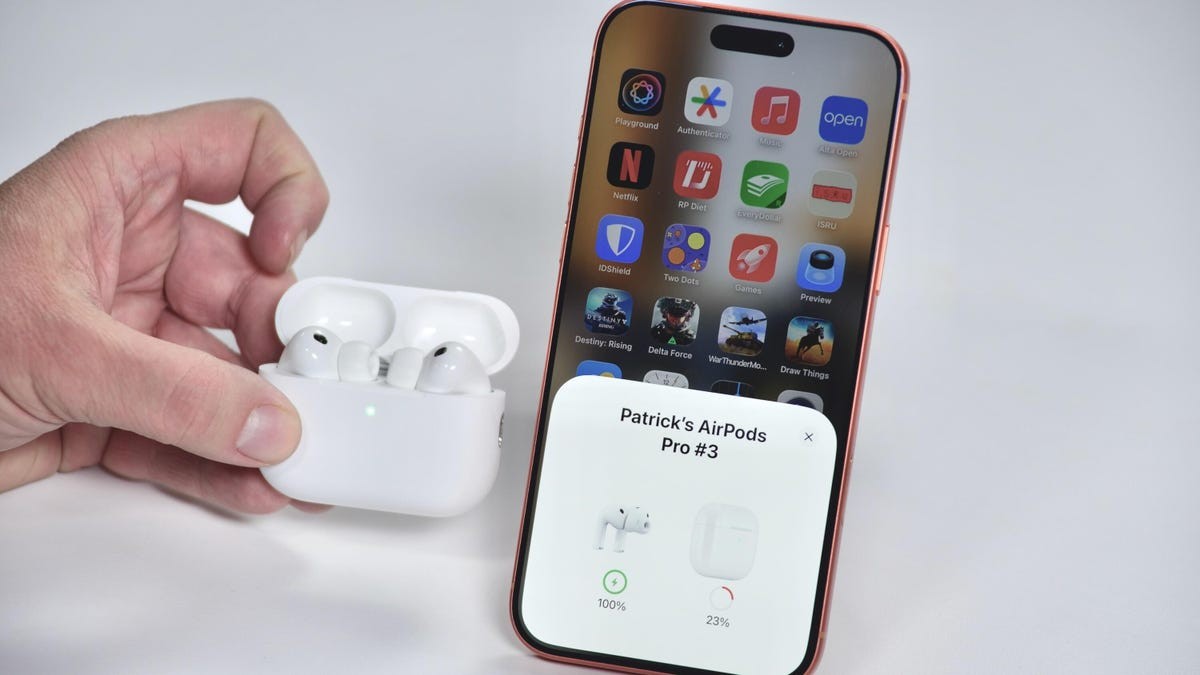
Os fones de ouvido sem fio são incrivelmente convenientes, mas, como toda tecnologia complexa, não são imunes a falhas de software. Esteja você enfrentando quedas de conexão, falhas de emparelhamento ou problemas de áudio “fantasmas”, uma redefinição de fábrica costuma ser a solução mais eficaz.
Realizar uma redefinição faz mais do que apenas reiniciar o dispositivo; ele elimina bugs de Bluetooth e erros de software, essencialmente retornando o hardware ao seu estado original “pronto para uso”. Este processo é útil por dois motivos principais: solucionar problemas de hardware com defeito ou limpar seus dados pessoais antes de vender ou trocar seu dispositivo.
Compatibilidade
Este método se aplica a quase toda a linha de AirPods, incluindo:
– Modelos mais recentes: AirPods 4 e AirPods Pro (incluindo o Pro 2).
– Gerações mais antigas: AirPods 2, AirPods 3 e o AirPods Pro original.
Como redefinir AirPods no iPhone ou iPad
Se seus AirPods estiverem se comportando de maneira irregular, siga estas etapas para realizar uma reinicialização limpa:
- Prepare o estojo: Coloque os dois AirPods dentro do estojo de carregamento e feche a tampa.
- Desconectar do Bluetooth: Aguarde cerca de 30 segundos e abra a tampa. No seu iPhone ou iPad, navegue até Configurações > Bluetooth. Encontre seus AirPods na lista e toque no ícone “i” azul próximo a eles.
- Esquecer o dispositivo: Selecione “Esquecer este dispositivo” e confirme a ação.
- Redefinição de hardware: Com a tampa ainda aberta, localize o botão de configuração na parte traseira do gabinete. Pressione e segure este botão por aproximadamente 15 segundos. Observe a luz de status; continue segurando até que a luz pisque âmbar e depois mude para branco.
Como redefinir AirPods no Android
O processo para usuários do Android é um pouco diferente em relação à interface do software:
- Prepare o estojo: Coloque os AirPods no estojo e abra a tampa.
- Desemparelhar via Configurações: Vá para Configurações > Dispositivos Conectados. Toque no ícone de engrenagem próximo aos seus AirPods e selecione “Esquecer” seguido de “Esquecer dispositivo” para confirmar.
- A redefinição de hardware: Siga a mesma etapa física das instruções do iOS: pressione e segure o botão na parte de trás do case por cerca de 15 segundos até que a luz pisque âmbar e depois branco.
O que acontece após a redefinição?
É importante entender que uma redefinição de fábrica é uma “limpeza” completa da memória do dispositivo.
Observação: Depois de redefinidos, seus AirPods não reconhecerão mais automaticamente os dispositivos vinculados à sua conta iCloud.
Para usá-los novamente, você deve tratá-los como um dispositivo totalmente novo. Basta abrir a capa próxima ao seu iPhone ou iPad para acionar a animação de configuração padrão ou seguir as instruções de emparelhamento manual no Android.
Resumo: Uma redefinição de fábrica é uma poderosa ferramenta de solução de problemas que elimina erros de software e prepara seu dispositivo para um novo proprietário, apagando conexões Bluetooth anteriores.