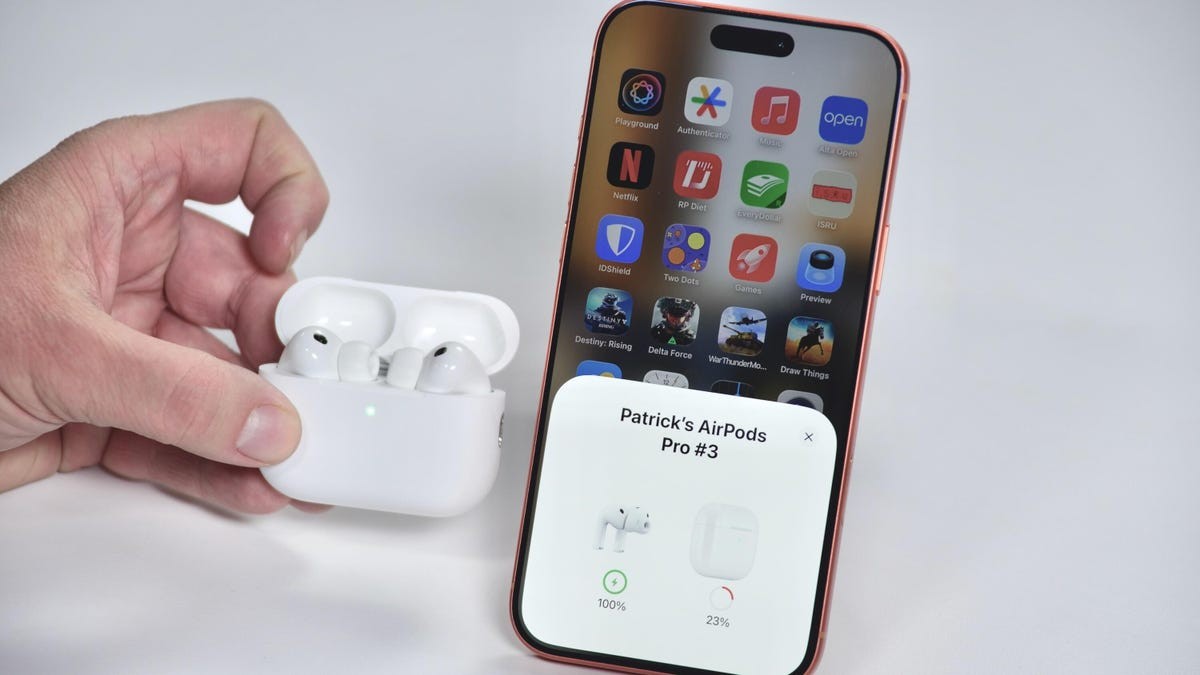
Les écouteurs sans fil sont incroyablement pratiques, mais comme toute technologie complexe, ils ne sont pas à l’abri de problèmes logiciels. Que vous rencontriez des interruptions de connexion, des échecs de couplage ou des problèmes audio « fantômes », une réinitialisation d’usine est souvent la solution la plus efficace.
Effectuer une réinitialisation fait plus que simplement redémarrer l’appareil ; il élimine les bugs Bluetooth et les erreurs logicielles, ramenant essentiellement le matériel à son état d’origine “prêt à l’emploi”. Ce processus est utile pour deux raisons principales : dépanner un matériel défectueux ou effacer vos données personnelles avant de vendre ou d’échanger votre appareil.
Compatibilité
Cette méthode s’applique à presque toute la gamme AirPods, notamment :
– Derniers modèles : AirPods 4 et AirPods Pro (y compris le Pro 2).
– Anciennes générations : AirPods 2, AirPods 3 et AirPods Pro d’origine.
Comment réinitialiser les AirPod sur iPhone ou iPad
Si vos AirPod se comportent de manière erratique, suivez ces étapes pour effectuer une réinitialisation propre :
- Préparez le boîtier : Placez les deux AirPod dans leur boîtier de chargement et fermez le couvercle.
- Déconnectez-vous du Bluetooth : Attendez environ 30 secondes, puis ouvrez le couvercle. Sur votre iPhone ou iPad, accédez à Paramètres > Bluetooth. Recherchez vos AirPod dans la liste et appuyez sur l’icône « i » bleue à côté d’eux.
- Oublier l’appareil : Sélectionnez “Oublier cet appareil” et confirmez l’action.
- La réinitialisation matérielle : Avec le couvercle toujours ouvert, localisez le bouton de configuration à l’arrière du boîtier. Appuyez et maintenez ce bouton pendant environ 15 secondes. Regardez le voyant d’état ; continuez à maintenir jusqu’à ce que le voyant clignote en orange, puis passe au blanc.
Comment réinitialiser les AirPod sur Android
Le processus pour les utilisateurs d’Android est légèrement différent en ce qui concerne l’interface du logiciel :
- Préparez le boîtier : Placez les AirPod dans le boîtier et ouvrez le couvercle.
- Dissocier via Paramètres : Accédez à Paramètres > Appareils connectés. Appuyez sur l’icône d’engrenage à côté de vos AirPods et sélectionnez “Oublier” suivi de “Oublier l’appareil” pour confirmer.
- La réinitialisation matérielle : Suivez la même étape physique que les instructions iOS : appuyez et maintenez enfoncé le bouton situé à l’arrière du boîtier pendant environ 15 secondes jusqu’à ce que le voyant clignote en orange, puis en blanc.
Que se passe-t-il après la réinitialisation ?
Il est important de comprendre qu’une réinitialisation d’usine est un « effacement » complet de la mémoire de l’appareil.
Remarque : Une fois réinitialisés, vos AirPods ne reconnaîtront plus automatiquement les appareils liés à votre compte iCloud.
Pour les réutiliser, vous devez les traiter comme un tout nouvel appareil. Ouvrez simplement le boîtier près de votre iPhone ou iPad pour déclencher l’animation de configuration standard, ou suivez les invites de couplage manuel sur Android.
Résumé : Une réinitialisation d’usine est un outil de dépannage puissant qui efface les erreurs logicielles et prépare votre appareil pour un nouveau propriétaire en effaçant les connexions Bluetooth précédentes.