Draadloze oordopjes zijn ongelooflijk handig, maar net als alle complexe technologie zijn ze niet immuun voor softwareproblemen. Of u nu last heeft van verbroken verbindingen, mislukte koppelingen of fantoomproblemen met audio, een fabrieksreset is vaak de meest effectieve oplossing.
Het uitvoeren van een reset doet meer dan alleen het apparaat opnieuw opstarten; het ruimt Bluetooth-bugs en softwarefouten op, waardoor de hardware in wezen terugkeert naar de oorspronkelijke “out-of-the-box” -status. Dit proces is nuttig om twee belangrijke redenen: problemen oplossen defecte hardware of uw persoonlijke gegevens wissen voordat u uw apparaat verkoopt of inruilt.
Compatibiliteit
Deze methode is van toepassing op vrijwel het gehele AirPods-assortiment, inclusief:
– Nieuwste modellen: AirPods 4 en AirPods Pro (inclusief de Pro 2).
– Oudere generaties: AirPods 2, AirPods 3 en de originele AirPods Pro.
AirPods resetten op iPhone of iPad
Als uw AirPods zich onregelmatig gedragen, volgt u deze stappen om een schone reset uit te voeren:
- Bereid de case voor: Plaats beide AirPods in de oplaadcase en sluit het deksel.
- Verbinding met Bluetooth verbreken: Wacht ongeveer 30 seconden en open vervolgens het deksel. Ga op uw iPhone of iPad naar Instellingen > Bluetooth. Zoek uw AirPods in de lijst en tik op het blauwe ‘i’-pictogram ernaast.
- Vergeet het apparaat: Selecteer “Vergeet dit apparaat” en bevestig de actie.
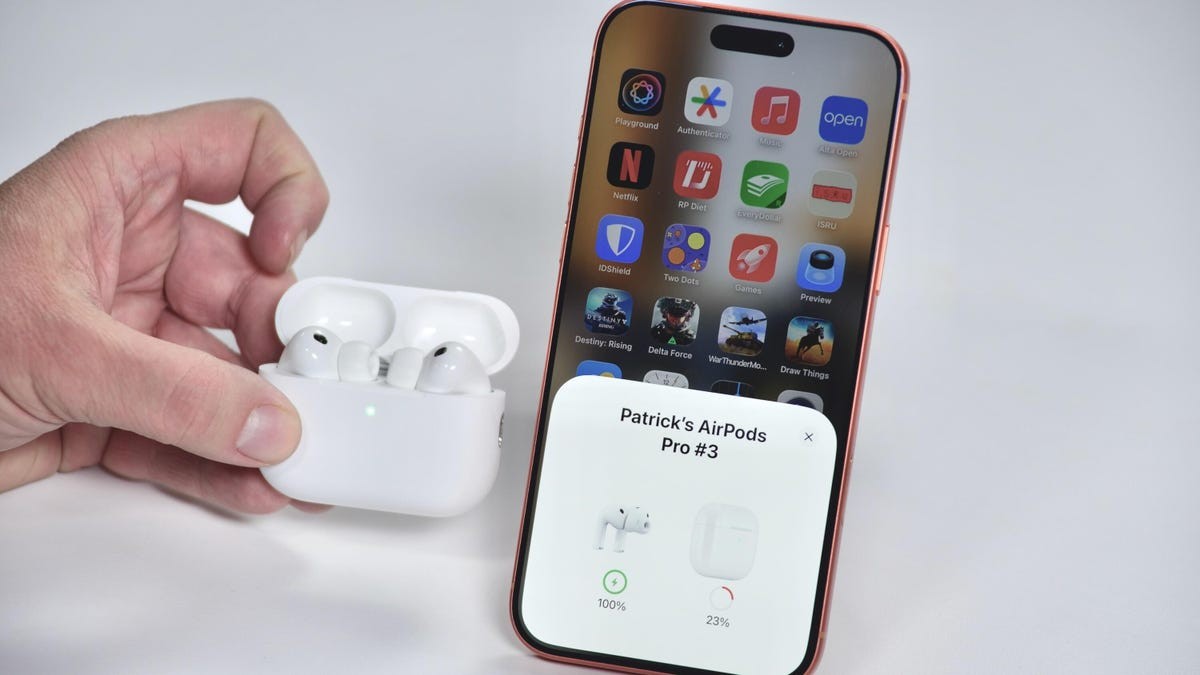
- De hardware-reset: Terwijl het deksel nog open is, zoekt u de instelknop op de achterkant van de behuizing. Houd deze knop ongeveer 15 seconden ingedrukt. Bekijk het statuslampje; blijf ingedrukt houden totdat het lampje oranje knippert en vervolgens overschakelt naar wit.
Hoe AirPods op Android te resetten
Het proces voor Android-gebruikers is enigszins anders wat betreft de software-interface:
- Bereid de behuizing voor: Plaats de AirPods in de behuizing en open het deksel.
- Ontkoppelen via Instellingen: Ga naar Instellingen > Verbonden apparaten. Tik op het tandwielpictogram naast uw AirPods en selecteer “Vergeten” gevolgd door “Vergeet apparaat” om te bevestigen.
- De hardwarereset: Volg dezelfde fysieke stap als de iOS-instructies: houd de knop aan de achterkant van de behuizing ongeveer 15 seconden ingedrukt totdat het lampje oranje en vervolgens wit knippert.
Wat gebeurt er na de reset?
Het is belangrijk om te begrijpen dat een fabrieksreset een volledige “wissen” van het geheugen van het apparaat is.
Opmerking: Na de reset herkennen uw AirPods niet langer automatisch apparaten die aan uw iCloud-account zijn gekoppeld.
Om ze opnieuw te gebruiken, moet u ze als een gloednieuw apparaat behandelen. Open eenvoudigweg de case in de buurt van uw iPhone of iPad om de standaard installatie-animatie te activeren, of volg de handmatige koppelingsprompts op Android.
Samenvatting: Een fabrieksreset is een krachtige tool voor het oplossen van problemen die softwarefouten oplost en uw apparaat voorbereidt op een nieuwe eigenaar door eerdere Bluetooth-verbindingen te wissen.