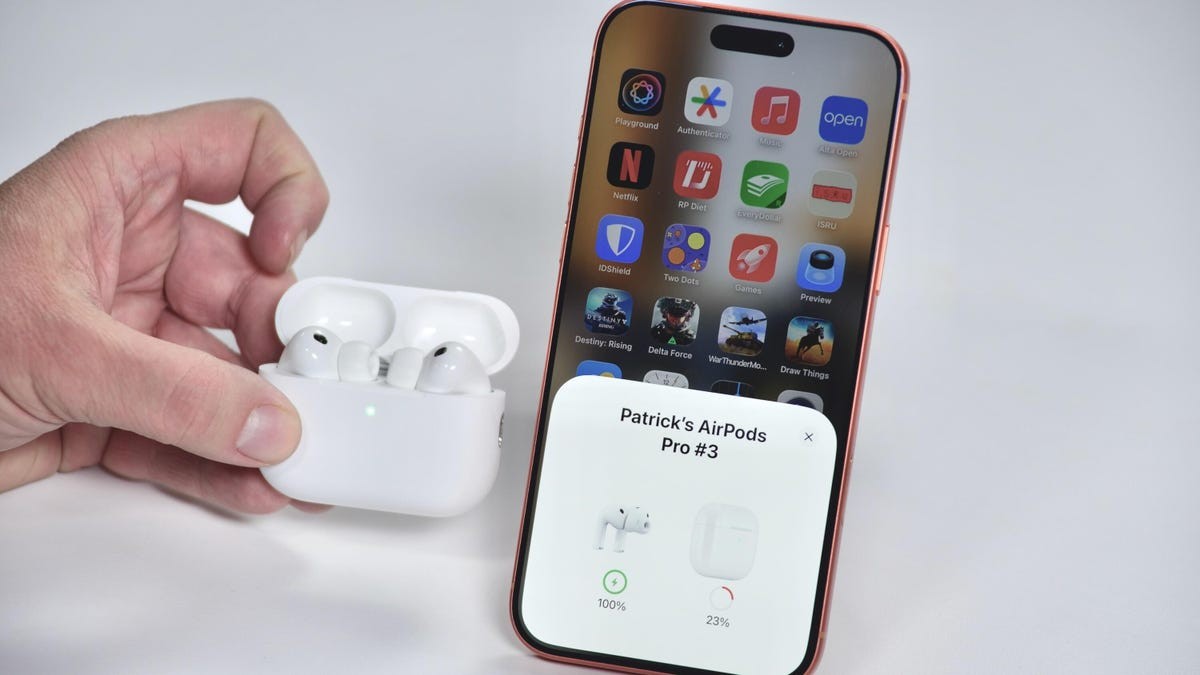
Беспроводные наушники невероятно удобны, но, как и любая сложная техника, они не застрахованы от программных сбоев. Будь то разрывы соединения, проблемы с сопряжением или «фантомные» звуковые эффекты — сброс до заводских настроек зачастую является самым эффективным решением.
Сброс — это не просто перезагрузка устройства; он устраняет ошибки Bluetooth и программные баги, фактически возвращая оборудование в состояние «как из коробки». Этот процесс полезен по двум основным причинам: для устранения неполадок в работе устройства или для удаления ваших личных данных перед продажей или обменом наушников.
Совместимость
Этот метод подходит практически для всей линейки AirPods, включая:
— Последние модели: AirPods 4 и AirPods Pro (включая Pro 2).
— Предыдущие поколения: AirPods 2, AirPods 3 и оригинальные AirPods Pro.
Как сбросить AirPods на iPhone или iPad
Если ваши AirPods работают некорректно, выполните следующие шаги для полного сброса:
- Подготовьте кейс: Поместите оба наушника в зарядный кейс и закройте крышку.
- Отключите Bluetooth: Подождите около 30 секунд, затем откройте крышку. На вашем iPhone или iPad перейдите в Настройки > Bluetooth. Найдите свои AirPods в списке и нажмите на синий значок «i» рядом с ними.
- Забудьте устройство: Выберите пункт «Забыть это устройство» и подтвердите действие.
- Аппаратный сброс: Не закрывая крышку, найдите кнопку настройки на задней панели кейса. Нажмите и удерживайте эту кнопку примерно 15 секунд. Следите за индикатором состояния: продолжайте удерживать кнопку, пока индикатор не замигает янтарным, а затем не сменит цвет на белый.
Как сбросить AirPods на Android
Для пользователей Android процесс немного отличается в части программного интерфейса:
- Подготовьте кейс: Поместите AirPods в кейс и откройте крышку.
- Разорвите пару через настройки: Перейдите в Настройки > Подключенные устройства. Нажмите на значок шестеренки рядом с вашими AirPods и выберите «Забыть», а затем подтвердите выбор, нажав «Забыть устройство».
- Аппаратный сброс: Выполните те же физические действия, что и в инструкции для iOS: нажмите и удерживайте кнопку на задней панели кейса около 15 секунд, пока индикатор не замигает янтарным, а затем белым.
Что происходит после сброса?
Важно понимать, что сброс до заводских настроек — это полная «очистка» памяти устройства.
Примечание: После сброса ваши AirPods перестанут автоматически распознавать устройства, привязанные к вашей учетной записи iCloud.
Чтобы снова использовать их, вам нужно будет настроить их как абсолютно новое устройство. Просто откройте кейс рядом с вашим iPhone или iPad, чтобы вызвать стандартную анимацию настройки, или следуйте подсказкам по ручному сопряжению на Android.
Резюме: Сброс до заводских настроек — это мощный инструмент для устранения неполадок, который исправляет программные ошибки и подготавливает ваше устройство к передаче новому владельцу, стирая все предыдущие Bluetooth-соединения.