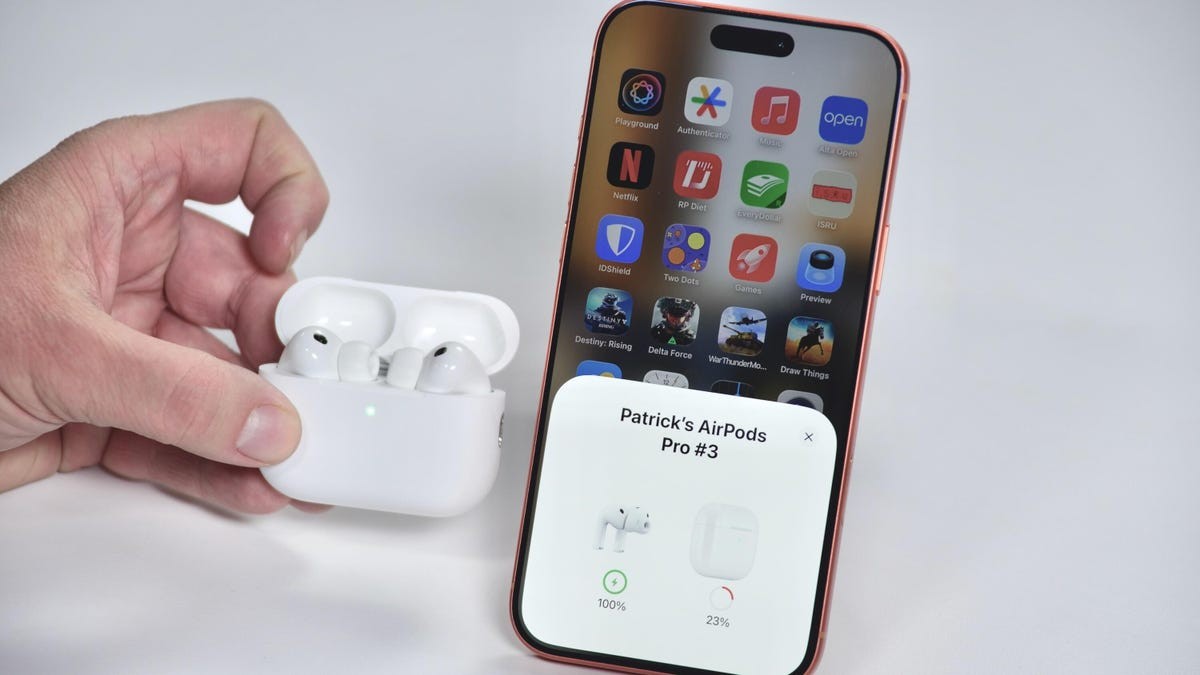
Kabellose Ohrhörer sind unglaublich praktisch, aber wie alle komplexen Technologien sind sie nicht immun gegen Softwarefehler. Unabhängig davon, ob bei Ihnen Verbindungsabbrüche, Kopplungsfehler oder „Phantom“-Audioprobleme auftreten, ist ein Zurücksetzen auf die Werkseinstellungen oft die effektivste Lösung.
Das Durchführen eines Zurücksetzens bewirkt mehr als nur einen Neustart des Geräts. Es behebt Bluetooth-Bugs und Softwarefehler und versetzt die Hardware im Wesentlichen in ihren ursprünglichen „Auslieferungszustand“. Dieser Vorgang ist vor allem aus zwei Gründen nützlich: Fehlerbehebung bei fehlerhafter Hardware oder Löschen Ihrer persönlichen Daten, bevor Sie Ihr Gerät verkaufen oder in Zahlung geben.
Kompatibilität
Diese Methode gilt für fast die gesamte AirPods-Reihe, einschließlich:
– Neueste Modelle: AirPods 4 und AirPods Pro (einschließlich Pro 2).
– Ältere Generationen: AirPods 2, AirPods 3 und die ursprünglichen AirPods Pro.
So setzen Sie AirPods auf dem iPhone oder iPad zurück
Wenn sich Ihre AirPods fehlerhaft verhalten, befolgen Sie diese Schritte, um einen sauberen Reset durchzuführen:
- Bereiten Sie das Gehäuse vor: Legen Sie beide AirPods in das Ladeetui und schließen Sie den Deckel.
- Von Bluetooth trennen: Warten Sie etwa 30 Sekunden und öffnen Sie dann den Deckel. Navigieren Sie auf Ihrem iPhone oder iPad zu Einstellungen > Bluetooth. Suchen Sie Ihre AirPods in der Liste und tippen Sie daneben auf das blaue „i“-Symbol.
- Gerät vergessen: Wählen Sie “Dieses Gerät vergessen” und bestätigen Sie die Aktion.
- Der Hardware-Reset: Suchen Sie bei geöffnetem Deckel die Setup-Taste auf der Rückseite des Gehäuses. Halten Sie diese Taste etwa 15 Sekunden lang gedrückt. Beobachten Sie die Statusleuchte. Halten Sie weiter gedrückt, bis das Licht gelb blinkt und dann auf weiß wechselt.
So setzen Sie AirPods auf Android zurück
Für Android-Benutzer unterscheidet sich der Vorgang hinsichtlich der Softwareoberfläche geringfügig:
- Bereiten Sie das Gehäuse vor: Legen Sie die AirPods in das Gehäuse und öffnen Sie den Deckel.
- Trennen Sie die Kopplung über die Einstellungen: Gehen Sie zu Einstellungen > Verbundene Geräte. Tippen Sie auf das Zahnradsymbol neben Ihren AirPods und wählen Sie zur Bestätigung „Vergessen“ und anschließend „Gerät vergessen“ aus.
- Der Hardware-Reset: Befolgen Sie denselben physischen Schritt wie in den iOS-Anweisungen: Halten Sie die Taste auf der Rückseite des Gehäuses etwa 15 Sekunden lang gedrückt, bis das Licht gelb und dann weiß blinkt.
Was passiert nach dem Zurücksetzen?
Es ist wichtig zu verstehen, dass ein Zurücksetzen auf die Werkseinstellungen ein vollständiges „Löschen“ des Gerätespeichers darstellt.
Hinweis: Nach dem Zurücksetzen erkennen Ihre AirPods Geräte, die mit Ihrem iCloud-Konto verknüpft sind, nicht mehr automatisch.
Um sie wieder verwenden zu können, müssen Sie sie wie ein brandneues Gerät behandeln. Öffnen Sie einfach die Hülle in der Nähe Ihres iPhones oder iPads, um die Standard-Setup-Animation auszulösen, oder folgen Sie den manuellen Kopplungsanweisungen auf Android.
Zusammenfassung: Ein Werksreset ist ein leistungsstarkes Tool zur Fehlerbehebung, das Softwarefehler behebt und Ihr Gerät durch das Löschen früherer Bluetooth-Verbindungen auf einen neuen Besitzer vorbereitet.