Bezdrátová sluchátka jsou neuvěřitelně pohodlná, ale jako každá složitá technologie nejsou imunní vůči softwarovým závadám. Ať už jde o výpadky připojení, problémy s párováním nebo „duchové“ zvukové efekty, tovární reset je často tím nejefektivnějším řešením.
Reset neznamená pouze restartování zařízení; eliminuje chyby Bluetooth a softwarové chyby a v podstatě vrací zařízení do stavu „po vybalení“. Tento proces je užitečný ze dvou hlavních důvodů: řešení problémů vašeho zařízení nebo smazání vašich osobních údajů před prodejem nebo výměnou sluchátek.
Kompatibilita
Tato metoda funguje pro téměř celou řadu AirPods, včetně:
– Nejnovější modely: AirPods 4 a AirPods Pro (včetně Pro 2).
– Předchozí generace: AirPods 2, AirPods 3 a originální AirPods Pro.
Jak resetovat AirPods na iPhonu nebo iPadu
Pokud vaše AirPods nefungují správně, proveďte tvrdý reset podle následujících kroků:
- Připravte pouzdro: Vložte obě sluchátka do nabíjecího pouzdra a zavřete víko.
- Vypněte Bluetooth: Počkejte asi 30 sekund a poté otevřete kryt. Na iPhonu nebo iPadu přejděte do Nastavení > Bluetooth. Najděte svá AirPods v seznamu a klikněte na modrou ikonu „i“ vedle nich.
- Zapomenout zařízení: Vyberte „Zapomenout toto zařízení“ a potvrďte akci.
- Hard Reset: Se stále otevřeným víkem vyhledejte tlačítko nastavení na zadní straně pouzdra. Stiskněte a podržte toto tlačítko po dobu přibližně 15 sekund. Sledujte stavový indikátor: nadále držte tlačítko, dokud indikátor nezačne blikat žlutě a poté se změní na bílý.
Jak resetovat AirPods na Androidu
Pro uživatele Androidu se proces mírně liší, pokud jde o softwarové rozhraní:
- Připravte pouzdro: Umístěte sluchátka AirPods do pouzdra a otevřete víko.
- Zrušení párování pomocí Nastavení: Přejděte do Nastavení > Připojená zařízení. Klepněte na ikonu ozubeného kola vedle svých AirPods a vyberte Zapomenout, poté potvrďte klepnutím na Zapomenout zařízení.
- Hard Reset: Postupujte podle stejných fyzických kroků jako v pokynech pro iOS: Stiskněte a podržte tlačítko na zadní straně pouzdra po dobu asi 15 sekund, dokud kontrolka nezabliká žlutě a poté bíle.
Co se stane po resetování?
Je důležité pochopit, že obnovení továrního nastavení je úplné „vymazání“ paměti zařízení.
Poznámka: Po resetování již vaše AirPods nebudou automaticky rozpoznávat zařízení propojená s vaším účtem iCloud.
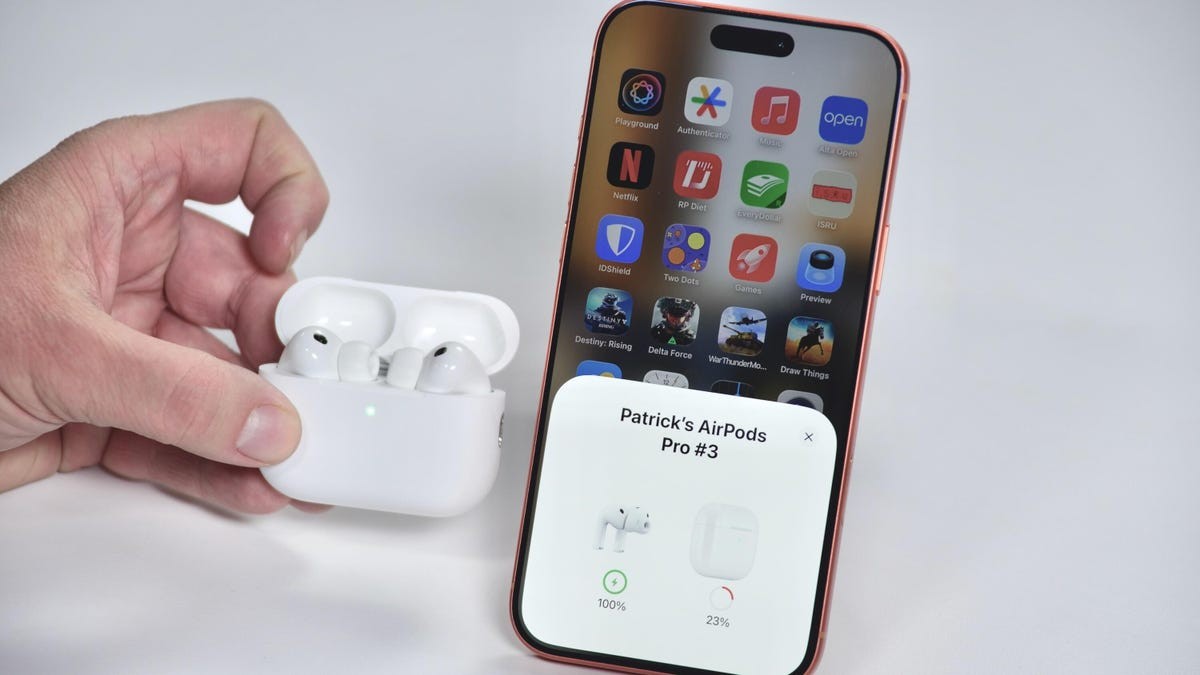
Chcete-li je znovu používat, budete je muset nastavit jako zcela nové zařízení. Jednoduše otevřete pouzdro vedle vašeho iPhonu nebo iPadu a spusťte standardní animaci nastavení, nebo postupujte podle pokynů pro ruční spárování se systémem Android.
Shrnutí: Obnovení továrního nastavení je výkonný nástroj pro odstraňování problémů, který opravuje chyby softwaru a připravuje zařízení na nového vlastníka vymazáním všech předchozích připojení Bluetooth.