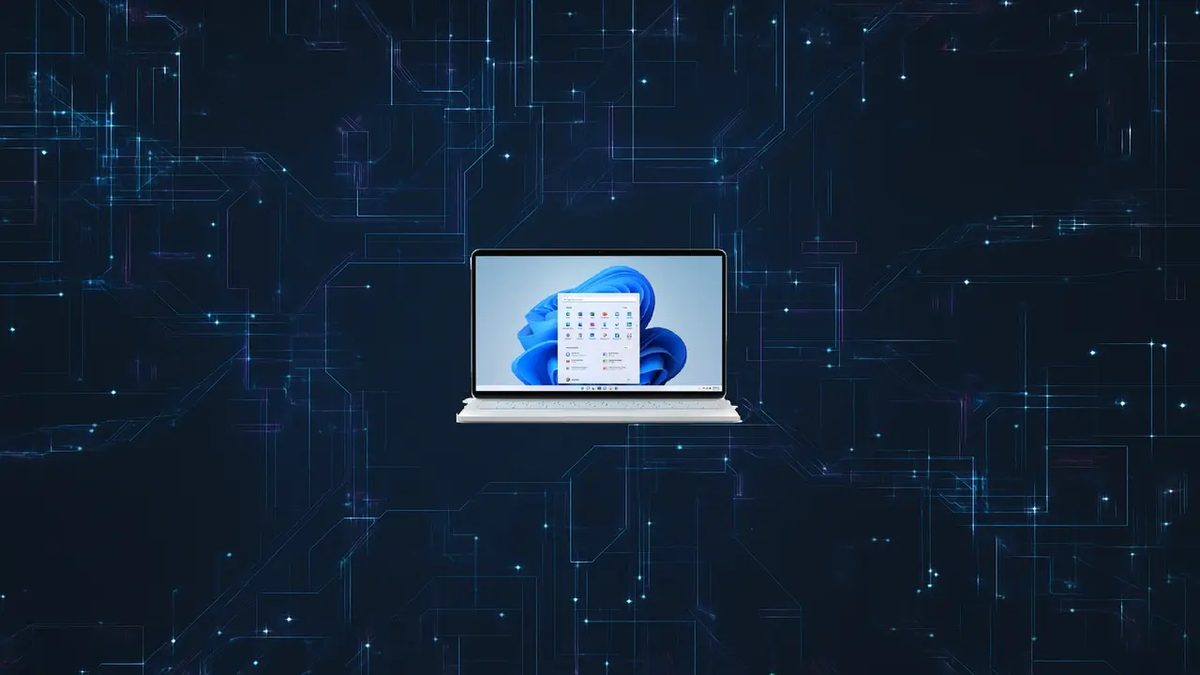
Alat Pembuatan Media Windows 11 adalah utilitas resmi Microsoft untuk membuat media instalasi yang dapat di-boot. Ini bukan kotak misteri. Ini adalah skrip sederhana yang mengunduh image resmi Windows 11 yang bersih dan menulisnya ke drive USB atau menyimpannya sebagai file ISO.
Mengapa ini penting? Karena itu memotong perantara. Perangkat lunak ini tersedia langsung dari Microsoft. Tidak ada penyesuaian pihak ketiga. Tidak ada paket bloatware。 Ini hanya sistem operasi mentah. Ini penting untuk keselamatan. Ini penting untuk konsistensi. Hal ini penting jika Anda menginstal ulang komputer setelah terjadi kegagalan perangkat keras atau membuat mesin baru dari awal.
Alat ini memastikan bahwa media instalasi yang Anda peroleh bebas dari program yang tidak diperlukan dan kerusakan.
Mengapa menggunakan alat pembuatan media?
Ada dua alasan utama mengapa sebagian besar pengguna menggali alat ini dari arsip mereka.
- Instal ulang: Drive rusak. Registrinya kacau. Saya ingin yang bersih.
- Pembaruan: Saya memutakhirkan dari Windows 10 ke Windows 11 dan ingin melewati antrean pemberitahuan pembaruan Windows reguler.
Alat ini memandu Anda melalui seluruh proses. Ia akan menanyakan apa yang ingin Anda lakukan. 英语を电视します。 Saya berurusan dengan menulis. Konsistensi ini sangat penting bagi profesional TI yang mengelola banyak mesin. Bagi rata-rata pengguna, ini mengurangi risiko membuat kesalahan konyol. Keterampilan komputer tingkat lanjut tidak diperlukan. Yang Anda butuhkan hanyalah stik USB dan sedikit kesabaran.
Jika Pembaruan Windows tertunda, jalur pembaruan juga terpaksa. Server Microsoft mungkin memerlukan waktu beberapa saat untuk mengirimkan pemberitahuan pembaruan. Alat pembuatan media tidak menunggu izin. Ia memiliki semua yang Anda perlukan untuk menyelesaikan pekerjaan.
Kompatibilitas: Khusus Windows (Untuk Saat Ini)
Inilah masalahnya. Alat ini berjalan di Windows. Dirancang khusus untuk Windows 10. Versi yang lebih lama mungkin berfungsi dengan pembaruan yang tepat, tetapi jangan terlalu berharap.
Tidak berfungsi di macOS. Tidak berfungsi di Linux. Tidak berfungsi di Android atau iOS. Jika Anda mencoba membuat drive bootable Windows 11 dari Mac, alat ini tidak akan membantu Anda secara langsung.
Pengguna Mac harus memilih rute manual. Unduh gambar ISO dari situs web Microsoft. Kemudian gunakan alat pihak ketiga seperti Etcher atau BalenaEtcher untuk membakar ISO ke drive USB. Ini 2 langkah, bukan 1 langkah. Tapi itu berhasil.
Cara mendapatkannya dan cara menggunakannya
Instalasi praktis tidak ada. Unduh file yang dapat dieksekusi dari situs web resmi Microsoft. Klik dua kali。 itu saja. Tidak ada keajaiban “berikutnya, selanjutnya, selesai”. Tidak ada kunci registri tersembunyi yang mengacaukan sistem Anda setelah instalasi. Alat tersebut ada di RAM saat digunakan dan kemudian menghilang.
Antarmuka pengguna sangat sederhana.
- Terima persyaratan lisensi.
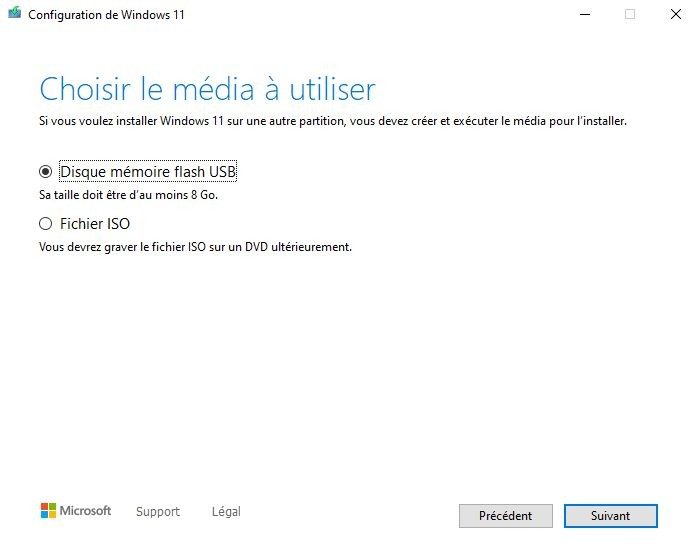
- Pilih jalur: file USB atau ISO.
- Pilih drive.
- Tunggu.
Perangkat lunak ini membangun media secara mandiri. Anda dapat menutup jendela atau melakukan hal lain. Pengunduhan dan konfirmasi dilakukan di latar belakang. Efisiensi ini menjadikannya metode pilihan untuk instalasi bersih.
Persyaratan perangkat keras dan TPM 2.0
Anda tidak dapat menginstal Windows 11 di laptop 2013 atau yang lebih baru. Microsoft memiliki persyaratan perangkat keras yang ketat. Alat ini memeriksanya, tetapi Anda perlu mengetahuinya.
Yang paling penting adalah TPM 2.0 。 Modul Platform Tepercaya versi 2.0. Chip keamanan diperlukan oleh Windows 11. Jika motherboard Anda tidak memiliki Windows 10, Anda mungkin terjebak dengan Windows 10. Atau Anda harus menghabiskan banyak upaya untuk melewati pemeriksaan (tidak disarankan untuk pengguna biasa).
セキュア ロート も アタアでです。 Ini adalah fitur firmware UEFI yang mencegah malware dimuat saat boot.
Periksa perangkat keras Anda sebelum mulai mengunduh gigabyte data. Gunakan alat seperti Pemeriksaan Kesehatan PC Microsoft. Mereka akan memberi tahu Anda jika Anda memenuhi syarat. Jika Anda melihat “Tidak”, Alat Pembuatan Media mungkin masih terpasang, namun Anda mungkin mengalami kesalahan atau fungsionalitas yang hilang di kemudian hari. Tolong jangan buang waktu Anda.
Biaya dan Lisensi: Alat Gratis, OS Berbayar
Di sinilah orang menjadi bingung. Tidak ada versi pro. Tidak ada versi pelajar。 Tidak ada versi perusahaan. File yang dapat dieksekusi sama untuk siapa pun.
Namun, sistem operasi Windows 11 tidak gratis.
Jika Anda ingin menggunakan Windows 11 secara legal setelah instalasi, Anda memerlukan lisensi yang valid
- Jika Anda memiliki lisensi Windows 10: Biasanya Anda dapat mentransfer aktivasi Anda ke Windows 11 secara gratis. Lisensi digital dikaitkan dengan perangkat keras atau akun Microsoft.
- Jika Anda membuat komputer baru: Anda mungkin perlu membeli lisensi Windows 11.
Alat ini memfasilitasi instalasi. Tidak ada kunci lisensi yang diberikan. Bagian lisensi ditangani secara terpisah. Ini berarti Anda dapat menyiapkan media yang dapat di-boot hari ini dan mengaktifkan sistem operasi Anda besok atau bulan depan. Waktunya tidak penting. Hal ini diwajibkan oleh hukum.
Ini untuk siapa?
Alat ini menargetkan semua orang mulai dari pelajar hingga profesional TI
Siswa dapat menggunakan ini untuk menyegarkan laptop sebelum semester sekolah dimulai, dan organisasi dapat menggunakan ini untuk memperluas gambar dalam skala besar.
Ini menghilangkan gesekan. Pemeriksaan manual tidak diperlukan untuk torrent dan torrent. Microsoft menyediakan layanan tambahan.
Ini adalah standarnya. Ini adalah cara yang aman. Ini adalah cara yang sah.
Realitas “gratis”.
Beberapa pengguna bertanya-tanya apakah ada biaya tersembunyi.
Alasan kebingungan ini adalah perizinan sistem operasi. Alat ini adalah pintu gerbang. Ini akan membawamu ke pintu. Jika Anda belum memiliki tiket (kunci Windows 10), Anda perlu membayar biaya masuk.
Perbedaan ini melindungi model pendapatan Microsoft. Menyediakan mekanisme instalasi untuk mengurangi tiket dukungan dan pembajakan. Jika Anda dapat membajak ISO dengan mudah, Anda juga dapat melewati aktivasi. Microsoft menjaga visibilitas dengan mengontrol distribusi menggunakan alat resmi. Anda dapat melacak unduhan Anda. Anda dapat memaksa pemeriksaan lisensi selama aktivasi.
Ini sama-sama menguntungkan. Pengguna mendapatkan penginstal yang bersih dan andal. Microsoft mengontrol distribusi.
Apa yang terjadi setelah instalasi?
Alat pembuatan media melakukan tugasnya dan menghilang. Boot dari USB. Anda menginstal Windows 11。 Siapkan akun pengguna. Instal drivernya.
Tidak ada alat yang disertakan pada tahap ini. Itu memenuhi tujuannya. Ini menyediakan sumber. Sekarang sistem operasi mengambil alih.
Bagi sebagian orang, ini adalah akhir dari perjalanan. Pengguna menginstal dan mengkonfigurasi alat dan kemudian melupakan keberadaannya. Bagi yang lain, ini adalah awal dari pemahaman yang lebih mendalam tentang administrasi sistem. Anda mungkin ingin membuat cadangan. Anda mungkin dapat mengotomatiskan penerapan. Namun, hal ini memerlukan lebih dari sekedar alat pembuatan media. Memerlukan skrip. diperlukan pengetahuan.
Alatnya adalah percikan api. Alat ini menyalakan api. Apa yang Anda dapatkan darinya adalah milik Anda.
Mengapa Anda tidak menggunakan Pembaruan Windows?
Pembaruan Windows berfungsi jika perangkat keras Anda kompatibel dan pembaruan tersedia. Ini otomatis。 Sangat nyaman.
Namun, hal ini tidak selalu tersedia. Dalam beberapa kasus, penerapannya mungkin dilakukan secara bertahap. Terkadang perangkat keras Anda bermasalah. Anda mungkin tidak mempercayai proses otomatis yang menyimpan semua informasi Anda.
Alat pembuatan media memberi Anda kendali. Pilih versi. Anda memilih media Anda. Anda memilih waktunya. Jangan bergantung pada server Microsoft.
Kontrol ini sangat berharga. Ini sangat berharga dalam lingkungan profesional. Saat Anda menerapkan 50 mesin, Anda tidak ingin 50 hasil berbeda. Diperlukan gambar standar. Alat ini membantu menciptakan standar tersebut.
pemikiran terakhir
Alat pembuatan media Windows 11 bukanlah alat ajaib. itu
Mengapa alat pembuatan media mengalahkan Rufus di Windows 11
Anda bisa menggunakan Rufus. Anda dapat menggunakan balenaEtcher. Namun, jika Anda ingin menggunakan PC Windows 11 tanpa perlu menebak-nebak, Alat Pembuatan Media Windows 11 adalah satu-satunya pilihan logis. Ini bukan sekadar utilitas lain; Ini adalah jembatan resmi antara perangkat keras Anda dan server Microsoft.
Jika Anda sudah memiliki file ISO di hard drive Anda, alat alternatif seperti Rufus atau balenaEtcher akan berfungsi dengan baik. Menyediakan pembuatan media yang dapat di-boot. Namun, mereka tidak akan mengambil file tersebut untuk Anda. Jadi menemukan ISO Windows 11 yang tepat bisa menjadi sebuah beban. Itulah risikonya. Anda dapat mengunduh gambar tidak resmi. Parahnya lagi, itu sudah ketinggalan jaman. Alat Pembuatan Media mengotomatiskan seluruh proses pengunduhan ini. Anda tidak perlu bingung karena Anda mendapatkan Windows 11 versi terbaru dengan Garansi. Tidak ada kompatibilitas versi yang terjadi selama pemutakhiran atau penginstalan ulang.
Alat ini secara otomatis mengunduh dan memeriksa apakah versi yang diinstal cocok dengan versi terbaru.
Kesederhanaan adalah nilai jual utama. Microsoft tidak menambahkan fitur tambahan atau antarmuka rumit ke alat ini. Itu berhasil. Hal ini membuatnya lebih mudah diakses oleh pemula yang mungkin terintimidasi oleh tabel partisi dan sektor boot. Bagi organisasi dan sekolah, kredibilitas ini tidak dapat dinegosiasikan. Anda menginginkan proses yang tidak gagal karena seseorang mengklik tombol yang salah di aplikasi pihak ketiga.
Di mana mendapatkan versi lama (dan mengapa tidak)
Microsoft tidak menghosting Media Creation Tool versi lama di halaman unduh utamanya. Hanya versi terbaru yang dikirimkan. Jika Anda menginginkan versi yang lebih lama, Anda perlu mencari repositori khusus. Jangan lakukan ini kecuali benar-benar diperlukan.
Menggunakan perangkat lunak yang ketinggalan jaman dapat menyebabkan lubang keamanan dan masalah kompatibilitas. Microsoft telah memperbaiki alat ini. mereka memperbaiki bug. Mereka memperbarui gambar dasar Windows 11 yang diambilnya. Menggunakan versi terbaru adalah satu-satunya pilihan yang aman. Ini memastikan Anda mendapatkan semua perbaikan dan peningkatan kinerja terbaru. Mengabaikan pembaruan bisa membuat frustasi.
Lewati pemblokiran Pembaruan Windows
Apa yang terjadi jika Pembaruan Windows gagal? Atau ketika Microsoft belum mengirimkan spanduk pembaruan Windows 11 ke mesin Anda? Di sinilah pentingnya alat.
Ini memungkinkan Anda untuk memaksa migrasi. Anda memegang kendali. Tentukan jenis instalasi. Apakah Anda menyimpan file? Bagaimana dengan lamaran Anda? Apa pengaturan Anda? Atau bersihkan papan tulisnya? Fleksibilitas ini adalah kuncinya. Ini biasanya digunakan di lingkungan perusahaan selama peningkatan stok. Anda dapat mengatur ulang lingkungan perangkat lunak Anda sepenuhnya. Anda tidak harus bergantung pada jadwal pembaruan otomatis yang bisa ragu-ragu atau terputus-putus.
Jalur profesional dan sertifikasi TI
Alat ini tidak hanya untuk pengguna biasa. Ini adalah perangkat untuk profesional TI, teknisi layanan, dan pelatih TI. Microsoft merekomendasikan hal ini dalam kursus sertifikasinya. Ini secara khusus ditujukan untuk persiapan dan penerapan Windows 11 di lingkungan profesional atau pendidikan.
Tidak ada ujian tunggal yang didedikasikan hanya untuk Alat Pembuatan Media. Namun, ini mempunyai tempat penting dalam panduan administrasi Windows. Didokumentasikan dalam manual resmi Microsoft. Anda dapat menontonnya di video tutorial lembaga pendidikan terakreditasi. Ini adalah keterampilan penting bagi siapa pun yang mengelola lingkungan Windows.
Pemecahan masalah dan penerapan pendidikan
Dukungan untuk alat ini sangat bergantung pada bantuan online Microsoft dan forum komunitas. Ketika terjadi kesalahan (dan hal ini sering terjadi), sumber daya ini adalah garis pertahanan pertama Anda. Masalah umum adalah kesalahan pengunduhan. Gangguan kompatibilitas USB. Atau Anda mungkin mengalami masalah penginstalan pada komputer yang tidak sepenuhnya memenuhi persyaratan Windows 11.
Perguruan tinggi menggunakan alat ini untuk menyebarkan versi terbaru Windows ke siswa dan laboratorium komputer. Ini memastikan homogenitas perangkat lunak. Dapatkan fitur terbaru dengan cepat. Ini juga mendukung instalasi bersih. Anda tahu tipenya. Pindah dari versi Windows yang lebih lama dapat membingungkan dan rawan kesalahan. Penginstalan baru dengan alat pembuatan media akan mengatur ulang semuanya. Mari kita mulai dengan fondasi yang sehat.
Pernyataan terakhir tentang penerapan
Alat Pembuatan Media Windows 11 tetap menjadi bagian penting dari strategi penerapan Microsoft. Ini menyeimbangkan kemudahan penggunaan dengan keamanan. Memastikan sumber perangkat lunak Anda aman. Ini memberi Anda fleksibilitas dalam mengelola instalasi Anda.
Ini tentu saja cocok dengan kotak peralatan pengguna yang ingin memanfaatkan sistem operasi Microsoft terbaru. Hal ini memberikan akses yang andal, terdokumentasi, dan berjangka panjang ke proses peningkatan. Alat ini bukan hanya untuk menginstal Windows. Ia mengatur transisi. Di dunia dengan pembaruan yang tersebar dan siklus patch yang terputus, kontrol adalah segalanya.
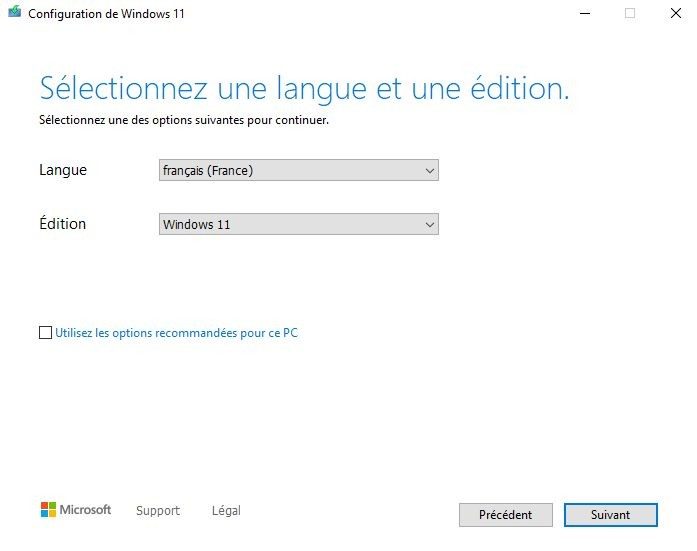
Alat Pembuatan Media Windows 11 lebih merupakan utilitas otomatis yang ringan daripada program tradisional. Microsoft telah merancangnya untuk bekerja langsung di Windows tanpa memaksa Anda melalui proses instalasi yang membosankan. Mengunduh dan menjalankan file yang dapat dieksekusi akan membantu Anda. Apa fungsi utamanya? Buat drive USB yang dapat di-boot atau buat image ISO Windows 11 resmi. Unduh file langsung dari server Microsoft untuk memastikan integritas. Artinya, ini tidak bergantung pada mirror pihak ketiga atau unduhan yang berpotensi rusak. Versi yang dibuat sepenuhnya sesuai dengan standar lisensi Microsoft.
Anggap saja sebagai jembatan antara komputer Anda saat ini dan sistem operasi yang bersih dan terinstal secara resmi.
Rincian Teknis dan Persyaratan Sistem
Sebelum Anda mengklik Unduh, Anda perlu mengetahui alat apa yang sebenarnya dibutuhkan. Ini lebih dari sekedar menekan sebuah tombol. Spesifikasi berikut menentukan dasar penggunaan Alat Pembuatan Media Windows 11 secara efektif. Jika salah satu dari kondisi ini tidak terpenuhi, prosesnya mungkin gagal sebelum waktunya.
| Fitur | Spesifikasi |
|---|---|
| Nama | Alat Pembuatan Media Windows 11 |
| Penerbit | Microsoft Corporation |
| Lisensi | Gratis (Freeware) |
| Jenis | Utilitas pembuatan media instalasi |
| Sumber | Situs web resmi Microsoft |
| OS Tuan Rumah | Windows 11 atau Windows 10 (diperbarui sepenuhnya) |
| Format Output | Drive USB yang Dapat Di-boot, File ISO Windows 11, Bakar DVD melalui ISO |
| Arsitektur Target | Windows 11 (64-bit) |
| Instalasi | Portabel dapat dieksekusi (tidak perlu instalasi) |
| Hak Admin | Wajib |
| Internet | Diperlukan untuk mengunduh komponen |
| Penyimpanan | Ruang disk yang cukup untuk file sementara |
| Kapasitas USB | Setidaknya 8GB untuk pembuatan media |
| Bahasa | Multibahasa (sesuai dengan bahasa sistem host) |
| Keamanan | Gambar resmi Microsoft, file executable yang ditandatangani, pemeriksaan integritas bawaan |
Keamanan tidak bisa dinegosiasikan. Mengunduh executable yang ditandatangani. Alat ini memvalidasi pemeriksaan integritas terhadap infrastruktur Microsoft Anda. Ini mencegah injeksi malware. Hal ini memastikan bahwa ISO atau drive USB yang Anda buat sama dengan yang Anda terima di kotak ritel.
Mengapa Kendala Ini Penting
Anda mungkin bertanya-tanya mengapa alat ini memerlukan sistem host Windows 10 atau 11. Jawabannya terletak pada kompatibilitas dan ketergantungan. Utilitas ini dirancang untuk berinteraksi dengan arsitektur Pembaruan Windows dan panggilan API spesifik yang diperlukan untuk mendapatkan versi yang benar. Sistem operasi yang tidak didukung, seperti komputer lama Windows 7 atau sistem Linux, memutus rantai kepercayaan dan fungsionalitas.
Persyaratan USB 8GB bukanlah opsional. Gambar instalasi Windows 11 standar berukuran besar. Ini termasuk driver, file sistem inti, dan paket bahasa. Jika drive Anda kecil, file Anda akan terpotong dan tidak dapat digunakan. Alat ini memeriksa ini sebelum memulai. Jika perangkat target tidak mencukupi, booting tidak dapat dilakukan.
Konektivitas internet juga merupakan perhentian yang sulit. Alat ini tidak menggabungkan seluruh sistem operasi ke dalam satu paket kecil. Ini mengalirkan atau mengunduh komponen yang diperlukan sesuai permintaan. Jika koneksi terputus, risiko kerusakan file meningkat secara signifikan. Koneksi yang stabil memastikan nilai hash cocok dengan