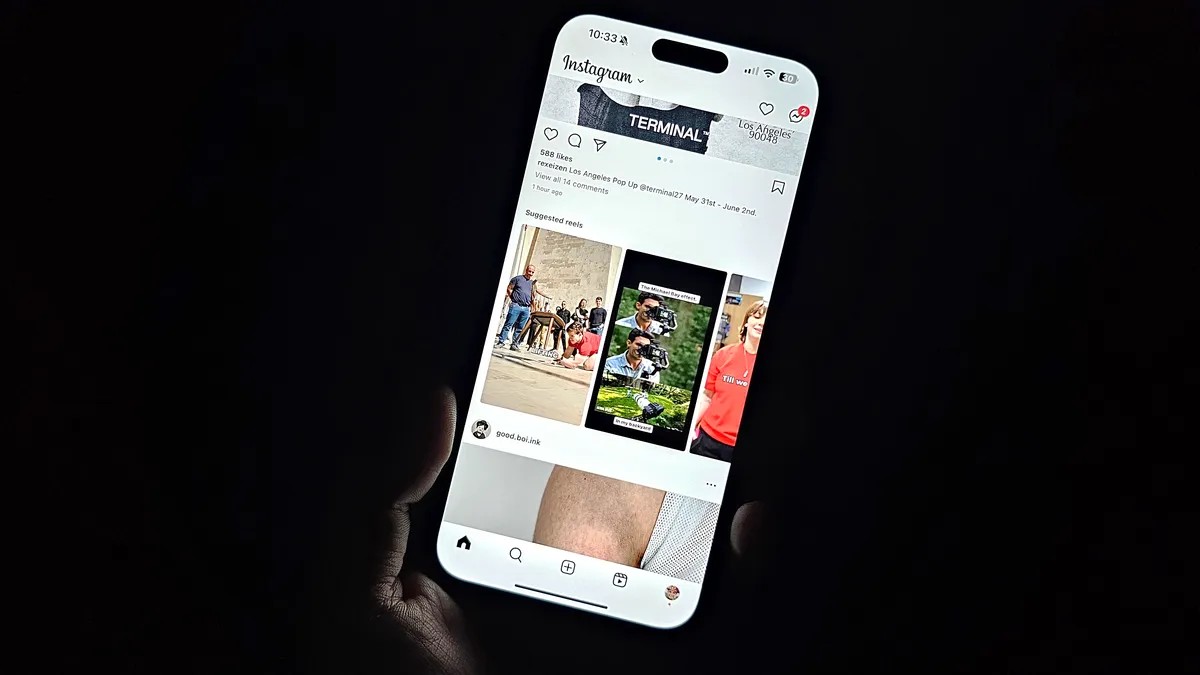
Pick up your phone in the dark. Vous devenez aveuglé. Immédiatement. C’est dur, injuste et honnêtement ennuyeux. Maybe your partner is sleeping. Peut-être que vous avez juste mal à la tête et que la lumière est l’ennemie. Le réglage de luminosité minimum n’est pas toujours assez faible, peu importe ce qu’affirme Apple.
Les iPhones actuels affirment qu’ils atteignent une luminosité d’une once. Cela semble technique et assez bas. Ce n’est souvent pas le cas. Vous regardez une balise.
Il existe cependant des correctifs. Petits ajustements qui fonctionnent mieux que le curseur principal. Si l’on sait où chercher, l’écran devient supportable.
Chauffe la couleur
Night Shift modifie la sensation de votre téléphone avant de dormir. Il utilise votre horloge et votre emplacement. Couleurs chaudes. Plus facile pour les yeux fatigués.
Est-ce que ça aide réellement à dormir ? La science n’en dit peut-être pas autant que nous le pensions. La suppression de la mélatonine n’est pas entièrement résolue par la coloration jaune. Mais réduire la lumière bleue est toujours une bonne chose. Vos yeux ont moins l’impression de fixer le soleil.
Vous avez deux façons de le déclencher.
Méthode 1 : l’itinéraire du menu
Allez dans « Paramètres ». Appuyez sur « Affichage et luminosité ». Recherchez « Équipe de nuit ».
Planifiez-le. Ou laissez-le simplement toute la journée si vous voulez que tout soit jaune. Utilisez le curseur pour choisir « Plus chaud » si « Moins chaud » ne fait pas l’affaire.
Méthode 2 : le raccourci
Faites glisser votre doigt depuis le coin supérieur droit. Ouvrez le Centre de contrôle. Appuyez longuement sur l’icône de luminosité de la lune. Appuyez sur Quart de nuit. Désactivé. Sur. Rapide.
Tuez le bruit blanc
Des couleurs encore trop punchy ? Il y a un autre décor caché à la vue de tous. Réduisez le point blanc.
Cela ne fait pas que réchauffer l’écran. Cela atténue l’intensité de chaque pixel. Particulièrement brillants. Les Blancs ne restent pas blancs. Ils se transforment en un mélange gris-beige plus doux. C’est moins dur pour les oiseaux de nuit.
Voici comment le trouver. Ce n’est pas dans les paramètres d’affichage. C’est dans Accessibilité.
Allez dans « Paramètres » > « Accessibilité » > « Affichage et taille du texte ». Faites défiler vers le bas. Activez « Réduire le point blanc ». Un curseur apparaît. Faites-le glisser jusqu’à ce que l’écran soit atténué sans réellement modifier la barre de luminosité.
“Le marqueur sous le réglage vous permet d’ajuster l’intensité à votre guise.”
C’est subtil. Mais ça marche.
Le hack de faible luminosité
Encore trop lumineux ? D’accord, celui-ci est bizarre. Mais c’est puissant.
Utilisez la fonction Zoom. Pas pour zoomer sur les pixels. Pour filtrer l’intégralité de l’affichage.
Allez dans « Accessibilité ». Appuyez sur « Zoom ». Recherchez « Filtre de zoom ». Sélectionnez Faible luminosité.
Maintenant, triple-cliquez sur le bouton latéral (le bouton d’alimentation) situé sur le bord de votre iPhone.
Boom. Tout l’écran devient sombre. Une superposition grise couvre tout. Il fait plus sombre que ne le permet le curseur de luminosité minimale absolue. C’est vraiment une faible luminosité.
Un petit cercle flottant apparaît pour indiquer que Zoom est actif. Vous pouvez le cacher si cela vous dérange. Pour l’éteindre ? Triple-cliquez à nouveau sur le bouton latéral.
Pourquoi Apple cacherait-il cela sous Zoom ? Ça me bat. C’est enterré. Mais une fois que vous savez qu’il existe, cela change la donne pour le défilement de minuit.
De toute façon, qui lit dans le noir ? Peut-être juste toi. Peut-être juste moi. Quoi qu’il en soit, vos yeux vous remercieront de ne pas avoir regardé un phare.
Que cachez-vous d’autre dans les menus d’Apple ?