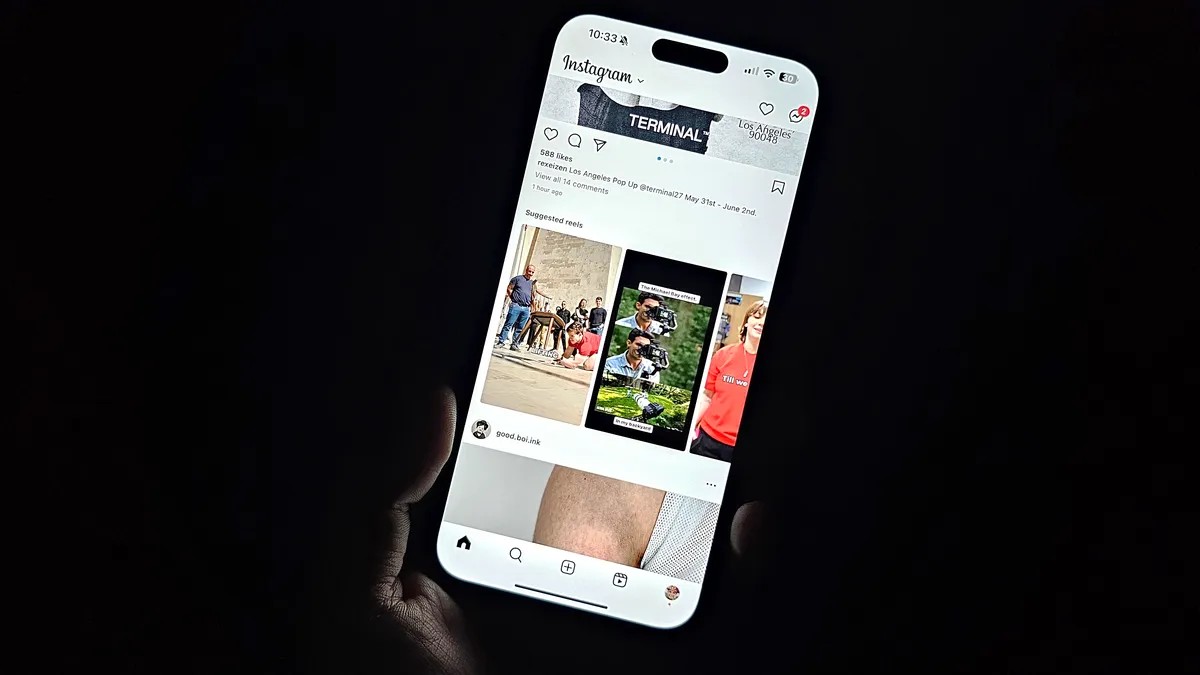
Greifen Sie im Dunkeln zum Telefon. Du wirst geblendet. Sofort. Es ist hart, unfair und ehrlich gesagt nervig. Vielleicht schläft Ihr Partner. Vielleicht haben Sie einfach nur Kopfschmerzen und Licht ist der Feind. Die minimale Helligkeitseinstellung ist nicht immer dunkel genug, egal was Apple behauptet.
Aktuelle iPhones geben an, dass sie eine Helligkeit von einem Nit erreichen. Das klingt technisch und niedrig genug. Das ist oft nicht der Fall. Du starrst in ein Leuchtfeuer.
Es gibt jedoch Korrekturen. Kleine Änderungen, die besser funktionieren als der Hauptschieberegler. Wenn man weiß, wo man hinschauen muss, wird der Bildschirm erträglich.
Drehen Sie die Farbe warm
Night Shift verändert das Gefühl Ihres Telefons vor dem Schlafengehen. Es verwendet Ihre Uhr und Ihren Standort. Warme Farben. Schont müde Augen.
Hilft es tatsächlich beim Schlafen? Die Wissenschaft sagt vielleicht nicht so viel, wie wir dachten. Die Melatonin-Unterdrückung wird durch Gelbtönung nicht vollständig gelöst. Aber blaues Licht zu reduzieren ist immer noch gut. Ihre Augen haben weniger das Gefühl, in die Sonne zu starren.
Sie haben zwei Möglichkeiten, es auszulösen.
Methode 1: Die Menüroute
Gehen Sie zu „Einstellungen“. Tippen Sie auf „Anzeige & Helligkeit“. Suchen Sie nach „Nachtschicht“.
Planen Sie es. Oder lassen Sie es einfach den ganzen Tag einwirken, wenn Sie alles gelb haben möchten. Wählen Sie mit dem Schieberegler „Mehr Wärme“, wenn „Weniger Wärme“ nicht ausreicht.
Methode 2: Die Verknüpfung
Wischen Sie von der oberen rechten Ecke nach unten. Öffnen Sie das Kontrollzentrum. Drücken Sie lange auf das Helligkeitsmondsymbol. Klicken Sie auf „Nachtschicht“. Aus. An. Schnell.
Töte das weiße Rauschen
Farben immer noch zu kräftig? Es gibt noch eine andere Einstellung, die vor aller Augen verborgen ist. Reduzieren Sie den Weißpunkt.
Dadurch wird nicht nur der Bildschirm erwärmt. Dadurch wird die Intensität jedes Pixels abgeschwächt. Besonders helle. Weiße bleiben nicht weiß. Sie gehen in eine weichere Grau-Beige-Mischung über. Für Nachtschwärmer ist es weniger hart.
So finden Sie es. Es befindet sich nicht in den Anzeigeeinstellungen. Es ist in Barrierefreiheit.
Gehen Sie zu „Einstellungen“ > „Barrierefreiheit“ > „Anzeige & Textgröße“. Scrollen Sie nach unten. Schalten Sie „Weißpunkt reduzieren“ ein. Ein Schieberegler erscheint. Ziehen Sie daran, bis sich der Bildschirm abgedunkelt anfühlt, ohne dass sich die Helligkeitsleiste tatsächlich ändert.
„Mit der Markierung unter der Einstellung können Sie die Intensität nach Ihren Wünschen anpassen.“
Es ist subtil. Aber es funktioniert.
Der Low-Light-Hack
Immer noch zu hell? Okay, das hier ist komisch. Aber es ist mächtig.
Verwenden Sie die Zoom -Funktion. Nicht zum Zoomen in Pixel. Zum Filtern der gesamten Anzeige.
Gehen Sie zu „Barrierefreiheit“. Tippen Sie auf „Zoom“. Suchen Sie nach „Zoomfilter“. Wählen Sie Geringes Licht.
Klicken Sie nun dreimal auf die Seitentaste (den Einschaltknopf) am Rand Ihres iPhones.
Boom. Der gesamte Bildschirm wird dunkel. Eine graue Auflage bedeckt alles. Es ist dunkler, als der Schieberegler für die absolute Mindesthelligkeit zulässt. Es ist wirklich wenig Licht.
Ein kleiner schwebender Kreis erscheint, um anzuzeigen, dass Zoom aktiv ist. Das kannst du verstecken, wenn es dich stört. Um es auszuschalten? Klicken Sie erneut dreimal auf die Seitentaste.
Warum sollte Apple das unter Zoom verstecken? Schlägt mich. Es ist begraben. Aber sobald Sie wissen, dass es existiert, wird es das Scrollen um Mitternacht grundlegend verändern.
Wer liest schon im Dunkeln? Vielleicht nur du. Vielleicht nur ich. In jedem Fall werden Ihre Augen es Ihnen danken, dass Sie nicht auf einen Leuchtturm starren.
Was verheimlichen Sie sonst noch vor Apples Menüs?