Pendant des années, le paysage de la technologie domestique a été brutalement divisé. Vous aviez vos ordinateurs. Vous les avez utilisés pour la navigation, le courrier électronique, les devoirs scolaires et les tâches compliquées liées au téléchargement de MP3 ou au montage de vidéos. Ensuite, vous aviez votre matériel de divertissement. C’était pour regarder la télévision, enregistrer des émissions et écouter des CD physiques. Les lignes étaient tracées dans la pierre. Les sociétés d’électronique ont bien sûr remarqué l’hémorragie. Ils ont tenté de combler le fossé avec des produits encombrants comme la WebTV et les premiers serveurs multimédias numériques. Il y avait aussi le Sony Vaio, une première tentative de « PC multimédia » qui ressemblait plus à un compromis qu’à une solution.
Aujourd’hui, la stratégie a changé. La nouvelle vague de matériel ne se contente pas de repousser les limites. Cela les efface.
La définition de l’intégration moderne
Évitez les petites étapes. L’approche actuelle vise une intégration totale. Un PC multimédia moderne est d’abord conçu pour l’environnement home cinéma. Il prend en charge nativement l’audio et la vidéo haute définition. Pourtant, il conserve toutes les fonctions que vous attendez d’un ordinateur de bureau standard. Ce n’est pas un jouet. C’est une centrale électrique déguisée en appareil de salon.
Qu’est-ce qui en fait réellement un « centre multimédia » ?
Il s’agit de contrôle. Et la commodité. Ces machines sont conçues pour être utilisées à travers la pièce. Ils remplacent la télécommande par un clavier, une souris ou un contrôleur spécialisé. Ils gèrent le gros du travail de lecture tout en proposant du contenu via une interface claire sur grand écran.
Où trouve-t-il sa place dans votre maison ?
Il s’insère directement dans votre configuration de divertissement. Il se trouve à côté de votre téléviseur, de votre système audio et de vos boîtiers de streaming. Cela ne les remplace pas. Cela les unifie. Vous pouvez regarder la télévision en direct. Enregistrez-le. Diffusez des films depuis le cloud. Écoutez de la musique de votre bibliothèque locale. Le tout à partir d’une seule interface. Le tout sur le même écran.
“Les PC Media Center sont conçus pour le cinéma maison en termes de support audio et vidéo, et ils conservent toutes les fonctions que nous attendons d’un ordinateur domestique.”
Il ne s’agit pas seulement de regarder un film. Il s’agit de gérer votre vie numérique en un seul endroit. Le chevauchement a disparu. La séparation est terminée. Ce qui reste est un point de contrôle unique pour tout ce qui est visuel et auditif dans votre maison.
Pourquoi devriez-vous vous en soucier ?
Parce que la fragmentation des contenus est épuisante. Vous avez des abonnements pour la vidéo. Applications pour la musique. Appareils pour les jeux. Un PC dédié au centre multimédia élimine le bruit. Il centralise vos actifs. Cela simplifie votre configuration. Il vous permet de vous concentrer sur le contenu et non sur le matériel.
La question n’est pas de savoir si vous en avez besoin. La question est de savoir si votre configuration actuelle peut être à la hauteur de sa flexibilité.
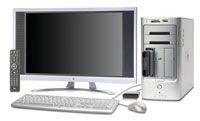
À la base, un PC multimédia n’est qu’un mariage de convenance. C’est votre ordinateur standard mêlé à un récepteur A/V. Le but ? Pour devenir le cœur battant de votre home cinéma.
Ces machines sont préparées pour le divertissement. Vous obtenez une lecture DVD à balayage progressif. Prise en charge de la TVHD en direct. Des entrées de son surround qui comptent vraiment. Et un fonctionnement silencieux. Certains abandonnent même les ventilateurs pour un refroidissement silencieux et passif.
Dans une seule boîte, vous obtenez tout ce que les médias numériques vous proposent.
La suite complète de fonctions
Il ne s’agit pas seulement de regarder Netflix. Le matériel gère une vaste gamme de tâches sous un même toit.
Bases informatiques
- Navigation Internet
- Courriel
- Traitement de texte
Gestion vidéo
- Diffusez des vidéos Internet sur un téléviseur grand écran
- Regardez, créez et gravez des DVD
- Enregistrez et regardez la télévision en direct (oui, il fait office de DVR)
- Afficher, modifier et envoyer des photos numériques
Contrôle audio
- Enregistrement radio AM/FM (jusqu’à 30 minutes, tout comme la télévision)
- Téléchargez et lisez des MP3 via des haut-parleurs de cinéma maison
- Jouez, extrayez, créez et gravez des CD
Stockage
Une unité typique dispose de 500 Go à 1 To d’espace. C’est pour la musique, les films et les photos.
Vous contrôlez cette bête à distance. Naviguez dans les menus à l’écran depuis le canapé. Ou utilisez un clavier et une souris si vous êtes assis au bureau.
Construire ou acheter
Il existe deux chemins vers un PC Media-Center.
- Achetez un PC de cinéma maison pré-construit.
- Mettez à niveau votre plate-forme actuelle.
Si votre PC a moins de cinq ans, vous pouvez probablement le bricoler. Vous devrez vous salir les mains avec la carte mère. Les résultats pourraient ne pas correspondre à une machine spécialement conçue. Mais vous économisez de l’argent.
Voyons comment créer le vôtre.
C’est un monde de centre médiatique
Microsoft n’est pas le seul acteur.
Vous voulez voir ce qu’il y a d’autre ? Vérifiez le Projet XboxMediaCenter ou le Projet Macintosh Media Center.
Vous préférez un récepteur avec stockage ? Les serveurs multimédias sont partout. Certains offrent des fonctionnalités massives comme 2 téraoctets de stockage.
Regardez le Denzel Home Theater Media Server ou le ViewVox 1000.
Ce ne sont que des exemples. Le paysage change.
Construire votre propre centre multimédia coûte généralement moins cher que d’acheter une unité assemblée en usine. Vous pouvez obtenir un système décent pour moins de 1 000 $. C’est une solution solide si vous avez juste besoin d’un boîtier qui lit des films et qui a fière allure dans votre salon.
Les exigences matérielles ne sont pas lourdes si vous disposez déjà d’un écran et de haut-parleurs décents. Vous envisagez principalement de mettre à niveau la carte son et d’ajouter du stockage. Les vidéothèques sont énormes. Un disque dur externe fonctionne très bien pour le stockage en masse.
Qualité sonore
Votre carte son doit correspondre à vos haut-parleurs. Que vous souhaitiez une stéréo, un surround numérique ou un analogique multicanal, la carte doit le prendre en charge. Pour un véritable son home cinéma, associez une carte 24 bits à un système surround. Cela semble excellent. Si vous vous connectez à un récepteur, recherchez des sorties numériques coaxiales ou optiques. C’est de là que viennent les meilleurs résultats.
Besoins de stockage
Visez 400 à 500 gigaoctets. Si vous envisagez d’enregistrer de la TVHD, vous en aurez besoin de plus. Si vous n’êtes pas un accro de l’audio/vidéo, vous pouvez utiliser une compression plus élevée et avoir besoin de moins d’espace.
Modules complémentaires essentiels
Vous avez également besoin de périphériques spécifiques pour que cela fonctionne.
- Un tuner TV, idéalement avec fonctions DVR. Cela vous permet d’enregistrer des émissions et d’ignorer les publicités. Vous pouvez acheter un tuner autonome ou mettre à niveau votre carte vidéo vers une carte avec un tuner intégré.
- Un récepteur radio AM/FM.
- Une configuration de télécommande. Cela comprend un émetteur et un récepteur. Si vous utilisez un récepteur externe pour vos enceintes, vous aurez besoin d’un câble de commande pour y connecter le PC.
Techniquement, c’est tout ce dont vous avez besoin. Votre PC dispose déjà de lecteurs de CD et de DVD. Connectez simplement le PC à votre téléviseur et à vos enceintes en utilisant les sorties disponibles. Mais pour une expérience véritablement intégrée, vous avez besoin d’un logiciel Media-Center.
Pourquoi le logiciel Media-Center est important
L’avantage des logiciels comme Meedio Pro, Sage TV, InterVideo Home Theater ou Beyond TV avec Beyond Media est l’interface. Ces packages vous permettent de connecter des accessoires et de tout contrôler via un seul écran.
Vous pouvez diffuser de la musique sur d’autres ordinateurs. Transférez des données vers des appareils portables. Visualisez des photos numériques sur grand écran. La plupart des forfaits proposent également un mode « vue cinéma » pour les moniteurs classiques. Il ajuste l’interface utilisateur pour qu’elle soit lisible de l’autre côté de la pièce.
L’option Windows XP Édition Media Center
Le package le plus complet que vous trouverez est Windows XP Media Center Edition (xpMCE). Jusqu’à récemment, ce système d’exploitation était réservé aux fabricants de PC. Vous pouvez désormais l’acheter et l’utiliser comme élément central de votre mise à niveau.
C’est délicat. xpMCE présuppose un support matériel spécifique. Cela rend une mise à niveau DIY légèrement plus compliquée. Mais c’est faisable.
Si vous souhaitez éviter les maux de tête, recherchez des kits de mise à niveau complets. Le D.Vine D2 Quiet Media Center en est un exemple. Il est livré avec un châssis, un refroidissement sans ventilateur, une carte mère, un processeur et un xpMCE. Cela coûte à peu près autant qu’un système pré-construit moins cher.
Quand le DIY n’a plus de sens
Voici le piège. Une fois que vous voulez des cloches et des sifflets sérieux, le bricolage cesse d’être rentable.
Si vous souhaitez une intégration transparente. Fonctionnement quasi silencieux. Une unité qui améliore réellement votre cinéma maison au lieu de simplement travailler avec lui. Vous avez probablement devant vous un PC multimédia construit par le fabricant.
Besoin d’un peu d’aide ?
Consultez Build a Home Entertainment PC de PCMagazine, Build Your Own Windows Media Center PC d’ExtremeTech ou Do-it-yourself multimédia de Macworld pour obtenir des guides.
PC Media-Center pré-construits
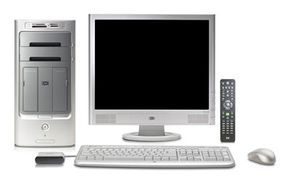
Vous n’avez plus besoin d’un rack de cartons. Les fabricants d’ordinateurs ont passé des années à construire des PC multimédia à partir de zéro pour s’intégrer directement dans votre écosystème de cinéma maison. La promesse est simple : un seul écran. Une télécommande. Un processeur.
Asseyez-vous sur le canapé dans le salon. Envoyez un e-mail. Rédiger une proposition de travail. Mettez en file d’attente une liste de lecture MP3 pour diffuser votre système de son surround. Tout cela se passe depuis le canapé de votre salon. L’avantage ici est une simplicité brutale. Vous devrez peut-être acheter un tuner TV et une télécommande, mais la plupart des systèmes les incluent dans la boîte. La configuration consiste simplement à brancher votre téléviseur et vos haut-parleurs à l’appareil. C’est ça.
Certaines unités offrent suffisamment de ports pour ajouter un lecteur DVD ou CD externe si vous êtes obstiné à propos des supports physiques. Mais ces PC sont conçus pour être votre hub tout-en-un. Ils remplacent votre chaîne stéréo. Votre lecteur DVD. Votre ordinateur personnel. Votre visionneuse de photos. Votre disque dur de 500 Go. Votre plate-forme de jeu sur PC. Votre récepteur A/V.
La bataille du système d’exploitation
La plupart de ces premiers systèmes fonctionnaient sous Windows XP Media Center Edition (XP MCE). C’était la norme. Mais de nombreux produits ont emprunté un chemin différent. Ils ont abandonné l’interface personnalisée de Microsoft pour des systèmes d’exploitation distincts associés à des logiciels de cinéma maison dédiés comme Sage TV ou Meedio Pro.
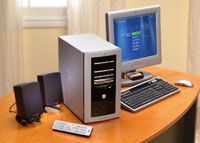
Vous pouvez trouver des PC de cinéma maison chez presque tous les grands fabricants d’ordinateurs. La plupart ressemblent à des PC ordinaires. Vous obtenez la tour CPU. Le moniteur. Le clavier. Il s’intègre dans une configuration de bureau standard, pas dans un salon.
Facteurs de forme adaptés à la tanière
Certains fabricants ont réalisé que les salons détestent les tours. Ils ont adopté un format plus convivial pour le salon. Imaginez un processeur ayant plus la forme d’un récepteur A/V que d’un boîtier.
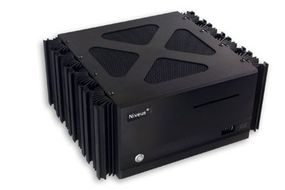
L’ordinateur que vous prenez pour de l’art
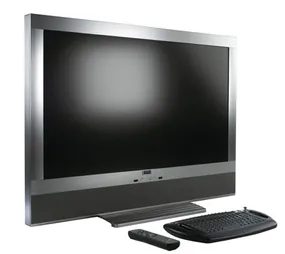
Ensuite, vous touchez les vraies valeurs aberrantes. Prenez le Elonex Lumina par exemple. Il ne se trouve pas seulement à côté de votre téléviseur. C’était c’était la télé. Le processeur vivait à l’intérieur du boîtier d’affichage. Pour quiconque entrait dans la pièce, cela ne ressemblait à rien de plus qu’à un écran plat élégant. Pas de tour. Pas de désordre de câbles serpentant sur le sol. Juste du verre.
Mais ouvrez la façade et vous trouverez un PC à part entière vivant dans le mur.
L’ambition technique ici était stupéfiante. Les entrées et sorties pour la connectivité PC et les systèmes home cinéma ont été placées sur les panneaux latéraux et arrière. Vous ne regardiez pas seulement un écran. Vous utilisiez tout un système d’exploitation derrière cela.
Le prix d’entrée
Soyons réalistes quant au coût. Si vous voulez un système de premier plan, vous envisagez de dépenser entre 3 000 et 7 000 dollars. Ce nombre se rapproche de la barre des sept mille dollars si vous souhaitez également un nouvel écran plat sophistiqué pour compléter le look home cinéma.
Prenez le PC Media Center « ultime » de Gateway, au prix d’environ 3 000 $. Il contient un processeur double cœur Intel Pentium D 930, un disque dur de 500 Go et une carte graphique NVIDIA GeForce 7800. Il gère la lecture de DVD-Audio 24 bits avec un son surround complet. Un tuner TV n’est pas inclus ; cela coûte un supplément.
Pour ceux qui ont les moyens les plus riches, l’édition limitée Niveus Denali coûte environ 6 000 $. Vous disposez de quatre tuners TV, d’un énorme disque dur de 1 téraoctet et d’un refroidissement sans ventilateur, car le silence compte dans un salon. Le changeur de CD externe de 200 disques est un autre élément de la facture.
Focus sur xpMCE
Étant donné que les systèmes exécutant Windows XP Media Center Edition constituent actuellement la version la plus populaire de l’ordinateur de cinéma maison, nous nous concentrerons là-dessus. Vous pourriez les voir appelés « PC Media Center ». D’autres systèmes utilisent ce nom de manière générique. Lorsque nous mettons en majuscule “Media Center” dans ce guide, nous parlons spécifiquement d’un ordinateur exécutant Windows XP Media Center Edition.
Ce qu’il fait réellement
Un PC Media Center fait tout ce qu’un système Windows XP classique fait. Ce n’est pas un jouet. Il gère les tâches informatiques standards tout en ajoutant des fonctions home cinéma. La section suivante explique exactement ce que ce type de système peut faire pour vous et les étapes nécessaires à sa configuration.
L’alternative à la pomme
Les nouveaux iMac d’Apple. Ils ne sont pas commercialisés comme des « centres multimédias ». Ils ont simplement beaucoup des mêmes fonctionnalités que celles que vous trouvez sur un PC.
Tous les iMac 2006 sont livrés avec le logiciel Front Row. Cela vous permet de visualiser des photos, de regarder des DVD et de parcourir votre collection de musique dans une vue « cinéma » grand écran. Vous pouvez connecter votre téléviseur comme écran d’ordinateur. La télécommande Apple permet la navigation depuis l’autre bout de la pièce.
Voir Apple : iMac pour en savoir plus.
L’édition 2005 de Windows XP Media Center n’est pas seulement un système d’exploitation. Il s’agit sans doute de l’apogée de la conception de logiciels pour centres multimédias. Il fonctionne directement avec votre matériel pour transformer un PC standard en un récepteur home cinéma complet. Vous bénéficiez du stockage multimédia, de la navigation, de l’organisation et de l’intégration dans un seul boîtier.
Une configuration typique vous donne :
- Programmes Windows XP standards
- Fonctionnalité DVR avec un guide des programmes
- Prise en charge de l’antenne locale pour la télévision numérique et la TVHD
- Lecture DVD à balayage progressif
- Accès MP3 depuis votre disque dur ou en ligne
- Outils de visualisation et d’édition de photos
- Gravure de CD et DVD (données, audio et vidéo)
- Fonctions de recherche de films pour votre fournisseur de télévision et bases de données en ligne
- Musique et films à la demande
- Synchronisation des données avec les smartphones, PDA ou lecteurs MP3
- Contrôle via télécommande, clavier ou souris
Vous avez besoin de plus qu’un simple ordinateur. Pour créer un Media Center de base, vous avez besoin de composants supplémentaires.
- Un écran (TV ou moniteur)
- Une source de signal TV (antenne, câble ou satellite)
- Clavier et souris (le sans fil c’est mieux)
- Haut-parleurs (PC, stéréo ou surround)
- Télécommande et récepteur
- Tuner TV
-Connexion Internet haut débit - Divers câbles A/V
Si vous pouvez connecter un récepteur A/V, vous pouvez gérer un PC Media Center. Le processus se décompose en cinq étapes principales pour une configuration de base.
Connecter votre écran
Votre type d’affichage n’a pas d’importance. Vous pouvez utiliser un tube cathodique, un écran LCD, un ensemble de projection ou même un écran d’ordinateur. Vous avez juste besoin du bon câble.
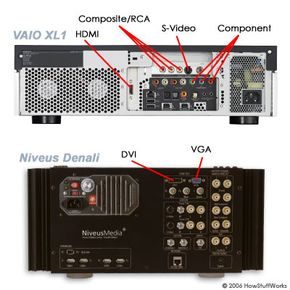
Les PC Media Center sont livrés avec des entrées A/V standard. Vous trouverez composite, S-vidéo et vidéo composante. Ils disposent également de ports centrés PC comme VGA, DVI ou HDMI. Vous choisissez la qualité vidéo souhaitée ou celle prise en charge par votre téléviseur. Branchez une extrémité dans l’entrée TV. Branchez l’autre sur la sortie PC. C’est tout.
Connecter votre signal TV
Regarder la télévision nécessite une connexion entre votre source de signal et le PC.
Pour un signal d’antenne ou de câble ordinaire, connectez la prise du câble ou la sortie de l’antenne directement à l’entrée du PC. Le PC dispose d’entrées coaxiales pour cela.
Si vous utilisez un décodeur numérique par câble ou satellite, vous devez établir deux connexions. Tout d’abord, de la sortie murale à l’entrée du décodeur. Deuxièmement, de la sortie du décodeur à l’entrée du PC. Vous avez également besoin d’une connexion infrarouge pour contrôler le décodeur avec la télécommande Media Center.
Voici le piège. Un PC Media Center prend uniquement en charge les signaux numériques ou haute définition en direct. Ce sont des signaux gratuits reçus via l’antenne. Les signaux numériques et HDTV par abonnement nécessitent des décodeurs installés par les fabricants de décodeurs en raison de problèmes de DRM.
Vous pouvez toujours regarder du contenu par abonnement, mais vous serez limité à la qualité TV standard.
Connecter vos enceintes
La connexion audio dépend de votre équipement existant.
Si vous utilisez des haut-parleurs PC, le processus est identique à une configuration informatique standard. Vous pouvez également utiliser votre récepteur actuel comme relais.
Pour une configuration stéréo, effectuez une seule connexion entre le PC et le récepteur audio. Utilisez un câble stéréo-mini-vers-stéréo-RCA. Connectez l’extrémité mini-stéréo à la sortie audio du PC. Connectez les extrémités stéréo-RCA aux entrées CD de votre récepteur. Réglez le récepteur sur “CD”.
Une configuration de son surround est légèrement plus complexe. Les PC Media Center utilisent des cartes son différentes. Vous avez besoin d’une carte prenant en charge la configuration audio prévue.
La plupart des cartes prennent en charge au moins 5.1 canaux et probablement jusqu’à 7.1 canaux Surround. Ils gèrent des formats comme DTS et Dolby Digital. Vous pouvez vous connecter pour un surround numérique ou multicanal-analogique.
Les sorties d’une carte son typique reflètent ces capacités. Il vous suffit de faire correspondre les ports aux entrées de votre récepteur.
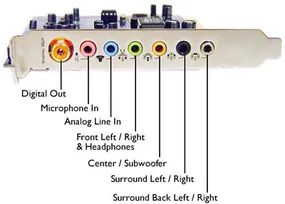
Connecter le matériel n’est pas compliqué, mais cela nécessite que vous fassiez correspondre vos sorties aux bonnes entrées. Vous connectez votre PC à votre récepteur. Si vous souhaitez une seule connexion numérique, vous avez deux choix : câble coaxial ou optique Toslink. Optez plutôt pour la voie analogique et vous aurez besoin de câbles stéréo-mini-vers-stéréo-RCA. N’oubliez pas de commuter votre récepteur sur l’entrée à laquelle vous l’avez branché. Il est facile de sauter cette étape et de se demander pourquoi il n’y a pas de son.
Se connecter
Vous ne pouvez pas naviguer sur le Web, envoyer des e-mails ou télécharger un guide des programmes TV sans connexion Internet. Le streaming multimédia nécessite le haut débit. La méthode est identique à la configuration de n’importe quel autre ordinateur de bureau ou ordinateur portable. Si vous disposez déjà d’une connexion câble ou DSL dans votre maison, le PC Media Center rejoint simplement le réseau existant.
Pour une configuration de salon, le sans fil est la solution idéale. Il garde le désordre des câbles Ethernet hors de vue. Vous pouvez examiner le fonctionnement du WiFi et les bases du réseau domestique si vous n’êtes pas sûr de la force du signal ou de l’emplacement du routeur.
Configuration du système
Commencez à partir du menu Démarrer. Cliquez sur “Paramètres” pour accéder aux options de configuration des médias. Le système vous guide à chaque étape à l’aide d’assistants. Si vous avez déjà utilisé un PC Windows, ceux-ci vous sembleront familiers. Il vous suffit de fournir quelques détails clés lors de la configuration de base.
- Source vidéo : utilisez-vous un décodeur ? Utilisez l’assistant de configuration du signal TV. Il doit savoir si vous êtes connecté à un câble standard, un câble numérique ou un satellite.
- Sortie audio : vos haut-parleurs ne sont-ils pas compatibles Media Center ? L’assistant de configuration des enceintes gère le décodeur audio. Vous devez définir votre configuration : connexion du récepteur, stéréo vs surround numérique vs analogique multicanal. Indiquez-lui la taille de vos enceintes et si un subwoofer est dans le mix.
- Fournisseur de services TV : Le PC Media Center génère un guide de programmes quotidien gratuit. Il se met à jour via votre connexion Internet. Microsoft télécharge les listes de votre fournisseur pendant 14 jours maximum. L’assistant vous demande votre code postal, répertorie les fournisseurs locaux et vous permet de choisir le vôtre.
Une fois cela fait, la configuration de base est terminée. Mais ce n’est que la surface. Il existe des fonctionnalités avancées et des extras que vous pouvez ajouter une fois que vous êtes à l’aise avec l’interface.
Windows XP Media Center Edition : Extras et fonctions avancées
Maintenant tu es assis dans la tanière. Un cinéma maison sur PC vous entoure. Vous disposez d’une programmation télévisée, d’un système audio, d’un accès Internet et de toute votre bibliothèque numérique de films, de musique et de photos. La capacité d’accéder, de saisir, de sortir et de combiner ces éléments est pratiquement illimitée.
Voici quelques façons spécifiques d’élargir ce que vous pouvez faire.
Plugins téléchargeables
Microsoft a autorisé les développeurs tiers à créer des modules complémentaires. Ce ne sont pas que des gadgets ; ils étendent les fonctionnalités.
- mce Weather : fournit des rapports météorologiques locaux en temps réel directement dans l’interface.
- Mes films : vous permet de télécharger les métadonnées de votre collection. Organisez par titre, réalisateur, mot-clé ou genre.
- Media Center Karaoke : Transforme l’ensemble de l’installation en station de karaoké.
- MCE Caller ID Client : reçoit les données d’identification de l’appelant d’un PC connecté à votre ligne téléphonique et affiche qui appelle à l’écran.
Ajout de plusieurs moniteurs
Vous n’êtes pas coincé avec un seul écran. Media Center prend en charge deux écrans simultanément. Pensez à un téléviseur et à un écran d’ordinateur fonctionnant côte à côte. Ils peuvent montrer différentes vues. Vous pouvez regarder un film sur grand écran tout en surfant sur le Web sur le plus petit. La plupart des cartes vidéo gèrent déjà cela. Il vous suffit de configurer les doubles sorties à l’aide du guide de configuration xpMCE.
Plusieurs tuners TV
Le matériel détermine ce que vous pouvez enregistrer. Plus vous installez de tuners, plus vous pouvez effectuer plusieurs tâches à la fois.
- Deux tuners : regardez une émission préenregistrée depuis le disque dur tout en enregistrant deux émissions en direct.
- Trois tuners : regardez une émission préenregistrée tout en en enregistrant trois en direct.
- Trois tuners et deux écrans : regardez deux émissions en direct à la fois tout en en enregistrant une troisième.
Le calcul est simple. Plus de matériel équivaut à plus de flux simultanés.
Extension du centre multimédia
Un seul PC n’est pas obligé de dominer toute la maison. Vous pouvez utiliser un ou plusieurs périphériques Media Center Extender. Ceux-ci transmettent des signaux du PC Media Center principal vers d’autres écrans ou même vers une Xbox 360 ailleurs dans la maison. Il s’agit d’un système de réseau spécialement conçu à cet effet. Pour obtenir des instructions complètes, consultez la documentation de Microsoft Windows XP Media Center Edition 2005.
L’avenir de l’intégration
Le système Windows XP Media Center Edition regroupe la puissance d’un PC et le rôle d’un récepteur de cinéma maison dans un seul boîtier. Si vous souhaitez intégrer votre vie numérique, c’est un choix solide. Mais la technologie en était encore à son adolescence. L’intégration logicielle pourrait n’être qu’un point de départ. Les développements matériels sont ce qui orientera véritablement l’avenir du cinéma maison.
Intel travaillait déjà sur une nouvelle plate-forme de processeur appelée Viiv. Il cible spécifiquement les besoins des PC home cinéma. L’objectif était de standardiser les aspects matériels du marché. De cette façon, les consommateurs et les développeurs pourraient s’appuyer sur un ensemble de paramètres connus. Les PC équipés de « Viiv inside » devaient être commercialisés d’ici la mi-2006.
Le paysage changeait. Le logiciel s’adapterait, mais le silicium en dessous changeait également. Pour en savoir plus sur les PC Media Center et les sujets connexes, consultez les liens sur la page suivante.
Questions fréquemment répondues
Qu’est-ce qu’un centre multimédia ?
Un centre multimédia se compose d’un ordinateur, d’une télévision et d’un système audio.
Comment fonctionne un centre multimédia ?
C’est un ordinateur qui stocke et organise les médias numériques comme la musique, les photos et les vidéos. Vous lisez ce média sur le téléviseur, la chaîne stéréo ou d’autres appareils connectés.
Quel est le meilleur ordinateur pour les médias ?
Vous voulez un processeur puissant, beaucoup de RAM et un grand disque dur. Ce sont des choses non négociables.
Le marché des solutions de divertissement à domicile à faire soi-même n’est pas apparu de nulle part. Il a évolué grâce à un mélange de piratages matériels, d’ajustements logiciels et de nombreux essais et erreurs de la part des premiers utilisateurs qui souhaitaient plus de contrôle que les boîtiers commerciaux proposés. Si vous envisagez toujours de construire un PC home cinéma, vous entrez dans un espace défini par des outils spécifiques et des communautés dédiées.
Fondements logiciels et matériels essentiels
Avant même de toucher au câblage, vous devez comprendre l’écosystème logiciel. Au milieu des années 2000, le paysage évoluait rapidement vers une gestion unifiée des médias.
- J River Media Center est devenu un concurrent sérieux pour ceux qui recherchent une interface raffinée et conviviale à distance, sans encombrement. Il gérait bien les grandes bibliothèques et s’intégrait facilement aux télécommandes IR.
- SageTV Media Center V4 a adopté une approche différente, en se concentrant fortement sur la fonctionnalité DVR et les frontaux flexibles. Il s’agissait moins de jolis graphismes que de capacités d’enregistrement robustes.
- Windows XP Media Center Edition 2005 était la réponse officielle de Microsoft. Il était préinstallé sur de nombreux systèmes mais pouvait également être mis à niveau. Il offrait une intégration étroite avec Windows Media Player et les fonctionnalités de base du DVR, ce qui en faisait un choix sûr, quoique quelque peu verrouillé, pour les débutants.
- Medio s’est positionné comme un hub multimédia, comparant ses fonctionnalités directement à celles de ses concurrents. L’accent était mis sur la facilité d’utilisation pour les utilisateurs non techniques qui souhaitaient néanmoins un contrôle centralisé.
Côté matériel, le débat a souvent porté sur les plateformes.
- ExtremeTech a fourni des guides sur la création de PC Media Center basés sur Windows, en se concentrant sur la sélection et le refroidissement des composants.
- Les guides Macintosh Media Center Project et Macworld’s ont exploré si macOS pouvait gérer la lecture haute définition et le contrôle à distance. Bien que cela soit possible, cela nécessitait souvent plus de peaufinage que la méthode Windows.
- Les systèmes Apple iMac ont été fréquemment cités pour leur esthétique et leur qualité de fabrication, bien que leur puissance de traitement brute pour le transcodage vidéo soit parfois à la traîne par rapport aux plates-formes personnalisées.
- Le Projet XboxMediaCenter a montré comment réutiliser le matériel de la console, prouvant ainsi qu’il n’était pas toujours nécessaire d’avoir un boîtier PC dédié pour un centre de divertissement dans le salon.
Où trouver des détails techniques et des comparaisons
Trouver des données fiables représente la moitié de la bataille. Vous ne voulez pas acheter une carte son qui ne prend pas en charge le relais AC3 ou une télécommande dont la batterie est déchargée au bout d’un mois.
Des sources telles que PCMagazine ont proposé des critiques de qualité d’impression qui coupent le battage médiatique marketing. Leurs articles sur la construction d’ordinateurs de divertissement à domicile mettaient l’accent sur des considérations pratiques telles que la gestion des câbles et la dissipation thermique.
Pour des comparaisons de spécifications pures, la page Comparaison de produits de Medio était essentielle. Il présente les ensembles de fonctionnalités côte à côte, mettant en évidence les différences dans les formats pris en charge, les méthodes de contrôle à distance et les connecteurs d’extension.
SnapStream a introduit des solutions matérielles pour capturer les signaux TV, ce qui était crucial pour les utilisateurs qui souhaitaient enregistrer des émissions télévisées en direct sans compter uniquement sur le réglage logiciel.
L’avancée d’Intel dans le domaine du divertissement, comme le rapporte DevX, a signalé un changement dans la conception matérielle. L’initiative « Viiv » visait à normaliser les PC multimédias, en garantissant que les combinaisons de carte mère et de processeur puissent gérer le contenu HD de manière native. Cela réduisait les incertitudes pour les constructeurs, même si cela limitait parfois la flexibilité.
Ressources communautaires et lectures complémentaires
Le