Windows 11 Media Creation Tool — это официальная утилита Microsoft для создания загрузочных установочных носителей. Это не какая-то «чёрная коробка». Это простой скрипт, который загружает чистый официальный образ Windows 11 и записывает его на USB-накопитель или сохраняет в виде ISO-файла.
Почему это важно? Потому что это исключает посредников. Это программное обеспечение доступно напрямую от Microsoft. Никаких сторонних модификаций. Никакого встроенного мусора. Это просто «голая» операционная система. Это важно для безопасности. Это важно для консистентности (единообразия). Это важно, если вы переустанавливаете компьютер после сбоя оборудования или собираете новую машину с нуля.
Этот инструмент гарантирует, что создаваемая вами установочная среда не содержит ненужных программ и повреждений.
Зачем использовать инструменты для создания носителей?
Есть две основные причины, по которым большинство пользователей достают этот инструмент из своих архивов.
- Переустановка: Диск поврежден. Реестр поврежден. Я хочу чистого листа.
- Обновление: Я обновляюсь с Windows 10 до Windows 11 и хочу пропустить очередь обычных уведомлений об обновлении Windows.
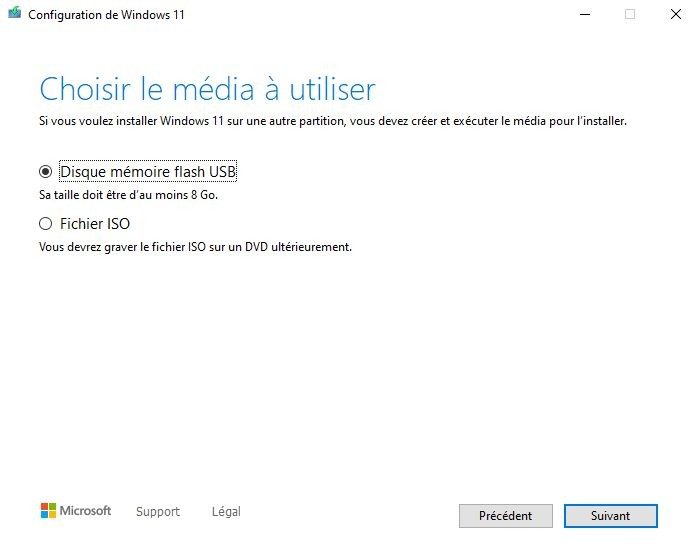
Этот инструмент направляет вас через весь процесс. Он спросит, что вы хотите сделать. [IMG:0] Я имею дело с записью. Эта консистентность критически важна для ИТ-специалистов, управляющих множеством машин. Для среднего пользователя это снижает риск совершения глупых ошибок. Продвинутые компьютерные навыки не требуются. Все, что вам нужно, — это USB-накопитель и немного терпения.
Если обновление Windows задерживается, путь к обновлению также принудительно изменяется. Серверы Microsoft могут потребовать некоторого времени для отправки уведомлений об обновлении. Инструмент Media Creation Tool не ждет разрешения. У него есть все необходимое для выполнения задачи.
Совместимость: только Windows (на данный момент)
В этом проблема. Этот инструмент работает только в Windows. Разработан специально для Windows 10. Старые версии могут работать при наличии соответствующих обновлений, но не питайте больших надежд.
Не работает на macOS. Не работает на Linux. Не работает на Android или iOS. Если вы пытаетесь создать загрузочный диск Windows 11 с Mac, этот инструмент вам напрямую не поможет.
Пользователям Mac следует выбрать ручной путь. Загрузите ISO-образ с веб-сайта Microsoft. Затем используйте сторонний инструмент, такой как Etcher или BalenaEtcher, чтобы записать ISO на USB-накопитель. Это 2 шага вместо 1. Но это работает.
Как его получить и как использовать
Установка практически отсутствует. Скачайте исполняемый файл с официального веб-сайта Microsoft. Дважды щелкните по нему. Вот и всё. Нет волшебного «Далее, Далее, Готово». Нет скрытых ключей реестра, которые могут испортить вашу систему после установки. Инструмент находится в оперативной памяти во время использования, а затем исчезает.
Пользовательский интерфейс очень прост.
- Примите условия лицензии.
- Выберите путь: USB-накопитель или ISO-файл.
- Выберите диск.
- Ждите.
Программное обеспечение создает носитель самостоятельно. Вы можете закрыть окно или заняться другими делами. Загрузка и подтверждение происходят в фоновом режиме. Эта эффективность делает его по-прежнему предпочтительным методом для чистой установки.
Требования к оборудованию и TPM 2.0
Вы не можете установить Windows 11 на ноутбуки 2013 года выпуска и новее. У Microsoft строгие требования к оборудованию. Инструент проверяет их, но вы должны знать, что это за требования.
Самое важное — это TPM 2.0. Модуль доверенной платформы версии 2.0. Чип безопасности требуется для Windows 11. Если на вашей материнской плате нет поддержки Windows 10, вы можете застрять на Windows 10. Или вам придется потратить много усилий на обход проверки (не рекомендуется для обычных пользователей).
Secure Boot также обязателен. Это функция прошивки UEFI, которая предотвращает загрузку вредоносного ПО во время запуска.
Проверьте свое оборудование перед тем, как начать скачивать гигабайты данных. Используйте такие инструменты, как PC Health Check от Microsoft. Они сообщат вам, подходите ли вы под требования. Если вы видите «Нет», Media Creation Tool может все равно установиться, но позже вы можете столкнуться с ошибками или отсутствующим функционалом. Пожалуйста, не тратьте свое время зря.
Стоимость и лицензирование: бесплатный инструмент, платная ОС
Вот здесь люди часто путаются. Нет версии Pro. Нет версии для студентов. Нет корпоративной версии. Исполняемый файл одинаков для всех.
Однако операционная система Windows 11 не является бесплатной.
Если вы хотите использовать Windows 11 легально после установки, вам нужен действительный ключ лицензии.
- Если у вас есть лицензия Windows 10: Вы можете бесплатно перенести активацию на Windows 11. Цифровая лицензия привязана к оборудованию или учетной записи Microsoft.
- Если вы собираете новый компьютер: Вам, возможно, придется приобрести лицензию Windows 11.
Инструмент облегчает установку. Ключ лицензии не поставляется. Вопрос лицензирования решается отдельно. Это означает, что вы можете подготовить загрузочный носитель сегодня, а активировать операционную систему завтра или в следующем месяце. Время не имеет значения. Это требуется законом.
Для кого это?
Инструмент ориентирован на всех: от студентов до ИТ-специалистов.
Студенты могут использовать его для обновления ноутбука перед началом учебного года, а организации могут использовать его для развертывания образа в больших масштабах.
Он устраняет трение. [IMG:1] Ручная проверка не требуется. Microsoft предоставляет [IMG:2] для обеспечения безопасности.
Это стандарт. Это безопасный способ. Это законный способ.
Реальность «бесплатности».
Некоторые пользователи задаются вопросом, есть ли скрытая стоимость.
Причиной путаницы является лицензирование операционной системы. Этот инструмент — шлюз. Он проводит вас до двери. Если у вас еще нет билета (ключа Windows 10), вам придется заплатить входной взнос.
Это различие защищает модель доходов Microsoft. Предоставляет механизм установки для снижения количества обращений в службу поддержки и пиратства. Если вы можете легко пиратить ISO, вы также можете пропустить активацию. Microsoft сохраняет контроль над распространением, используя официальные инструменты. Вы можете отслеживать свои загрузки. Вы можете принудительно проверять лицензию во время активации.
Это выигрыш для всех. Пользователи получают чистый и надежный установщик. Microsoft контролирует распространение.
Что происходит после установки?
Инструмент Media Creation Tool выполняет свою работу и исчезает. Загрузитесь с USB. Установите Windows 11. Настройте учетную запись пользователя. Установите драйверы.
На этом этапе никаких дополнительных инструментов не включено. Он выполнил свою задачу. Он предоставил источник. Теперь операционная система берет управление на себя.
Для некоторых это конец пути. Пользователи устанавливают и настраивают инструменты, а затем забывают об их существовании. Для других это начало более глубокого понимания системного администрирования. Возможно, вы захотите создать резервную копию. Возможно, вы сможете автоматизировать развертывание. Однако для этого требуется больше, чем просто инструмент для создания носителей. Требуются скрипты. Требуется знания.
Инструмент — это искра. Он разжигает огонь. То, что вы из этого сделаете, зависит от вас.
Почему бы не использовать Windows Update?
Windows Update работает, если ваше оборудование совместимо и обновления доступны. Это автоматически. Это очень удобно.
Однако оно доступно не всегда. В некоторых случаях внедрение может происходить поэтапно. Иногда ваше оборудование находится на грани совместимости. Вы можете не доверять автоматическим процессам, которые хранят всю вашу информацию.
Инструменты для создания носителей дают вам контроль. Выберите версию. Вы выбираете свой носитель. Вы выбираете время. Не будьте в зависимости от серверов Microsoft.
Этот контроль ценен. Он особенно ценен в профессиональной среде. Когда вы развертываете 50 машин, вы не хотите получать 50 разных результатов. Требуется стандартизированный образ. Этот инструмент помогает создать этот стандарт.
Последние мысли
Инструмент Media Creation Tool для Windows 11 — это не магия. Это
Почему инструменты для создания носителей превосходят Rufus в Windows 11
Вы можете использовать Rufus. Вы можете использовать balenaEtcher. Однако, если вы хотите использовать ваш ПК с Windows 11 без необходимости угадывать и рисковать, Windows 11 Media Creation Tool (Средство создания носителей Windows 11) является единственным логичным выбором. Это не просто еще одна утилита; это официальный мост между вашим оборудованием и серверами Microsoft.
Если у вас уже есть файл ISO на жестком диске, альтернативные инструменты, такие как Rufus или balenaEtcher, будут работать отлично. Они обеспечивают создание загрузочного носителя. Однако они не загрузят файлы за вас. Таким образом, поиск правильного образа Windows 11 может стать проблемой. Это риск. Вы можете скачать неофициальные образы. Хуже того, они могут быть устаревшими. Средство создания носителей автоматизирует весь процесс загрузки. Вам не нужно гадать, так как вы получаете последнюю версию Windows 11 с гарантией. При обновлении или повторной установке не возникает проблем с совместимостью версий.
Инструмент автоматически загружает и проверяет, соответствует ли установленная версия последней доступной версии.
Простота — главное преимущество. Microsoft не добавляет в этот инструмент дополнительные функции или сложные интерфейсы. Он просто работает. Это делает его более доступным для начинающих пользователей, которых могут запугать таблицы разделов и загрузочные секторы. Для организаций и школ эта надежность является бескомпромиссной. Вам нужен процесс, который не даст сбой из-за того, что кто-то нажмет неправильную кнопку в стороннем приложении.
Где найти старые версии (и почему этого делать не стоит)
Microsoft не размещает старые версии Средства создания носителей на своей основной странице загрузки. Доступна только последняя версия. Если вам нужна старая версия, вам придется искать ее в специализированных репозиториях. Не делайте этого, если это абсолютно необходимо.
Использование устаревшего программного обеспечения может привести к уязвимостям безопасности и проблемам совместимости. Microsoft исправляет эти инструменты. Они устраняют ошибки. Они обновляют базовый образ Windows 11, из которого извлекаются данные. Использование последней версии — единственный безопасный вариант. Это гарантирует, что вы получите все последние исправления и улучшения производительности. Игнорирование обновлений может вызвать разочарование.
Обход блокировки обновлений Windows
Что происходит, когда обновление Windows завершается ошибкой? Или когда Microsoft еще не вывела баннер обновления Windows 11 на вашем компьютере? Именно здесь важны такие инструменты.
Они позволяют принудительно выполнить переход на новую версию. Вы контролируете процесс. Вы указываете тип установки. Сохраняете ли вы файлы? Что насчет ваших приложений? Какие у вас настройки? Или вы хотите выполнить чистую установку? Эта гибкость имеет ключевое значение. Это широко используется в корпоративных средах во время плановых обновлений. Вы можете полностью сбросить среду программного обеспечения. Вам не нужно зависеть от расписания автоматических обновлений, которое может быть нерешительным или прерывистым.
Путь к сертификации для ИТ-специалистов
Этот инструмент предназначен не только для обычных пользователей. Это набор инструментов для ИТ-специалистов, технических специалистов и преподавателей ИТ. Microsoft рекомендует его в своих курсах сертификации. Он специально предназначен для подготовки и развертывания Windows 11 в профессиональной или образовательной среде.
Не существует единого экзамена, посвященного исключительно Средству создания носителей. Однако оно занимает важное место в руководствах по администрированию Windows. Оно задокументировано в официальном руководстве Microsoft. Вы можете увидеть его в видеоуроках аккредитованных образовательных учреждений. Это важный навык для любого, кто управляет средой Windows.
Устранение неполадок и развертывание в образовательных учреждениях
Поддержка этого инструмента в значительной степени опирается на онлайн-справку Microsoft и форумы сообщества. Когда что-то идет не так (а это часто случается), эти ресурсы являются вашей первой линией защиты. Распространенные проблемы включают ошибки загрузки. Сбои совместимости с USB-накопителями. Или вы можете столкнуться с проблемами установки на компьютерах, которые не в полной мере соответствуют требованиям Windows 11.
Колледжи используют этот инструмент для развертывания последних версий Windows среди студентов и в компьютерных классах. Это обеспечивает единообразие программного обеспечения. Быстрый доступ к последним функциям. Он также поддерживает чистую установку. Вы знаете этот тип. Переход со старой версии Windows может быть запутанным и приводить к ошибкам. Чистая установка с помощью средства создания носителей сбрасывает все настройки. Начните с надежной основы.
Итоги по развертыванию
Windows 11 Media Creation Tool остается ключевой частью стратегии развертывания Microsoft. Он сочетает простоту использования с безопасностью. Гарантирует, что источник вашего программного обеспечения защищен. Это дает вам гибкость в управлении установкой.
Он естественно вписывается в набор инструментов пользователей, которые хотят воспользоваться преимуществами последних операционных систем Microsoft. Это обеспечивает надежный, документированный и долгосрочный доступ к процессу обновления. Этот инструмент предназначен не только для установки Windows. Он управляет переходом. В мире разрозненных обновлений и прерванных циклов патчей контроль имеет решающее значение.
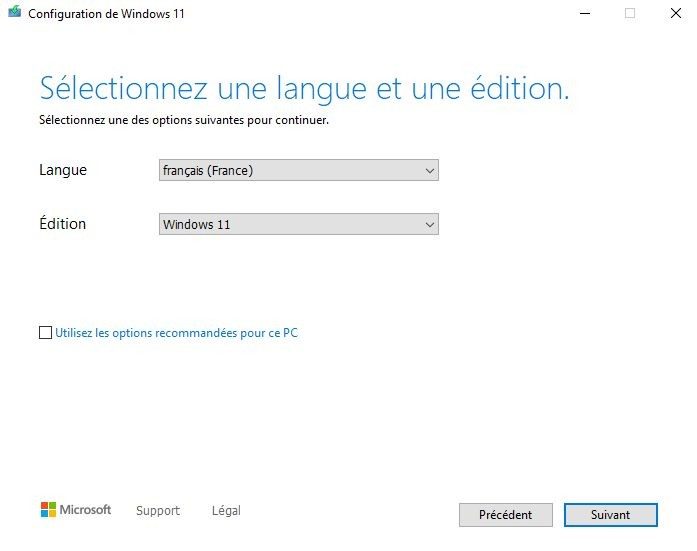
Инструмент создания носителей Windows 11 — это скорее легковесная автоматизированная утилита, чем традиционная программа. Microsoft разработала его для работы непосредственно в Windows, не заставляя вас проходить через утомительный процесс установки. Загрузка и запуск исполняемого файла возьмут на себя всю тяжелую работу. Какова его основная функция? Создание загрузочного USB-накопителя или создание официального образа Windows 11 ISO. Загрузка файлов напрямую с серверов Microsoft гарантирует их целостность. Это означает, что он не зависит от сторонних зеркал или потенциально поврежденных загрузок. Создаваемая версия полностью соответствует стандартам лицензирования Microsoft.
Рассматривайте его как мост между вашим текущим компьютером и чистой, официально установленной операционной системой.
Технический разбор и системные требования
Прежде чем нажать «Скачать», вам нужно знать, что именно требует этот инструмент. Это больше, чем просто нажатие кнопки. Следующие спецификации определяют основу для эффективного использования инструмента создания носителей Windows 11. Если какое-либо из этих условий не выполняется, процесс может завершиться досрочно.
| Особенности | Спецификации |
|---|---|
| Название | Инструмент создания носителей Windows 11 |
| Издатель | Microsoft Corporation |
| Лицензия | Бесплатно (Freeware) |
| Тип | Утилита для создания установочных носителей |
| Источник | Официальный веб-сайт Microsoft |
| Хостовая ОС | Windows 11 или Windows 10 (полностью обновленная) |
| Форматы вывода | Загрузочный USB-накопитель, файл Windows 11 ISO, запись DVD через ISO |
| Целевая архитектура | Windows 11 (64-бит) |
| Установка | Портативный исполняемый файл (не требует установки) |
| Права администратора | Требуется |
| Интернет | Требуется для загрузки компонентов |
| Место на диске | Достаточно места для временных файлов |
| Емкость USB | Не менее 8 ГБ для создания носителя |
| Язык | Многоязычный (соответствует языку хостовой системы) |
| Безопасность | Официальные образы Microsoft, подписанные исполняемые файлы, встроенные проверки целостности |
Безопасность не подлежит обсуждению. Загрузка подписанного исполняемого файла. Этот инструмент проверяет целостность в соответствии с вашей инфраструктурой Microsoft. Это предотвращает внедрение вредоносного ПО. Это гарантирует, что созданный вами образ ISO или USB-накопитель идентичен тому, который вы получили в розничной упаковке.
Почему эти ограничения имеют значение
Вы можете задаться вопросом, почему этот инструмент требует хостовую систему Windows 10 или 11. Ответ кроется в совместимости и зависимостях. Эта утилита разработана для взаимодействия с архитектурой Windows Update и специфическими вызовами API, необходимыми для получения правильной сборки. Неподдерживаемая операционная система, такая как старый компьютер на Windows 7 или система Linux, нарушает цепочку доверия и функциональности.
Требование к USB-накопителю в 8 ГБ не является необязательным. Стандартный установочный образ Windows 11 велик. Он включает драйверы, основные системные файлы и языковые пакеты. Если ваш диск маленький, ваши файлы будут усечены и станут непригодными для использования. Инструмент проверяет это перед запуском. Если целевых устройств недостаточно, загрузка невозможна.
Подключение к Интернету — еще одно жесткое требование. Этот инструмент не упаковывает всю операционную систему в небольшой пакет. Он потоково передает или загружает необходимые компоненты по мере необходимости. Если соединение прервется, риск повреждения файлов значительно возрастет. Стабильное соединение гарантирует, что контрольные суммы совпадают с