Outlook ist nicht nur ein E-Mail-Client. Es ist eine Kommandozentrale. Microsoft hat es als umfassendste und vielseitigste E-Mail-Software auf dem Markt konzipiert. Profis lieben es. Einzelpersonen verlassen sich darauf. Warum? Weil es eng in die Office-Suite integriert ist, eine intuitive Benutzeroberfläche bietet und den täglichen Trott der digitalen Kommunikation problemlos bewältigt.
Es kann mehr als nur Nachrichten sortieren. Es verfügt über einen robusten Kalender zum Planen von Besprechungen und automatischen Erinnerungen. Ein zentrales Adressbuch sorgt für die Organisation Ihrer Kontakte. Ein Task-Manager verfolgt Ihre Aufgaben. Kategorisierungstools helfen Ihnen, das Posteingangschaos zu sortieren. Das Ziel ist einfach: Halten Sie Ihr digitales Leben rationalisiert.
Warum Outlook heraussticht
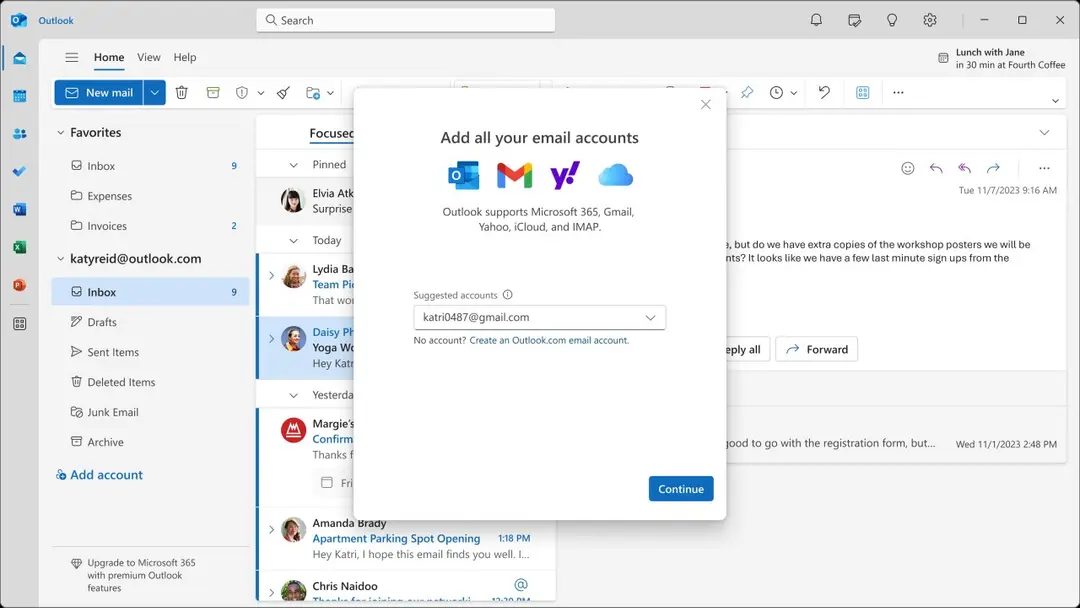
Die wahre Stärke liegt in der Anpassungsfähigkeit. Es lässt sich nahtlos plattformübergreifend synchronisieren. Sie können mehrere Konten – Exchange, Gmail, Yahoo, IMAP/POP – von einem Ort aus verwalten. Diese Zentralisierung ist für kollaborative Arbeitsumgebungen von entscheidender Bedeutung. Auch die Sicherheit ist erstklassig. Sie erhalten erweiterte Spam-Filterung, Verschlüsselung und Phishing-Schutz. Die Datenschutzeinstellungen sind anpassbar und geben Ihnen die Kontrolle über Ihre Daten.
Integration ist das, wo es glänzt. Outlook funktioniert gut mit Word, Excel und Teams. Teilen Sie Dokumente einfach. Verfolgen Sie Aufgaben, ohne Ihren Posteingang zu verlassen. Greifen Sie direkt über Ihren E-Mail-Client auf Dateien zu. Auch Erweiterungen und Partner von Drittanbietern bereichern das Erlebnis. Es wird zum Bezugspunkt für die Verwaltung der täglichen digitalen Aktivitäten.
Outlook herunterladen und installieren
Steigern Sie die Produktivität, indem Sie E-Mails, Kalender und Kontakte sicher verwalten. Die Schnittstelle ist fließend. Die Funktionen sind erweitert. Sowohl Profis als auch Privatpersonen profitieren von diesem Setup.
Laden Sie zunächst Outlook von der offiziellen Microsoft-Website herunter. Organisieren Sie Ihre Kommunikation vom ersten Tag an effektiv.
Desktop-Installation: Windows und Mac
Für Desktop-Benutzer ist der Vorgang unkompliziert. Der Outlook-Desktop-Client ist hauptsächlich für Windows 10/11 und macOS. Sie benötigen eine Lizenz. Abonnieren Sie entweder Microsoft 365 oder kaufen Sie eine permanente Office -Version.
- Laden Sie das Installationsprogramm von Microsoft oder einem autorisierten Partner wie Futura herunter.
- Starten Sie das Installationsprogramm.
- Befolgen Sie die geführten Schritte.
Unter Windows ist die Integration optimal. Sie erhalten erweiterte Benachrichtigungen und eine zentralisierte Netzwerkparameterverwaltung. Das System arbeitet mit Ihnen, nicht gegen Sie.
Mobil- und Webversionen
Mobile Benutzer werden nicht ausgeschlossen. Die Outlook-App ist kostenlos. Laden Sie es aus dem Google Play Store für Android oder dem App Store für iOS (iPhone, iPad, Apple Watch) herunter.
Die mobile Version behält die wichtigsten Funktionen. Verwaltung mehrerer Konten. Automatische Kalender- und Kontaktsynchronisierung. Schneller Zugriff auf Anhänge. Es spiegelt das Desktop-Erlebnis weitgehend wider.
Möchten Sie lieber nichts installieren? Die Webversion funktioniert in jedem Browser. Keine Installation erforderlich. Perfekt für den gelegentlichen Gebrauch oder gemeinsame Arbeitsplätze.
Plattformübergreifende Kompatibilität und Synchronisierung
Ein großer Vorteil ist die Unterstützung mehrerer Plattformen. Microsoft stellt die Kompatibilität mit den neuesten Windows – und macOS -Versionen sicher. Mobile Umgebungen werden kontinuierlich optimiert.
Linux -Benutzer haben keinen nativen Client. Verwenden Sie stattdessen die Webversion. Es handelt sich um eine funktionale Problemumgehung.
Die Cloud-Synchronisierung über Microsoft 365 ist der Knaller. Wechseln Sie vom Computer zum Tablet oder zum Smartphone, ohne einen Takt zu verpassen. Die Kontinuität des Dienstes ist gewährleistet.
Updates erfolgen automatisch. Lösen Sie sie bei Bedarf manuell aus. Dadurch wird sichergestellt, dass Sie immer über Sicherheitspatches und neue Funktionen verfügen. Keine aufwändigen Eingriffe erforderlich.
Wichtige Funktionen, die Sie kennen sollten
Wenn Sie wissen, was darin enthalten ist, können Sie es besser nutzen.
- Kalender : Besprechungen planen, Termine planen, Erinnerungen festlegen.
- Kontakte : Zentralisiertes Adressbuch für einfache Suche.
- Aufgaben : Verwalten Sie Ihre To-Do-Liste in der App.
- Kategorien : Sortieren und verfolgen Sie E-Mails mit Farbcodierung.
- Sicherheit : Anti-Spam, Verschlüsselung, Phishing-Schutz.
Wer sollte es verwenden?
Einzelpersonen wollen Einfachheit. Profis wollen Macht. Outlook bietet beides. Die Integration mit anderen Microsoft 365-Apps wie Word und Excel macht es für Büroangestellte unverzichtbar. Die Integration von Teams ermöglicht eine schnelle Kommunikation.
Die Lernkurve ist gering. Die Schnittstelle entwickelt sich regelmäßig weiter. Die Produktivität wird optimiert. Interaktionen mit Kollegen und persönliche Kontakte werden schneller.
Abschließende Gedanken
Outlook ist mehr als Software. Es ist eine Gewohnheit. Sobald Sie Ihre Kommunikation zentralisiert haben, fühlt sich ein Zurückgehen ineffizient an. Durch die geräteübergreifende Synchronisierung sind Sie immer verbunden. Sicherheitsfunktionen schützen Ihre Daten. Durch die Möglichkeit, Erweiterungen hinzuzufügen, bleibt es aktuell.
Ist es die einzige Option? Nein. Aber es ist das, was hängen bleibt. Die Verbindung zum Ökosystem ist zu stark, um sie zu ignorieren. Für diejenigen, die bereits in der Microsoft-Welt sind, ist es die natürliche Wahl. Für andere könnte die plattformübergreifende Flexibilität Sie vielleicht überzeugen.
Die Schnittstelle ändert sich. Funktionen wachsen. Das Kernversprechen bleibt: Verwalten Sie Ihr digitales Leben effizient.
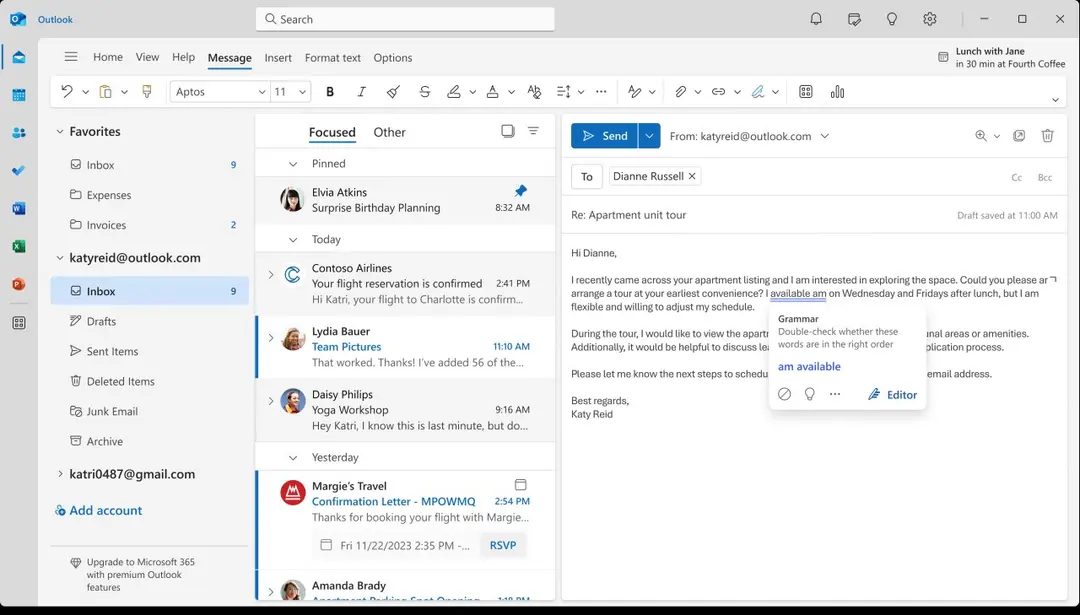
Microsoft verkauft Outlook nicht mehr als eigenständiges Produkt. Sie kaufen sich in das Ökosystem ein. Dieses Ökosystem ist Microsoft 365. Es handelt sich um ein Abonnementmodell. Monatlich oder jährlich. Sie erhalten Outlook im Paket mit Word, Excel und PowerPoint. Plus Cloud-Speicher auf OneDrive. Dieses Paket ist finanziell sinnvoll für Studenten, Familien oder Unternehmen, die mehrere Maschinen ausstatten.
Die Preisstrategie zielt stark auf bestimmte Zielgruppen ab. Schüler und Lehrer erhalten ermäßigte Tarife. Sie müssen lediglich eine Immatrikulationsbescheinigung vorlegen. Microsoft bietet auch kostenlose Testversionen an. Damit können Sie die gesamte Suite testen, ohne im Voraus Bargeld zu zahlen.
Kostenlos vs. kostenpflichtig: Aufschlüsselung der Microsoft 365 Outlook-Kosten
Nicht jeder braucht die schwere Arbeit eines kostenpflichtigen Abonnements. Wenn Sie nur E-Mails benötigen, bietet Microsoft eine kostenlose Webversion an. Es befindet sich bei Outlook.com. Die Kernfunktionen sind vorhanden. Senden, Empfangen, grundlegende Kalender. Es ist für den persönlichen Gebrauch konzipiert. Oder Nachrichten im kleinen Maßstab. Es eignet sich gut für den nomadischen Zugang.
Die Desktop-App erzählt eine andere Geschichte. Auf Mobilgeräten kann die Outlook-App kostenlos heruntergeladen werden. Sie benötigen kein Microsoft 365-Abonnement, um es auszuführen. Allerdings stoßen Sie mit erweiterten Funktionen an Grenzen. Diese sind hinter der Paywall verschlossen.
Dauerlizenzen sind mittlerweile selten. Microsoft drängt auf wiederkehrende Einnahmen. Sie möchten, dass Sie sich anmelden, damit Sie kontinuierlich Updates erhalten. Sicherheitspatches werden automatisch bereitgestellt. „Unbefristete“ Lizenzen der alten Schule gibt es nur für klassische Office-Suiten. Eine alte Version kaufen? Riskant. Sie haben es mit älteren Installationsmedien zu tun. Es drohen Kompatibilitätsprobleme. Sicherheitslücken werden nicht behoben. Bleiben Sie beim aktuellen Modell, es sei denn, Sie haben einen sehr spezifischen, isolierten Bedarf.
Erweitertes Workflow-Management und Automatisierung
Outlook ist nicht nur ein E-Mail-Client. Es ist eine Kommandozentrale. Der wahre Wert liegt darin, wie es das Chaos organisiert. Sie können Kalender mit Kollegen teilen. Delegieren Sie den Zugriff auf Ihren Posteingang. Lassen Sie Assistenten Ihr Chaos filtern. Regeln automatisieren die langweiligen Dinge. Sortierung. Alarmierung. Filtern.
Die Suchfunktionen sind robust. Sie können Archive mit wenigen Klicks durchsuchen. Dokumente und Nachrichten werden verknüpft. Die Integration mit Teams erfolgt nativ. Instant-Messaging. Videoanrufe. Sprachchats. Alles über eine Schnittstelle. Dies reduziert den Kontextwechsel. Das ist enorm für die Produktivität.
Das Erlernen der Grundlagen sollte keine Kopfschmerzen bereiten. Microsoft stellt umfangreiche Dokumentation zur Verfügung. Interaktive Reiseführer. Tutorials. Sie bieten sogar zertifizierte Schulungen an. Für Anfänger. Für Administratoren. Es gibt eine Vorbereitung auf die Microsoft Office Specialist (MOS)-Zertifizierung. Wenn Sie benutzerdefinierte Automatisierungen erstellen möchten, schauen Sie sich Microsoft Learn an. Die Benutzergemeinschaft ist riesig. Foren sind aktiv. Ressourcen sind reichlich vorhanden.
Vergleich von Outlook mit Thunderbird, Apple Mail und Gmail
Warum bei Outlook bleiben? Oder sollte man wechseln? Der Markt ist überfüllt. Es gibt Alternativen. Sie dienen unterschiedlichen Philosophien.
Donnervogel. Entwickelt von Mozilla. Es ist Open Source. Hochgradig anpassbar. Sie kontrollieren den Code. Sie kontrollieren die Erfahrung. Es spricht Datenschutzbefürworter und Power-User an, die Flexibilität statt Politur bevorzugen.
Apple Mail. Nativ für macOS und iOS. Wenn Sie tief im Apple-Ökosystem tätig sind, ist dies Ihre Standardeinstellung. Es ist integriert. Es ist sauber. Es funktioniert einfach. Aber es ist nicht plattformübergreifend.
Google Mail. Zuerst webbasiert. Mobile Sekunde. Es geht um Einfachheit. Konnektivität. Wenn Sie Google Workspace verwenden, ist Gmail nahtlos. Es verarbeitet problemlos große Mengen an E-Mails.
Beim Vergleich geht es nicht nur um Funktionen. Es ist Philosophie. Outlook lässt sich eng in die umfassendere Microsoft-Suite integrieren. Es verarbeitet riesige E-Mail-Volumina. Sicherheitsprotokolle sind für Unternehmen geeignet. Gmail bietet eine hervorragende Suche und Spam-Filterung. Thunderbird bietet Privatsphäre. Apple Mail bietet Ökosystem-Harmonie.
Die Popularität von Outlook ist nicht nur Nostalgie. Es ist Anpassungsfähigkeit. Es entwickelt sich. Es fügt Funktionen hinzu, wenn sich die Tools für die Zusammenarbeit ändern. Es unterstützt modernes Hybrid-Arbeiten. Es ist nicht unbedingt das Beste für jeden. Aber es ist das vielseitigste. Die Frage ist, ob Sie diese Vielseitigkeit brauchen. Oder ob ein einfacheres Tool besser zu Ihrem Workflow passt. Die Antwort liegt normalerweise darin, wie viel Ihnen Integration wichtiger ist als Einfachheit.
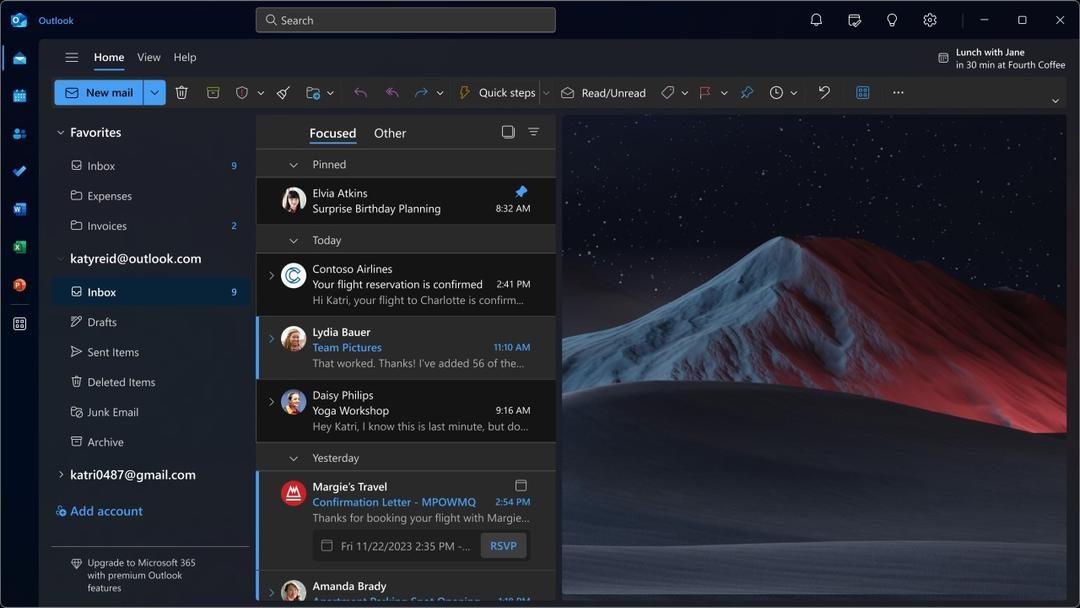
Überprüfen Sie die technischen Daten, bevor Sie auf den Download klicken. Nicht nur Stauraum. Wir sprechen über Kompatibilität, Sicherheitsvorkehrungen und darüber, wie das Nutzungsmodell tatsächlich zu Ihrem Workflow passt. Outlook ist nicht nur eine Sache. Es handelt sich um eine Desktop-App. Eine mobile App. Ein Webdienst in modernen Browsern. Es passt sich an. Zur Zusammenarbeit lässt es sich an Microsoft 365 anschließen. Unabhängig davon, ob Sie IMAP- oder POP-Konten zentralisieren, Exchange in einer Unternehmensumgebung ausführen oder einfach nur E-Mails in Chrome abrufen, bleibt das Erlebnis konsistent. Cloud-Synchronisierung. Offline-Zugriff. Das ist die Grundlinie.
In diesem Abschnitt werden die stabilen technischen Details zusammengestellt, um Ihnen bei der Auswahl des richtigen Installationsmodus zu helfen. Vor der Installation auf einem PC, Mac oder Mobilgerät müssen Sie wissen, welche Protokolle unterstützt werden. Welche Formate funktionieren. Wie Updates stattfinden. Es ist eine praktische Referenz für individuelle Bereitstellungen oder Unternehmenseinführungen. Interoperabilität mit Office-Tools und Speicherdiensten ist wichtig.
Technische Spezifikationen und Protokolle
Der Name ist Microsoft Outlook. Herausgeber ist Microsoft Corporation. Es fällt unter E-Mail-Client, Kalender, Kontakte und Aufgaben. Die Kategorie ist Büroautomation und Kommunikation. Die Betriebssysteme, die es berührt, sind Windows 10 und 11. macOS. Android. iOS und iPadOS. Und der Webservice in modernen Browsern.
Die Verteilungsarten variieren. Es gibt die Desktop-Anwendung. Die mobile Anwendung. Der Webdienst. Die Lizenzierung ist proprietär. Die Desktop-Version ist in der Regel über ein Microsoft 365-Abonnement oder unbefristete Office-Suiten erhältlich. Die mobilen Apps und der Outlook.com-Dienst bleiben kostenlos.
In Protokollen lebt die Konnektivität. Outlook unterstützt Exchange und Exchange Online. IMAP4. POP3. SMTP. Exchange ActiveSync. Dieser Mix ermöglicht Flexibilität. Sie können über IMAP mit Unternehmensservern oder persönlichen Gmail-/Yahoo-Konten synchronisieren.
Die Sicherheit ist robust. TLS- und SSL-Verschlüsselung sind Standard. OAuth 2.0 übernimmt die Authentifizierung. S/MIME unterstützt digitale Signaturen und Verschlüsselung für sensible Daten. In die Engine sind außerdem Anti-Spam- und Anti-Phishing-Filter integriert. Zu den Datenformaten gehören PST- und OST-Dateien für die lokale Speicherung. ICS für Kalendereinladungen. CSV und vCard für Kontakte. Es verarbeitet Office-Anhänge, PDFs und gängige Formate.
Die Integrationen sind tiefgreifend. Microsoft 365 verbindet sich über OneDrive, SharePoint, Teams, Word, Excel und PowerPoint. Add-Ins kommen über AppSource. Die Offline-Funktionalität ermöglicht das Lesen und Verfassen. Das Senden und Synchronisieren erfolgt, wenn Sie die Verbindung wiederherstellen. Zu den Kontovoraussetzungen gehören ein Microsoft-Konto, Exchange-Anmeldeinformationen oder ein beliebiger IMAP/POP-kompatibler Dienst. Zu den Barrierefreiheitsfunktionen gehören Bildschirmleseprogramme, Modi für hohen Kontrast und Tastaturkürzel. Updates erfolgen automatisch über Microsoft 365, den Microsoft Store oder mobile App Stores. Die Benutzeroberfläche ist mehrsprachig, einschließlich Französisch.
Benutzererfahrung und Produktivität
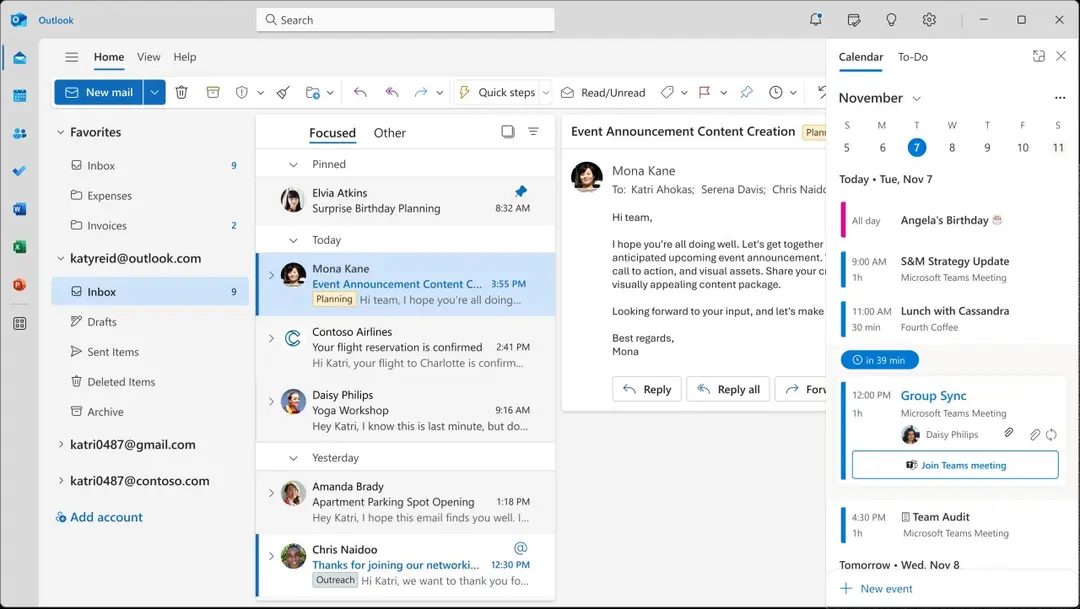
Outlook positioniert sich als Komplett-Client. Es zentralisiert E-Mails, Kalender, Kontakte und Aufgaben. Das Herunterladen von Outlook erfüllt unterschiedliche Anforderungen. Vom persönlichen Tracking bis zur Teamkoordination. Das Erlebnis ist unter Windows 10/11, macOS, Android und iOS homogen. Die Einrichtung ist dank einer übersichtlichen Benutzeroberfläche einfacher. Die Organisation basiert auf Kategorien, Sortierregeln und Suchordnern. Dies unterstützt eine konsequente Verwaltung hoher Nachrichtenmengen.
Der Hauptvorteil ist die Integration mit Microsoft 365. Direkte Links zu Teams und OneDrive beschleunigen den Dateiaustausch und die Besprechungsplanung. Priority Inbox filtert Rauschen. Schnellaktionen optimieren Antworten. Die erweiterte Suche hilft Ihnen, alles zu finden. Die tägliche Produktivität wird gesteigert.
Sicherheit ist kein nachträglicher Gedanke. Anti-Spam-Filterung. Phishing-Schutz. S/MIME-Verschlüsselung. Geschützte Links und Anhänge erhöhen die Vertraulichkeit. Die Synchronisierung mehrerer Konten umfasst Exchange, IMAP/POP und Cloud-Dienste. Der Offline-Modus auf dem Desktop gewährleistet Kontinuität. Die kostenlose mobile App deckt Mobilität ab.
Aber es gibt Grenzen. Das Abo-Modell für die Desktop-Version kann das Budget belasten. Einige erweiterte Funktionen sind hinter den Wänden von Microsoft 365 verborgen. Auf älteren Maschinen kann die Speicherauslastung hoch sein. Parameter können für weniger technisch versierte Benutzer komplex sein. In Unternehmensumgebungen gelten häufig Sicherheitsrichtlinien, die die Anpassung einschränken. Für den täglichen Gebrauch decken die Webversion und die mobile App das Wesentliche kostenlos ab. Die Wahl der Edition hängt von den Prioritäten ab. Erweiterte Zusammenarbeit. Zentralisierte Verwaltung. Budgetbeschränkungen.
Um schnell zu starten und von Sicherheitsupdates zu profitieren, ist das Herunterladen von Outlook von einer zuverlässigen Quelle der sicherste Weg. Ob für einen PC, Mac oder ein mobiles Gerät.
Die versteckten Kosten für den Verbleib unter Windows 10
Sie denken vielleicht, dass Sie Geld sparen, wenn Sie bei Windows 10 bleiben. Die Lizenz ist bereits bezahlt. Die Apps funktionieren weiterhin. Es fühlt sich stabil an. Diese Stabilität ist eine Illusion. Microsoft kümmert sich nicht um Ihr Budget. Es kümmert sich um seine Roadmap. Und dieser Fahrplan weist deutlich von 10 weg.
Der Support endet im Oktober 2025. Das ist keine ferne Frist. Es ist näher als Sie denken. Nach diesem Datum werden die Sicherheitspatches eingestellt. Die Fehlerbehebungen verschwinden. Ihre Maschine wird zum Ziel. Nicht zum Spaß. Aus Profitgründen. Bösewichte wollen rein. Ein System, das keine Updates mehr erhält, sehen sie als offene Tür.
Warum Legacy-Support kein Freifahrtschein ist
Möglicherweise haben Sie Neuigkeiten über erweiterte Sicherheitsupdates gesehen. Die sind echt. Aber sie sind an Bedingungen geknüpft. Du musst bezahlen. Eine Menge. Die Preisstruktur für Extended Security Updates (ESU) ist nicht für Verbraucher konzipiert. Es ist für Unternehmen mit großen finanziellen Mitteln konzipiert. Für einen Heimanwender oder ein kleines Unternehmen, das ein paar Maschinen betreibt, summieren sich die Kosten schnell.
Berücksichtigen Sie die Hardware. Windows 11 verlangt mehr. Es benötigt einen TPM 2.0-Chip. Es braucht einen neueren Prozessor. Wenn Ihr Computer vor 2018 gebaut wurde, besteht er die Prüfung möglicherweise nicht. Möglicherweise sehen Sie die Meldung „Dieser PC kann Windows 11 nicht ausführen“. Das ist ein harter Stopp. Keine Problemumgehungen. Keine Tricks. Microsoft blockiert es.
Das Migrationsproblem
Beim Umzug geht es nicht nur darum, auf eine Schaltfläche zu klicken. Man muss planen. Du musst ein Backup machen. Sie müssen wiederherstellen. Wenn Sie die Sicherung überspringen, gehen Daten verloren. So einfach ist das. Wenn Sie versuchen, die Hardwareprüfung zu überspringen, installieren Sie einen nicht unterstützten Build. Es könnte heute funktionieren. Es wird morgen kaputt gehen. Und du wirst auf dich allein gestellt sein.
Folgendes müssen Sie überprüfen, bevor Sie mit dem Upgrade-Prozess beginnen:
- Systemanforderungen : Verwenden Sie die PC Health Check-App. Es sagt Ihnen genau, was fehlt.
- Speicherplatz : Sie benötigen zusätzlichen Platz für die Download- und Installationsdateien. 64 GB sind das Minimum, aber 100 GB sind sicherer.
- Peripheriegeräte : Drucker und Scanner benötigen oft neue Treiber. Alte funktionieren unter Windows 11 nicht.
Leistungsunterschiede
Ist Windows 11 schneller? Es kommt darauf an. Auf moderner Hardware werden Ressourcen effizienter genutzt. DirectStorage trägt dazu bei, dass Spiele schneller geladen werden. Auto HDR bringt Bilder zum Strahlen. Aber auf älteren Anlagen kann es träge sein. Die Hintergrundprozesse sind schwerer. Die UI-Animationen verbrauchen GPU-Zyklen. Wenn Sie spielen, sind die Verbesserungen real. Wenn Sie nur im Internet surfen, ist der Unterschied vernachlässigbar. Oder schlimmer noch, negativ.
Was passiert nach Oktober 2025?
Stellen Sie sich vor, Sie melden sich an. Sie öffnen Ihren Browser. Sie sehen eine Warnung. Das System ist nicht mehr sicher. Sie versuchen, ein kritisches Update zu installieren. Es scheitert. Sie versuchen, eine neue Version Ihrer Buchhaltungssoftware auszuführen. Die Installation wird abgelehnt. Das Ökosystem schreitet voran. Du bleibst stehen.
Sie können versuchen, Updates zu blockieren. Sie können Tools von Drittanbietern verwenden, um das System einzufrieren. Aber diese Tools sind riskant. Sie können Ihre Registrierung beschädigen. Sie können Sie anfällig für Malware machen, die bekannte, ungepatchte Lücken ausnutzt. es ist ein