Outlook is niet alleen een e-mailclient. Het is een commandocentrum. Microsoft heeft het ontworpen als de meest complete, veelzijdige e-mailsoftware op de markt. Professionals zijn er dol op. Individuen zijn er afhankelijk van. Waarom? Omdat het nauw integreert met de Office-suite, een intuïtieve interface biedt en de dagelijkse sleur van digitale communicatie zonder problemen aankan.
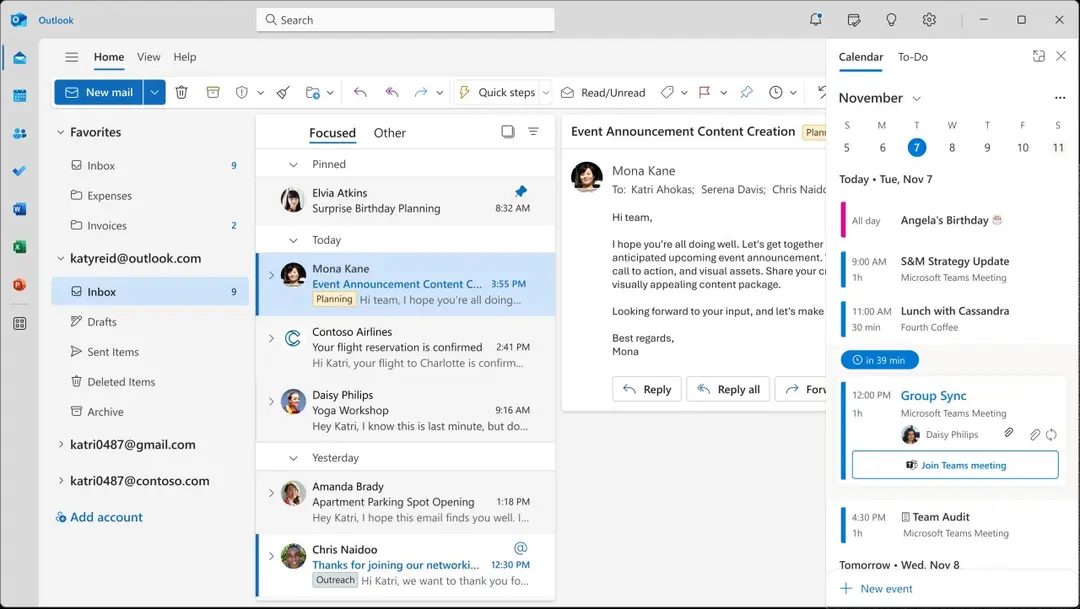
Het doet meer dan alleen berichten sorteren. Het heeft een robuuste kalender voor het plannen van vergaderingen en automatische herinneringen. Een gecentraliseerd adresboek houdt uw contacten georganiseerd. Een taakbeheerder houdt uw taken bij. Met categoriseringstools kunt u de chaos in uw postvak IN indelen. Het doel is simpel: houd uw digitale leven gestroomlijnd.
Waarom Outlook opvalt
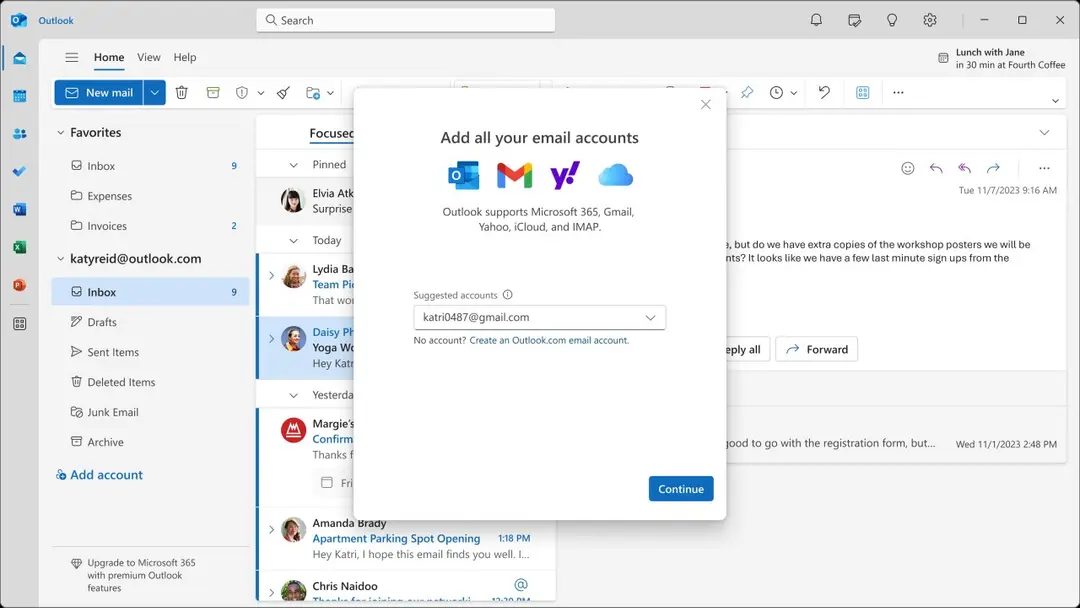
De echte kracht ligt in het aanpassingsvermogen. Het synchroniseert naadloos tussen platforms. U kunt meerdere accounts (Exchange, Gmail, Yahoo, IMAP/POP) vanaf één plek beheren. Deze centralisatie is essentieel voor collaboratieve werkomgevingen. Ook de beveiliging is van het hoogste niveau. U krijgt geavanceerde spamfilters, encryptie en phishing-bescherming. Privacy-instellingen zijn aanpasbaar, waardoor u controle over uw gegevens krijgt.
Integratie is waar het uitblinkt. Outlook werkt prima met Word, Excel en Teams. Deel eenvoudig documenten. Volg taken zonder uw inbox te verlaten. Krijg rechtstreeks toegang tot bestanden vanuit uw e-mailclient. Extensies en partners van derden verrijken ook de ervaring. Het wordt het referentiepunt voor het beheer van de dagelijkse digitale activiteiten.
Outlook downloaden en installeren
Verhoog de productiviteit door e-mails, agenda’s en contacten veilig te beheren. De interface is vloeiend. De functies zijn geavanceerd. Zowel professionals als particulieren profiteren van deze opzet.
Download Outlook van de officiële Microsoft-site om aan de slag te gaan. Organiseer uw communicatie vanaf dag één effectief.
Desktopinstallatie: Windows en Mac
Voor desktopgebruikers is het proces eenvoudig. De Outlook-desktopclient is voornamelijk bedoeld voor Windows 10/11 en macOS. Je hebt een licentie nodig. Abonneer u op Microsoft 365 of koop een permanente Office -versie.
- Download het installatieprogramma van Microsoft of een geautoriseerde partner zoals Futura.
- Start het installatieprogramma.
- Volg de begeleide stappen.
Op Windows is de integratie optimaal. U krijgt geavanceerde meldingen en gecentraliseerd netwerkparameterbeheer. Het systeem werkt met u, niet tegen u.
Mobiele en webversies
Mobiele gebruikers worden niet buitengesloten. De Outlook-app is gratis. Download het uit de Google Play Store voor Android of de App Store voor iOS (iPhone, iPad, Apple Watch).
De mobiele versie behoudt de belangrijkste functies. Beheer van meerdere accounts. Automatische agenda- en contactsynchronisatie. Snelle toegang tot bijlagen. Het weerspiegelt de desktopervaring nauw.
Liever niets installeren? De webversie werkt in elke browser. Geen installatie nodig. Ideaal voor incidenteel gebruik of gedeelde werkplekken.
Platformonafhankelijke compatibiliteit en synchronisatie
Ondersteuning voor meerdere platforms is een groot voordeel. Microsoft garandeert compatibiliteit met de nieuwste Windows – en macOS -versies. Mobiele omgevingen worden continu geoptimaliseerd.
Linux -gebruikers hebben geen native client. Gebruik in plaats daarvan de webversie. Het is een functionele oplossing.
Cloudsynchronisatie via Microsoft 365 is de lijm. Schakel zonder een seconde over van computer naar tablet naar smartphone. Continuïteit van de dienstverlening is gegarandeerd.
Updates gebeuren automatisch. Activeer ze indien nodig handmatig. Dit zorgt ervoor dat u altijd over beveiligingspatches en nieuwe functies beschikt. Geen complexe ingrepen nodig.
Belangrijkste kenmerken die u moet kennen
Als u begrijpt wat erin zit, kunt u het beter gebruiken.
- Kalender : vergaderingen plannen, afspraken plannen, herinneringen instellen.
- Contacten : gecentraliseerd adresboek voor eenvoudig opzoeken.
- Taken : Beheer uw takenlijst binnen de app.
- Categorieën : sorteer en volg e-mails met kleurcodering.
- Beveiliging : antispam, encryptie, phishing-bescherming.
Wie moet het gebruiken?
Individuen willen eenvoud. Professionals willen macht. Outlook biedt beide. De integratie met andere Microsoft 365-apps zoals Word en Excel maakt het onmisbaar voor kantoormedewerkers. Teams-integratie zorgt voor snelle communicatie.
De leercurve is laag. De interface evolueert regelmatig. De productiviteit is geoptimaliseerd. Interacties met collega’s en persoonlijke contacten worden sneller.
Laatste gedachten
Outlook is meer dan software. Het is een gewoonte. Als je eenmaal je communicatie hebt gecentraliseerd, voelt het inefficiënt om terug te gaan. Dankzij de synchronisatie tussen apparaten bent u altijd verbonden. Beveiligingsfuncties beschermen uw gegevens. De mogelijkheid om extensies toe te voegen houdt het fris.
Is het de enige optie? Nee. Maar het is degene die blijft hangen. De verbondenheid met het ecosysteem is te sterk om te negeren. Voor degenen die al in de Microsoft-wereld werken, is dit de logische keuze. Voor anderen kan de platformonafhankelijke flexibiliteit u misschien wel overtuigen.
De interface verandert. Functies groeien. De kernbelofte blijft: beheer uw digitale leven efficiënt.
Microsoft verkoopt Outlook niet meer als een zelfstandig product. Je koopt in het ecosysteem. Dat ecosysteem is Microsoft 365. Het is een abonnementsmodel. Maandelijks of jaarlijks. U krijgt Outlook gebundeld met Word, Excel en PowerPoint. Plus cloudopslag op OneDrive. Dit pakket is financieel zinvol voor studenten, gezinnen of bedrijven die meerdere machines uitrusten.
De prijsstrategie richt zich sterk op specifieke groepen. Studenten en docenten krijgen korting op de tarieven. Je hoeft alleen maar een bewijs van inschrijving te tonen. Microsoft voert ook gratis proefversies uit. Hiermee kunt u de volledige suite testen zonder vooraf geld vast te leggen.
Gratis versus betaald: de kosten van Microsoft 365 Outlook uitsplitsen
Niet iedereen heeft het zware werk van een betaald abonnement nodig. Als u alleen e-mail wilt, biedt Microsoft een gratis webversie. Het staat op Outlook.com. De kernfuncties zijn aanwezig. Verzenden, ontvangen, basiskalenders. Het is gebouwd voor persoonlijk gebruik. Of kleinschalige berichtenuitwisseling. Het werkt goed voor nomadische toegang.
De desktop-app vertelt een ander verhaal. Op mobiele apparaten is de Outlook-app gratis te downloaden. U hebt geen Microsoft 365-abonnement nodig om het uit te voeren. Je raakt echter wel muren met geavanceerde functies. Die zitten op slot achter de betaalmuur.
Permanente licenties zijn nu zeldzaam. Microsoft streeft naar terugkerende inkomsten. Ze willen dat je je abonneert, zodat je voortdurend updates krijgt. Beveiligingspatches worden automatisch uitgerold. Old-school “eeuwigdurende” licenties bestaan alleen voor klassieke Office-suites. Een oude versie kopen? Riskant. U heeft te maken met oudere installatiemedia. Compatibiliteitsproblemen dreigen. Beveiligingsproblemen worden niet gepatcht. Blijf bij het huidige model, tenzij u een zeer specifieke, geïsoleerde behoefte heeft.
Geavanceerd workflowbeheer en automatisering
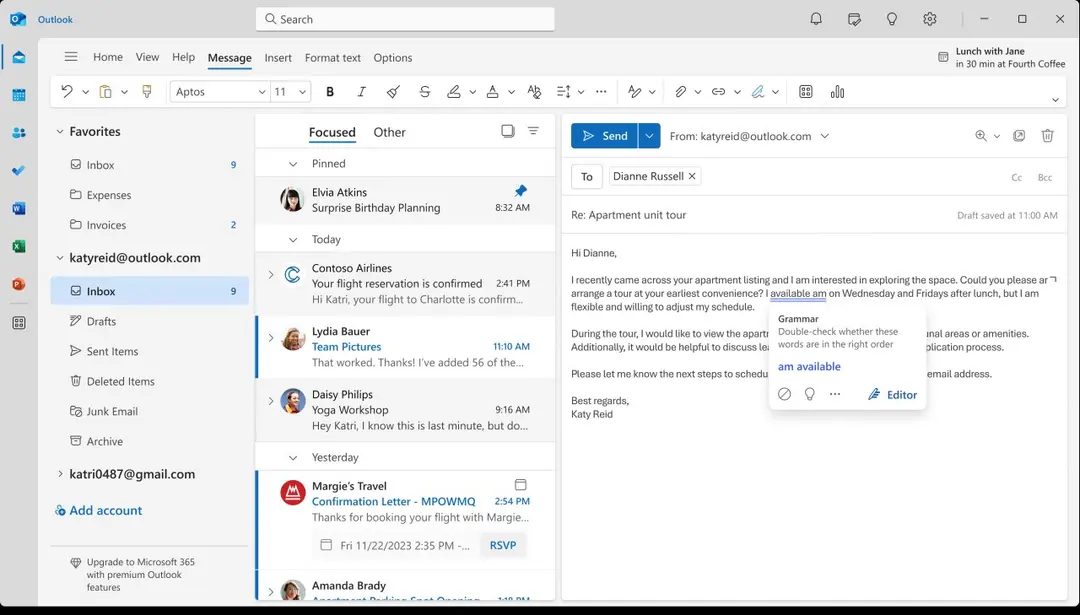
Outlook is niet alleen een e-mailclient. Het is een commandocentrum. De echte waarde ligt in de manier waarop het chaos organiseert. U kunt agenda’s delen met collega’s. Delegeer toegang tot uw inbox. Laat assistenten uw chaos filteren. Regels automatiseren de saaie dingen. Sorteren. Waarschuwing. Filteren.
Zoekmogelijkheden zijn robuust. U kunt met een muisklik door archieven bladeren. Documenten en berichten zijn aan elkaar gekoppeld. Integratie met Teams is native. Instant messaging. Videogesprekken. Voicechats. Alles vanuit één interface. Dit vermindert het wisselen van context. Dat is enorm voor de productiviteit.
Het leren van de kneepjes van het vak hoeft geen hoofdpijn te zijn. Microsoft biedt uitgebreide documentatie. Interactieve gidsen. Handleidingen. Ze bieden zelfs gecertificeerde trainingen aan. Voor beginners. Voor beheerders. Er worden voorbereidingen getroffen voor de certificering Microsoft Office Specialist (MOS). Als je aangepaste automatiseringen wilt bouwen, kijk dan eens naar Microsoft Learn. De gebruikersgemeenschap is enorm. Forums zijn actief. Hulpbronnen zijn er in overvloed.
Outlook vergelijken met Thunderbird, Apple Mail en Gmail
Waarom vasthouden aan Outlook? Of moet je overstappen? Het is druk op de markt. Er zijn alternatieven. Ze dienen verschillende filosofieën.
Dondervogel. Ontwikkeld door Mozilla. Het is open source. Zeer aanpasbaar. Jij beheert de code. Jij bepaalt de ervaring. Het spreekt privacyvoorvechters en krachtige gebruikers aan die flexibiliteit boven Pools willen.
Apple-mail. Native aan macOS en iOS. Als je diep in het Apple-ecosysteem zit, is dit je standaardinstelling. Het is geïntegreerd. Het is schoon. Het werkt gewoon. Maar het is niet platformonafhankelijk.
Gmail. Webgebaseerd eerst. Mobiele tweede. Het gaat om eenvoud. Connectiviteit. Als u in Google Workspace woont, werkt Gmail naadloos. Het verwerkt met gemak grote hoeveelheden e-mail.
De vergelijking bestaat niet alleen uit kenmerken. Het is filosofie. Outlook integreert nauw met de bredere Microsoft-suite. Het verwerkt enorme e-mailvolumes. Beveiligingsprotocollen zijn van ondernemingsniveau. Gmail biedt superieure zoek- en spamfilters. Thunderbird biedt privacy. Apple Mail biedt ecosysteemharmonie.
De populariteit van Outlook is niet alleen maar nostalgie. Het is aanpassingsvermogen. Het evolueert. Het voegt functies toe naarmate de samenwerkingstools veranderen. Het ondersteunt modern hybride werk. Het is niet noodzakelijk het beste voor iedereen. Maar het is het meest veelzijdig. De vraag is of je die veelzijdigheid nodig hebt. Of als een eenvoudiger tool beter bij uw workflow past. Het antwoord ligt meestal in de mate waarin u integratie belangrijker vindt dan eenvoud.
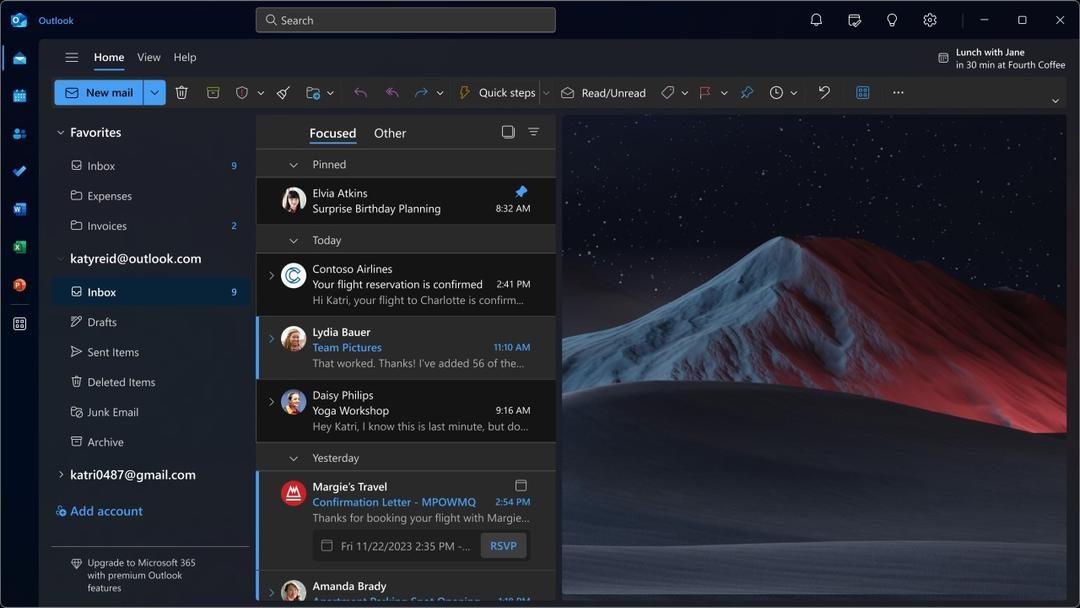
Controleer de specificaties voordat u op downloaden klikt. Niet alleen opslagruimte. We hebben het over compatibiliteit, beveiligingsposities en hoe het gebruiksmodel daadwerkelijk bij uw workflow past. Outlook is niet slechts één ding. Het is een desktop-app. Een mobiele app. Een webservice in moderne browsers. Het past zich aan. Het wordt aangesloten op Microsoft 365 voor samenwerking. Of u nu IMAP- of POP-accounts centraliseert, Exchange in een bedrijfsomgeving gebruikt of alleen uw e-mail in Chrome controleert, de ervaring blijft consistent. Cloudsynchronisatie. Offlinetoegang. Dat is de basislijn.
In deze sectie worden de stabiele technische details verzameld om u te helpen de juiste installatiemodus te kiezen. Voordat u op pc, Mac of mobiel installeert, moet u weten welke protocollen worden ondersteund. Welke formaten werken. Hoe updates plaatsvinden. Het is een praktisch naslagwerk voor individuele implementatie of bedrijfsimplementaties. Interoperabiliteit met kantoortools en opslagdiensten is van belang.
Technische specificaties en protocollen
De naam is Microsoft Outlook. Redacteur is Microsoft Corporation. Het valt onder e-mailclient, agenda, contacten en taken. Categorie is kantoorautomatisering en communicatie. De besturingssystemen die het aanraakt zijn Windows 10 en 11. macOS. Android. iOS en iPadOS. En de webservice in moderne browsers.
Distributietypen variëren. Er is de desktopapplicatie. De mobiele applicatie. De webservice. Licentie is eigendom. De desktopversie wordt meestal geleverd via een Microsoft 365-abonnement of permanente Office-suites. De mobiele apps en Outlook.com-service blijven gratis.
Protocollen zijn waar de connectiviteit leeft. Outlook ondersteunt Exchange en Exchange Online. IMAP4. POP3. SMTP. Wissel ActiveSync uit. Deze mix zorgt voor flexibiliteit. U kunt via IMAP synchroniseren met bedrijfsservers of persoonlijke Gmail/Yahoo-accounts.
Beveiliging is robuust. TLS- en SSL-codering zijn standaard. OAuth 2.0 verzorgt de authenticatie. S/MIME ondersteunt digitale handtekeningen en encryptie voor gevoelige gegevens. Er zijn ook antispam- en antiphishingfilters in de engine ingebouwd. Gegevensformaten omvatten PST- en OST-bestanden voor lokale opslag. ICS voor agenda-uitnodigingen. CSV en vCard voor contacten. Het verwerkt Office-bijlagen, PDF’s en veelgebruikte formaten.
Integraties zijn diep. Microsoft 365 maakt verbinding via OneDrive, SharePoint, Teams, Word, Excel en PowerPoint. Invoegtoepassingen komen via AppSource. Offline functionaliteit maakt lezen en componeren mogelijk. Het verzenden en synchroniseren gebeurt wanneer u opnieuw verbinding maakt. Accountvereisten omvatten een Microsoft-account, Exchange-inloggegevens of een IMAP/POP-compatibele service. Toegankelijkheidsfuncties omvatten schermlezers, hoogcontrastmodi en sneltoetsen. Updates worden automatisch uitgevoerd via Microsoft 365, de Microsoft Store of mobiele app-winkels. De interface is meertalig, inclusief Frans.
Gebruikerservaring en productiviteit
Outlook positioneert zichzelf als een complete client. Het centraliseert e-mail, agenda’s, contacten en taken. Het downloaden van Outlook voorziet in verschillende behoeften. Van persoonlijke tracking tot teamcoördinatie. De ervaring is homogeen in Windows 10/11, macOS, Android en iOS. Installatie is eenvoudiger met een duidelijke interface. Organisatie is afhankelijk van categorieën, sorteerregels en zoekmappen. Dit ondersteunt een rigoureus beheer van grote berichtenvolumes.
Het grote voordeel is de integratie met Microsoft 365. Directe koppelingen met Teams en OneDrive versnellen het delen van bestanden en het plannen van vergaderingen. Prioriteitsinbox filtert ruis. Snelle acties stroomlijnen reacties. Met geavanceerd zoeken kunt u alles vinden. De dagelijkse productiviteit krijgt een boost.
Beveiliging is geen bijzaak. Antispamfiltering. Bescherming tegen phishing. S/MIME-codering. Beschermde links en bijlagen vergroten de vertrouwelijkheid. Synchronisatie met meerdere accounts omvat Exchange-, IMAP/POP- en cloudservices. De offlinemodus op het bureaublad zorgt voor continuïteit. De gratis mobiele app heeft betrekking op mobiliteit.
Maar er zijn grenzen. Het abonnementsmodel voor de desktopversie kan een druk op het budget leggen. Sommige geavanceerde functies zijn vergrendeld achter de muren van Microsoft 365. Op oudere machines kan het geheugengebruik zwaar zijn. Parameters kunnen complex zijn voor minder technisch onderlegde gebruikers. Enterprise-omgevingen leggen vaak een beveiligingsbeleid op dat maatwerk beperkt. Voor dagelijks gebruik dekken de webversie en de mobiele app gratis de essentiële zaken. De keuze voor de editie is afhankelijk van prioriteiten. Geavanceerde samenwerking. Gecentraliseerd beheer. Budgetbeperkingen.
Om snel aan de slag te gaan en te profiteren van beveiligingsupdates, is het downloaden van Outlook vanaf een betrouwbare bron de veiligste weg. Of het nu om een pc, Mac of mobiel apparaat gaat.
De verborgen kosten van een verblijf op Windows 10
U denkt misschien dat u geld bespaart door bij Windows 10 te blijven. De licentie is al betaald. De apps werken nog steeds. Het voelt stabiel. Die stabiliteit is een illusie. Microsoft geeft niets om uw budget. Het geeft om zijn routekaart. En die routekaart wijst resoluut weg van 10.
De ondersteuning eindigt in oktober 2025. Dat is geen verre deadline. Het is dichterbij dan je denkt. Na die datum stoppen de beveiligingspatches. De bugfixes verdwijnen. Uw machine wordt een doelwit. Niet voor de lol. Voor winst. Slechte actoren willen binnenkomen. Zij zien een systeem dat geen updates meer ontvangt als een open deur.
Waarom oudere ondersteuning geen gratis pas is
Mogelijk hebt u nieuws gezien over uitgebreide beveiligingsupdates. Die zijn echt. Maar ze komen met verplichtingen. Je moet betalen. Veel. De prijsstructuur voor Extended Security Updates (ESU) is niet bedoeld voor consumenten. Het is ontworpen voor bedrijven met diepe zakken. Voor een thuisgebruiker of een klein bedrijf met een paar machines lopen de kosten snel op.
Denk aan de hardware. Windows 11 vereist meer. Er is een TPM 2.0-chip nodig. Er is een nieuwere processor nodig. Als uw computer vóór 2018 is gebouwd, komt deze mogelijk niet door de controle. Mogelijk staart u naar het bericht ‘Deze pc kan Windows 11 niet uitvoeren’. Dat is een harde stop. Geen oplossingen. Geen trucjes. Microsoft blokkeert het.
De migratiehoofdpijn
Verhuizen is niet zomaar op een knop klikken. Je moet plannen. Je moet een back-up maken. Je moet herstellen. Als u de back-up overslaat, verliest u gegevens. Zo simpel is het. Als u de hardwarecontrole probeert over te slaan, installeert u een niet-ondersteunde build. Het zou vandaag kunnen lukken. Morgen gaat het kapot. En je zult er alleen voor staan.
Dit is wat u moet controleren voordat u het upgradeproces start:
- Systeemvereisten : gebruik de PC Health Check-app. Het vertelt je precies wat er ontbreekt.
- Opslagruimte : u heeft extra ruimte nodig voor de download- en installatiebestanden. 64 GB is minimaal, maar 100 GB is veiliger.
- Randapparatuur : printers en scanners hebben vaak nieuwe stuurprogramma’s nodig. Oude werken niet op Windows 11.
Prestatieverschillen
Is Windows 11 sneller? Het hangt ervan af. Op moderne hardware worden bronnen efficiënter gebruikt. DirectStorage zorgt ervoor dat games sneller laden. Automatische HDR laat beelden knallen. Maar op oudere installaties kan het traag aanvoelen. De achtergrondprocessen zijn zwaarder. De UI-animaties verbruiken GPU-cycli. Als je aan het gamen bent, zijn de verbeteringen reëel. Als u alleen maar op internet surft, is het verschil te verwaarlozen. Of erger nog, negatief.
Wat gebeurt er na oktober 2025
Stel je voor dat je inlogt. Je opent je browser. Je ziet een waarschuwing. Het systeem is niet langer veilig. U probeert een essentiële update te installeren. Het mislukt. U probeert een nieuwe versie van uw boekhoudpakket te gebruiken. Het weigert te installeren. Het ecosysteem gaat vooruit. Je blijft stilstaan.
U kunt proberen updates te blokkeren. U kunt tools van derden gebruiken om het systeem te bevriezen. Maar die instrumenten zijn riskant. Ze kunnen uw register beschadigen. Ze kunnen u kwetsbaar maken voor malware die misbruik maakt van bekende, niet-gepatchte gaten. Het is een