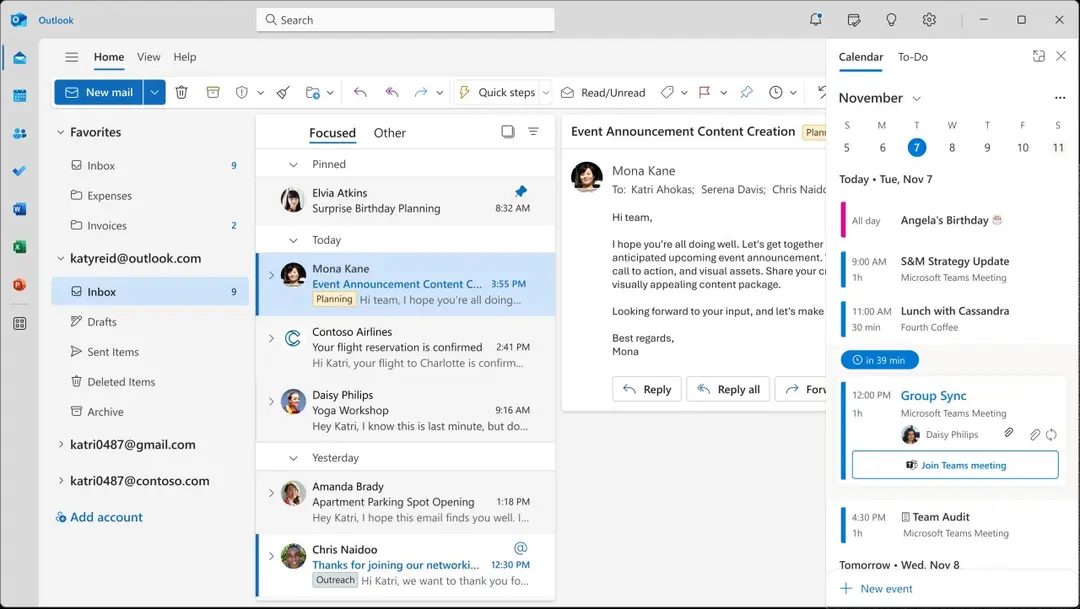
Outlook je víc než jen e-mailový klient. Toto je velitelské centrum. Microsoft jej vytvořil jako nejúplnější a nejuniverzálnější e-mailový software na trhu. Profesionálové ho milují a soukromí uživatelé na něj spoléhají. Proč? Protože je úzce integrován se sadou Office, nabízí intuitivní rozhraní a snadno si poradí s každodenní rutinou digitální komunikace.
Umí víc než jen třídit zprávy. Má výkonný kalendář pro plánování schůzek a automatické připomenutí. Centralizovaný adresář vám pomůže uspořádat vaše kontakty. Správce úloh sleduje vaše úkoly. Nástroje pro kategorizaci pomáhají vnést řád do chaosu vaší doručené pošty. Cíl je jednoduchý: uspořádat svůj digitální život.
Proč Outlook vyniká
Jeho hlavní síla spočívá v přizpůsobivosti. Bezproblémově se synchronizuje napříč různými platformami. Z jednoho místa můžete spravovat více účtů – Exchange, Gmail, Yahoo, IMAP/POP. Tato centralizace je pro spolupráci zásadní. Bezpečnost je také na nejvyšší úrovni. Získáte pokročilé filtrování spamu, šifrování a ochranu proti phishingu. Nastavení ochrany osobních údajů je přizpůsobitelné a poskytuje vám kontrolu nad vašimi daty.
Integrace je místo, kde Outlook skutečně září. Funguje skvěle s Wordem, Excelem a Teams. Snadno sdílejte dokumenty. Sledujte úkoly, aniž byste opustili doručenou poštu. Získejte přístup k souborům přímo z vašeho e-mailového klienta. Zážitek obohacují také rozšíření a partneři třetích stran. Outlook se stává standardem pro správu každodenních digitálních aktivit.
Stáhněte a nainstalujte aplikaci Outlook
Zvyšte svou produktivitu bezpečnou správou e-mailu, kalendáře a kontaktů. Rozhraní je plynulé. Pokročilá funkčnost. Z tohoto nastavení těží jak profesionálové, tak soukromí uživatelé.
Chcete-li začít, stáhněte si aplikaci Outlook z oficiálního webu společnosti Microsoft. Organizujte svou komunikaci efektivně od prvního dne.
Instalace na plochu: Windows a Mac
Pro uživatele stolních počítačů je proces jednoduchý. Desktopový klient Outlook je určen především pro Windows 10/11 a macOS. Potřebujete licenci. Buď si předplaťte Microsoft 365, nebo si zakupte trvalou verzi Office.
- Stáhněte si instalační program od společnosti Microsoft nebo autorizovaného partnera, jako je Futura.
- Spusťte instalační program.
- Postupujte podle pokynů krok za krokem.
Na Windows je integrace optimální. Získáte pokročilá upozornění a centralizovanou správu síťových nastavení. Systém pracuje s vámi, ne proti vám.
Mobilní a webové verze
Mobilní uživatelé nezůstávají pozadu. Outlook je zdarma. Stáhněte si ji z Obchodu Google Play pro Android nebo z App Store pro iOS (iPhone, iPad, Apple Watch).
Mobilní verze si zachovává klíčové funkce. Spravujte více účtů. Automatická synchronizace kalendáře a kontaktů. Rychlý přístup k přílohám. Do značné míry kopíruje zkušenosti s používáním desktopové verze.
Nechcete nic instalovat? Webová verze funguje v jakémkoli prohlížeči. Není nutná žádná instalace. Ideální pro příležitostné použití nebo běžné pracovní stanice.
Kompatibilita a synchronizace napříč platformami
Velkou výhodou je podpora více platforem. Společnost Microsoft poskytuje kompatibilitu s nejnovějšími verzemi Windows a macOS. Mobilní prostředí se neustále optimalizují.
Uživatelé Linuxu nemají nativního klienta. Místo toho použijte webovou verzi. Jedná se o funkční řešení, jak obejít omezení.
Propojovacím článkem je cloudová synchronizace prostřednictvím Microsoft 365. Přepínejte bez přerušení z počítače na tablet a smartphone. Kontinuita provozu je zaručena.
Aktualizace probíhají automaticky. V případě potřeby je spusťte ručně. Díky tomu budete mít vždy k dispozici bezpečnostní záplaty a nové funkce. Nejsou nutné složité zásahy.
Klíčové funkce, které stojí za to znát
Pochopení toho, co je uvnitř, vám pomůže efektivněji používat.
- Kalendář : plánujte schůzky, domluvte si schůzky, nastavte připomenutí.
- Kontakty : centralizovaný adresář pro rychlé vyhledávání.
- Úkoly : Spravujte svůj seznam úkolů přímo v aplikaci.
- Kategorie : Třídění a sledování e-mailů pomocí barevného kódování.
- Zabezpečení : anti-spam, šifrování, anti-phishing.
Kdo by měl používat Outlook?
Soukromí uživatelé chtějí jednoduchost. Profesionálové chtějí moc. Outlook nabízí obojí. Díky integraci s dalšími aplikacemi Microsoft 365, jako jsou Word a Excel, je to pro pracovníky v kanceláři nutností. Integrace s Teams umožňuje rychlou komunikaci.
Vstupní bariéra je nízká. Rozhraní je pravidelně aktualizováno. Produktivita je optimalizována. Interakce s kolegy a osobní kontakty se zrychlují.
Závěr
Outlook je víc než jen software. Jde o zvyk. Jakmile centralizujete svou komunikaci, návrat zpět se zdá neefektivní. Synchronizace mezi zařízeními znamená, že jste vždy připojeni. Bezpečnostní funkce chrání vaše data. Možnost přidávat rozšíření udržuje věci aktuální.
Je to jediná možnost? Ne. Ale tohle je možnost, která zůstane na vás. Spojení s ekosystémem je příliš silné na to, aby se dalo ignorovat. Pro ty, kteří jsou již ve světě Microsoftu, je to přirozená volba. Pro ostatní může být rozhodujícím faktorem flexibilita napříč platformami.
Rozhraní se mění. Funkčnost roste. Základní příslib zůstává stejný: řiďte svůj digitální život efektivně.
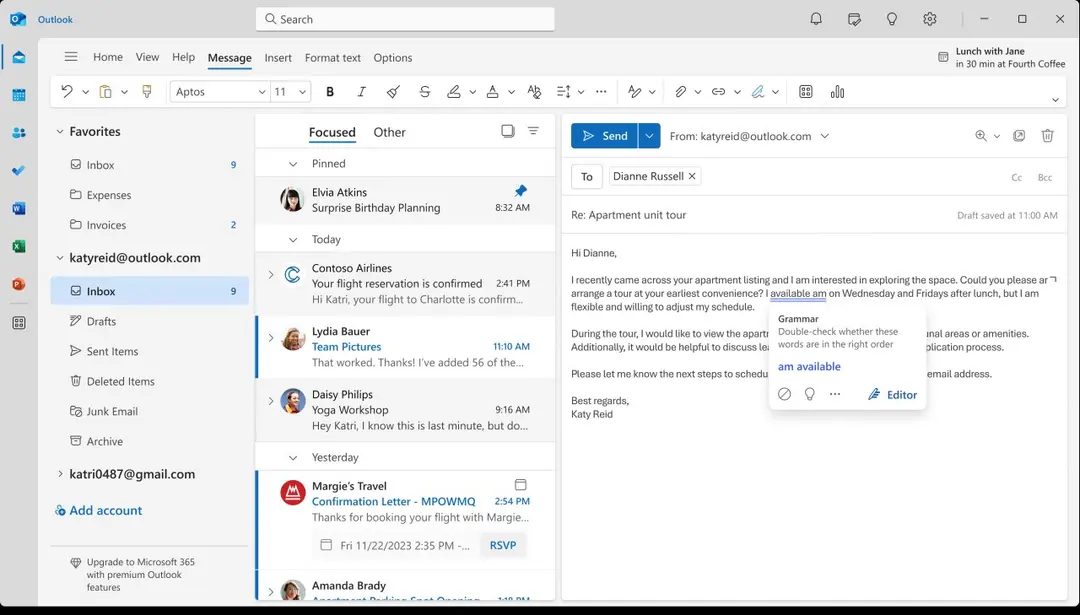
Microsoft již neprodává Outlook jako samostatný produkt. Kupujete si přístup do ekosystému. Tento ekosystém je Microsoft 365. Jedná se o model předplatného: měsíční nebo roční. Získáte Outlook spojený s Wordem, Excelem a PowerPointem a navíc cloudové úložiště OneDrive. Tento balíček je cenově výhodný pro studenty, rodiny nebo firmy vybavené více zařízeními.
Cenová strategie cílí na konkrétní skupiny. Studenti a učitelé dostávají slevy. K tomu stačí doložit potvrzení o zápisu. Microsoft také nabízí bezplatné zkušební verze, které vám umožní vyzkoušet celou sadu aplikací bez jakýchkoliv finančních závazků předem.
Bezplatné a placené verze: analýza nákladů na Outlook v Microsoft 365
Ne každý potřebuje sílu placeného předplatného. Pokud potřebujete pouze e-mailového klienta, Microsoft nabízí bezplatnou webovou verzi na Outlook.com. K dispozici jsou základní funkce: odesílání a přijímání dopisů, základní kalendáře. Je určen pro osobní použití nebo drobnou korespondenci a je vhodný pro přístup odkudkoli na světě.
Desktopová aplikace vypráví jiný příběh. Na mobilních zařízeních lze aplikaci Outlook stáhnout zdarma. Nevyžaduje předplatné Microsoft 365. Narazíte však na omezení u pokročilých funkcí, které jsou dostupné pouze s předplatným.
Trvalé licence jsou nyní vzácné. Microsoft spoléhá na opakující se platby, aby vám zůstali předplatiteli a dostávali neustálé aktualizace. Bezpečnostní záplaty se instalují automaticky. Starší „věčné“ licence existují pouze pro klasické verze Office. Nákup starší verze je riskantní: máte co do činění se zastaralými instalačními médii, mohou se vyskytnout problémy s kompatibilitou a nejsou opraveny bezpečnostní chyby. Držte se současného modelu, pokud nemáte velmi specifickou a izolovanou potřebu.
Pokročilá správa a automatizace pracovních postupů
Outlook je víc než jen e-mailový klient. Toto je velitelské centrum. Jeho skutečná hodnota spočívá v jeho schopnosti organizovat chaos. Můžete sdílet kalendáře s kolegy, sdílet doručenou poštu a nechat asistenty filtrovat příchozí zprávy. Pravidla automatizují rutinní úlohy: třídění, upozornění a filtrování.
Možnosti vyhledávání jsou velmi výkonné. Informace můžete rychle najít v archivech. Dokumenty a zprávy jsou vzájemně propojeny. Integrace Teams je ve výchozím nastavení integrována a umožňuje přístup k rychlým zprávám, videohovorům a hlasovým chatům z jednoho rozhraní. To snižuje potřebu přepínání kontextu, které je kritické pro produktivitu.
Naučit se na nástroj nemusí bolet hlava. Společnost Microsoft poskytuje rozsáhlou dokumentaci, online výukové programy a školicí materiály. Nabízí se také certifikovaná školení pro začátečníky a administrátory. Probíhá příprava na certifikaci Microsoft Office Specialist (MOS). Pokud si chcete vytvořit vlastní automatizaci, podívejte se na zdroje Microsoft Learn. Uživatelská komunita je velká, fóra jsou aktivní a existuje spousta materiálu, který se lze naučit.
Porovnání aplikace Outlook s Thunderbirdem, Apple Mail a Gmail
Proč zůstat u Outlooku? Nebo je lepší přejít? Trh je přesycený. Existují alternativy, každá s jinou filozofií.
Thunderbird. Vyvinutý Mozillou. Jedná se o software s otevřeným zdrojovým kódem a vysoce přizpůsobitelný. Vy ovládáte kód a uživatelskou zkušenost. Oslovuje zastánce soukromí a pokročilé uživatele, kteří oceňují flexibilitu před vylepšováním rozhraní.
Apple Mail. Nativní klient pro macOS a iOS. Pokud jste hluboko v ekosystému Apple, toto je vaše výchozí volba. Je integrovaný, čistý a prostě funguje. Není však multiplatformní.
Gmail. V první řadě webová služba, poté mobilní aplikace. Jednoduchost a propojení jsou zde klíčové. Pokud používáte Google Workspace, Gmail funguje bez problémů. Snadno zpracuje velké objemy e-mailů.
Srovnání se týká nejen funkcí, ale i filozofie. Aplikace Outlook je úzce integrována se zbytkem sady produktů společnosti Microsoft. Efektivně zpracovává obrovské objemy e-mailů a má standardní podnikové bezpečnostní protokoly. Gmail nabízí vynikající vyhledávání a filtrování spamu. Thunderbird dbá na soukromí. Apple Mail zajišťuje harmonii v rámci ekosystému.
Popularita Outlooku není způsobena jen nostalgií. To je jeho přizpůsobivost. Vyvíjí se a přidává funkce, jak se mění nástroje pro spolupráci. Podporuje moderní hybridní pracovní formát. Není nutně nejlepší pro každého, ale je nejuniverzálnější. Otázkou je, zda tuto všestrannost potřebujete, nebo zda do vašeho pracovního postupu lépe zapadne jednodušší nástroj. Odpověď obvykle závisí na tom, jak moc si ceníte integrace versus jednoduchosti.
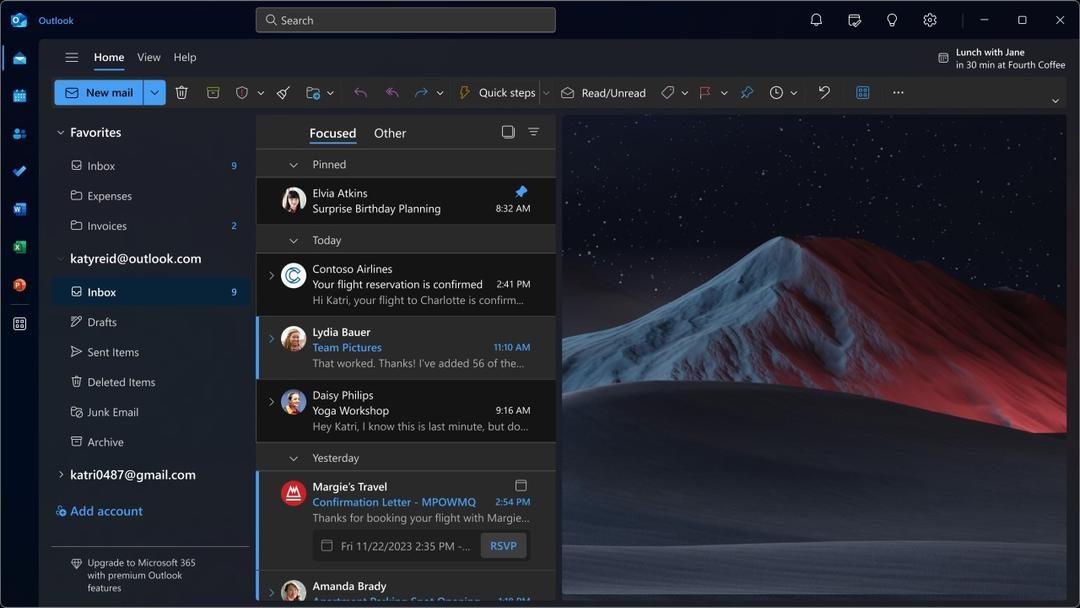
Než kliknete na tlačítko Stáhnout, zkontrolujte specifikace. Nejde jen o volné místo na disku. Mluvíme o kompatibilitě, zabezpečení a o tom, jak model použití zapadá do vašeho pracovního postupu. Outlook je více než jen jedna aplikace. Jedná se o desktopovou aplikaci, mobilní aplikaci a webovou službu pro moderní prohlížeče. Přizpůsobí se vašim potřebám a integruje se s Microsoft 365 pro spolupráci. Ať už centralizujete účty IMAP nebo POP, používáte Exchange v podnikovém prostředí nebo jednoduše kontrolujete e-maily v Chrome, prostředí zůstává stejné. Synchronizace s cloudem. Offline přístup. Toto je základní úroveň.
Tato část obsahuje stabilní technické podrobnosti, které vám pomohou vybrat správný režim instalace. Před instalací na PC, Mac nebo mobilní zařízení musíte vědět, jaké protokoly jsou podporovány, jaké formáty fungují a jak probíhá aktualizace. Jedná se o praktickou příručku pro individuální nasazení nebo podnikovou implementaci. Důležitá je kompatibilita s kancelářskými nástroji a službami úložiště.
Specifikace a protokoly
Název: Microsoft Outlook. Vývojář: Microsoft Corporation. Platí pro kategorie: e-mailový klient, kalendář, kontakty a úkoly. Kategorie: kancelářská automatizace a komunikace. Podporované operační systémy: Windows 10 a 11, macOS, Android, iOS a iPadOS. Stejně jako webová služba v moderních prohlížečích.
Typy distribuce se liší. K dispozici je desktopová aplikace, mobilní aplikace a webová služba. Licence je majetkem. Verze pro stolní počítače se obvykle dodává jako součást předplatného Microsoft 365 nebo trvalých kancelářských balíků. Mobilní aplikace a Outlook.com zůstávají zdarma.
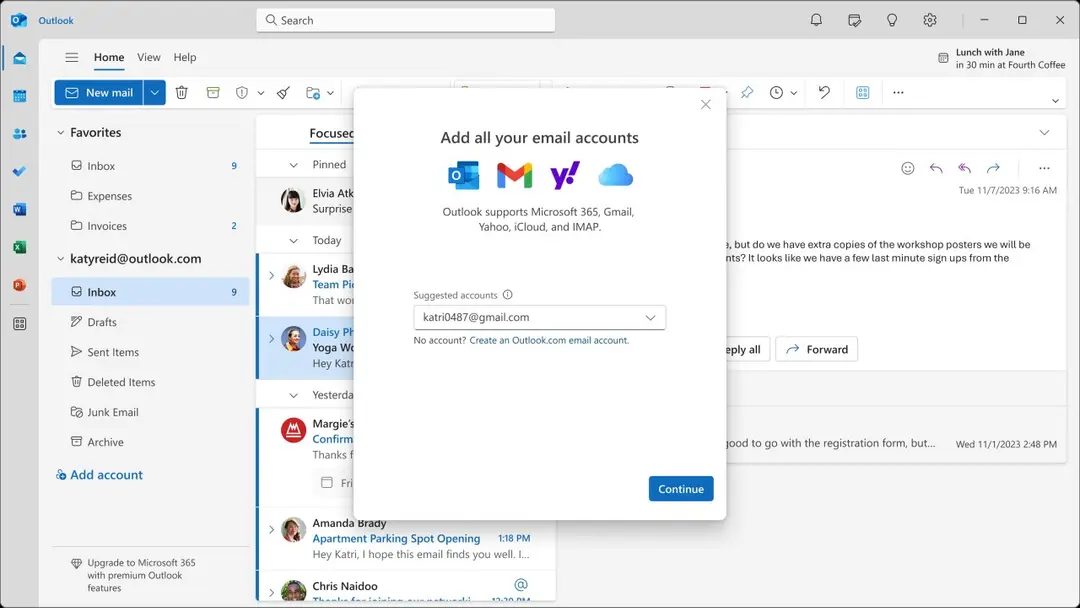
Protokoly zajišťují konektivitu. Outlook podporuje Exchange a Exchange Online, IMAP4, POP3, SMTP a Exchange ActiveSync. Tato kombinace poskytuje flexibilitu. Pomocí protokolu IMAP můžete synchronizovat s firemními servery nebo osobními účty Gmail/Yahoo.
Zabezpečení je spolehlivé. Standardem je šifrování TLS a SSL. Autentizace se provádí pomocí OAuth 2.0. S/MIME podporuje digitální podpisy a šifrování citlivých dat. Engine má také vestavěné filtry proti spamu a phishingu. Mezi datové formáty patří soubory PST a OST pro místní úložiště, ICS pro pozvánky do kalendáře, CSV a vCard pro kontakty. Podporovány jsou Office, PDF a běžné formáty.
Integrace je hluboká. Microsoft 365 se připojuje přes OneDrive, SharePoint, Teams, Word, Excel a PowerPoint. Doplňky se instalují přes AppSource. Funkce offline vám umožňuje číst a psát e-maily. Odesílání a synchronizace probíhá po obnovení připojení. Nastavení účtu vyžaduje: účet Microsoft, přihlašovací údaje Exchange nebo jakoukoli službu kompatibilní s protokolem IMAP/POP. Mezi funkce usnadnění patří čtečky obrazovky, režimy vysokého kontrastu a klávesové zkratky. Aktualizace probíhají automaticky prostřednictvím Microsoft 365, Microsoft Storu nebo obchodů s mobilními aplikacemi. Rozhraní je vícejazyčné, včetně francouzštiny.
Uživatelská zkušenost a výkon
Outlook se staví jako plnohodnotný klient. Centralizuje e-maily, kalendáře, kontakty a úkoly. Stažení aplikace Outlook uspokojí různé potřeby, od osobního sledování po týmovou koordinaci. Zkušenosti jsou konzistentní napříč Windows 10/11, macOS, Android a iOS. Nastavení je zjednodušené díky přehlednému rozhraní. Organizace dat závisí na kategoriích, pravidlech třídění a vyhledávacích složkách. To podporuje přísnou správu velkých objemů zpráv.
Hlavní výhodou je integrace s Microsoft 365. Přímé odkazy na Teams a OneDrive zrychlují sdílení souborů a plánování schůzek. Karta prioritní pošty filtruje šum. Rychlé akce usnadňují odpovědi. Pokročilé vyhledávání vám pomůže najít jakékoli informace. Každodenní produktivita se výrazně zvyšuje.
Bezpečnost není druhořadým problémem. Filtrování spamu. Ochrana proti phishingu. S/MIME šifrování. Zabezpečené odkazy a přílohy zvyšují soukromí. Synchronizace více účtů zahrnuje služby Exchange, IMAP/POP a cloudové služby. Offline režim na ploše zajišťuje nepřerušovanou práci. Bezplatná mobilní aplikace poskytuje mobilitu.
Existují však také omezení. Model předplatného pro verzi pro stolní počítače může způsobit finanční potíže. Některé pokročilé funkce jsou uzamčeny mimo ekosystém Microsoft 365. Spotřeba paměti může být na starších počítačích vysoká. Nastavení může být obtížné pro netechnické uživatele. Podniková prostředí mají často zásady zabezpečení, které omezují přizpůsobení. Pro každodenní použití web a mobilní aplikace pokrývají základy zdarma. Volba editora závisí na prioritách: pokročilá spolupráce, centralizovaná správa nebo rozpočtová omezení.
Chcete-li rychle začít a využívat aktualizace zabezpečení, je nejbezpečnější cestou stažení aplikace Outlook z důvěryhodného zdroje. Bez ohledu na to, zda používáte PC, Mac nebo mobilní zařízení.
Skryté náklady na používání Windows 10
Možná si myslíte, že šetříte peníze, když zůstanete u Windows 10. Za licenci jste již zaplatili. Aplikace stále fungují. Systém se zdá být stabilní. Tato stabilita je iluzí. Microsoft se nestará o váš rozpočet. Zajímá se o její cestovní mapu. A tento plán jasně směřuje od Windows 10.
Podpora končí v říjnu 2025. Není to daleko. Je blíž, než si myslíš. Po tomto datu již nebudou bezpečnostní záplaty vydávány. Opravy chyb zmizí. Váš počítač se stane cílem. Ne pro zábavu. Pro zisk. Útočníci chtějí proniknout do systému. Systém, který již nedostává aktualizace, vidí jako otevřené dveře.
Proč rozšířená podpora není bezplatné řešení
Možná jste viděli zprávy o rozšířených aktualizacích zabezpečení. Opravdu existují. Ale mají své podmínky. Musíte za ně zaplatit. A hodně. Struktura cen pro rozšířené aktualizace zabezpečení (ESU) není určena pro spotřebitele. Je určen pro firmy s hlubokou kapsou. Pro domácí uživatele nebo malé firmy spravující více počítačů se náklady rychle sčítají.
Věnujte pozornost vybavení. Windows 11 vyžaduje více. Vyžaduje čip TPM 2.0. Potřebuje novější procesor. Pokud byl váš počítač vyroben před rokem 2018, nemusí testem projít. Může se zobrazit zpráva „Tento počítač nemůže spustit Windows 11“. Tohle je slepá ulička. Žádná řešení. Žádné triky. Microsoft to blokuje.
Hádanka o migraci
Jít je víc než jen stisknout tlačítko. Musíme plánovat. Musíte udělat zálohy. Potřebujeme obnovit data. Pokud zálohu přeskočíte, přijdete o data. Je to jednoduché. Pokud se pokusíte obejít kontrolu hardwaru, nainstalujete nepodporované sestavení. Dnes může pracovat. Ale zítra se to zlomí. A s problémem zůstanete sami.
Zde je několik věcí, které je třeba zkontrolovat před zahájením procesu aktualizace:
- Systémové požadavky : Použijte aplikaci PC Health Check. Ukáže vám přesně, co chybí.
- Místo na disku : Potřebujete další místo pro stahování a instalaci souborů. Minimálně 64 GB, ale 100 GB je bezpečnější.
- Periferní zařízení : Tiskárny a skenery často vyžadují nové ovladače. Ty staré nebudou ve Windows 11 fungovat.
Rozdíly ve výkonu
Je Windows 11 rychlejší? To záleží. S moderním vybavením využívá zdroje efektivněji. Technologie DirectStorage pomáhá hrám načítat rychleji. Auto HDR dělá snímky živějšími. Ale na starších systémech to může být pomalé. Procesy na pozadí jsou náročnější na zdroje. Animace rozhraní spotřebovávají zdroje GPU. Pokud hrajete hry, vylepšení jsou skutečná. Pokud si jen prohlížíte web, rozdíl je zanedbatelný. Nebo dokonce negativní.
Co se stane po říjnu 2025
Představte si, že se přihlašujete. Otevřete prohlížeč. Vidíte varování. Systém již není bezpečný. Pokoušíte se nainstalovat kritickou aktualizaci. Neinstaluje se. Pokoušíte se spustit novou verzi svého účetního softwaru. Odmítá instalaci. Ekosystém jde dopředu. Zůstanete stát na místě.
Můžete zkusit zablokovat aktualizace. Ke zmrazení systému můžete použít nástroje třetích stran. Ale tyto nástroje jsou riskantní. Mohou poškodit registr. Mohou vás zranit vůči malwaru, který využívá známé neopravené zranitelnosti. Tento