Windows 11 Media Creation Tool je oficiální nástroj společnosti Microsoft pro vytváření zaváděcích instalačních médií. Toto není nějaká „černá skříňka“. Jedná se o jednoduchý skript, který stáhne čistý oficiální obraz Windows 11 a vypálí jej na USB disk nebo jej uloží jako soubor ISO.
Proč je to důležité? Protože to eliminuje prostředníky. Tento software je k dispozici přímo od společnosti Microsoft. Žádné úpravy třetích stran. Žádné vestavěné haraburdí. Je to jen holý kovový operační systém. To je důležité pro bezpečnost. To je důležité pro konzistenci. To je důležité, pokud přeinstalováváte počítač po selhání hardwaru nebo stavíte nový počítač od začátku.
Tento nástroj zajišťuje, že vámi vytvořené instalační prostředí neobsahuje zbytečné programy a poškození.
Proč používat nástroje pro tvorbu médií?
Existují dva hlavní důvody, proč většina uživatelů vytahuje tento nástroj ze svých archivů.
- Reinstalace: Disk je poškozen. Registr je poškozen. Chci čistý štít.
- Aktualizace: Upgraduji z Windows 10 na Windows 11 a chci přeskočit běžnou frontu upozornění na aktualizace Windows.
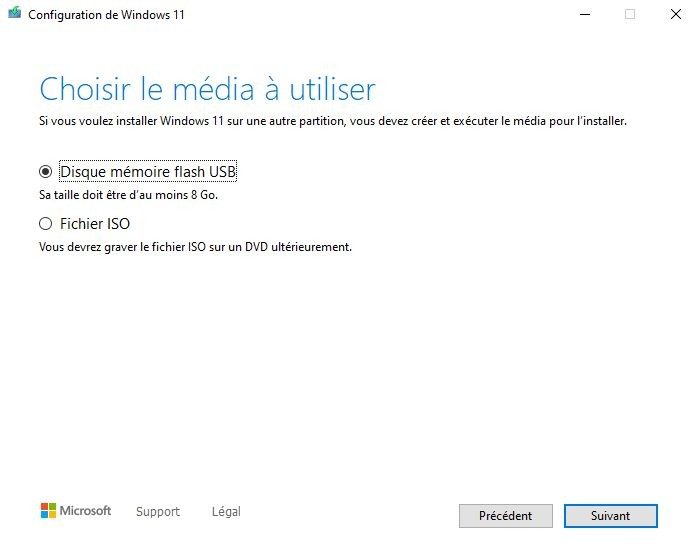
Tento nástroj vás provede celým procesem. Zeptá se, co chcete dělat. [IMG:0] Zabývám se nahrávkou. Tato konzistence je zásadní pro IT profesionály spravující více strojů. Pro běžného uživatele to snižuje riziko hloupých chyb. Pokročilé počítačové dovednosti nejsou vyžadovány. Vše, co potřebujete, je USB disk a trocha trpělivosti.
Pokud je aktualizace systému Windows zpožděna, je také nucena změnit cestu aktualizace. Serverům společnosti Microsoft může chvíli trvat, než odešlou oznámení o aktualizaci. Media Creation Tool nečeká na povolení. Má vše, co ke splnění úkolu potřebuje.
Kompatibilita: Pouze Windows (aktuálně)
To je ten problém. Tento nástroj funguje pouze v systému Windows. Navrženo speciálně pro Windows 10. Starší verze mohou fungovat s příslušnými aktualizacemi, ale nedělejte si naděje.
Nefunguje na macOS. Nefunguje na Linuxu. Nefunguje na Androidu ani iOS. Pokud se pokoušíte vytvořit spouštěcí disk Windows 11 z Macu, tento nástroj vám přímo nepomůže.
Uživatelé Mac by měli zvolit ruční cestu. Stáhněte si obraz ISO z webu společnosti Microsoft. Poté použijte nástroj třetí strany, jako je Etcher nebo BalenaEtcher, k vypálení ISO na jednotku USB. Jsou to 2 kroky místo 1. Ale funguje to.
Jak ji získat a jak ji používat
Neexistuje prakticky žádná instalace. Stáhněte si spustitelný soubor z oficiálního webu společnosti Microsoft. Dvakrát na něj klikněte. To je vše. Neexistuje žádné kouzlo „Další, další, hotovo“. Neexistují žádné skryté klíče registru, které by mohly po instalaci zničit váš systém. Nástroj se během používání nachází v paměti RAM a poté zmizí.
Uživatelské rozhraní je velmi jednoduché.
- Přijměte licenční podmínky.
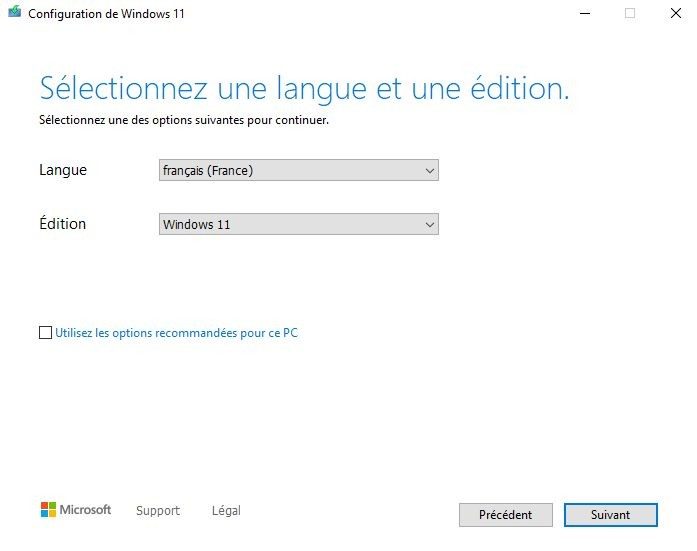
- Vyberte cestu: USB disk nebo soubor ISO.
- Vyberte jednotku.
- Počkejte.
Software vytváří média sám. Můžete zavřít okno nebo dělat jiné věci. Načítání a potvrzení probíhá na pozadí. Díky této účinnosti je stále preferovanou metodou pro čisté instalace.
Hardwarové požadavky a TPM 2.0
Windows 11 nelze nainstalovat na notebooky z roku 2013 a novější. Microsoft má přísné hardwarové požadavky. Nástroj je kontroluje, ale musíte vědět, jaké jsou tyto požadavky.
Nejdůležitější je TPM 2.0. Modul důvěryhodné platformy verze 2.0. Bezpečnostní čip je vyžadován pro Windows 11. Pokud vaše základní deska nepodporuje Windows 10, můžete se zaseknout s Windows 10. Nebo budete muset vynaložit velké úsilí, abyste obešli ověření (nedoporučuje se běžným uživatelům).
Vyžaduje se také Secure Boot. Toto je funkce firmwaru UEFI, která zabraňuje načítání malwaru během spouštění.
Než začnete stahovat gigabajty dat, zkontrolujte svůj hardware. Používejte nástroje jako PC Health Check od společnosti Microsoft. Dá vám vědět, jestli se kvalifikujete. Pokud vidíte “Ne”, Media Creation Tool se může stále nainstalovat, ale později se můžete setkat s chybami nebo chybějícími funkcemi. Prosím, neztrácejte čas.
Cena a licencování: bezplatný nástroj, placený OS
To je místo, kde jsou lidé často zmateni. Žádná verze Pro. Neexistuje žádná verze pro studenty. Žádná podniková verze. Spustitelný soubor je pro všechny stejný.
Windows 11 však není zdarma.
Pokud chcete Windows 11 po instalaci legálně používat, potřebujete platný licenční klíč.
- Pokud máte licenci Windows 10: Aktivaci můžete převést na Windows 11 zdarma. Digitální licence je propojena s vaším hardwarem nebo účtem Microsoft.
- Pokud stavíte nový počítač: Možná budete muset zakoupit licenci Windows 11.
Nástroj usnadňuje instalaci. Licenční klíč není součástí dodávky. Problém s licencí se řeší samostatně. To znamená, že si dnes můžete připravit zaváděcí médium a zítra nebo příští měsíc aktivovat operační systém. Čas nehraje roli. To vyžaduje zákon.
Pro koho to je?
Nástroj je zaměřen na každého: od studentů po IT specialisty.
Studenti jej mohou použít k aktualizaci notebooku před začátkem školního roku a organizace jej mohou použít k nasazení bitové kopie ve velkém měřítku.
Eliminuje tření. [IMG:1] Není vyžadováno žádné ruční ověření. Společnost Microsoft poskytuje [IMG:2] pro účely zabezpečení.
Toto je standard. Toto je bezpečný způsob. Toto je legální cesta.
Realita „zdarma“.
Někteří uživatelé se ptají, zda to není skryté náklady.
Důvodem zmatku je licencování operačního systému. Tento nástroj je bránou. Vede vás ke dveřím. Pokud ještě nemáte vstupenku (klíč Windows 10), budete muset zaplatit vstupní poplatek.
Toto rozlišení chrání příjmový model společnosti Microsoft. Poskytuje instalační mechanismus pro omezení volání podpory a pirátství. Pokud můžete snadno pirátit ISO, můžete také přeskočit aktivaci. Microsoft udržuje kontrolu nad distribucí pomocí oficiálních nástrojů. Můžete sledovat svá stahování. Během aktivace můžete vynutit ověření licence.
Je to výhra pro všechny. Uživatelé obdrží čistý a spolehlivý instalační program. Distribuci řídí Microsoft.
Co se stane po instalaci?
Media Creation Tool udělá svou práci a zmizí. Bootování z USB. Nainstalujte Windows 11. Nastavte uživatelský účet. Nainstalujte ovladače.
V této fázi nejsou zahrnuty žádné další nástroje. Svůj úkol splnil. Uvedl zdroj. Nyní přebírá kontrolu operační systém.
Pro některé to je konec cesty. Uživatelé instalují a konfigurují nástroje a pak zapomenou, že existují. Pro ostatní je to začátek hlubšího pochopení správy systémů. Možná budete chtít vytvořit zálohu. Možná budete schopni automatizovat nasazení. To však vyžaduje více než jen nástroj pro tvorbu médií. Jsou vyžadovány skripty. Vyžaduje znalosti.
Nástroj je jiskra. Zapaluje oheň. Co si z toho uděláte, je jen na vás.
Proč nepoužít službu Windows Update?
Windows Update funguje, pokud je váš hardware kompatibilní a jsou dostupné aktualizace. Je to automatické. Je to velmi pohodlné.
Ne vždy je však k dispozici. V některých případech může implementace probíhat po etapách. Někdy je váš hardware hraničně kompatibilní. Možná nedůvěřujete automatickým procesům, které ukládají všechny vaše informace.
Nástroje pro tvorbu médií vám poskytují kontrolu. Vyberte verzi. Vy si vyberete své médium. Vy si vyberete čas. Nebuďte závislí na serverech společnosti Microsoft.
Tato kontrola je cenná. To je zvláště cenné v profesionálním prostředí. Když nasadíte 50 strojů, nechcete získat 50 různých výsledků. Je vyžadován standardizovaný obrázek. Tento nástroj pomáhá vytvořit tento standard.
Závěrečné myšlenky
Nástroj Media Creation Tool pro Windows 11 není kouzelný. Toto
Proč jsou nástroje pro vytváření médií lepší než Rufus ve Windows 11
Můžete použít Rufus. Můžete použít balenaEtcher. Pokud však chcete používat počítač se systémem Windows 11, aniž byste museli hádat a riskovat, jedinou logickou volbou je Nástroj pro vytváření médií pro Windows 11. Není to jen další nástroj; je to oficiální most mezi vaším hardwarem a servery Microsoft.
Pokud již máte soubor ISO na pevném disku, alternativní nástroje jako Rufus nebo balenaEtcher budou fungovat dobře. Poskytují tvorbu zaváděcích médií. Nebudou však stahovat soubory za vás. Nalezení správného obrazu Windows 11 tedy může být problém. To je riziko. Můžete si stáhnout neoficiální obrázky. Horší je, že mohou být zastaralé. Nástroj pro vytváření médií automatizuje celý proces načítání. Nemusíte hádat, protože získáte nejnovější verzi Windows 11 se zárukou. Při upgradu nebo přeinstalaci nedochází k problémům s kompatibilitou verzí.
Nástroj se automaticky stáhne a zkontroluje, zda nainstalovaná verze odpovídá nejnovější dostupné verzi.
Jednoduchost je hlavní výhodou. Společnost Microsoft k tomuto nástroji nepřidává další funkce ani složitá rozhraní. Prostě to funguje. Díky tomu je přístupnější pro začínající uživatele, kteří mohou být zastrašeni tabulkami oddílů a zaváděcími sektory. Pro organizace a školy je tato spolehlivost nekompromisní. Chcete proces, který se nezhroutí, protože někdo stiskne špatné tlačítko v aplikaci třetí strany.
Kde najít starší verze (a proč byste neměli)
Společnost Microsoft nezveřejňuje starší verze nástroje Media Creation Tool na své hlavní stránce pro stahování. K dispozici je pouze nejnovější verze. Pokud potřebujete starší verzi, budete ji muset hledat ve specializovaných úložištích. Nedělejte to, pokud to není nezbytně nutné.
Používání zastaralého softwaru může vést k bezpečnostním chybám a problémům s kompatibilitou. Microsoft tyto nástroje opravuje. Opravují chyby. Aktualizují základní bitovou kopii Windows 11, ze které se extrahují data. Použití nejnovější verze je jedinou bezpečnou možností. To zajišťuje, že získáte všechny nejnovější opravy a vylepšení výkonu. Ignorování aktualizací může být frustrující.
Obejít blokování aktualizací systému Windows
Co se stane, když aktualizace systému Windows selže? Nebo když Microsoft na vašem počítači ještě nezobrazil banner s aktualizací Windows 11? Zde jsou důležité nástroje jako tento.
Umožňují vám vynutit migraci na novou verzi. Vy řídíte proces. Zadáte typ instalace. Ukládáte soubory? A co vaše aplikace? Jaké máte nastavení? Nebo chcete provést čistou instalaci? Tato flexibilita je klíčová. To je široce používáno v podnikových prostředích během plánovaných upgradů. Softwarové prostředí můžete zcela resetovat. Nemusíte se spoléhat na automatický plán aktualizací, který může být nerozhodný nebo přerušovaný.
Cesta k certifikaci pro IT profesionály
Tento nástroj není jen pro běžné uživatele. Jedná se o sadu nástrojů pro IT profesionály, technické profesionály a IT pedagogy. Microsoft to doporučuje ve svých certifikačních kurzech. Je speciálně navržen pro poskytování a nasazení Windows 11 v profesionálních nebo vzdělávacích prostředích.
Neexistuje jediná zkouška, která by se zaměřovala výhradně na nástroj Media Creation Tool. Má však důležité místo v příručkách administrace Windows. Je to zdokumentováno v oficiální příručce společnosti Microsoft. Můžete to vidět ve videolekcích od akreditovaných vzdělávacích institucí. To je důležitá dovednost pro každého, kdo spravuje prostředí Windows.
Řešení problémů se vzděláváním a nasazení
Podpora tohoto nástroje do značné míry závisí na online nápovědě společnosti Microsoft a komunitních fórech. Když se něco pokazí (a často se to děje), tyto zdroje jsou vaší první obrannou linií. Mezi běžné problémy patří chyby při spouštění. Problémy s kompatibilitou s úložnými zařízeními USB. Nebo se můžete setkat s problémy s instalací na počítačích, které plně nesplňují požadavky Windows 11.
Vysoké školy používají tento nástroj k nasazení nejnovějších verzí systému Windows studentům a počítačových laboratořích. Tím je zajištěna konzistence softwaru. Rychlý přístup k nejnovějším funkcím. Podporuje také čistou instalaci. Znáš toho chlapa. Upgrade ze starší verze systému Windows může být matoucí a náchylný k chybám. Čistá instalace pomocí nástroje Media Creation Tool resetuje všechna nastavení. Začněte s pevným základem.
Shrnutí nasazení
Nástroj Windows 11 Media Creation Tool zůstává klíčovou součástí strategie nasazení společnosti Microsoft. Kombinuje snadnost použití s bezpečností. Zajišťuje, že zdroj vašeho softwaru je chráněn. To vám dává flexibilitu při správě vaší instalace.
Přirozeně zapadá do sady nástrojů uživatelů, kteří chtějí využívat nejnovější operační systémy Microsoft. To zajišťuje spolehlivý, zdokumentovaný a dlouhodobý přístup k procesu aktualizace. Tento nástroj není určen pouze pro instalaci systému Windows. Kontroluje přechod. Ve světě nesouvislých aktualizací a přerušených cyklů oprav je kontrola kritická.
Windows 11 Media Creation Tool je spíše odlehčený, automatizovaný nástroj než tradiční program. Microsoft jej navrhl tak, aby běžel přímo na Windows, aniž by vás nutil zdlouhavým instalačním procesem. Stažení a spuštění spustitelného souboru se postará o veškerou náročnou práci. Jaká je jeho hlavní funkce? Vytvořte zaváděcí jednotku USB nebo vytvořte oficiální obraz ISO systému Windows 11. Stahování souborů přímo ze serverů společnosti Microsoft zaručuje jejich integritu. To znamená, že se nespoléhá na zrcadla třetích stran nebo potenciálně poškozená stahování. Vytvořená verze plně vyhovuje licenčním standardům společnosti Microsoft.
Představte si to jako most mezi vaším současným počítačem a čistým, oficiálně nainstalovaným operačním systémem.
Technická analýza a systémové požadavky
Než kliknete na „Stáhnout“, musíte vědět, co přesně tento nástroj vyžaduje. Je to víc než jen stisknutí tlačítka. Následující specifikace definují základ pro efektivní používání nástroje Windows 11 Media Creation. Pokud některá z těchto podmínek není splněna, může být proces předčasně ukončen.
| Vlastnosti | Specifikace |
|---|---|
| Jméno | Windows 11 Media Creation Tool |
| Vydavatel | Microsoft Corporation |
| Licence | Freeware |
| Typ | Utilita pro vytvoření instalačního média |
| Zdroj | Oficiální stránky Microsoftu |
| Hostitelský OS | Windows 11 nebo Windows 10 (plně aktualizováno) |
| Výstupní formáty | Spouštěcí jednotka USB, soubor ISO Windows 11, vypalování DVD přes ISO |
| Cílová architektura | Windows 11 (64bitový) |
| Instalace | Přenosný spustitelný soubor (není nutná instalace) |
| Práva správce | Povinné |
| Internet | Vyžadováno ke stažení komponent |
| Místo na disku | Dostatek místa pro dočasné soubory |
| Kapacita USB | Minimálně 8 GB pro vytváření médií |
| Jazyk | Vícejazyčný (odpovídá jazyku hostitelského systému) |
| Zabezpečení | Oficiální obrazy společnosti Microsoft, podepsané spustitelné soubory, vestavěné kontroly integrity |
Bezpečnost je nesmlouvavá. Stažení podepsaného spustitelného souboru. Tento nástroj kontroluje integritu podle vaší infrastruktury společnosti Microsoft. Tím se zabrání zavlečení malwaru. Tím zajistíte, že vytvořený obraz ISO nebo jednotka USB bude identická s tím, který jste obdrželi v maloobchodním balení.
Proč na těchto omezeních záleží
Možná se divíte, proč tento nástroj vyžaduje hostitelský systém Windows 10 nebo 11. Odpověď spočívá v kompatibilitě a závislostech. Tento nástroj je navržen pro rozhraní s architekturou Windows Update a konkrétními voláními API potřebnými k získání správného sestavení. Nepodporovaný operační systém, jako je starý počítač se systémem Windows 7 nebo systém Linux, přerušuje řetěz důvěry a funkčnosti.
Požadavek na 8 GB úložiště USB je volitelný. Standardní instalační obraz Windows 11 je velký. Zahrnuje ovladače, základní systémové soubory a jazykové balíčky. Pokud je váš disk malý, vaše soubory budou zkráceny a stanou se nepoužitelnými. Nástroj to před spuštěním zkontroluje. Pokud není dostatek cílových zařízení, stahování není možné.
Dalším přísným požadavkem je připojení k internetu. Tento nástroj nesbalí celý operační systém do malého balíčku. Podle potřeby streamuje nebo stahuje požadované součásti. Pokud je připojení přerušeno, výrazně se zvyšuje riziko poškození souboru. Stabilní připojení zajišťuje shodu kontrolních součtů