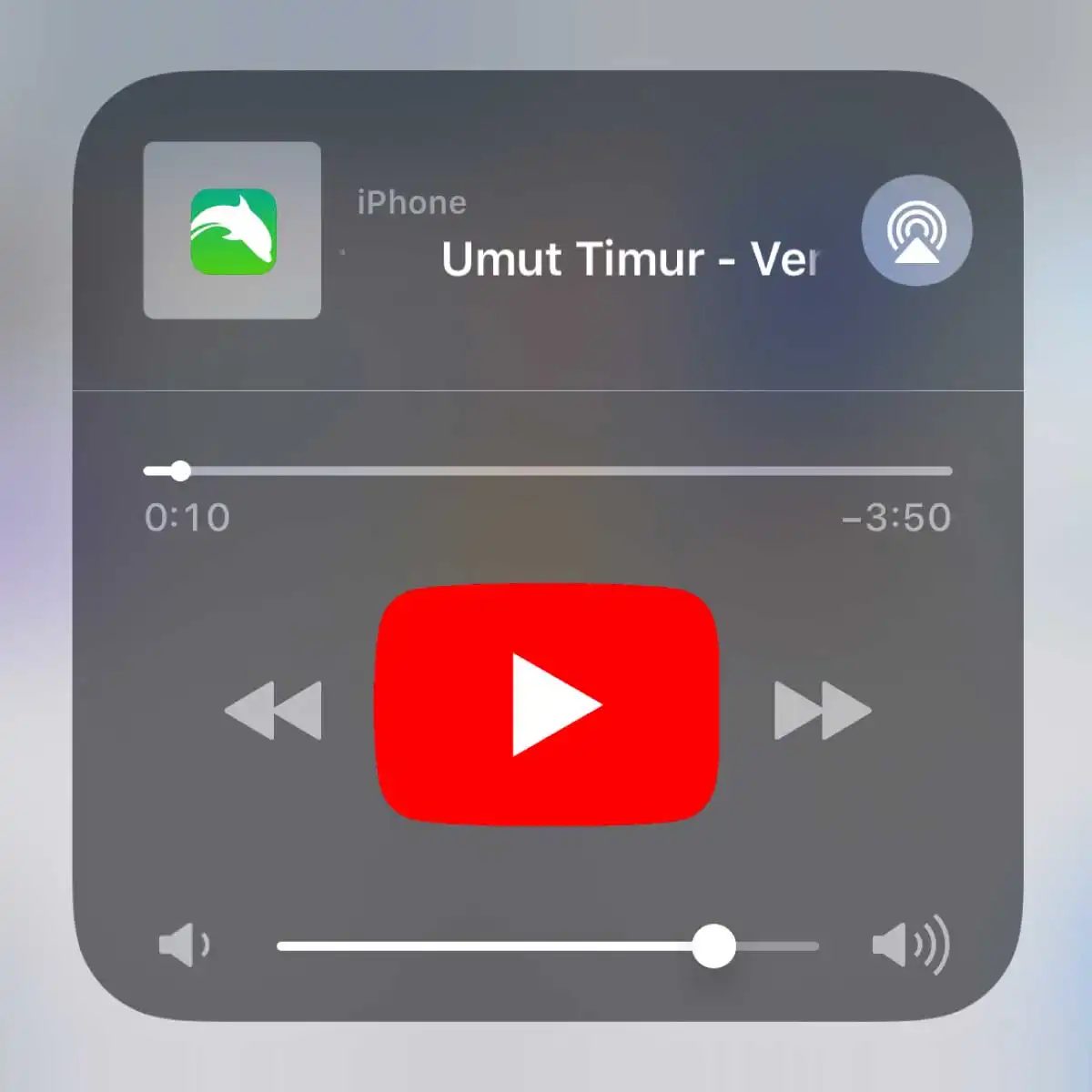
YouTube теперь используется не только для просмотра видео, но и как медиацентр для прослушивания музыки, подкастов или использования обучающего контента в фоновом режиме. Однако есть одна проблема: звук прекращается, как только вы блокируете экран телефона или выходите из приложения. Это может быть особенно раздражающим, особенно при прослушивании музыки или длинных аудиозаписей.
Как решить эту проблему? Почему YouTube отключает эту функцию для бесплатных пользователей? Какие методы являются наиболее безопасными и простыми?
Что такое YouTube Premium и почему это важно?
Самое прямое решение — это официальная подписка YouTube YouTube Premium. Эта функция является законным способом обхода проблем с авторскими правами и ограничений приложения.
Преимущества YouTube Premium
- Фоновое воспроизведение: Музыка или звук продолжают играть даже при закрытом экране.
- Фоновое воспроизведение видео: В некоторых случаях возможно воспроизведение не только звука, но и видео в фоновом режиме.
- Отсутствие рекламы: Вам больше не нужно смотреть рекламу во всех видео.
- Функция загрузки: Вы можете загружать видео или музыку для прослушивания без интернета.
Однако ежемесячная оплата может подойти не всем пользователям. Особенно для молодых пользователей или тех, кто следит за бюджетом, альтернативы могут быть более привлекательными.
Бесплатные методы фоновой воспроизведения
Помимо официального метода, возможно обойти это ограничение с помощью сторонних приложений или решений через браузер. Однако важно знать, что эти методы различаются по уровню безопасности и удобству использования.
1. Воспроизведение через браузер (Yandex Browser или Kiwi Browser)
Браузеры на Android, не основанные на Chrome, ведут себя более гибко, чем мобильное приложение YouTube.
- Скачайте Yandex Browser или Kiwi Browser.
- Войдите в YouTube (необязательно, но лучше с аккаунтом).
- Откройте видео.
- В настройках включите функцию «Фоновое воспроизведение» или «Видео в фоне».
- Вы можете закрыть экран. Звук продолжит играть.
Этот метод является хорошим выбором для тех, кто хочет избежать установки дополнительных приложений. Однако браузеры иногда потребляют больше оперативной памяти.
2. Сторонние Android-приложения
Некоторые приложения, доступные для загрузки из Play Store, используют API YouTube для независимого потокового воспроизведения звука.
- NewPipe : Клиент YouTube с открытым исходным кодом, без рекламы, с поддержкой фоновой воспроизведения. Не требует аккаунта, позволяет загружать и воспроизводить контент в фоне.
- ViMusic : Предоставляет контент YouTube Music с интерфейсом, похожим на Spotify. Поддерживает фоновое воспроизведение и загрузку
Теперь вам больше не нужно останавливать звук видео, когда вы выключаете экран. Это одна из самых популярных функций YouTube Premium. Но не всё так просто, как кажется. Для бесплатных пользователей тоже есть свои хитрости.
Фоновое воспроизведение и воспроизведение с заблокированным экраном на Android
Многие считают, что для этого нужна какая-то волшебная кнопка. Это не так. Всё, что нужно, — это использовать правильное приложение.
1. Официальный способ: YouTube Premium
Если вы уже оплатили подписку, всё очень просто.
- Откройте приложение YouTube.
- Нажмите на видео, которое хотите воспроизвести.
- Нажмите кнопку «Назад» или перейдите на главный экран.
- Звук не прерывается.
- Заблокируйте экран. Звук продолжает играть.
Всё. Работает автоматически. Вы можете ставить на паузу и возобновлять воспроизведение, нажимая на значки в строке управления.
2. Бесплатные альтернативы: модифицированные приложения
Не хотите платить? Тогда стандартное приложение не подойдет. Google ограничил эту функцию для бесплатных пользователей. Что же делать?
На помощь приходят приложения сторонних разработчиков. Модификации, такие как YouTube ReVanced или NewPipe, решают эту задачу. Это измененные версии официальных приложений.
- NewPipe : Приложение с открытым исходным кодом. Функция фоновой проигрывания включена по умолчанию. Даже если вы закроете экран, музыка продолжит играть. Также есть функция загрузки видео.
- ReVanced : Похож на официальное приложение YouTube. Предоставляет расширяемую базу для фоновой проигрывания, блокировки рекламы и других функций.
3. Хитрость через браузер (режим для ПК)
Если вы не хотите устанавливать дополнительные приложения, можно попробовать получить доступ через браузер.
- Откройте Chrome или Firefox.
- Перейдите на адрес youtube.com.
- В меню выберите «Запросить десктопную версию сайта».
- Запустите видео.
- Заблокируйте экран.
В некоторых случаях звук не прерывается. Однако этот метод работает не всегда. Google часто закрывает эту лазейку. Возможны непредсказуемые результаты.
Почему это так важно?
Дело не только в экономии денег. Это вопрос доступности.
- Читающие : Могут читать книги, слушая видео в фоновом режиме.
- Водители : Музыка не прерывается при использовании навигации.
- Работники : Подкасты или видео продолжают играть в фоновом режиме, пока вы проверяете электронную почту.
Эта функция облегчает жизнь. Технологии делают то, что мы хотим, пока мы сами делаем то, что хотим.

Если вы используете Android, YouTube является незаменимой платформой для просмотра видео и прослушивания музыки. Но есть одна проблема. Вы открываете видео, закрываете экран — звук пропадает. Вы выходите из приложения — видео останавливается. Это раздражает многих пользователей. К счастью, существует несколько практических способов решить эту проблему.
Прослушивание музыки через YouTube Music
Самое чистое решение — использовать официальное приложение от YouTube. Установите приложение YouTube Music. Оно предлагает музыкально-ориентированный опыт и по умолчанию включает функцию фоновой воспроизведения. Найдите свои любимые музыкальные видео в YouTube Music. Начните воспроизведение. Затем переключитесь на другое приложение. Видео продолжает воспроизводиться в фоновом режиме. Без рекламы? Нет. Но оно работает в фоне. Это официальная функция. Premium не требуется.
Метод с использованием браузера
Существует еще один альтернативный способ. Используйте браузер. Откройте Google Chrome. Перейдите на YouTube. Запустите видео. Затем сверните браузер. Разрешите ему работать в фоновом режиме. В некоторых случаях видео продолжает воспроизводиться. В других — останавливается. На это влияют настройки браузера и версия Android. Попробовать легко. Но это не всегда работает.
Сторонние приложения
В Play Store доступно множество альтернативных приложений. Популярные приложения включают NewPipe, YouTube Vanced или YMusic. Эти приложения ослабляют ограничения YouTube. Они позволяют воспроизводить видео в фоновом режиме. Скачайте. Установите. Используйте. Эти методы бесплатны. Но они неофициальны. Возможны риски для безопасности. Лучше не привязывать свой аккаунт.
Официальное решение: YouTube Premium
Помните. Если вы оформите подписку YouTube Premium, вы сможете официально воспроизводить видео в фоновом режиме. Никаких хаков не потребуется. Приложение, браузер, сторонние решения… Все становится ненужным. Но Premium стоит дорого. Предложенные выше методы предлагают бесплатные альтернативы. Они работают для просмотра видео в фоновом режиме на вашем Android-устройстве. Что выбрать — решать вам.

YouTube — незаменимый инструмент для пользователей iOS. Здесь можно смотреть видео, слушать музыку… Всё это работает без сбоев. Но есть одна проблема. Если вы запустите видео и выйдете из приложения, звук прервётся. Или экран погаснет. Apple сохраняет это ограничение в экосистеме iOS. Но его можно обойти. Есть несколько способов.
Официальное решение с YouTube Premium
Самый чистый способ. И самый дорогой. Если вы приобретёте YouTube Premium, ограничение снимается. Вы получаете право на воспроизведение в фоновом режиме, просмотр без рекламы и скачивание для автономного использования. Откройте приложение. Запустите видео. Нажмите кнопку «Домой». Можете переключиться на другое приложение. Звук продолжит играть. Бесплатные пользователи наблюдают за этим с завистью. Пользователи Premium воспринимают эту удобную функцию как должное. Есть разница в цене. Но если ваше время дорого, оплата может быть оправданной.
Трюк с браузером Safari
Если вы не хотите платить, обратитесь к браузеру. Откройте Safari. Перейдите на адрес youtube.com. Найдите видео. Запустите его. Теперь ключевой ход. Дважды быстро нажмите кнопку «Домой». Откроется менеджер задач. Видео продолжит воспроизводиться. Не закрывайте приложение. Просто отправьте его в фоновый режим.
Работает ли этот метод? Да. Но он несовершенен.
– Звук уведомлений может прерывать воспроизведение.
– Иногда воспроизведение останавливается при блокировке экрана.
– Полноэкранный режим не работает.
Когда видео, воспроизводимое в Safari, отправляется в фоновый режим, система iOS иногда прерывает звук. Закрытие полноэкранного режима чаще всего решает эту проблему.
Сторонние приложения
В App Store есть множество альтернатив. Такие проекты с открытым исходным кодом, как NewPipe, отлично работают на Android. На iOS ситуация сложнее. Благодаря строгому контролю Apple подобные приложения либо быстро удаляются, либо выпускаются с ограниченным функционалом. Некоторые приложения называются «YouTube Go» или подобными модифицированными клиентами.
Эти приложения обычно:
– Поддерживают воспроизведение звука в фоновом режиме.
– Включают блокировку рекламы.
– Имеют упрощённый интерфейс.
Но есть риски.
– Риск для безопасности учётной записи.
– Вероятность удаления приложения из App Store.
– Невозможность получать обновления.
Какой метод выбрать?
Решение за вами.
– Premium : У вас есть время и деньги, и вы хотите спокойствия.
– Safari : Быстрое решение, не требующее дополнительной установки, но иногда работает нестабильно.
– Сторонние приложения : Вы хотите полного контроля, но готовы принять риски.
Какой

Обычно всё работает иначе. YouTube вводит ограничение на мобильных устройствах: когда вы выключаете экран или выходите из приложения, звук также отключается. Это особенно раздражает тех, кто слушает подкасты или предпочитает фокусироваться на музыке. Однако, немного манипулируя системой, можно обойти это ограничение. За исключением официальных способов.
Трюк с браузером: обман фоновой работы
Прежде чем устанавливать дополнительные приложения на ваше устройство, попробуйте использовать стандартный браузер. Этот метод полностью бесплатен, но может работать не на всех устройствах без проблем.
- Откройте мобильный браузер: Перейдите на адрес
youtube.comчерез Chrome, Safari или другой альтернативный браузер. - Запустите видео: Выберите нужный контент и начните воспроизведение.
- Выйдите на главный экран: Оставайтесь на странице, где воспроизводится видео. Нажмите кнопку Домой на телефоне или планшете.
- Используйте центр управления: Опустите панель уведомлений или центр управления. Здесь вы можете получить доступ к элементам управления медиа.
Благодаря этому простому действию звук продолжает воспроизводиться в фоновом режиме.
Если ваш браузер поддерживает фоновое воспроизведение, видео будет продолжать играть без остановки звука. Вы можете выполнять действия перемотки вперед, назад или паузы непосредственно из панели управления. Однако есть предупреждение: если вы полностью закроете браузер или сработает приложение для очистки оперативной памяти, воспроизведение прервётся. Этот метод напрямую зависит от возможностей фоновой работы движка браузера. Некоторые браузеры автоматически блокируют этот «трюк».
Сторонние приложения: альтернативные пути
Официальное приложение YouTube скрывает эту функцию только для подписчиков YouTube Premium. Бесплатным пользователям приходится искать другие возможности. В Google Play Store или App Store есть альтернативные приложения с функцией «воспроизведение в фоновом режиме».
Эти приложения обычно предлагают две вещи:
* Запись звука в фоновом режиме: Вы можете выключить экран и слушать только звук.
* Воспроизведение в всплывающем окне: Видео остаётся в маленьком окне поверх других приложений.
На рынке существует множество вариантов. Однако здесь есть риски.
- Риск безопасности: Некоторые бесплатные приложения могут нарушать конфиденциальность или добавлять вредоносное ПО на ваше устройство.
- Рейтинги и отзывы: Перед загрузкой приложения обязательно ознакомьтесь с рейтингами. Отзывы пользователей показывают, насколько стабильным и безопасным является приложение.
- Конфиденциальность: Для фоновой работы иногда могут запрашиваться ненужные разрешения. Внимательно читайте их.
Популярные и надёжные варианты

Стандартная версия мобильного приложения YouTube ограничивает вас: при закрытии экрана видео останавливается. Это раздражает, когда вы слушаете музыку или подкасты. Сторонние приложения позволяют обойти это ограничение. Теперь у вас есть доступ к таким функциям, как воспроизведение в фоновом режиме, режим фокусировки на звуке и всплывающее окно.
1. OG YouTube
Это приложение сохраняет оригинальный интерфейс YouTube, но снимает ограничения. Основная привлекательность для пользователей — возможность воспроизведения видео в фоновом режиме. Вы можете заблокировать телефон или переключиться на другое приложение, и звук не прервётся.
Обратите внимание на платформу. OG YouTube обычно более доступен для устройств на Android. Для пользователей iOS существуют альтернативные решения. Однако здесь мы сосредоточимся на самых популярных инструментах в экосистеме Android.
Возможности этой программы не ограничиваются только фоновым воспроизведением. Обычно также включена возможность загрузки видео. Если у вас ограниченный интернет или вы путешествуете, сохранение видео удобно для последующего просмотра.
Режим воспроизведения во всплывающем окне — ещё одно преимущество. Открывается маленькое окно в углу экрана. Вы можете продолжать смотреть видео, используя другое приложение. Это идеально подходит для многозадачности.
Режим воспроизведения с фокусом на звук предоставляет полноценный опыт музыкального приложения. Видеоизображения скрываются, остаётся активным только аудиоканал. Это также разумный выбор для экономии заряда батареи.
Почему вы не используете стандартное приложение? Ответ прост: контроль принадлежит вам. Дополнительные функции, такие как блокировка рекламы, являются ключевыми преимуществами таких приложений. Никакие клики и время загрузки не вызывают раздражения.
OG YouTube — одно из первых и самых известных приложений в этой категории. В процессе обновлений интерфейс может незначительно меняться, но основная функциональность остаётся неизменной. Фоновый режим, загрузка и всплывающее окно — три основных элемента.
Однако это не всегда самый безопасный путь. Установка приложений из сторонних источников (sideloading) несёт в себе риски. Вы уходите от официальных магазинов приложений. Если вы готовы принять этот риск, ваш опыт значительно изменится.
На следующем шаге мы рассмотрим другой вариант, который предлагает аналогичный опыт, но использует иной подход.

2. Плавающее окно
Поговорим о функции плавающего окна. В этом приложении она называется Floating Tube, и, честно говоря, это одна из лучших причин использовать сторонний клиент. Вы знаете это раздражение, когда смотрите обучающее видео или длинный ролик, и вдруг нужно проверить что-то другое? В официальном приложении вам приходится нажимать кнопку «Домой». Видео останавливается. Звук выключается. Или, если вы используете Wi-Fi, приходится платить за возможность воспроизведения в фоновом режиме.
С Floating Tube вам не приходится выбирать.
Интерфейс остается поверх других приложений. Он уменьшается до небольшого перетаскиваемого прямоугольника в углу экрана. Вы можете перемещать его. Вы можете ставить его на паузу. Вы можете даже закрыть его, не потеряв текущее место просмотра. Это не полноэкранный режим, но этого достаточно, чтобы сохранить контекст, пока вы просматриваете Twitter, проверяете электронную почту или листаете ленту Instagram.
Это не просто gimmick (фишка). Это улучшение рабочего процесса.
Подумайте о том, как вы потребляете контент. Вы редко сидите в неподвижной позе. Вы многозадачны. Вы переключаете контексты. Официальное приложение YouTube рассматривает просмотр видео как единичное, сфокусированное событие. OG YouTube рассматривает его как непрерывный поток, который может идти параллельно с вашей основной работой.
Идеально ли это? Нет. Управление минималистично. В этом маленьком окне нет полного управления плейлистами. Но для быстрых проверок это работает. И это работает на Android, где операционная система позволяет такой наложение слоев, которое iOS в значительной степени блокирует по соображениям конфиденциальности и экономии заряда батареи.
3. Интеграция SponsorBlock
Если вы смотрите длинные видео, вы, вероятно, заметили этот паттерн. Есть пауза. Несколько секунд тишины. Быстрое «Привет, ребята, прежде чем мы начнем…» или упоминание спонсора. Иногда эти сегменты длятся тридцать секунд. Иногда две минуты. Они нарушают поток. Они убивают динамику.
SponsorBlock меняет это.
Это не просто функция в OG YouTube ; она интегрирована непосредственно в плеер. Приложение получает данные из базы данных, создаваемой сообществом. Пользователи загружают временные метки, где появляются спонсоры, где вступления затягиваются слишком долго или где происходит самопродвижение. Приложение затем автоматически пропускает эти разделы.
Вам не нужно его настраивать. Вам не нужно искать плагин. Оно просто есть.
Это важно, потому что это уважает ваше время. Все мы заняты. Мы не хотим сидеть и слушать 60-секундную рекламу криптобиржи перед началом самого видео. Мы не хотим смотреть, как автор тратит три минуты на рассказ о своем Patreon, прежде чем перейти к сути.
Результат — более чистый опыт просмотра. Видео воспроизводится быстрее. Сохраняется повествовательный поток. Вы получаете контент без лишней воды.
Всегда ли это точно? Иногда пометки сообщества могут быть ошибочными. Но алгоритм довольно хорошо фильтрует шум. Вы можете пропустить спонсора здесь и там, но экономите минуты на каждом видео. За неделю просмотра это складывается в час или более возвращенного времени.
4. Темная тема и пользовательские темы
В официальном приложении есть темная тема. Она нормальная. Стандартная. Черно-серая.
OG YouTube позволяет ее настраивать. Вы можете регулировать яркость. Вы можете изменить
3. Brave Browser
Floating Tube хорош, но вам не всегда нужно искать APK для установки. Есть более чистый и менее требовательный к установке вариант. Brave Browser.
Да, это альтернатива Chrome. Но его ключевая особенность заключается в том, что блокировка рекламы на YouTube встроена по умолчанию.
Почему это важно? Потому что реклама не только раздражает, но и создает проблемы с отслеживанием данных и производительностью. Благодаря использованию движка Chromium, Brave открывается так же быстро, как Chrome. При этом видео на YouTube воспроизводятся без рекламы напрямую, без необходимости устанавливать расширения.
Как это работает?
— Откройте браузер, перейдите на YouTube.
— Блокировка рекламы активируется автоматически.
— Перед вами нет ничего лишнего.
Он не предлагает такие функции, как «окно» или режим «фоновой музыки», как Floating Tube. Но если ваша основная потребность — просто «смотреть видео без рекламы», то использование браузера вместо загрузки дополнительного приложения гораздо безопаснее. Загрузка APK из сторонних источников всегда несет в себе риск. Brave же можно безопасно загрузить из Google Play Store или с официального сайта.
Для некоторых пользователей этого достаточно. Для других остаются более специфические потребности, такие как «просмотр видео в полупрозрачном окне при воспроизведении музыки в фоновом режиме». В этом случае остается только Floating Tube.

Brave, делая акцент на конфиденциальности, на самом деле предлагает и некоторые практические функции, связанные с YouTube. Это не только безопасный опыт просмотра, но и возможность изменить ваши привычки просмотра видео, такие как поддержка фоновой воспроизведения.
Эта функция позволяет воспроизводить видео в фоновом режиме без остановки. Вы можете заблокировать экран или переключиться на другое приложение. Звук не прерывается. Это полезно, если вы хотите слушать подкасты или музыку, не отвлекаясь на видео, или просто хотите продолжать слушать звук. Особенно это удобно для мобильных устройств, где экономия заряда батареи и удобство использования имеют большое значение.
Однако эта функция по умолчанию отключена. Чтобы активировать её, необходимо выполнить несколько шагов.
Как активировать?
Чтобы включить фоновое воспроизведение видео на YouTube через Brave, выполните следующие действия:
- Нажмите на меню Brave (три горизонтальные линии).
- Перейдите в раздел Настройки.
- Найдите раздел Настройки сайтов.
- Найдите и нажмите на YouTube.
- Включите опцию Включить фоновое воспроизведение видео.
Готово! Теперь видео на YouTube будут продолжать воспроизводиться в фоновом режиме браузера. Даже если вы закроете экран или переключитесь на другие задачи, звук не прервётся.
Почему это важно?
Вы можете использовать эту функцию без покупки YouTube Premium. Если вы ищете бесплатный альтернативный вариант, Brave — отличный выбор. В сочетании с встроенным блокировщиком рекламы вы получите меньше прерываний и больше контроля.
Особенно полезно для мобильных пользователей. Это экономит заряд батареи и обеспечивает более гибкое использование. На компьютере также сохраняется эта гибкость: видео продолжает воспроизводиться при переключении вкладок.
Альтернатива: браузер NewPipe
Если вам недостаточно возможностей Brave, вы можете рассмотреть другие варианты. Специализированные браузеры или расширения, такие как NewPipe, предлагают аналогичные функции. Однако их установка может быть более сложной. Brave же работает непосредственно внутри браузера, и вам не нужно устанавливать дополнительные расширения.
Эта функция особенно полезна для тех, кто хочет слушать музыку. Вы можете полностью игнорировать видео, слушая подкасты в фоновом режиме. Только звук. Остальное происходит в фоне.
Таким образом, Brave устанавливает баланс между конфиденциальностью и свободой пользователя. Эта функция не является полностью открытой, но она существует.

YMusic
YMusic — это пятый шаг в списке после NewPipe. Но здесь всё иначе. Это не просто видеоплеер. Это инструмент, ориентированный на звук. Если вы пользуетесь Android и хотите слушать только аудиодорожку из видео на YouTube, YMusic создан именно для вас.
NewPipe заботится о визуальном комфорте. YMusic же ставит во главу угла эффективность. Вместо того чтобы воспроизводить видео в фоновом режиме, он переводит в фон только звук. Это экономит трафик и продлевает время автономной работы устройства. Когда вы выключаете экран, поток данных также прекращается. YMusic делает это автоматически.
Приложение имитирует структуру YouTube. Строка поиска на месте. Плейлисты на месте. Каналы на месте. Но интерфейс проще. Меньше пикселей. Меньше нагрузки на процессор. Это обеспечивает плавную работу даже на старых устройствах.
Ориентация на звук и эффективность
Одно из ключевых обещаний YMusic — открытый исходный код. Это означает прозрачность. Вы можете увидеть код. Понять, что он делает. Никаких скрытых трекеров. Минимальный страх перед запросом разрешений. Приложение не запрашивает лишних прав. Оно получает доступ только к интернету и хранилищу.
Пользователи могут скачивать видео напрямую в виде аудиофайлов в формате MP3. Это идеально подходит для офлайн-прослушивания. Подкасты, музыкальные клипы, трансляции с речью… Всё это можно сохранять. YMusic упрощает процесс загрузки. Одним нажатием он извлекает аудиодорожку.
Позиционирование как альтернативы YouTube
Почему стоит использовать YMusic? Чем он отличается от NewPipe? NewPipe создан для просмотра видео. YMusic — для прослушивания. Оба проекта имеют открытый исходный код. Оба бесплатны. Но нагрузка на систему разная.
Отказ от видеопотока может снизить расход данных до 90%. Это огромное преимущество для пользователей с лимитированными тарифами. Кроме того, приложение минимизирует использование системных ресурсов при работе в фоновом режиме. Телефон не перегревается. Не тормозит.
YMusic также обходит рекламные барьеры официального приложения YouTube. Опыт без рекламы приходит незаметно. Он не задерживает вас. Не отвлекает предложениями о покупках. Это особенно заметно при прослушивании длинных подкастов или создании музыкальных плейлистов.
Установка и доступ
В Google Play Store вы не найдёте YMusic. Его нужно скачивать из официальных источников. Страница на GitHub является надёжным источником. Приложение распространяется в виде APK-файла. Это стандартный процесс установки. Требуется разрешение на «установку из неизвестных источников». Это стандартное требование для сторонних приложений.
Обновления выходят регулярно. YouTube…

Расположение YMusic в экосистеме Android и основные функции
YMusic — это инструмент, предлагающий независимый от YouTube опыт потребления медиа в мире Android. Приложение преобразует видео в аудиоформат, что позволяет воспроизводить их в фоновом режиме. Благодаря этому вы можете слушать музыку даже при выключенном экране. Интерфейс приложения лаконичен: отсутствуют сложные меню. Основной акцент сделан на поиск и воспроизведение контента.
При запуске приложения активируется встроенный поисковый механизм YouTube. Поиск нужного контента и добавление его в плейлист занимает считанные минуты. Однако главное отличие заключается в том, что звук не прерывается даже при сворачивании приложения в фон. В стандартном приложении YouTube видео останавливается при переходе в фоновый режим, тогда как YMusic обходит это ограничение. Приложение также позволяет работать одновременно с другими программами.
Управление качеством и возможности загрузки
Качество видео находится под контролем пользователя. YMusic предлагает варианты с высоким разрешением. При желании можно скачать только аудиофайл для прослушивания в автономном режиме. Эта функция практична для тех, кто хочет экономить мобильный трафик. Реклама полностью блокируется, обеспечивая бесперебойное воспроизведение.
Сравнение YMusic и YouTube Premium
YMusic предлагает бесплатную альтернативу функции фоновой воспроизведения, доступной в подписке YouTube Premium. Пользователи Premium-подписки также могут использовать эту функцию. Однако YMusic является решением для тех, кто хочет получить аналогичный опыт без дополнительных платежей. Кроме того, некоторые ограничения, присутствующие в Premium, могут отсутствовать в YMusic.
Почему выбирают YMusic?
- Блокировка рекламы: Все рекламные материалы автоматически фильтруются.
- Фоновое воспроизведение: Музыка продолжает играть даже при выключенном экране.
- Возможность загрузки: Вы можете скачивать видео на устройство и слушать их в автономном режиме.
- Низкое потребление данных: Благодаря конвертации в аудиоформат расход интернета снижается.
YMusic обеспечивает гибкость в доступе к контенту YouTube для пользователей Android. Приложение остается инструментом, удовлетворяющим базовые потребности. Однако для получения четкой информации о расширенных функциях или актуальном правовом статусе рекомендуется обращаться к официальным источникам.

YouTube Premium — это официальный платный сервис подписки. Этот сервис предоставляет пользователям различные преимущества. Воспроизведение видео в фоне также является одним из этих преимуществ. Однако использование этой функции без подписки сопряжено с ограничениями.
Стандартное приложение YouTube не поддерживает воспроизведение в фоне. Если вы закроете приложение, видео остановится. На веб-ситуация аналогична: если вы перейдете к другому приложению, поток прервется. Это может быть неудобно при прослушивании музыки или отслеживании подкастов.
Если вы хотите смотреть видео в фоне, у вас есть два варианта: официальная платная подписка или сторонние приложения.
Преимущества использования сторонних приложений
Существуют альтернативные решения. Некоторые сторонние приложения используют специальные методы для воспроизведения видео YouTube в фоне. NewPipe, YMusic, OG YouTube и Brave Browser являются популярными вариантами.
Эти приложения не только обеспечивают воспроизведение в фоне. Они блокируют рекламу. Вы можете вручную настраивать качество видео. Они предлагают больше возможностей для настройки.
Вопросы безопасности и конфиденциальности
Использование сторонних приложений несет риски. Перед загрузкой изучите репутацию разработчика. Обязательно ознакомьтесь с политикой конфиденциальности. Убедитесь, что загружаете из надежных источников. Поддерживайте свои меры безопасности в актуальном состоянии.
Подписка на YouTube Premium — более безопасный путь. Она предлагает опыт без рекламы. Есть функция загрузки видео. Включает подписку на YouTube Music. Обеспечивает доступ к оригинальному контенту.
Как использовать?
Если вы являетесь пользователем YouTube Premium, процесс прост. Запустите видео. Закройте приложение. Звук продолжится. Если вы используете сторонние приложения, загрузите соответствующее приложение. Откройте видео там. Вы можете продолжить просмотр в фоне.
У каждого метода есть свои затраты и риски. Официальный путь дороже, но безопаснее. Альтернативы бесплатны, но несут риски для конфиденциальности. Выбор за вами.