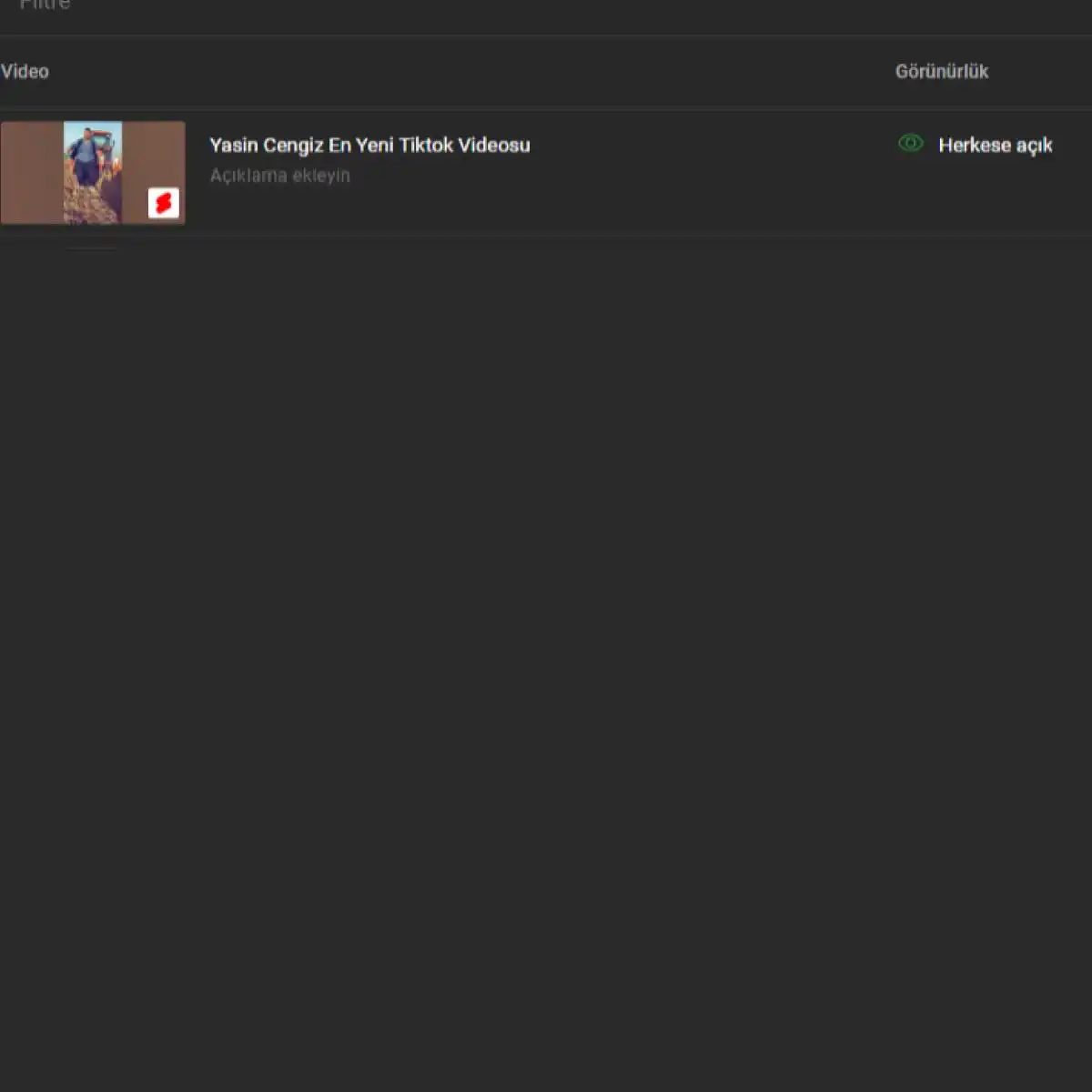
Итак, вы загрузили видео. Теперь вы хотите его удалить. Возможно, это была ошибка. Возможно, качество звука было ужасным. Или, может быть, вы просто наводите порядок перед ребрендингом. Независимо от причины, удаление контента с вашего канала — простая задача, если знать, куда нажимать. Интерфейс иногда меняется, но основная логика остается прежней: вам нужно войти в систему и получить доступ к вашей студии.
Начните с аутентификации
Первое препятствие простое, но не подлежащее обсуждению. Вы должны войти в правильный аккаунт. Если вы управляете несколькими каналами или у вас есть старые учетные данные, именно здесь могут возникнуть проблемы. Сначала войдите в свой аккаунт Google. Если вы используете браузер на компьютере, перейдите на главную страницу YouTube. На мобильном устройстве откройте приложение. Нижеприведенные шаги предполагают, что вы используете интерфейс для компьютера, который предлагает наибольший контроль. Если вы используете iPhone или Android, процесс немного отличается, но также прямолинеен.
Доступ к YouTube Studio
После входа в систему не просто прокручивайте главную страницу. Вам нужен бэкэнд. Найдите значок своего профиля в правом верхнем углу. Нажмите на него. Появится выпадающее меню. Выберите YouTube Studio. Это центр управления. Здесь вы управляете загрузками, аналитикой и, да, удалением. Если вы не видите этой опции, возможно, у вас нет прав доступа к этому конкретному каналу. Перепроверьте, что вы находитесь в правильном месте.
Найдите нужное видео
Внутри YouTube Studio нажмите Контент в левом меню. Отобразится сетка всех ваших загруженных видео. Список может быть длинным. Если у вас сотни видео, используйте строку поиска вверху. Введите название. Найдите видео, которое хотите удалить. Нажмите на него. Не нажимайте на миниатюру. Нажмите на строку целиком или на значок карандаша, чтобы редактировать детали. Откроется страница с деталями видео. Теперь вы видите метаданные, но вам нужны кнопки действий.
Процесс удаления
Посмотрите в правую часть экрана. Или, если вы используете мобильное устройство, найдите меню с тремя точками в правом верхнем углу карточки видео. Вам нужно найти опцию Дополнительные действия. Нажмите на нее. Появится подменю. Найдите Удалить. Это точка невозврата. YouTube попросит вас подтвердить действие. Возможно, они спросят, почему вы удаляете видео. Будьте честны. Им это не важно. Важно вам.
Что происходит после нажатия кнопки «Удалить»?
Вот часть, которую большинство людей пропускает. Когда вы удаляете видео, оно не стирается из существования немедленно. Оно попадает в папку Корзина. Оно остается там в течение 30 дней. В течение этого периода вы можете восстановить его. Если вы совершили ошибку, у вас есть месяц, чтобы передумать. После 30 дней оно исчезнет навсегда. Количество просмотров сбрасывается. Комментарии исчезают. Время просмотра теряется навсегда. Это не мягкое удаление. Это жесткий сброс.
Рассмотрите альтернативы перед удалением
Иногда вы не хотите удалять видео. Возможно, у видео хороший SEO-показатель, но уродливая миниатюра. Возможно, есть комментарии, с которыми вы не хотите иметь дело. В таких случаях рассмотрите возможность скрытия видео. Скрытое видео не ищется и не видно на
Доступ к интерфейсу
Сначала войдите в свою учетную запись. Вы не сможете взаимодействовать с существующим контентом, пока не выполните вход. После входа найдите значок своего профиля в правом верхнем углу и нажмите на него. Появится раскрывающееся меню.
Выберите YouTube Studio. Это центр управления. Отсюда перейдите по левой боковой панели и нажмите на пункт Video Manager (или просто «Контент» в новых версиях интерфейса, хотя в устаревшем интерфейсе для массовых действий по-прежнему используется название «Video Manager»). Это перенесет вас в панель управления, где выполняются основные операции.
Поиск целевого видео
Теперь вам нужно найти конкретное видео, которое вы хотите удалить. Если у вас сотни загруженных видео, прокрутка списка может занять много времени. Используйте строку поиска или параметры фильтрации, чтобы сузить список. Ищите по названию, дате загрузки или идентификатору видео. Как только вы найдете нужное видео, соответствующая строка будет выделена. После этого вы готовы перейти к шагу удаления.
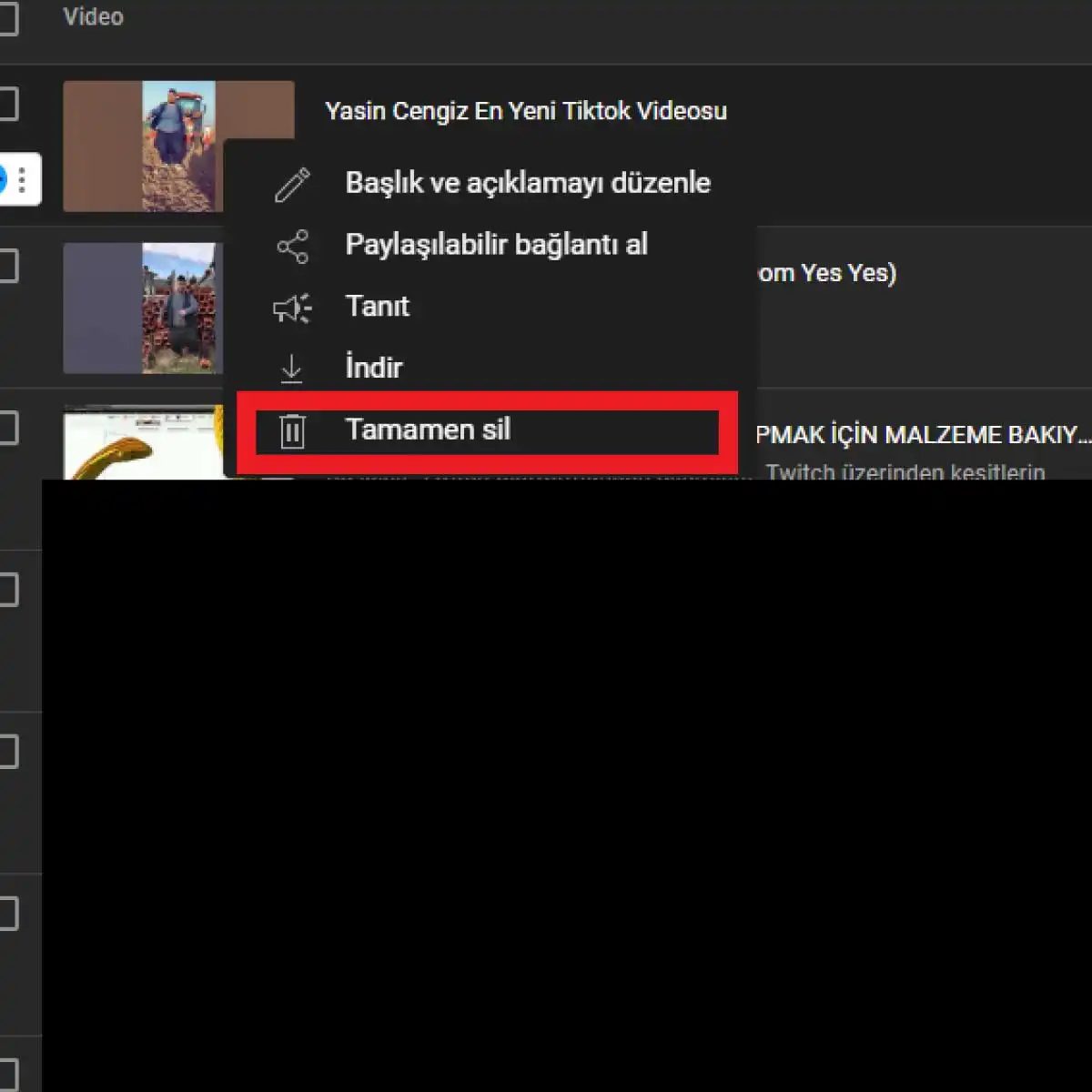

Теперь вы видите, какие видео занимают место на вашем накопителе. Вместо прокрутки списка используйте строку поиска — это даст более быстрый результат. Если вы не можете найти определенный файл, воспользуйтесь опциями фильтрации.
4. Перейдите к удалению
После выбора нужного видео нажмите кнопку Дополнительные действия непосредственно под его изображением. В открывшемся раскрывающемся меню выберите Удалить. Этот шаг необратим, поэтому убедитесь в правильности выбора.
5. Подтвердите удаление
Появится последнее предупреждающее окно. Файл будет удален без возможности восстановления. Нажмите «Да», чтобы завершить процесс.
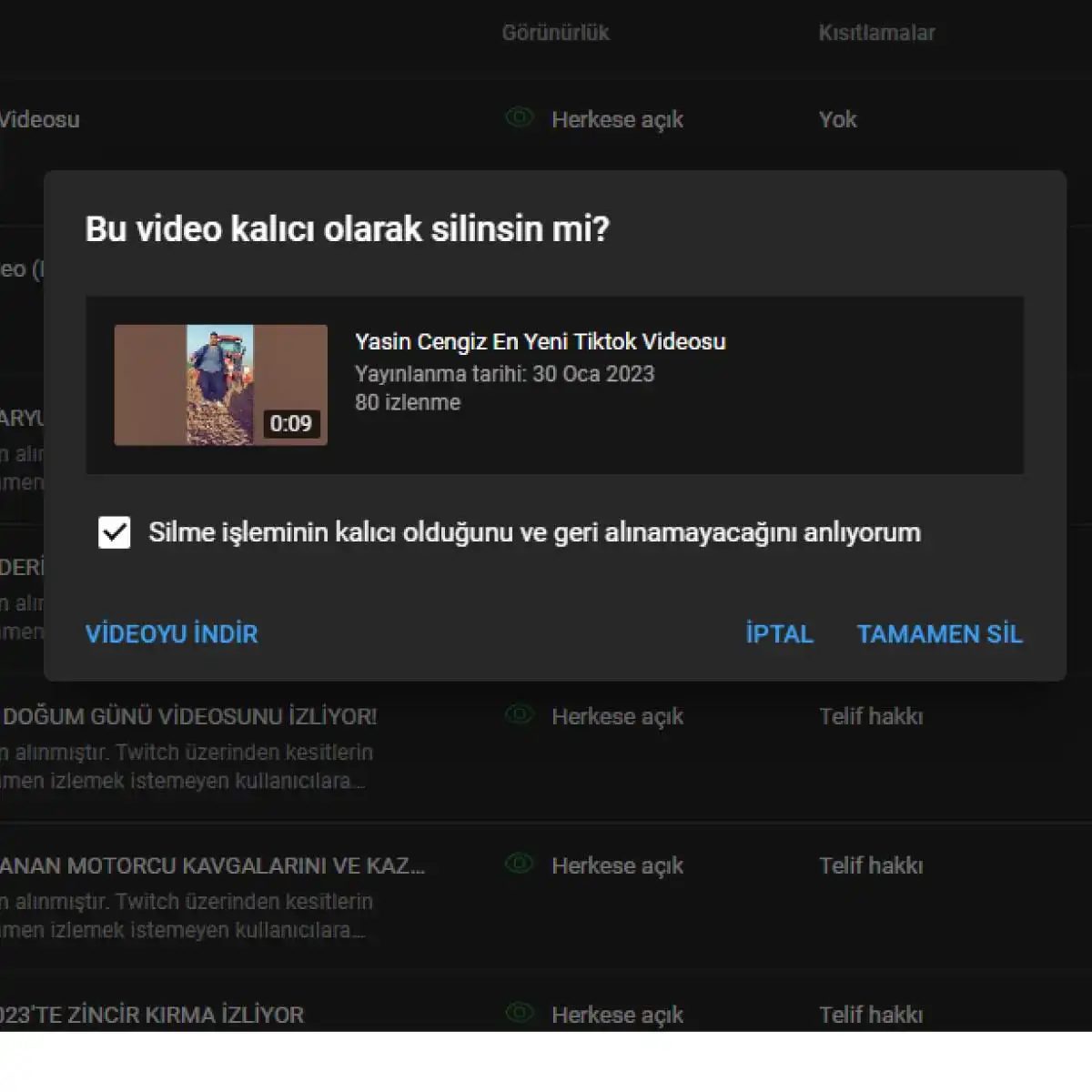
После нажатия на экране опции «Удалить» появляется окно подтверждения — это последний шаг. Обратно дороги нет. В момент нажатия кнопки «Удалить» файл исчезает, даже не попадая в корзину. При выполнении этой операции рука не должна дрожать. YouTube не позволяет отменить это решение.
6. Видео успешно удалено
Когда процесс завершится, на экране появится уведомление о завершении операции. Однако это уведомление также достаточно сильно напоминает о потерянных данных. Удаленное видео больше не отображается на вашем канале, в результатах поиска или рекомендациях. Оно полностью стерто, словно его никогда и не существовало.
На что следует обратить внимание при удалении видео на YouTube
Удаление видео с вашего канала — это не просто удаление файла. Последствия гораздо шире. Непродуманное удаление может нанести непоправимый ущерб репутации вашего канала и аналитическим данным. Вот факты, которые необходимо обязательно учесть перед удалением:
-
Это необратимая операция: Стоит повторить: при удалении видео на YouTube нет опции «восстановить». Попытки спасти данные с помощью стороннего программного обеспечения рискованны и обычно терпят неудачу. Удаляйте видео только если это действительно необходимо.
-
Взаимодействия обнуляются: При удалении видео вместе с ним исчезают все комментарии, лайки, репосты и статистика просмотров. Если вы анализировали эти данные, весь ваш труд пойдет насмарку. Потеря статистики затрудняет формирование стратегии контента на будущее.
-
Внешние ссылки ломаются: Если вы встраивали видео на другие сайты или делились его ссылками в социальных сетях, эти ссылки теперь будут выдавать ошибку «404 Not Found». Пользователи, переходя по ним, увидят пустую страницу или сообщение об ошибке. Это может снизить доверие к вашему сайту.
-
Предупреждения об авторских правах: Удаление видео не устраняет нарушение авторских прав. Если ваше видео стало предметом судебного иска или вы получили предупреждение об авторских правах, простое удаление проблемы не решит. Сначала необходимо завершить юридические процедуры. В противном случае на вашем канале могут возникнуть другие проблемы.
-
Данные о просмотрах и аналитике теряются: Время, потраченное на оценку эффективности видео, становится бессмысленным, если вы его удалите. Количество просмотров, время просмотра, демографические данные… Все это мгновенно стирается. Эти данные имеют критическое значение для планирования контента в будущем.
-
Целостность канала: Удаление видео влияет на общий поток контента и опыт зрителей на вашем канале. Это создает пробел в вашей контент-стратегии. Зрители могут задаться вопросом, почему этот контент исчез. Поэтому, принимая решение об удалении, учитывайте целостность вашего канала и ожидания вашей целевой аудитории.
Можно ли восстановить удаленное видео на YouTube

Способы восстановления и факты о видео, удаленных с YouTube
Удаление видео через YouTube является необратимым процессом. После завершения удаления видео и все связанные с ним материалы исчезают навсегда. Поэтому важно проявлять осторожность и принимать взвешенное решение перед удалением видео.
YouTube не предоставляет пользователям возможность восстановить удаленные видео. Это мера, принятая для обеспечения безопасности видео и свободы пользователей в управлении собственным контентом. Однако в некоторых случаях удаление могло быть выполнено случайно или ошибочно.
Если вы случайно удалили видео или хотите его восстановить, вы можете попробовать следующие шаги:
-
Восстановление видео из резервной копии или других источников: Если вы ранее создали резервную копию видео или сохранили его в другом месте, вы можете восстановить его из этого источника.
-
Обращение в службу поддержки YouTube: Вы можете связаться со службой поддержки YouTube, объяснить ситуацию и попросить помощи в восстановлении видео. Однако даже в этом случае гарантия восстановления не предоставляется.
Важное замечание: Даже если у вас есть шанс восстановить видео, комментарии, лайки, количество просмотров и другие взаимодействия, связанные с видео, могут не восстановиться. Поэтому перед выполнением удаления важно тщательно все обдумать и принять правильное решение.
На что следует обратить внимание после удаления видео на YouTube

Постоянная реальность удаления видео на YouTube
Давайте сразу проясним один момент. Как только вы нажимаете кнопку удаления видео на YouTube, оно исчезает. Навсегда.
Это не ситуация с «корзиной» в традиционном смысле, где можно достать файл через неделю, если вы передумаете. При удалении видео вы теряете сам файл вместе со всеми метриками, связанными с ним. Просмотры. Комментарии. Лайки. Репосты. Всё это исчезает в цифровом небытии.
Прежде чем совершить этот шаг, вы должны задать себе вопрос: действительно ли этот контент является балластом или он просто показывает низкие результаты? Удаление убирает актив из истории вашего канала. Это создает пробел в вашей контент-стратегии, который не исчезает сам по себе. Вы теряете SEO-ценность, которую эти видео могли приносить вам с течением времени.
Сломанные ссылки и внешние встраивания
Вот техническая проблема, которую большинство создателей контента упускают из виду до тех пор, пока не становится слишком поздно. Если вы встраивали это видео на свой сайт, делились им в LinkedIn или размещали ссылку в блоге, эти ссылки становятся тупиками.
Плеер для встраивания перестает работать. Ссылка возвращает ошибку 404 или общее сообщение «видео недоступно». Для бизнес-аккаунта это может выглядеть небрежно. Для образовательного проекта это нарушает учебный процесс.
Вам необходимо провести аудит вашего внешнего присутствия. Где еще существует это видео? Если оно направляет трафик на страницу товара или поддерживает архив рассылки, удаление его без обновления этих источников нарушает пользовательский путь.
Варианты «Отмены»: Они ограничены
Если вы допустили ошибку — случайно удалили не тот клип или удалили видео, которое планировали сделать приватным — у вас есть очень узкое окно для действий.
1. Корзина
YouTube Studio сохраняет удаленные видео в папке «Корзина». Это ваша единственная реальная страховка.
* Перейдите в YouTube Studio.
* В левом меню выберите раздел Контент.
* Нажмите на Корзина.
* Если видео там есть (и срок его хранения не истек), вы можете восстановить его.
Примечание: Элементы в Корзине удаляются навсегда через 30 дней. Продлить этот срок невозможно. Если вы подождете слишком долго, все метрики будут потеряны навсегда.
2. Запросы в службу поддержки
Можно ли обратиться в поддержку, чтобы восстановить видео старше 30 дней? Как правило, нет. Служба поддержки YouTube занимается жалобами на нарушение авторских прав и проблемами с аккаунтами, а не восстановлением случайно удаленного старого контента. Если ваше видео находилось в корзине более месяца, запрос, скорее всего, будет отклонен.
3. Резервные копии — это обязательно
Это приводит нас к самому важному выводу. Если видео для вас важно, вы должны скачать исходный файл на свой локальный диск или в облачное хранилище перед публикацией. Полагаться на серверы YouTube как на основное резервное копирование — плохая стратегия. Всегда храните мастер-копию.
Как действительно удалить видео
Если вы решили, что ущерб оправдан необходимостью уборки, вот точный алгоритм действий:
- Войдите в свой YouTube Studio.
- Перейдите на вкладку Контент.
- Наведите курсор на видео, которое хотите удалить.
- Нажмите на меню с тремя точками (дополнительные параметры) рядом с названием видео.
- Выберите Удалить.
- Подтвердите действие во всплывающем окне.
Звучит просто, потому что это так. Но последствия наступают немедленно.
Почему это важно для роста вашего канала
Удаление видео — это не просто наведение порядка; это влияет на здоровье вашего канала.
- Влияние на подписчиков: Подписчики, которым было отправлено уведомление об этом видео, теперь увидят неработающую ссылку в своей истории просмотров. Это может вызвать раздражение у вашей аудитории.
- Смущение алгоритма: Если это видео было частью плейлиста или серии, разрыв цепи может снизить рекомендованные просмотры для связанного контента.
- Потеря монетизации: Если видео приносило рекламный доход, этот поток прекращается мгновенно. Нет пропорциональной выплаты за просмотры после удаления.
Вердикт
Настройки приватности — лучшая альтернатива удалению в 90% случаев. Если контент чувствителен, устарел или просто не соответствует вашему текущему бренду, установите для него статус Приватный или Не в списке.
- Приватный: Его видите только вы.
- Не в списке: Его может увидеть любой, у кого есть ссылка, но оно не будет отображаться в поиске или на вашем канале.
Это сохраняет историю просмотров и оставляет ссылку активной для вашей существующей аудитории, одновременно убирая видео из публичного поиска.
Сохраняйте удаление для видео, которые нарушают правила сообщества или содержат материалы, защищенные авторским правом, которые нельзя решить иным путем. Для всего остального архивация разумнее, чем уничтожение.
Вы теряете данные. Вы теряете историю. Вы теряете импульс. Подумайте дважды, прежде чем нажимать кнопку.