Jarenlang was het thuistechnologielandschap op brute wijze verdeeld. Je had je computers. Je gebruikte die voor browsen, e-mailen, schoolpapieren en het rommelige gedoe van het downloaden van mp3’s of het bewerken van video’s. Dan had je je entertainmenthardware. Dat was voor tv kijken, programma’s opnemen en naar fysieke cd’s luisteren. De lijnen waren in steen getekend. Elektronicabedrijven hebben de bloeding uiteraard opgemerkt. Ze probeerden de kloof te overbruggen met onhandige producten zoals WebTV en vroege digitale mediaservers. Er was ook de Sony Vaio, een vroege poging tot een “mediacenter-pc” die meer als een compromis dan als een oplossing voelde.
Nu is de strategie veranderd. De nieuwe hardwaregolf verlegt niet alleen de grenzen. Het vernietigt ze.
De definitie van moderne integratie
Sla de kleine stappen over. De huidige aanpak streeft naar totale integratie. Een moderne mediacenter-pc is in de eerste plaats gebouwd voor de thuisbioscoopomgeving. Het ondersteunt native high-definition audio en video. Toch behoudt het alle functies die u van een standaard desktop verwacht. Het is geen speelgoed. Het is een krachtpatser, vermomd als huiskamerapparaat.
Wat maakt het eigenlijk tot een “mediacentrum”?
Het gaat om controle. En gemak. Deze machines zijn ontworpen om vanaf de andere kant van de kamer te worden gebruikt. Ze vervangen de afstandsbediening door een toetsenbord, een muis of een gespecialiseerde controller. Ze kunnen het zware werk van het afspelen aan, terwijl ze de inhoud aanbieden via een overzichtelijke interface op groot scherm.
Waar past het in jouw huis?
Hij past rechtstreeks in uw entertainmentinstallatie. Het bevindt zich naast uw tv, geluidssysteem en streamingboxen. Het vervangt ze niet. Het verenigt ze. U kunt live-tv kijken. Neem het op. Stream films vanuit de cloud. Speel muziek af uit uw lokale bibliotheek. Alles vanuit één interface. Allemaal op hetzelfde scherm.
“Mediacenter-pc’s zijn gemaakt voor de thuisbioscoop wat betreft audio- en video-ondersteuning, en ze beschikken over alle functies die we van een thuiscomputer gewend zijn.”
Dit gaat niet alleen over het kijken van een film. Het gaat over het beheren van uw digitale leven op één plek. De overlap is verdwenen. De scheiding is verdwenen. Wat overblijft is één enkel controlepunt voor alles wat visueel en auditief in uw huis is.
Waarom zou je erom geven?
Omdat de fragmentatie van de inhoud vermoeiend is. Je hebt abonnementen voor video. Apps voor muziek. Apparaten om te gamen. Een speciale mediacenter-pc doorbreekt het geluid. Het centraliseert uw activa. Het vereenvoudigt uw installatie. Hiermee kunt u zich concentreren op de inhoud, niet op de hardware.
De vraag is niet of je er een nodig hebt. De vraag is of uw huidige opstelling de flexibiliteit kan evenaren.

In de kern is een mediacenter-pc slechts een verstandshuwelijk. Het is uw standaardcomputer die verstrikt is in een A/V-ontvanger. Het doel? Om het kloppende hart van uw thuisbioscoop te worden.
Deze machines zijn voorbereid op entertainment. U krijgt dvd-weergave met progressieve scan. Over-the-air HDTV-ondersteuning. Surround-sound-ingangen die er echt toe doen. En stille werking. Sommigen laten zelfs ventilatoren achterwege voor stille, passieve koeling.
In één doos krijg je alles wat digitale media je te bieden hebben.
Het volledige pakket aan functies
Het gaat niet alleen om Netflix kijken. De hardware verwerkt een enorm scala aan taken onder één dak.
Basisprincipes van computergebruik
- Surfen op internet
- Tekstverwerking
Videobeheer
- Stream internetvideo naar een groot tv-scherm
- Bekijk, maak en brand dvd’s
- Live tv opnemen en bekijken (ja, het fungeert als een DVR)
- Bekijk, bewerk en verzend digitale foto’s
Audiobediening
- AM/FM-radio-opname (tot 30 minuten, net als bij TV)
- Download en speel mp3’s af via thuisbioscoopluidsprekers
- Speel, rip, maak en brand cd’s
Opslag
Een standaardapparaat beschikt over 500 GB tot 1 TB aan ruimte. Dat is voor muziek, films en foto’s.
Je bestuurt dit beest op afstand. Navigeer vanaf de bank door de schermmenu’s. Of gebruik een toetsenbord en muis als u aan uw bureau zit.
Bouwen versus kopen
Er zijn twee paden naar een media-center-pc.
- Koop een kant-en-klare thuisbioscoop-pc.
- Upgrade uw huidige installatie.
Als uw pc minder dan vijf jaar oud is, kunt u dit waarschijnlijk zelf maken. Je zult je handen vuil moeten maken aan het moederbord. De resultaten komen mogelijk niet overeen met een speciaal gebouwde machine. Maar u bespaart geld.
Laten we eens kijken hoe u uw eigen kunt bouwen.
Het is een mediacentrumwereld
Microsoft is niet de enige speler.
Wil je zien wat er nog meer is? Controleer het XboxMediaCenter Project of het Macintosh Media Center Project.
Liever een receiver met opslag? Mediaservers zijn overal. Sommige bieden enorme functies, zoals 2 terabytes aan opslagruimte.
Kijk eens naar de Denzel Home Theater Media Server of de ViewVox 1000.
Het zijn slechts voorbeelden. Het landschap is aan het veranderen.
Het bouwen van uw eigen mediacentrum kost doorgaans minder dan het kopen van een in de fabriek geassembleerd apparaat. Voor minder dan € 1.000,- kun je een fatsoenlijk systeem krijgen. Het is een solide route als je alleen maar een box nodig hebt die films afspeelt en er goed uitziet in je woonkamer.
De hardwarevereisten zijn niet zwaar als je al een beeldscherm en fatsoenlijke luidsprekers hebt. Je kijkt vooral naar het upgraden van de geluidskaart en het toevoegen van opslagruimte. Videobibliotheken zijn enorm. Een externe harde schijf werkt prima voor bulkopslag.
Geluidskwaliteit
Uw geluidskaart moet bij uw luidsprekers passen. Of je nu stereo, digitale surround of meerkanaals analoog wilt, de kaart moet dit ondersteunen. Voor echt thuisbioscoopgeluid koppelt u een 24-bits kaart aan een surroundsysteem. Het klinkt uitstekend. Als u verbinding maakt met een ontvanger, zoek dan naar coaxiale of optische digitale uitgangen. Dat is waar de beste resultaten vandaan komen.
Opslagbehoeften
Streef naar 400 tot 500 gigabyte. Als je van plan bent HDTV op te nemen, heb je meer nodig. Als u geen audio-/videojunkie bent, kunt u een hogere compressie gebruiken en heeft u minder ruimte nodig.
Essentiële add-ons
Om dit te laten werken, heb je ook specifieke randapparatuur nodig.
- Een TV-tuner, idealiter met DVR-functies. Hiermee kun je programma’s opnemen en reclame overslaan. U kunt een standalone tuner kopen of uw videokaart upgraden naar een met ingebouwde tuner.
- Een AM/FM-radio-ontvanger.
- Een opstelling met afstandsbediening. Dit omvat een zender en ontvanger. Als je een externe ontvanger voor je luidsprekers gebruikt, heb je een besturingskabel nodig om de pc erop aan te sluiten.
Technisch gezien is dat alles wat je nodig hebt. Uw pc beschikt al over cd- en dvd-stations. Sluit de pc eenvoudig aan op uw tv en luidsprekers via de beschikbare uitgangen. Maar voor een echt geïntegreerde ervaring heb je mediacentersoftware nodig.
Waarom Media-Center-software belangrijk is
Het voordeel van software als Meedio Pro, Sage TV, InterVideo Home Theater of Beyond TV met Beyond Media is de interface. Met deze pakketten kun je accessoires aansluiten en alles bedienen via één scherm.
Je kunt muziek naar andere computers streamen. Gegevens overbrengen naar draagbare apparaten. Bekijk digitale foto’s op het grote scherm. De meeste pakketten bieden ook een “theaterweergave” -modus voor gewone monitoren. Het past de gebruikersinterface aan, zodat deze vanuit de hele kamer leesbaar is.
De Windows XP Media Center Edition-optie
Het meest complete pakket dat u kunt vinden is Windows XP Media Center Edition (xpMCE). Tot voor kort was dit besturingssysteem vergrendeld voor pc-fabrikanten. Nu kunt u het kopen en gebruiken als de kern van uw upgrade.
Het is lastig. xpMCE veronderstelt specifieke hardwareondersteuning. Dat maakt een doe-het-zelf-upgrade iets ingewikkelder. Maar het is te doen.
Als je de hoofdpijn wilt overslaan, zoek dan naar complete upgradekits. Het D.Vine D2 Quiet Media Center is daar een voorbeeld van. Het wordt geleverd met een chassis, ventilatorloze koeling, moederbord, processor en xpMCE. Het kost ongeveer evenveel als een goedkoper, vooraf gebouwd systeem.
Wanneer doe-het-zelf geen zin meer heeft
Hier is de vangst. Als je eenmaal serieuze toeters en bellen wilt, is doe-het-zelf niet langer kostenefficiënt.
Als u een naadloze integratie wilt. Bijna geruisloze werking. Een apparaat dat uw thuisbioscoop daadwerkelijk een upgrade geeft in plaats van er alleen maar mee te werken. U kijkt waarschijnlijk naar een mediacenter-pc die door de fabrikant is gebouwd.
Een beetje hulp nodig?
Bekijk Build a Home Entertainment PC van PCMagazine, Build Your Own Windows Media Center PC van ExtremeTech of Do-it-yourself multimedia van Macworld voor handleidingen.
Vooraf gebouwde mediacenter-pc’s
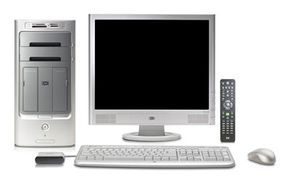

Je hebt geen rek met dozen meer nodig. Computerfabrikanten hebben jarenlang mediacenter-pc’s vanaf de basis opgebouwd, zodat ze direct in uw thuisbioscoop-ecosysteem passen. De belofte is simpel: één display. Eén afstandsbediening. Eén CPU.
Ga op de bank in de studeerkamer zitten. Stuur een e-mail. Maak een werkvoorstel. Zet een MP3-afspeellijst in de wachtrij om door uw surround-soundsysteem te laten knallen. Het gebeurt allemaal vanaf uw bank in de woonkamer. Het voordeel hier is brute eenvoud. Mogelijk moet u een tv-tuner en afstandsbediening kopen, maar bij de meeste systemen worden deze meegeleverd. De installatie is eenvoudigweg het aansluiten van uw tv en luidsprekers op het apparaat. Dat is alles.
Sommige apparaten bieden voldoende poorten om een externe dvd- of cd-speler toe te voegen als je koppig bent over fysieke media. Maar deze pc’s zijn ontworpen als uw alles-in-één hub. Ze vervangen je stereo. Uw dvd-speler. Uw thuiscomputer. Uw fotoviewer. Uw harde schijf van 500 GB. Uw pc-gaminginstallatie. Uw A/V-ontvanger.
De strijd om het besturingssysteem
De meeste van deze vroege systemen draaiden op Windows XP Media Center Edition (XP MCE). Het was de standaard. Maar veel producten kozen een andere route. Ze hebben de aangepaste interface van Microsoft achterwege gelaten voor afzonderlijke besturingssystemen in combinatie met speciale thuisbioscoopsoftware zoals Sage TV of Meedio Pro.
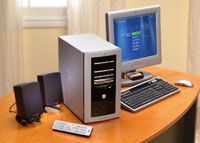
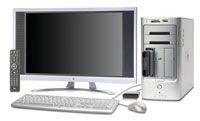
Thuisbioscoop-pc’s zijn verkrijgbaar bij bijna elke grote computerfabrikant. De meeste zien eruit als gewone pc’s. Je krijgt de CPU-toren. De monitor. Het toetsenbord. Het past bij een standaard bureauopstelling, niet bij een woonkamer.
Vormfactoren die bij de kamer passen
Sommige fabrikanten realiseerden zich dat woonkamers een hekel hebben aan torens. Ze kozen voor een meer huiskamervriendelijke vormfactor. Stel je een CPU voor die meer op een A/V-ontvanger lijkt dan op een doos.
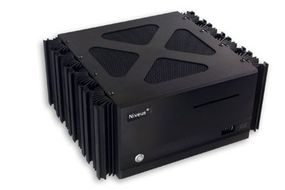

De computer die u voor art
Dan kom je bij de echte uitschieters. Neem bijvoorbeeld de Elonex Lumina. Hij stond niet alleen naast je tv. Het was de televisie. De CPU woonde in de beeldschermbehuizing. Voor iedereen die de kamer binnenkwam, leek het niets meer dan een slank flatscreenpaneel. Geen toren. Geen wirwar van kabels die over de vloer slingeren. Gewoon glas.
Maar als je de gevel openbreekt, zie je een volwaardige pc in de muur.
De technische ambitie hier was onthutsend. Ingangen en uitgangen voor zowel pc-connectiviteit als thuisbioscoopsystemen waren weggestopt op de zij- en achterpanelen. Je keek niet alleen naar een scherm. Je draaide er een heel besturingssysteem achter.
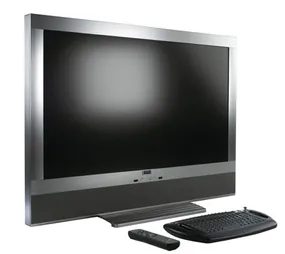

De toegangsprijs
Laten we eerlijk zijn over de kosten. Als u een systeem van het hoogste niveau wilt, wilt u tussen de €3.000 en €7.000 uitgeven. Dat aantal springt dichter in de buurt van de zevenduizend als je ook een fraai nieuw plat beeldscherm wilt om de thuisbioscooplook compleet te maken.
Neem de Gateway “ultieme” Media Center-pc, die ongeveer $ 3.000 kost. Het bevat een Intel Pentium D 930 dual-coreprocessor, een harde schijf van 500 GB en een NVIDIA GeForce 7800 grafische kaart. Het kan 24-bits dvd-audio afspelen met volledig surroundgeluid. Een tv-tuner wordt niet meegeleverd; dat kost extra.
Voor degenen met diepere zakken: de Niveus Denali Limited Edition kost ongeveer $ 6.000. Je krijgt vier tv-tuners, een enorme harde schijf van 1 terabyte en ventilatorloze koeling omdat stilte belangrijk is in een woonkamer. De externe cd-wisselaar voor 200 cd’s is een ander regelitem op de factuur.
Focus op xpMCE
Omdat systemen met Windows XP Media Center Edition momenteel de meest populaire versie van de thuisbioscoopcomputer zijn, zullen we ons daarop concentreren. Mogelijk ziet u deze ‘Media Center-pc’s’ heten. Andere systemen gebruiken die naam algemeen. Wanneer we in deze handleiding ‘Media Center’ met een hoofdletter schrijven, hebben we het specifiek over een computer met Windows XP Media Center Edition.
Wat het eigenlijk doet
Een Media Center PC doet alles wat een gewoon Windows XP-systeem doet. Het is geen speelgoed. Het verwerkt standaard computertaken en voegt thuisbioscoopfuncties toe. In het volgende gedeelte wordt uiteengezet wat dit type systeem precies voor u kan doen en welke stappen nodig zijn om het in te stellen.
Het Apple-alternatief
De nieuwere iMacs van Apple. Ze worden niet op de markt gebracht als ‘mediacentra’. Ze hebben gewoon veel van dezelfde functies die je op een pc aantreft.
Alle iMacs uit 2006 worden geleverd met Front Row -software. Hiermee kunt u foto’s bekijken, dvd’s bekijken en door uw muziekcollectie bladeren in een breedbeeld “theater”-weergave. U kunt uw tv aansluiten als computerscherm. Met de Apple afstandsbediening kun je vanaf de andere kant van de kamer navigeren.
Zie Apple: iMac voor meer informatie.
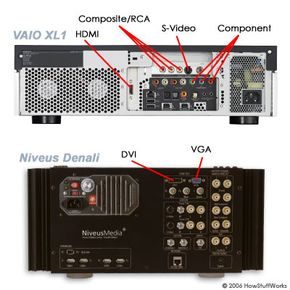

De Windows XP Media Center Edition uit 2005 is niet zomaar een besturingssysteem. Het is misschien wel het hoogtepunt van het softwareontwerp voor mediacenters. Het werkt rechtstreeks samen met uw hardware om van een standaard pc een volledige thuisbioscoopontvanger te maken. U krijgt mediaopslag, navigatie, organisatie en integratie allemaal in één doos.
Een typische opstelling geeft u:
- Standaard Windows XP-programma’s
- DVR-functionaliteit met een programmagids
- Lokale antenne-ondersteuning voor digitale tv en HDTV
- Progressive-scan dvd-weergave
- MP3-toegang vanaf uw harde schijf of online
- Hulpmiddelen voor het bekijken en bewerken van foto’s
- CD- en DVD-branden (data, audio en video)
- Filmzoekfuncties voor uw tv-aanbieder en online databases
- On-demand muziek en films
- Gegevenssynchronisatie met smartphones, PDA’s of mp3-spelers
- Bediening via afstandsbediening, toetsenbord of muis
Je hebt meer nodig dan alleen de computer. Om een Media Center op basisniveau te bouwen, hebt u aanvullende componenten nodig.
- Een beeldscherm (tv of monitor)
- Een tv-signaalbron (antenne, kabel of satelliet)
- Toetsenbord en muis (draadloos is beter)
- Luidsprekers (pc, stereo of surround)
- Afstandsbediening en ontvanger
- TV-tuner
- Breedbandinternetverbinding
- Diverse A/V kabels
Als u een A/V-ontvanger kunt aansluiten, kunt u ook overweg met een Media Center-pc. Het proces bestaat uit vijf primaire stappen voor een basisconfiguratie.
Uw beeldscherm aansluiten
Uw weergavetype doet er niet toe. U kunt een CRT, een LCD, een projectieset of zelfs een computermonitor gebruiken. Je hebt alleen de juiste kabel nodig.
Media Center-pc’s worden geleverd met standaard A/V-ingangen. U vindt Composiet, S-video en Component Video. Ze hebben ook pc-gerichte poorten zoals VGA, DVI of HDMI. Je kiest zelf welke videokwaliteit je wilt of wat je tv ondersteunt. Steek het ene uiteinde in de tv-ingang. Sluit de andere aan op de pc-uitgang. Dat is het.
Uw tv-signaal aansluiten
Voor tv kijken is een verbinding nodig tussen uw signaalbron en de pc.
Voor een antenne- of regulier kabelsignaal sluit u de kabelaansluiting of antenne-uitgang rechtstreeks aan op de PC-ingang. Hiervoor beschikt de PC over coaxiale ingangen.
Als u een settopbox voor digitale kabel of satelliet gebruikt, moet u twee verbindingen maken. Ten eerste: van de muuruitgang naar de settopbox-ingang. Ten tweede: van de settopbox-uitgang naar de pc-ingang. Ook hebt u een infraroodverbinding nodig om de settopbox te bedienen met de Media Center-afstandsbediening.
Hier is de vangst. Een Media Center-pc ondersteunt alleen digitale of high-definition signalen via de ether. Dit zijn gratis signalen die via de antenne worden ontvangen. Voor digitale en HDTV-signalen op abonnementsbasis zijn vanwege DRM-problemen decoders vereist die zijn geïnstalleerd door fabrikanten van settopboxen.
U kunt nog steeds abonnementsinhoud bekijken, maar u bent beperkt tot de standaard tv-kwaliteit.
Uw luidsprekers aansluiten
De audioaansluiting is afhankelijk van uw bestaande apparatuur.
Als u pc-luidsprekers gebruikt, is het proces identiek aan een standaard computerinstallatie. Je kunt je huidige ontvanger ook als pass-through gebruiken.
Voor een stereo-opstelling maakt u één verbinding tussen de pc en de audio-ontvanger. Gebruik een stereo-mini-naar-stereo-RCA-kabel. Sluit het stereo-mini-uiteinde aan op de audio-uitgang van de pc. Sluit de stereo-RCA-uiteinden aan op de CD-ingangen van uw receiver. Stel de ontvanger in op “CD”.
Een surround-soundopstelling is iets complexer. Media Center-pc’s gebruiken verschillende geluidskaarten. U hebt een kaart nodig die uw geplande audioconfiguratie ondersteunt.
De meeste kaarten ondersteunen minimaal 5.1-kanaals en waarschijnlijk maximaal 7.1-kanaals surround. Ze verwerken formaten als DTS en Dolby Digital. U kunt verbinding maken voor digitale of meerkanaals-analoge surround.
De uitgangen op een typische geluidskaart weerspiegelen deze mogelijkheden. U hoeft alleen maar de poorten aan te passen aan de ingangen van uw ontvanger.
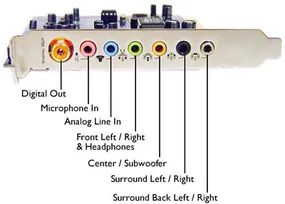

Het aansluiten van de hardware is geen rocket science, maar je moet wel je outputs afstemmen op de juiste inputs. U verbindt uw pc met uw ontvanger. Als je één digitale aansluiting wilt, heb je twee keuzes: coaxiale of Toslink optische kabel. Ga in plaats daarvan de analoge route en je hebt stereo-mini-naar-stereo-RCA-kabels nodig. Vergeet niet om uw ontvanger daadwerkelijk over te schakelen naar de ingang waarop u deze heeft aangesloten. Het is gemakkelijk om deze stap over te slaan en je af te vragen waarom er geen geluid is.
Online gaan
Zonder internetverbinding kunt u niet op internet surfen, e-mail verzenden of een tv-programmagids downloaden. Voor streaming media is breedband nodig. De methode is identiek aan het instellen van een andere desktop of laptop. Als u al een kabel- of DSL-verbinding door uw huis heeft, sluit de Media Center PC zich gewoon aan op het bestaande netwerk.
Voor een woonkameropstelling is draadloos de juiste keuze. Het houdt de rommel van Ethernet-kabels uit het zicht. U kunt kijken hoe WiFi werkt en naar de basisprincipes van thuisnetwerken als u niet zeker bent van de signaalsterkte of de plaatsing van de router.
Het systeem configureren
Begin vanuit het Startmenu. Klik op “Instellingen” om toegang te krijgen tot de mediaconfiguratieopties. Het systeem begeleidt u bij elke stap met behulp van wizards. Als u eerder een Windows-pc hebt gebruikt, zullen deze vertrouwd aanvoelen. Tijdens de basisconfiguratie hoeft u slechts enkele belangrijke gegevens in te voeren.
- Videobron : gebruikt u een settopbox? Gebruik de wizard TV-signaal instellen. Het moet weten of u bent aangesloten op een standaardkabel, digitale kabel of satelliet.
- Audio-uitvoer : Zijn uw luidsprekers niet-Media Center-compatibel? De Speaker Setup Wizard regelt de audiodecoder. U moet uw opstelling definiëren: receiveraansluiting, stereo vs. digitale surround vs. meerkanaals analoog. Vertel het de grootte van uw luidsprekers en of er een subwoofer in de mix zit.
- TV-dienstverlener : De Media Center PC genereert dagelijks een gratis programmagids. Het wordt bijgewerkt via uw internetverbinding. Microsoft downloadt vermeldingen van uw provider gedurende maximaal 14 dagen. De wizard vraagt om uw postcode, geeft een overzicht van lokale providers en laat u de uwe kiezen.
Zodra dat is gebeurd, is de basisinstallatie voltooid. Maar dat is slechts de oppervlakte. Er zijn geavanceerde functies en extra’s die u kunt gebruiken als u eenmaal vertrouwd bent met de interface.
Windows XP Media Center Edition: extra’s en geavanceerde functies
Nu zit je in de studeerkamer. Een pc-gebaseerde thuisbioscoop omringt u. U beschikt over tv-programma’s, een geluidssysteem, internettoegang en uw volledige digitale bibliotheek met films, muziek en foto’s. De mogelijkheid om deze elementen te openen, in te voeren, uit te voeren en te combineren is vrijwel onbeperkt.
Hier volgen enkele specifieke manieren om uit te breiden wat u kunt doen.
Downloadbare plug-ins
Microsoft stond externe ontwikkelaars toe add-ons te maken. Dit zijn niet alleen gimmicks; ze breiden de functionaliteit uit.
- mce Weer : Biedt realtime lokale weerrapporten rechtstreeks in de interface.
- Mijn films : hiermee kunt u metagegevens voor uw verzameling downloaden. Organiseer op titel, regisseur, trefwoord of genre.
- Media Center Karaoke : Verandert de hele opstelling in een karaokestation.
- MCE Caller ID Client : Ontvangt nummerherkenningsgegevens van een pc die op uw telefoonlijn is aangesloten en geeft op het scherm weer wie er belt.
Meerdere monitoren toevoegen
Je zit niet vast aan slechts één scherm. Media Center ondersteunt twee beeldschermen tegelijk. Denk aan een tv en een computermonitor die naast elkaar draaien. Ze kunnen verschillende weergaven weergeven. U kunt een film op het grote scherm bekijken terwijl u op het internet surft op het kleinere scherm. De meeste videokaarten kunnen dit al aan. U hoeft alleen maar de dubbele uitgangen te configureren met behulp van de xpMCE-installatiegids.
Meerdere tv-tuners
Hardware bepaalt wat u kunt opnemen. Hoe meer tuners je installeert, hoe meer je kunt multitasken.
- Twee tuners : bekijk één vooraf opgenomen programma vanaf de harde schijf terwijl u twee live-uitzendingen opneemt.
- Drie tuners : bekijk één vooraf opgenomen programma terwijl u drie live-programma’s opneemt.
- Drie tuners en twee displays : bekijk twee liveshows tegelijk terwijl je een derde opneemt.
De wiskunde is eenvoudig. Meer hardware staat gelijk aan meer gelijktijdige streams.
Media Center-verlenger
Eén pc hoeft niet het hele huis te domineren. U kunt een of meer Media Center Extender-apparaten gebruiken. Deze uitgangssignalen van de Media Center-pc naar andere beeldschermen of zelfs een Xbox 360 elders in huis. Het is een netwerksysteem dat speciaal voor dit doel is gebouwd. Voor volledige instructies kunt u de documentatie van Microsoft Windows XP Media Center Edition 2005 raadplegen.
De toekomst van integratie
Het Windows XP Media Center Edition-systeem combineert de kracht van een pc en de rol van een thuisbioscoopontvanger in één doos. Als je je digitale leven wilt integreren, is dit een solide keuze. Maar de technologie stond nog in de kinderschoenen. Softwaregebaseerde integratie zou slechts een startpunt kunnen zijn. Hardware-ontwikkelingen zullen de toekomst van de thuisbioscoop echt bepalen.
Intel werkte al aan een nieuw processorplatform genaamd Viiv. Het richt zich specifiek op de behoeften van thuisbioscoop-pc’s. Het doel was om de hardwareaspecten van de markt te standaardiseren. Op deze manier konden consumenten en ontwikkelaars vertrouwen op een bekende reeks parameters. Pc’s met “Viiv inside” zouden medio 2006 op de markt komen.
Het landschap veranderde. Software zou zich aanpassen, maar het silicium daaronder veranderde ook. Voor meer informatie over mediacenter-pc’s en aanverwante onderwerpen kunt u de links op de volgende pagina raadplegen.
Veelgestelde vragen
Wat heeft een mediacentrum?
Een mediacenter bestaat uit een computer, een tv en een geluidssysteem.
Hoe werkt een mediacentrum?
Het is een computer die digitale media zoals muziek, foto’s en video’s opslaat en ordent. Die media speel je af op de tv, stereo of andere aangesloten apparaten.
Wat is de beste computer voor media?
Je wilt een krachtige processor, voldoende RAM en een grote harde schijf. Dat zijn de niet-onderhandelbare zaken.
De markt voor doe-het-zelf home entertainment-oplossingen is niet zomaar uit de lucht komen vallen. Het is ontstaan door een mix van hardwarehacks, softwareaanpassingen en veel vallen en opstaan door early adopters die meer controle wilden dan commerciële boxen. Als je nog steeds bezig bent met het bouwen van een thuisbioscoop-pc, betreed je een ruimte die wordt gedefinieerd door specifieke tools en toegewijde communities.
Essentiële software- en hardwarefundamenten
Voordat u zelfs maar de bedrading aanraakt, moet u het software-ecosysteem begrijpen. Halverwege de jaren 2000 veranderde het landschap snel in de richting van uniform mediabeheer.
- J River Media Center kwam naar voren als een sterke kandidaat voor degenen die een gepolijste, op afstand vriendelijke interface willen zonder de opgeblazenheid. Het ging goed om met grote bibliotheken en integreerde soepel met IR-afstandsbedieningen.
- SageTV Media Center V4 koos voor een andere aanpak, waarbij de nadruk sterk lag op DVR-functionaliteit en flexibele front-ends. Het ging minder om mooie graphics en meer om robuuste opnamemogelijkheden.
- Windows XP Media Center Edition 2005 was het officiële antwoord van Microsoft. Het werd op veel systemen vooraf geïnstalleerd, maar kon ook worden geüpgraded. Het bood een nauwe integratie met Windows Media Player en basis DVR-functies, waardoor het een veilige, zij het enigszins afgesloten keuze voor beginners was.
- Medio positioneerde zichzelf als een mediahub en vergeleek de functies rechtstreeks met die van de concurrentie. De focus lag op gebruiksgemak voor niet-technische gebruikers die toch gecentraliseerde controle wilden.
Aan de hardwarekant concentreerde het debat zich vaak op platforms.
- ExtremeTech leverde handleidingen voor het bouwen van Windows-gebaseerde Media Center-pc’s, met de nadruk op componentselectie en koeling.
- In de handleidingen Macintosh Media Center Project en Macworld werd onderzocht of macOS overweg kon met afspelen in hoge definitie en bediening op afstand. Hoewel mogelijk, vereiste het vaak meer aanpassingen dan de Windows-route.
- Apple iMac -systemen werden vaak genoemd vanwege hun esthetiek en bouwkwaliteit, hoewel hun ruwe verwerkingskracht voor videotranscodering soms achterbleef bij op maat gemaakte installaties.
- Het XboxMediaCenter Project liet zien hoe je consolehardware opnieuw kon gebruiken, wat bewees dat je niet altijd een speciale pc-behuizing nodig had als entertainmenthub in de woonkamer.
Waar vindt u technische details en vergelijkingen
Het vinden van betrouwbare gegevens is het halve werk. U wilt geen geluidskaart kopen die geen AC3-passthrough ondersteunt of een afstandsbediening die binnen een maand een lege batterij heeft.
Bronnen als PCMagazine boden recensies van printkwaliteit die de marketinghype doorbraken. In hun artikelen over het bouwen van home entertainment-pc’s werd de nadruk gelegd op praktische overwegingen zoals kabelbeheer en warmteafvoer.
Voor pure specificatievergelijkingen was de Medio-productvergelijkingspagina essentieel. Het legde functiesets naast elkaar neer, waarbij de verschillen in ondersteunde formaten, afstandsbedieningsmethoden en uitbreidingsslots werden benadrukt.
SnapStream introduceerde op hardware gebaseerde oplossingen voor het vastleggen van tv-signalen, wat cruciaal was voor gebruikers die live-uitzendingen wilden opnemen zonder alleen afhankelijk te zijn van software-afstemming.
De stap van Intel naar de entertainmentruimte, zoals gerapporteerd door DevX, betekende een verschuiving in het hardwareontwerp. Het “Viiv”-initiatief had tot doel media-pc’s te standaardiseren, zodat combinaties van moederbord en processor native HD-inhoud konden verwerken. Dit verminderde het giswerk voor bouwers, hoewel het soms de flexibiliteit beperkte.
Communitybronnen en verder lezen
De