Quindi hai caricato un video. Ora vuoi che sparisca. Forse è stato un errore. Forse la qualità audio faceva schifo. O forse stai solo facendo pulizia prima di un rebranding. Qualunque sia il motivo, rimuovere i contenuti dal tuo canale è semplice una volta che sai dove cercare. L’interfaccia cambia occasionalmente, ma la logica di base rimane la stessa: devi essere loggato e devi accedere al tuo studio.
Inizia con l’autenticazione
Il primo ostacolo è semplice ma non negoziabile. Devi aver effettuato l’accesso all’account corretto. Se gestisci più canali o hai vecchie credenziali in giro, è qui che le cose si complicano. Accedi prima al tuo account Google. Se utilizzi un browser su un desktop, vai alla pagina principale di YouTube. Sul cellulare, apri l’app. I passaggi seguenti presuppongono che tu stia utilizzando l’interfaccia desktop, che offre il massimo controllo. Se utilizzi un iPhone o Android, il processo è leggermente diverso ma ugualmente diretto.
Accedi a YouTube Studio
Una volta effettuato l’accesso, non limitarti a scorrere la tua home page. Hai bisogno del back-end. Cerca l’icona del tuo profilo nell’angolo in alto a destra. Fare clic su di esso. Apparirà un menu a discesa. Seleziona YouTube Studio. Questo è il centro di comando. È dove gestisci i caricamenti, le analisi e sì, l’eliminazione. Se non vedi questa opzione, potresti non disporre delle autorizzazioni per quel canale specifico. Controlla di essere nel posto giusto.
Individua il video specifico
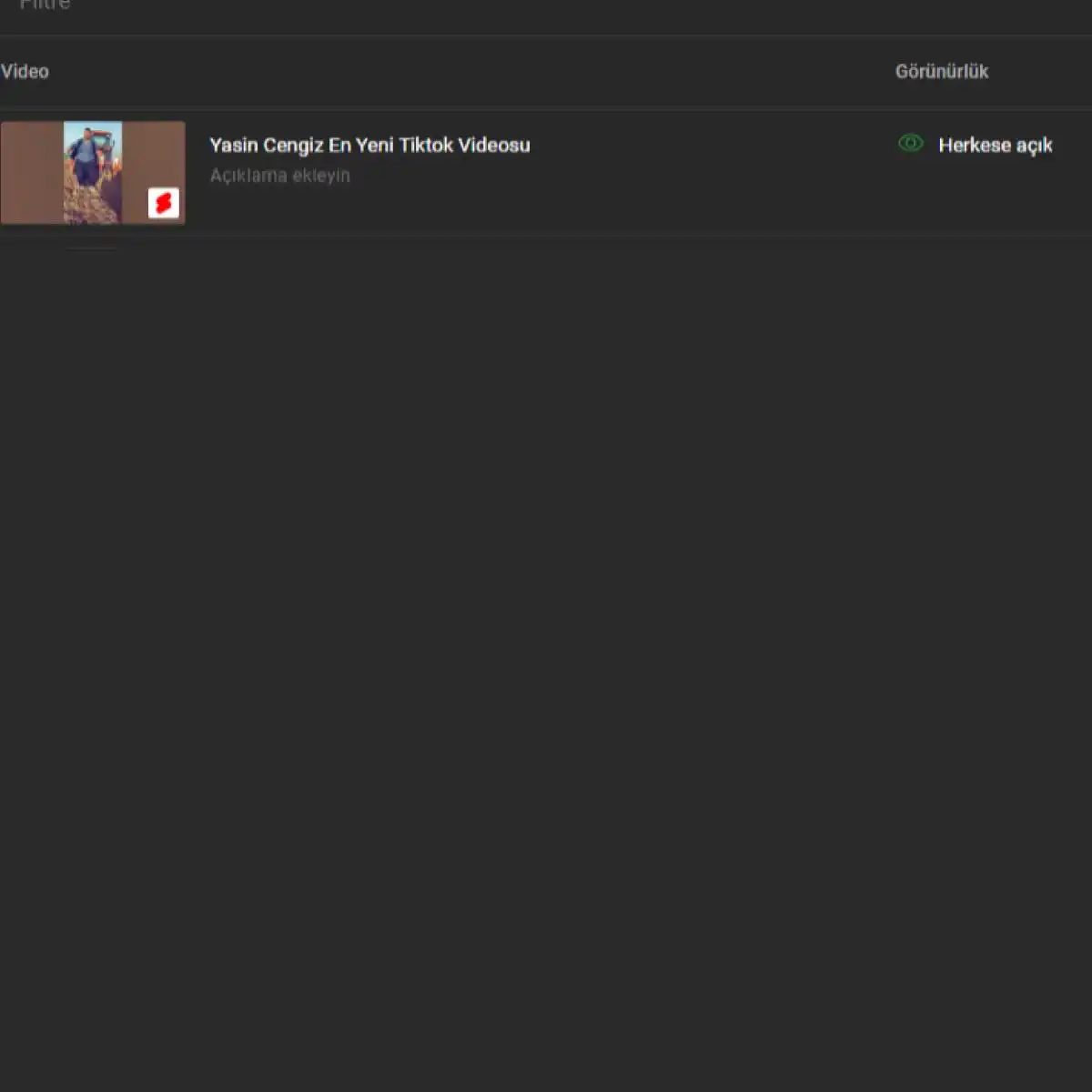
All’interno di YouTube Studio, fai clic su Contenuti nel menu a sinistra. Verrà visualizzata una griglia di tutti i video caricati. Può essere un lungo elenco. Se hai centinaia di video, usa la barra di ricerca in alto. Digita il titolo. Trova il video che desideri rimuovere. Fare clic su di esso. Non fare clic sulla miniatura. Fai clic sulla riga stessa o sull’icona della matita per modificare i dettagli. Si apre la pagina dei dettagli del video. Ora stai esaminando i metadati, ma hai bisogno dei pulsanti di azione.
Il flusso di lavoro di eliminazione
Guarda il lato destro dello schermo. Oppure, se utilizzi un dispositivo mobile, cerca il menu a tre punti nell’angolo in alto a destra della scheda video. Devi trovare l’opzione Altre azioni. Fare clic su di esso. Verrà visualizzato un sottomenu. Cerca Elimina. Questo è il punto di non ritorno. YouTube ti chiederà di confermare. Potrebbero chiederti perché lo stai eliminando. Sii onesto. A loro non importa. È importante per te.
Cosa succede dopo aver fatto clic su Elimina?
Ecco la parte che la maggior parte delle persone salta. Quando elimini un video, non viene immediatamente cancellato dall’esistenza. Va in una cartella Cestino. Resta lì per 30 giorni. Durante questa finestra, puoi recuperarlo. Se hai commesso un errore, hai un mese per cambiare idea. Dopo 30 giorni è sparito per sempre. Il conteggio delle visualizzazioni si azzera. I commenti scompaiono. Il tempo dell’orologio è perso per sempre. Questa non è un’eliminazione temporanea. Questo è un hard reset.
Considera le alternative prima di eliminare
A volte non vuoi eliminare. Forse il video ha un buon SEO ma la miniatura è brutta. Forse contiene commenti che non vuoi affrontare. In questi casi, valuta invece la possibilità di non elencarlo. Un video non elencato non è ricercabile né visibile su
Accesso all’interfaccia
Inizia accedendo al tuo account. Non puoi toccare i contenuti esistenti senza aver effettuato l’accesso. Una volta effettuato l’accesso, cerca l’icona del tuo profilo nell’angolo in alto a destra. Fare clic su di esso. Viene visualizzato un menu a discesa.
Seleziona YouTube Studio. Questo è il fulcro. Da lì, naviga nella barra laterale di sinistra e fai clic su Gestione video (o semplicemente “Contenuti” nelle versioni più recenti, sebbene l’interfaccia precedente utilizzi ancora l’etichetta di gestione per le azioni collettive). Questo ti porta al back-end dove avviene il lavoro pesante.
Individuazione dell’obiettivo
Ora devi trovare il video specifico che desideri rimuovere. Se hai centinaia di caricamenti, lo scorrimento diventa noioso. Utilizza la barra di ricerca o le opzioni di filtro per restringere l’elenco. Cerca il titolo, la data di caricamento o l’ID video. Una volta individuato, la riga verrà evidenziata. Sei pronto per procedere alla fase di eliminazione.
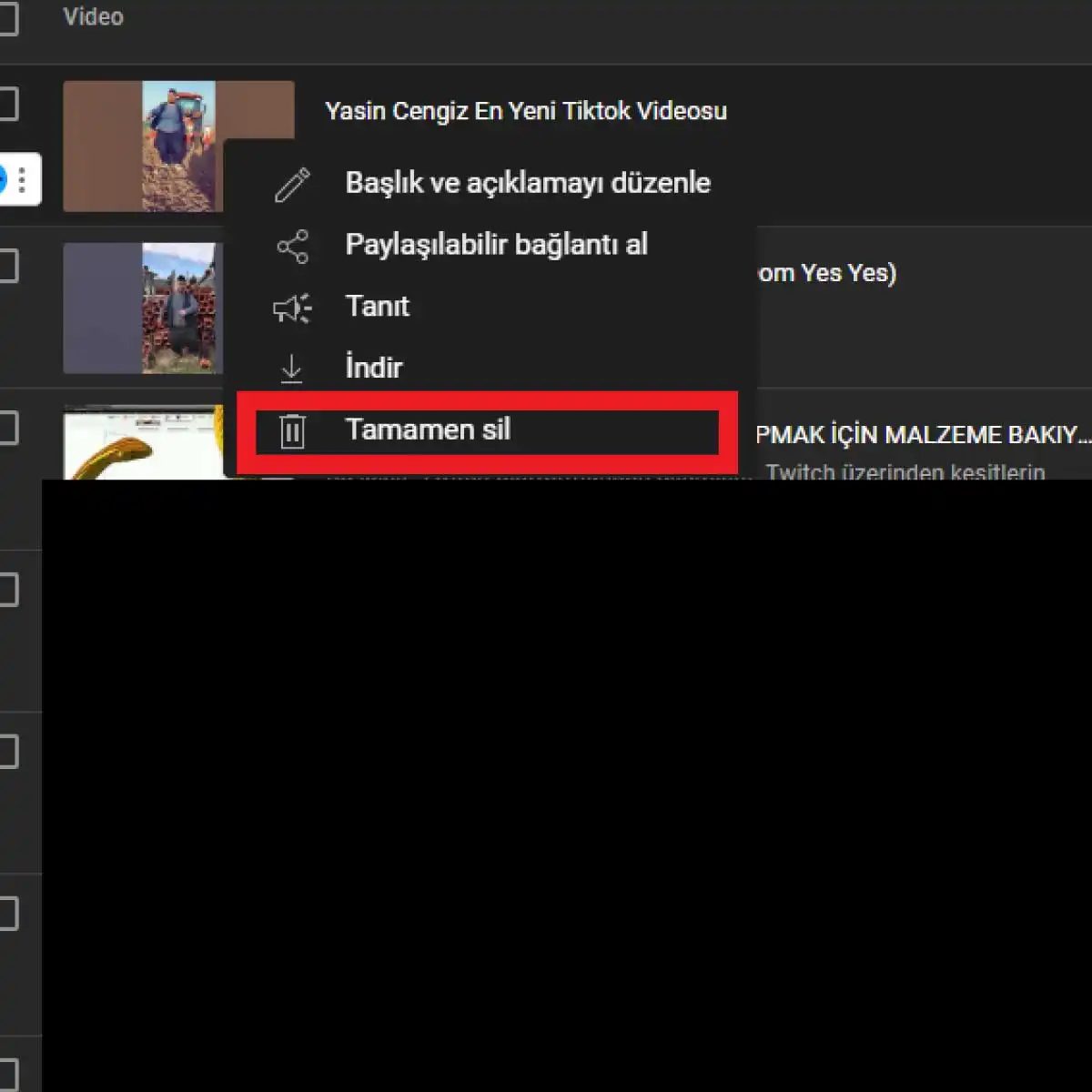

Artık hangi videoların depolama alanınızı işgal ettiğini görüyorsunuz. L’elenco dei kaydırma yapmak yerine arama çubuğunu kullanmak daha hızlı sonuç verir. Belirli bir dosyayı bulamadığınızda filterleme seçeneklerini devreye sokun.
4. Silme işlemine geçin
L’intera sezione del video è visualizzata sotto il pulsante Daha fazla işlem. Açılan açılır menuüde Sil seçeneğini belirleyin. Bu adım geri alınamaz bir işlemdir, o yüzden önce emin olun.
5. Silme işlemini onaylayın
Son uyarı penceresi karşınıza çıkacak. Dosya kalıcı olarak silinecek. Evet diyerek işlemi tamamlayın.
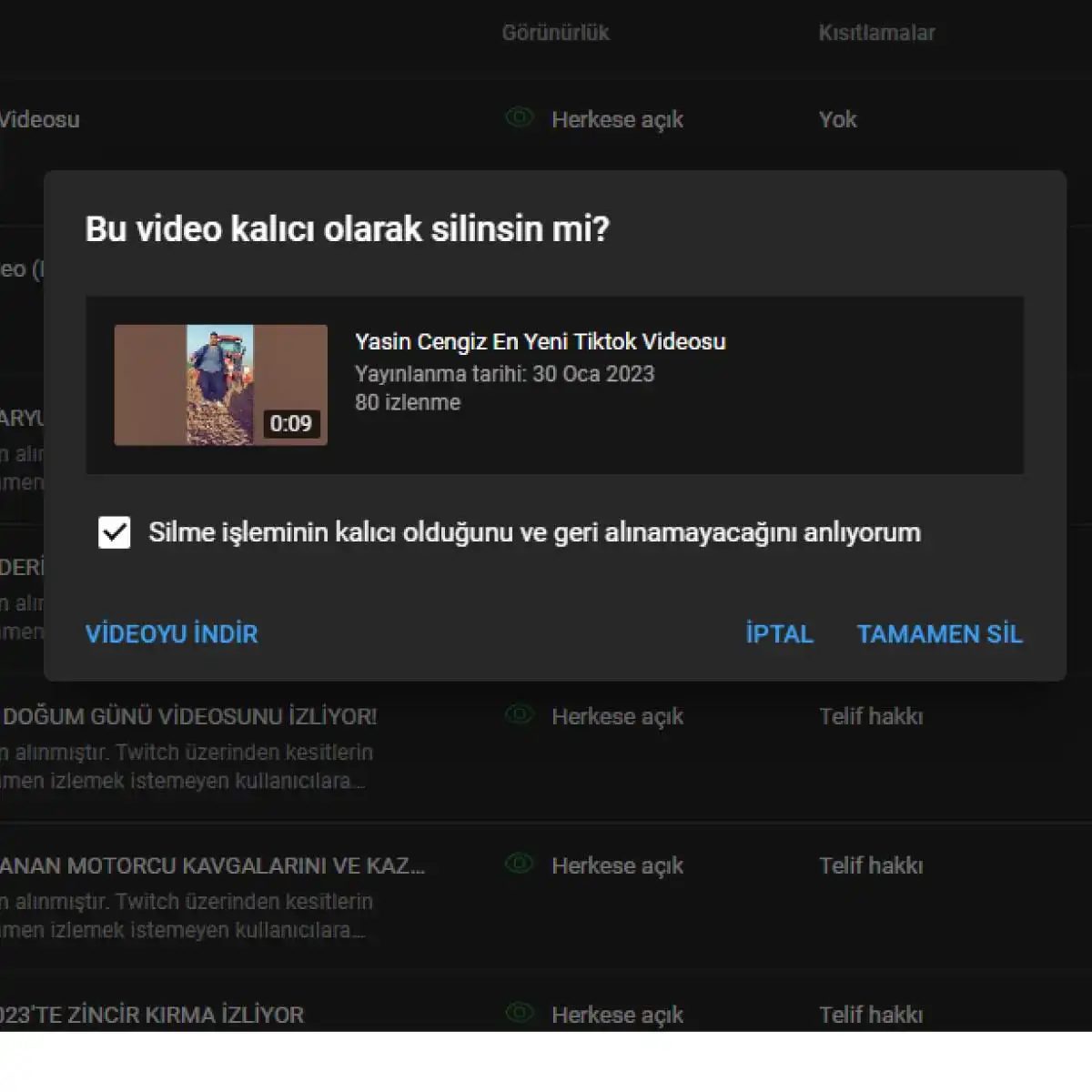
Ekrandaki “Sil” seçeneğine tıkladığınızda karşınıza çıkan onay penceresi, son durak. Artık geri dönüş yok. “Sil” düğmesine bastığınız an, dosya çöp kutusuna bile düşmeden yok oluyor. Bu işlemi gerçekleştirirken parmağınız titrememeli. Çünkü YouTube, bu kararı geri almanıza izin vermiyor.
6. Video başarıyla silindi
İşlem tamamlandığında, ekranınızda işlemi tamamladığınızı gösteren bir bildirim belirir. Ancak bu bildirim, kaybettiklerinizi haterlatmak için de yeterince güçlüdür. Silinen video artık kanalınızda, arama sonuçlarında veya önerilerde hiçbir iz bırakmaz. Tamamen silinmiş, sanki hiç var olmamış gibi.
Video YouTube Silerken Dikkate Almanız Gereken Noktalar
Bir videoyu kanalınızdan kaldırmak, sadece bir dosyayı silmekten ibaret değildir. Etkileri çok daha geniş. Düşünmeden yapılan bir silme islemi, kanalınızın itibarına e analitik verilerine kalıcı zarar verebilir. Questo è il motivo per cui è possibile eseguire tutte le operazioni:
-
Geri dönüşü olmayan bir işlemdir: Tekrar vurgulamak gerek; bir videoyu sildiğinizde, YouTube’un size sunduğu “geri yükle” seçeneği yoktur. Verilerinizi kurtarmak için üçüncü taraf yazılımlara güvenmek riskli ve genellikle başarısız olur. Sadece ihtiyacınız varsa silin.
-
Etkileşimler sıfırlanır: Videonuzu sildiğinizde, o videoya ait tüm yorumlar, beğeniler, paylaşımlar ve izlenme isstatistikleri de birlikte yok olur. Bu verileri analiz etmek için çalıştıysanız, tüm emeğiniz çöpe gider. İstatistiklerinizi kaybetmek, gelecekteki içerik stratejinizi belirlemenizi zorlaştırır.
-
Dış bağlantılar bozulur: Videonuzu başka sitelere gömmüşseniz veya sosyal medyada linklerini paylaşmışsanız, bu bağlantılar artık “404 Not Found” hatası verecektir. Kullanıcılar, tıkladıkları yerde boş bir sayfa veya hata mesajı görecektir. Bu da sitenizin güvenilirliğini düşürebilir.
-
Telif hakkı uyarıları: Videoyu silmek, telif hakkı ihlalini ortadan kaldırmaz. Eğer videonuz bir telif hakkı davasına konu olduysa veya uyarı aldıysanız, sadece silmek sorunu çözmez. Önce yasal süreçleri tamamlamanız gerekir. Aksi takdirde, kanalınızda başka sorunlar doğabilir.
-
İzlenme ve analiz verileri kaybolur: Bir videonun performansını ölçmek için harcadığınız zaman, onu sildiğinizde anlamsızlaşır. İzlenme sayısı, izlenme süresi, demografik veriler… Hepsi bir anda silinir. Bu veriler, gelecekteki içerik planlaması için kritik öneme sahiptir.
-
Canal bütünlüğü: Videonuzu silmek, kanalınızın genel akışını ve izleyici deneyimini etkiler. İçerik stratejinizde bir boşluk yaratır. İzleyicileriniz, neden bu içeriğin ortadan kalktığını merak edebilir. Bu nedenle, silme kararı vermeden önce kanalınızın bütünlüğünü ve hedef kitlenizin beklentilerini göz önünde bulundurun.
Silinen Bir YouTube Videosu Geri

YouTube’dan Silinen Videoları Kurtarma Yolları ve Gerçekler
YouTube üzerinden bir videoyu silmek, geri dönüşü olmayan bir işlemdir. Silme işlemi tamamlandığında, o video ve ona bağlı tüm içerikler kalıcı olarak kaybolur. Bu yüzden, bir videoyu silmeden önce dikkatli olmak ve doğru kararı vermek önemlidir.
YouTube, kullanıcıların silinen videoları geri getirme seçeneğini sunmamaktadır. Bu, videoların güvenliğini and kullanıcıların kendi içeriklerini kontrol etme özgürlüğünü sağlamak için alınan bir önlemdir. Ancak, bazı durumlarda, silinme işlemi yanlışlıkla veya hatalı bir şekilde gerçekleştirilmiş olabilir.
Eğer bir videoyu yanlışlıkla sildiyseniz ote geri getirmek istiyorsanız, aşağıdaki adımları deneyebilirsiniz:
-
Yedekleme veya başka kaynaklardan videoyu geri yükleme: Eğer videoyu daha önce yedeklemiş veya başka bir kaynakta saklamışsanız, bu kaynaktan videoyu geri yükleyebilirsiniz.
-
YouTube Destek ekibiyle iletişime geçme: YouTube Destek ekibiyle iletişime geçerek durumu açıklayabilir ve videoyu geri getirme konusunda yardım isteyebilirsiniz. Ancak, bu durumda bile geri getirme garantisi verilmemektedir.
Önemli bir not: Videoyu geri getirme şansınız olsa bile, videoya bağlı olan yorumlar, beğeniler, görüntülenme sayısı ve diğer etkileşimler geri yüklenmeyebilir. Bu nedenle, silme işlemini gerçekleştirmeden önce dikkatlice düşünmek ve doğru kararı vermek önemlidir.
YouTube Video Silme İşlemi Sonrasında Dikkat Edilmesi Gerekenler

La realtà permanente di premere Elimina su YouTube
Mettiamo subito in chiaro una cosa. Una volta premuto il pulsante Elimina su un video di YouTube, non c’è più. Permanentemente.
Questa non è una situazione da “cestino” nel senso tradizionale del termine, in cui puoi ripescarlo una settimana dopo se cambi idea. Quando elimini un video, perdi il file stesso, insieme a ogni singola metrica ad esso collegata. Viste. Commenti. Mi piace. Azioni. Tutto svanisce nel vuoto digitale.
Prima di fare questa mossa, devi chiederti se il contenuto è veramente un peso morto o se è semplicemente poco performante. L’eliminazione rimuove la risorsa dalla cronologia del tuo canale. Crea una lacuna nella tua strategia di contenuto che non scompare da sola. Perdi il valore SEO che quei video potrebbero averti apportato nel tempo.
Broken Links and External Embeds
Ecco il grattacapo tecnico che la maggior parte dei creatori si perde finché non è troppo tardi. Se hai incorporato quel video nel tuo sito web, lo hai condiviso su LinkedIn o lo hai collegato a un post del blog, quei collegamenti diventano vicoli ciechi.
The embed player stops working. Il collegamento restituisce un errore 404 o un messaggio generico “video non disponibile”. For a business account, this can look sloppy. For an educator, it breaks the learning path.
You need to audit your external presence. Where else does this video live? Se indirizza traffico verso una pagina di prodotto o supporta un archivio di newsletter, rimuoverlo senza aggiornare tali fonti interrompe il percorso dell’utente.
The “Undo” Options: They Are Limited
Se hai commesso un errore, ad esempio hai cancellato accidentalmente la clip sbagliata o hai premuto Elimina su un video che intendevi privatizzare, hai una finestra di tempo molto ristretta per agire.
1. Il cestino
YouTube Studio conserva i video eliminati in una cartella “Cestino”. This is your only real safety net.
* Go to YouTube Studio.
* Select Content from the left menu.
* Fai clic su Cestino.
* Se il video è presente (e non è scaduto), puoi ripristinarlo.
Nota: gli elementi nel Cestino vengono eliminati definitivamente dopo 30 giorni. Non puoi estenderlo. Se aspetti troppo a lungo, questi parametri scompariranno per sempre.
2. Richieste di supporto
Puoi contattare l’assistenza per ripristinare un video più vecchio di 30 giorni? In generale no. Il team di supporto di YouTube gestisce gli avvertimenti sul copyright e i problemi relativi all’account, non il ripristino della cancellazione accidentale di vecchi contenuti. Se il tuo video è rimasto nel cestino per più di un mese, è probabile che la richiesta venga respinta.
3. Backups Are Non-Negotiable
This brings us to the most critical takeaway. Se un video è importante per te, devi scaricare il file originale sul tuo disco locale o su un servizio di archiviazione cloud prima di pubblicarlo. Affidarsi ai server di YouTube come backup principale è una cattiva strategia. Always keep a master copy.
### Come eliminare effettivamente un video
Se hai deciso che vale la pena ripulire il danno, ecco il percorso esatto:
- Accedi a YouTube Studio.
- Passare alla scheda Contenuto.
- Passa il mouse sopra il video che desideri rimuovere.
- Fai clic sul menu a tre punti (più opzioni) accanto al titolo del video.
- Seleziona Elimina.
- Conferma l’azione nella finestra popup.
Sembra semplice perché lo è. Ma le conseguenze sono immediate.
Perché questo è importante per la crescita del tuo canale
Eliminare i video non significa solo mettere ordine; influisce sulla salute del tuo canale.
- Impatto sugli abbonati: gli abbonati che hanno ricevuto la notifica di quel video ora vedranno un collegamento non funzionante nella loro cronologia visualizzazioni. Questo può frustrare il tuo pubblico.
- Confusione algoritmica: se il video faceva parte di una playlist o di una serie, interrompere la catena può compromettere le visualizzazioni consigliate per i contenuti correlati.
- Perdita di monetizzazione: se il video stava generando entrate pubblicitarie, lo streaming si interrompe immediatamente. Non è previsto alcun compenso proporzionale per le visualizzazioni dopo la cancellazione.
Il verdetto
Le impostazioni sulla privacy sono l’alternativa migliore alla cancellazione nel 90% dei casi. Se il contenuto è sensibile, obsoleto o semplicemente non è in linea con il tuo brand attuale, impostalo su Privato o Non elencato.
- Privato: Solo tu puoi vederlo.
- Non in elenco: chiunque abbia il link può vederlo, ma non verrà visualizzato nella ricerca o sul tuo canale.
Ciò preserva la cronologia delle visualizzazioni e mantiene attivo il collegamento per il tuo pubblico esistente rimuovendolo dalla scoperta pubblica.
Salva l’eliminazione per i video che violano le linee guida della community o contengono materiale protetto da copyright che non può essere risolto. Per tutto il resto, archiviare è più intelligente che annientare.
Perdi i dati. Perdi la storia. Perdi lo slancio. Pensaci due volte prima di premere il pulsante.