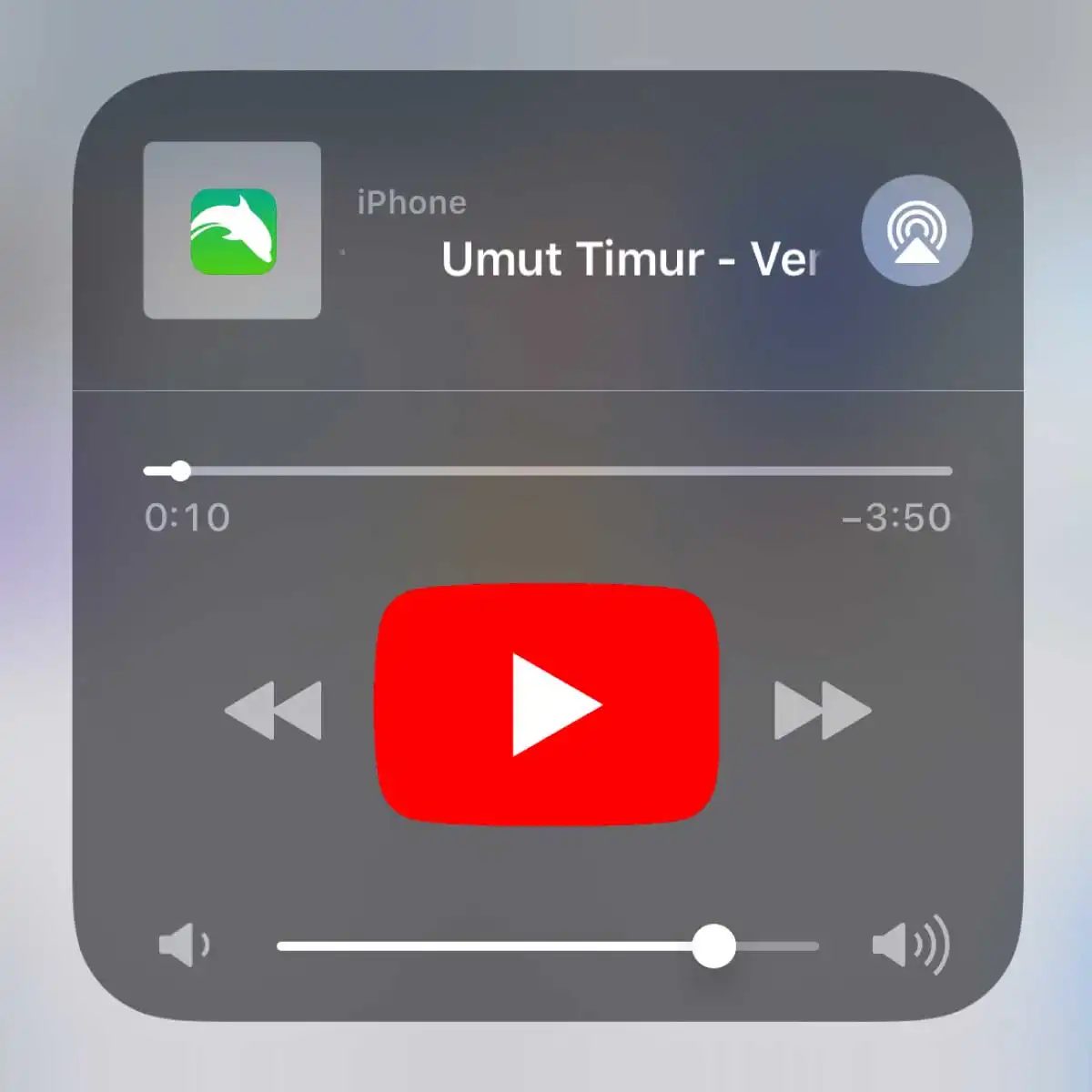
YouTube artık sadece video izlemek için değil, müzik dinlemek, podcast’ler duymak veya öğretici içerikleri arka planda çalıştırken referans almak için kullandığımız bir medya merkezi. Ama bir sorun var. Telefon ekranını kilitleyeceğinizde veya uygulamadan çıkacağınız anda ses de kesiliyor. Bu, özellikle müzik dinlerken veya uzun bir konuşma dinlerken can sıkıcı olabilir.
Peki, bu sorunu nasıl çözebiliriz? Neden YouTube bu özelliği ücretsiz kullanıcılar için kapatıyor? Hangi yöntemler en güvenli ve en kolay?
YouTube Premium Nedir ve Neden Önemli?
En doğrudan çözüm, YouTube’un resmi abonelik hizmeti olan YouTube Premium ’tur. Bu özellik, telif hakkı sorunlarını ve uygulama sınırlamalarını bypass etmenin yasal yolu.
YouTube Premium’un Avantajları
- Arka Plan Çalma: Ekran kapalı olsa bile müzik veya ses devam eder.
- Arka Plan Videoları: Sadece ses değil, video da arka planda çalışabilir (bazı durumlarda).
- Reklamsız Deneyim: Tüm videolarda reklam izlemenize gerek kalmaz.
- İndirme Özelliği: İnternet olmadığında video veya müzik indirebilirsiniz.
Ancak, aylık bir ücret ödemek her kullanıcı için uygun olmayabilir. Özellikle genç kullanıcılar veya bütçe duyarlı kişiler için alternatifler daha çekici.
Ücretsiz Arka Plan Çalma Yöntemleri
Resmi yöntem dışında, üçüncü taraf uygulamalar veya tarayıcı çözümleri kullanarak bu engeli aşmak mümkün. Ancak, bu yöntemlerin güvenlik ve kullanım kolaylığı açısından farklılık gösterdiğini bilmek önemli.
1. Tarayıcı Üzerinden Çalma (Yandex Browser veya Kiwi Browser)
Android cihazlarda krom tabanlı olmayan tarayıcılar, YouTube’un mobil uygulamasından daha esnek davranır.
- Yandex Browser veya Kiwi Browser indirin.
- YouTube’a giriş yapın (isteğe bağlı, ama hesapla daha iyi).
- Videoyu açın.
- Ayarlardan “Arka Planda Çalma” veya “Video Arka Plan” özelliğini etkinleştirin.
- Ekranı kapatabilirsiniz. Ses devam eder.
Bu yöntem, ekstra uygulama yüklemekten kaçınmak isteyenler için iyi bir seçenek. Ama tarayıcılar bazen daha fazla RAM tüketir.
2. Üçüncü Taraf Android Uygulamaları
Play Store’dan indirilebilen bazı uygulamalar, YouTube’un API’sini kullanarak ses akışını bağımsızlaştırır.
- NewPipe : Açık kaynak kodlu, reklamsız, arka planda çalan bir YouTube istemcisi. Hesap gerektirmez, indirir ve arka planda çalıştırır.
- ViMusic : Spotify benzeri bir arayüzle YouTube Music içeriğini sunar. Arka plan çalma ve indirme desteği
Artık ekranı kapatan bir videonun sesini kesmek zorunda değilsiniz. Bu, YouTube Premium’un en sevilen özelliklerinden biri. Ama doğru bildiğiniz gibi değil. Ücretsiz kullanıcılar için de bazı hileler var.
Android’de Arka Plan ve Ekran Kilitli Oynatma
Birçok kişi bu işlemin sihirli bir tuş olduğunu sanır. Yanlış. Gereken tek şey doğru uygulamayı kullanmak.
1. Resmi Yol: YouTube Premium
Eğer paranızı vermişseniz, iş çok basit.
- YouTube uygulamasını açın.
- Çalmak istediğiniz videoya tıklayın.
- Arka tuşa basın veya ana ekrana geçin.
- Ses kesilmez.
- Ekranı kilitleyin. Ses devam eder.
Bu kadar. Otomatik çalışır. Kaydırma çubuğundaki ikonlara tıklayarak duraklatıp devam edebilirsiniz.
2. Ücretsiz Alternatifler: Modifiye Uygulamalar
Para vermek istemiyorsanız? O zaman standart uygulamayı kullanamazsınız. Google, bu özelliği ücretsiz kullanıcılar için kısıtlamış. Peki ne yapılıyor?
İkinci sınıf uygulamalar devreye giriyor. YouTube ReVanced veya NewPipe gibi modifikasyonlar işi çözer. Bunlar resmi uygulamaların değiştirilmiş versiyonlarıdır.
- NewPipe : Açık kaynaklıdır. Arka planda ses çalma özelliği varsayılandır. Ekranı kapatsanız bile müzik devam eder. Ayrıca indirme özelliği de vardır.
- ReVanced : Resmi YouTube uygulamasına yakındır. Arka planda çalma, reklam engelleme ve daha fazlası için genişletilebilir bir altyapı sunar.
3. Tarayıcı Üzerinden Hile (Desktop Mode)
Eğer uygulama yüklemek istemiyorsanız. Tarayıcıdan erişim denenebilir.
- Chrome veya Firefox açın.
- youtube.com adresine gidin.
- Menüden “Masaüstü sitesini iste” ni seçin.
- Videoyu oynatın.
- Ekranı kilitleyin.
Bazı durumlarda ses kesilmez. Ancak bu yöntem her zaman çalışmaz. Google sık sık bu taktiği kapatıyor. Kararsız kalabilirsiniz.
Neden Bu Kadar Önemli?
Sadece para kazanmaktan ibaret değil. Erişilebilirlik meselesi.
- Müdinler : Videoları arka planda dinlerken kitap okuyabilir.
- Sürücüler : Navigasyon kullanırken arka plan müziği kesilmez.
- Çalışanlar : E-posta kontrol ederken podcastler veya videolar arka planda devam eder.
Bu özellik hayatı kolaylaştırır. Teknoloji bizden istediğimizi yaparken, biz istediğimizi yap
Android kullanıcısıysanız YouTube, video izlemek ve müzik dinlemek için vazgeçilmez bir platform. Ama bir sorun var. Videoları açtınız. Ekranı kapattınız. Ses kesildi. Uygulamadan çıkıyorsunuz. Video duruyor. Bu, birçok insan için can sıkıcı bir durum. Neyse ki, bu sorunu çözmek için birkaç pratik yol var.
YouTube Music ile Müzik Dinlemek
En temiz çözüm YouTube’un kendisine ait. YouTube Music uygulamasını kurun. Bu uygulama, müzik odaklı bir deneyim sunarak arka planda oynatma özelliğini standart olarak içerir. Favori müzik videolarınızı YouTube Music’te arayın. Oynatmaya başlayın. Sonra başka bir uygulamaya geçin. Video arka planda çalmaya devam eder. Reklamsız mı? Hayır. Ama arka planda çalışır. Bu, resmi bir özellik. Premium’a gerek yok.
Tarayıcı Yöntemi
Alternatif bir yöntem daha var. Tarayıcıyı kullanın. Google Chrome’u açın. YouTube’a gidin. Videoyu oynatın. Sonra tarayıcıyı küçültün. Arkaplanda çalışmasına izin verin. Bazı durumlarda video çalmaya devam eder. Diğerlerinde durur. Tarayıcı ayarları ve Android sürümü buna etki eder. Denemek kolay. Ama her zaman çalışmayabilir.
Üçüncü Taraf Uygulamalar
Play Store’da birçok alternatif uygulama bulunur. NewPipe, YouTube Vanced veya YMusic gibi uygulamalar popülerdir. Bu uygulamalar, YouTube’un kısıtlamalarını esnetir. Videoları arka planda oynatmanıza izin verirler. İndirin. Yükleyin. Kullanın. Bu yöntemler ücretsizdir. Ama resmi değildir. Güvenlik riski olabilir. Hesabınızı bağlamamak daha iyidir.
Resmi Çözüm: YouTube Premium
Unutmayın. YouTube Premium aboneliği alırsanız, resmi şekilde arka planda oynatabilirsiniz. Herhangi bir hileye gerek kalmaz. Uygulama, tarayıcı, üçüncü taraf… Hepsi gereksiz olur. Ama premium pahalı. Yukarıdaki yöntemler ücretsiz alternatifler sunar. Android cihazınızda arka planda video izlemek için bunlar işe yarar. Hangisini seçeceğiniz size kalmış.
YouTube iOS kullanıcılarının vazgeçilmezi. Videolar izlemek, müzik dinlemek… Her şey burada akıyor. Ama bir sorun var. Videoyu oynatıp uygulamadan çıkarsanız, ses kesilir. Ya da ekran kararır. Apple, bu kısıtlamayı iOS ekosisteminde tutuyor. Ama kırılabilir. Bazı yollarla.
YouTube Premium ile resmi çözüm
En temiz yol. En pahalısı da o. YouTube Premium satın alırsanız, kısıtlama kalkar. Arka planda oynatma, reklamsız izleme ve çevrimdışı indirme hakları elinize geçer. Uygulamayı açın. Videoyu başlatın. Home butonuna basın. Arkadan başka bir şeye bakabilirsiniz. Ses gelmeye devam eder. Ücretsiz kullanıcılar bunu hayranlıkla izler. Premium kullanıcılar ise bu kolaylığı normal karşılar. Fiyat farkı var. Ama zamanınız değerse, ücret ödemek mantıklı olabilir.
Safari tarayıcısı ile hile
Para ödemek istemiyorsanız tarayıcıya başvurun. Safari’yi açın. youtube.com adresine gidin. Videoyu bulun. Oynatın. Şimdi anahtar hamle. Home butonuna iki kez hızlıca basın. Görev yöneticisi açılır. Video oynatmaya devam eder. Uygulamayı kapatmayın. Sadece arka plana gönderin.
Bu yöntem çalışır mı? Evet. Ama kusurlu.
– Bildirimler sesini durdurabilir.
– Ekran kilidi geldiğinde bazen durur.
– Tam ekran modu işe yaramaz.
Safari’de oynatan videoyu arka plana aldığınızda, iOS sistemi bazen sesi keser. Tam ekranı kapatmak çoğu zaman sorunu çözer.
Üçüncü taraf uygulamaları
App Store’da bir sürü alternatif var. NewPipe gibi açık kaynaklı projeler Android’de harika çalışır. iOS’ta durum daha karmaşık. Apple’ın sıkı denetimi sayesinde bu tür uygulamalar sürelik kalır veya kısıtlı işlevsellikle yayımlanır. Bazı uygulamalar “YouTube Go” veya benzeri modifiye istemciler olarak adlandırılır.
Bu uygulamalar genellikle:
– Arka planda ses desteği sunar.
– Reklam engelleme içerir.
– Arayüz basitleştirilmiştir.
Ama risk var.
– Hesap güvenliği riski.
– Uygulamanın App Store’dan kaldırılma ihtimali.
– Güncelleme alamama durumu.
Hangi yöntemi seçmelisiniz?
Karar sizin.
– Premium : Zamanınız var, para var, huzur istiyorsunuz.
– Safari : Hızlı çözüm, ekstra kurulum yok, ama bazen takılır.
– Üçüncü parti : Tam kontrol istiyorsunuz, ama risk almaya hazırsınız.
Hangi
Genelde bu işler böyle değil. YouTube mobilde bir kısıtlama getiriyor. Ekranı kapattığınızda veya uygulamadan çıktığınızda ses de susar. Bu, özellikle podcast dinleyenler veya müzik odaklı kullanıcılar için can sıkıcı. Ama sistemi biraz manipüle ederek bu engeli aşmak mümkün. Resmi yollar hariç.
Tarayıcı Hilesi: Arka Planı Aldatmak
Cihazınıza ekstra bir şey kurmadan önce, standart tarayıcıyı kullanmayı deneyin. Bu yöntem tamamen ücretsizdir ama her cihazda sorunsuz çalışmayabilir.
- Mobil tarayıcıyı açın: Chrome, Safari veya alternatif bir tarayıcıyla
youtube.comadresine girin. - Videoyu başlatın: İstediğiniz içeriği seçin ve oynatmayı başlatın.
- Ana Ekran’a çıkın: Videonun oynadığı sayfada durun. Telefonun veya tabletin Ana Ekran tuşuna basın.
- Kontrol merkezini kullanın: Bildirim çubuğunu veya Kontrol Paneli’ni aşağı çekin. Burada medya kontrolcüsüne ulaşabilirsiniz.
Bu basit işlem sayesinde ses arka planda devam eder.
Eğer tarayıcınız arka plan arka plan oynatmayı destekliyorsa, video sessiz kalmadan devam eder. İleri, geri veya duraklatma işlemlerini doğrudan kontrol panelinden yapabilirsiniz. Ancak bir uyarı var: Tarayıcıyı tamamen kapatırsanız veya RAM temizleme uygulaması devreye girerse o an kesilir. Bu yöntem, tarayıcı motorunun arka plan yeteneklerine doğrudan bağlıdır. Bazı tarayıcılar bu “hack”i otomatik olarak engeller.
Üçüncü Taraf Uygulamaları: Alternatif Yollar
Resmi YouTube uygulaması bu özelliği sadece YouTube Premium aboneleri için saklıyor. Ücretsiz kullanıcılar için kapıyı başka yerlerden aramak zorunda kalıyor. Google Play Store veya App Store’da “YouTube arka plan oynatma” özelliğine sahip alternatif uygulamalar bulunuyor.
Bu uygulamalar genellikle iki şey sunar:
* Arka plan ses kaydı: Videoyu karartıp sadece sesi dinleme.
* Pop-up oynatma: Videonun küçük bir pencerede kalması.
Piyasada çok sayıda seçenek var. Ancak burası riskli bir alan.
- Güvenlik riski: Bazı ücretsiz uygulamalar gizlilik ihlali yapabilir veya cihazınıza zararlı yazılım ekleyebilir.
- İzleme ve Yorumlar: Uygulamayı indirmeden önce mutlaka derecelendirmelere bakın. Son kullanıcı yorumları, uygulamanın stabilite ve güvenlik konusunda ne kadar güvenilir olduğunu gösterir.
- Gizlilik: Arka plan çalma için bazen gereksiz izinler isteyebilirler. Bunları dikkatli okuyun.
Popüler ve güvenilir seçenek
YouTube’un mobil uygulaması kullandığı standart sürümde sizi kısıtlıyor. Ekranı kapatınca video durur. Bu, müzik dinlerken veya podcast takibi yaparken can sıkıcı bir engel. Üçüncü taraf uygulamaları bu sınırı aşmanızı sağlar. Arka planda oynatma, ses odaklı mod ve pop-up pencere gibi özellikler artık elinizin altında.
1. OG YouTube
Bu uygulama, YouTube’un orijinal arayüzünü korurken kısıtlamaları yıkan bir araçtır. Kullanıcılar için temel çekicilik, arka planda video oynatma yeteneğidir. Telefonunuzu kilitleyebilir veya başka bir uygulamaya geçebilirsiniz. Ses kesilmez.
Hangi platformlarda çalıştığına dikkat edin. OG YouTube, genellikle Android cihazlar için daha erişilebirdir. iOS kullanıcıları için alternatifler farklı bir yol izler. Ancak odağımız burada Android ekosistemindeki en popüler araçlar.
Bu programın sunduğu özellikler sadece arka planla sınırlı kalmaz. Videoları indirme seçeneği de genellikle dahildir. İnternetiniz kısıtlıysa veya seyahat ediyor olabilirsiniz. Videoyu kaydetmek, ileride tekrar izlemek için pratiktir.
Pop-up oynatma modu da ayrı bir avantajdır. Ekranın köşesinde küçük bir pencere açılır. Başka bir uygulama kullanırken videoyu izlemeye devam edersiniz. Çoklu görev (multitasking) için idealdir.
Ses odaklı oynatma ise tam anlamıyla bir müzik uygulaması deneyimi sunar. Video görüntüleri gizlenir. Sadece ses kanalı aktif kalır. Bu, pil ömrünü korumak için de akıllıca bir seçenektir.
Neden standart uygulamayı kullanmıyorsunuz? Yanıt basit. Kontrol sizde. Reklam engelleme gibi ek özellikler de bu tür uygulamaların ana satış noktasıdır. Her tıklama, her yükleme zamanı sizi rahatsız etmez.
OG YouTube, bu kategoriye giren ilk ve en tanıdık isimlerden biridir. Güncellemelerle birlikte arayüzde küçük değişiklikler olabilir. Ancak temel işlevsellik değişmemiştir. Arka plan, indirme ve pop-up. Üçü temel taş.
Ancak her zaman en güvenli yol değildir. Uygulamaları kaynak dışı (sideloading) yüklemek risk içerir. Resmi mağazalardan uzaklaşıyorsunuz. Bu riski göze alırsanız, deneyiminiz ciddi şekilde değişir.
Sonraki adımda, benzer bir deneyim sunan ama farklı bir yaklaşımı benimseyen başka bir seçeneğe bakıyoruz.

2. Floating Tube
Let’s talk about the floating window feature. It’s called Floating Tube in this app, and honestly, it’s one of the best reasons to stick with a third-party client. You know that frustration when you’re watching a tutorial or a long-form video and suddenly need to check something else? In the official app, you have to hit the home button. The video stops. The audio cuts. Or, if you’re on Wi-Fi, you pay to keep it playing in the background.
With Floating Tube, you don’t have to choose.
The interface stays right on top of your other apps. It shrinks down to a small, draggable rectangle in the corner of your screen. You can move it around. You can pause it. You can even close it without losing your place. It’s not a full-screen experience, but it’s enough to keep the context alive while you browse Twitter, check your email, or scroll through Instagram.
This isn’t just a gimmick. It’s a workflow improvement.
Think about how you consume content. You rarely sit in a static position anymore. You multitask. You switch contexts. The official YouTube app treats video watching as a singular, focused event. OG YouTube treats it as a continuous thread that can run alongside your actual work.
Is it perfect? No. The controls are minimal. You don’t get the full playlist management in that small window. But for quick checks, it works. And it works on Android, where the operating system allows for this kind of layering that iOS largely blocks for privacy and battery reasons.
3. SponsorBlock Integration
If you watch long-form content, you’ve likely noticed the pattern. There’s a gap. A few seconds of silence. A quick “Hey guys, before we start…” or a shoutout to a sponsor. Sometimes these segments last thirty seconds. Sometimes two minutes. They break the flow. They kill the momentum.
SponsorBlock changes that.
It’s not just a feature in OG YouTube ; it’s integrated directly into the player. The app pulls data from a community-driven database. Users upload timestamps where sponsors appear, where intros drag on too long, or where self-promotion happens. The app then automatically skips these sections.
You don’t have to configure it. You don’t have to search for a plugin. It’s just there.
This matters because it respects your time. We’re all busy. We don’t want to sit through a 60-second ad for a crypto exchange before the actual video starts. We don’t want to watch a creator spend three minutes talking about their Patreon before getting to the point.
The result is a cleaner viewing experience. The video plays faster. The narrative flow is preserved. You get the content without the fluff.
Is it always accurate? Occasionally, the community flags can be wrong. But the algorithm is pretty good at filtering out noise. You might miss a sponsor here and there, but you’re saving minutes per video. Across a week of watching, that adds up to an hour or more of reclaimed time.
4. Dark Mode and Custom Themes
The official app has a dark mode. It’s fine. It’s standard. It’s black and grey.
OG YouTube lets you tweak it. You can adjust the brightness. You can change the
3. Brave Browser
Floating Tube good, ama her zaman kurulumlu bir APK aramak zorunda değilsin. Biraz daha temiz, daha az yükleme gerektiren bir yol var. Brave Browser.
Evet, Chrome alternatifi. Ama buradaki oyun değiştirici özellik basit: YouTube reklamları engelleme yerleşik olarak geliyor.
Neden mi önemli? Çünkü reklamlar sadece sinir bozucu değil, veri izleme ve performans sorunu da yaratıyor. Brave, Chromium altyapısını kullandığı için Chrome gibi hızlı açılır. Ama eklenti yüklemeden, YouTube videoları doğrudan reklamsız akar.
Nasıl çalışır?
– Tarayıcıyı aç, YouTube’a git.
– Otomatik olarak reklam engelleme devrede.
– Gözünüzün önünde başka bir şey yok.
Bu, Floating Tube’taki gibi bir “pencere” veya “arka plan müziği” modu sunmaz. Ama temel ihtiyacın sadece “videoyu izle, reklamları görme” ise, ekstra bir uygulama indirmek yerine tarayıcıyı kullanmak çok daha güvenli. Üçüncü parti kaynaklardan APK indirmek her zaman bir risk. Brave ise Google Play Store’dan veya resmi sitesinden güvenle indirilir.
Bazı kullanıcılar için bu yeterince iyi. Başkaları için ise “arka planda müzik çalarken videoyu yarı saydam pencerede izleme” gibi daha spesifik ihtiyaçlar kalır. O zaman geri kalır: Floating Tube.
Brave, gizlilik vurgusu yapan tarayıcılar arasında yer alırken, aslında YouTube ile ilgili bazı pratik özellikler de sunuyor. Sadece güvenli bir tarama deneyimi değil, aynı zamanda video izleme alışkanlıklarınızı da değiştirebilecek bir detik var. Arka planda çalma desteği gibi.
Bu özellik, videoları durdurmadan arka fonda çalıştırmanıza olanak tanıyor. Ekranı kilitleyebilir veya başka bir uygulamaya geçebilirsiniz. Ses kesilmez. Podcast dinlerken veya müzik arka planda çalarken video izlemek yerine, sadece sesi takip etmek istiyorsanız bu işe yarar. Özellikle mobil cihazlarda pil tasarrufu ve pratiklik açısından büyük avantaj sağlar.
Ancak bu özellik kapalı gelir. Varsayılan ayarlarda devre dışıdır. Etkinleştirmek için birkaç adım izlemeniz gerekir.
Nasıl Etkinleştirilir?
Brave üzerinden YouTube videolarını arka planda çalmak için şu yolu izleyin:
- Brave menüsüne (üç çizgi) tıklayın.
- Ayarlar seçeneğine girin.
- Site Ayarları kısmına ulaşın.
- YouTube ’u bulun ve tıklayın.
- Arka planda video oynatmayı etkinleştir seçeneğini açın.
Bu kadar. Bundan sonra YouTube videoları tarayıcı arka planında çalışmaya devam eder. Diğer işlemlerinizi yaparken, ekranı kapattığınızda bile ses kesilmez.
Neden Önemli?
YouTube Premium’u satın almadan bu özelliği kullanmak mümkün. Ücretsiz bir alternatif arıyorsanız, Brave bu açıdan güçlü bir seçenek. Reklam engelleyici entegrasyonu da buna eklenince, daha az kesinti, daha fazla kontrol elde edersiniz.
Mobil kullanıcılar için özellikle faydalı. Pili daha az tüketen, daha esnek bir kullanım sunar. Bilgisayarda da aynı esneklik geçerli. Sekmeleri değiştirirken videolar devam eder.
NewPipe Tarayıcı Alternatifi
Yine de Brave size yetmiyorsa, alternatiflere bakabilirsiniz. NewPipe gibi özel tarayıcılar veya eklentiler de benzer işlevleri sunar. Ancak kurulumu daha karmaşık olabilir. Brave ise doğrudan tarayıcı içinde çalışır. Eklenti kurmanıza gerek kalmaz.
Bu özellik, özellikle müzik dinlemek isteyenler için hayat kurtarıcı. Podcast’leri arka planda dinlerken, videoyu tamamen görmezden gelebilirsiniz. Sadece ses. Gerisi arka planda.
Brave, bu şekilde gizlilik ve kullanıcı özgürlüğü arasında bir denge kuruyor. Tamamen açık değil. Gizli. Ama var.

YMusic
YMusic, NewPipe’ten sonra gelen listedeki beşinci adım. Ama bu farklı. Bu da sadece bir video oynatıcı değil. Bu bir ses odaklı araç. Android kullanıcısıysanız ve YouTube’daki videoların sadece ses kısmını duymak istiyorsanız, YMusic tam size göre.
NewPipe görseli sever. YMusic ise verimlilik peşinde. Arka planda video izlemek yerine, sesi arka plana alır. Bu, bant genişliğini korur. Pil ömrünü uzatır. Çünkü ekranı kapatırken, veri akışını da kesersiniz. YMusic bunu otomatik yapar.
Uygulama, YouTube’un yapısını taklit eder. Arama çubuğu orada. Oynatma listeleri orada. Kanallar orada. Ama arayüz daha sade. Daha az piksel. Daha az işlemci gücü. Bu, eski cihazlarda bile akıcı bir deneyim demektir.
Ses Odaklı Tüketim ve Verimlilik
YMusic’in temel vaatlerinden biri açık kaynak olması. Bu, şeffaflık anlamına gelir. Kodu görebilirsiniz. Ne yaptığını anlayabilirsiniz. Gizli tracker’lar yok. İzin isteme korkusu az. Uygulama, gereksiz haklar talep etmez. Sadece internete ve depolamaya erişir.
Kullanıcılar, videoları doğrudan ses dosyası olarak indirir. MP3 formatında. Bu, çevrimdışı dinleme için idealdir. Podcast’ler, müzik videoları, canlı yayınlardaki konuşmalar… Hepsini biriktirebilirsiniz. YMusic, bu indirme sürecini de basitleştirir. Tek tuşla, ses kaynağını ayıklar.
YouTube Alternatifi Olarak Konum
Neden YMusic kullanıyorsunuz? YeniPipe ile ne farkı var? YeniPipe, izlemek için. YMusic, dinlemek için. İkisi de açık kaynak. İkisi de ücretsiz. Ama iş yükleri farklı.
Video akışını kesmek, veri kullanımını %90’a kadar düşürebilir. Bu, sınırlı veri planları için büyük bir avantaj. Ayrıca, uygulama arka planda çalışırken sistem kaynaklarını minimal düzeyde tutar. Telefonunuz ısınmaz. Yavaşlamaz.
YMusic, resmi YouTube uygulamasının reklam bariyerlerini de aşar. Reklamsız deneyim, sessizce gelir. Sizi bekletmez. Satın alma teklifleriyle uğraştırmaz. Bu, özellikle uzun podcast’leri dinlerken veya müzik listeleri oluştururken fark edilir.
Kurulum ve Erişim
Google Play Store’da YMusic’i bulamayacaksınız. Resmi kaynaklardan indirmeniz gerekir. GitHub sayfası güvenilir kaynaktır. Uygulama, APK dosyası olarak dağıtılır. Bu, standart bir kurulum prosesi demektir. “Bilinmeyen kaynaklardan yükleme” izni gerekir. Bu, üçüncü taraf uygulamalar için standart bir gerekliliktir.
Güncellemeler düzenli gelir. YouTube’un
YMusic’in Android’daki Konumu ve Temel İşlevleri
YMusic, Android dünyasında YouTube’tan bağımsız bir medya tüketimi deneyimi vaat eden bir araç. Uygulama, videoları ses formatına dönüştürerek arka planda çalmayı mümkün kılıyor. Bu sayede ekran kapalıyken bile müzik dinleyebilirsiniz. Arayüz sade. Kullanıcılar için karmaşık menüler yok. Ana odak noktası içerik bulma ve oynatma.
Uygulamayı açtığınızda, yerleşik YouTube arama motoru devreye girer. İstediğiniz içeriği bulup oynatma listesine eklemek dakikalar sürer. Ancak asıl fark, uygulamayı arka plana aldığınızda bile sesin kesilmemesi. Normalde YouTube uygulaması arka plana geçince video durur. YMusic bu kuralı aşar. Diğer uygulamalarla aynı anda çalışmanıza izin verir.
Kalite Kontrol ve İndirme Özellikleri
Video kalitesini yönetmek kullanıcı elinde. YMusic, yüksek çözünürlük seçenekleri sunar. İsterseniz sadece ses dosyasını indirip çevrimdışı dinleyebilirsiniz. Bu özellik, veri tasarrufu yapmak isteyenler için pratik. Reklamlar ise tamamen engellenir. Kesintisiz bir akış sağlanır.
YouTube Premium ve YMusic Karşılaştırması
YMusic, YouTube Premium’un sunduğu arka plan çalma özelliğini ücretsiz bir alternatif olarak sunar. Premium aboneleri de bu özelliği kullanabilir. Ancak YMusic, ekstra ücret ödemeden aynı deneyimi elde etmek isteyenler için bir çözüm. Ayrıca, Premium’daki bazı kısıtlamalar YMusic’te bulunmayabilir.
Neden YMusic Tercih Ediliyor?
- Reklam engelleme: Tüm reklamlar otomatik olarak filtrelenir.
- Arka plan çalma: Ekran kapalıyken bile müzik devam eder.
- İndirme seçeneği: Videoları cihazınıza indirebilir, çevrimdışı dinleyebilirsiniz.
- Düşük veri tüketimi: Ses formatına dönüşüm sayesinde daha az internet kullanımı.
YMusic, Android kullanıcıları için YouTube içeriğine erişimde esneklik sağlar. Uygulama, temel ihtiyaçları karşılayan bir araç olarak kalıyor. Ancak, gelişmiş özellikler veya güncel yasal durumlar hakkında net bilgi almak için resmi kaynaklara başvurun.

YouTube Premium resmi ücretli abonelik hizmetidir. Bu hizmet, kullanıcılarına çeşitli avantajlar sunar. Arka planda video oynatma da bu avantajlardan biridir. Ancak, abonelik olmadan bu özelliği kullanmak kısıtlamalar doğurur.
Standart YouTube uygulaması arka planda çalmayı desteklemez. Uygulamayı kapatırsanız video durur. Web sitesinde de durum aynı. Başka bir uygulamaya geçerseniz akış kesilir. Bu, müzik dinlerken veya podcast takibi yaparken can sıkıcı olabilir.
Arka planda video izlemek istiyorsanız iki yolunuz var: resmi ücretli abonelik veya üçüncü taraf uygulamalar.
Üçüncü Taraf Uygulamaları Kullanmanın Avantajları
Alternatif çözümler mevcuttur. Bazı üçüncü taraf uygulamalar, YouTube videolarını arka planda çalmayı sağlayan özel yöntemler kullanır. NewPipe, YMusic, OG YouTube ve Brave Browser popüler seçeneklerdir.
Bu uygulamalar sadece arka plan oynatma sunmaz. Reklamları engellerler. Video kalitesini manuel olarak ayarlayabilirsiniz. Daha fazla özelleştirme seçeneği sunarlar.
Güvenlik ve Gizlilik Endişeleri
Üçüncü taraf uygulamaları kullanmak riskler taşır. İndirmeden önce geliştiricinin itibarını araştırın. Gizlilik politikasını incelemek şart. Güvenilir kaynaklardan indirdiğinizden emin olun. Güvenlik önlemlerinizi güncel tutun.
YouTube Premium aboneliği daha güvenli bir yoldur. Reklamsız deneyim sunar. Video indirme özelliği vardır. YouTube Müzik aboneliği içerir. Orijinal içeriklere erişim sağlar.
Nasıl Kullanılır?
YouTube Premium kullanıcısıysanız işlem basittir. Videoyu oynatın. Uygulamayı kapatın. Ses devam eder. Üçüncü taraf uygulamalar kullanıyorsanız, ilgili uygulamayı indirin. Videoyu orada açın. Arka planda izlemeye devam edebilirsiniz.
Her yöntemin kendi maliyeti ve riski var. Resmi yol daha pahalı ama güvenli. Alternatifler ücretsiz ama gizlilik riski taşır. Hangi yolu seçeceğiniz sizin tercihınız.