


Blogger ist im Wesentlichen das digitale Äquivalent eines fertigen Hauses. Es ist kostenlos, Eigentum von Google und auf Geschwindigkeit ausgelegt. Wenn Sie Inhalte veröffentlichen möchten, ohne sich mit Servern oder Programmierkenntnissen auseinandersetzen zu müssen, können Sie mit dieser Plattform in weniger als zehn Minuten live gehen. Der Haken? Es verlässt sich vollständig auf das Ökosystem von Google. Sie tauschen absolute Autonomie gegen Bequemlichkeit ein.
Die Benutzeroberfläche ist unkompliziert, aber verwechseln Sie Einfachheit nicht mit Einschränkung. Anfänger können sich an die Standardvorlagen halten. Power-User können in den HTML-Code eintauchen, um einzigartige Layouts zu erstellen und gleichzeitig das Backend intuitiv zu halten. Es handelt sich um ein flexibles Tool, das sich an Ihren technischen Komfort anpasst.
Erste Schritte mit der Google-Integration
Wenn Sie bereits eine Gmail-Adresse haben, besitzen Sie den Schlüssel. Sie müssen nur zu blogger.com navigieren und den Dienst aktivieren. Eine gesonderte Anmeldung ist nicht erforderlich.
Wenn Sie kein Google-Konto haben, müssen Sie zunächst eines erstellen. Sobald Sie angemeldet sind, haben Sie die Wahl hinsichtlich Ihrer öffentlichen Identität. Sie können den Blog mit Ihrem Google+ -Profil verknüpfen (beachten Sie jedoch, dass dieses soziale Netzwerk in seiner ursprünglichen Form weitgehend veraltet ist und die Integrationslogik in der Architektur der Plattform verbleibt). Alternativ können Sie ein „eingeschränktes Profil“ erstellen. Dies ermöglicht anonymes Bloggen und trennt Ihre persönliche Identität von Ihren Inhalten.
Integration ist hier das eigentliche Verkaufsargument. Dienste wie Picasa (für Foto-Hosting) und AdSense (für die Monetarisierung) verbinden sich automatisch. Möglicherweise müssen Sie sich für diese speziellen Tools anmelden oder die Bedingungen akzeptieren, diese sind jedoch tief in das System integriert. Das bedeutet, dass Sie nicht nach Plugins von Drittanbietern suchen müssen, um grundlegende Funktionen zum Laufen zu bringen.
Hosting-Optionen: Subdomains vs. benutzerdefinierte Domains
Standardmäßig hostet Google Ihr Blog kostenlos. Ihre Webadresse folgt dem Format:
„IhrBlogname.blogspot.com“.
Beispielsweise wird ein Blog mit dem Titel „Tech Reviews Daily“ zu „techreviewsdaily.blogspot.com“. Dies ist für immer kostenlos.
Sie können sich jedoch von der Subdomain lösen. Für 10 $ pro Jahr können Sie eine benutzerdefinierte Domain registrieren, z. B. „www.techreviewsdaily.com“. Google hostet die Website weiterhin kostenlos. Sie zahlen nur für die Adresse. Der Prozess ist geführt und einfach.
Fortgeschrittene Benutzer möchten möglicherweise einen Host eines Drittanbieters verwenden. Dies ist möglich, aber komplizierter. Google bietet Schritt-für-Schritt-Anleitungen, aber Sie verwalten im Wesentlichen zwei separate Teile der Infrastruktur: das Content-Management-System und den Webserver. Für die meisten Anfänger ist es der klügste Schritt, bei der Standard-Subdomain blogspot.com zu bleiben.
Beiträge und Seiten erstellen
Das Hinzufügen von Inhalten zu Blogger ist so einfach wie das Klicken auf die orangefarbene Schaltfläche „Neuer Beitrag“ in der oberen linken Ecke des Admin-Panels. Dadurch wird ein Formular geöffnet, das einem Standard-Textverarbeitungsprogramm ähnelt.
Der Post-Editor
Sie haben zwei Schreibmodi:
- WYSIWYG-Editor : Was Sie sehen, ist das, was Sie bekommen. Verwenden Sie die Symbolleiste, um Text fett, kursiv oder farbig zu formatieren. Fügen Sie Links, Aufzählungslisten und Bilder ein. Es ist vertrautes Terrain für jeden, der Microsoft Word verwendet hat.
- HTML-Editor : Für diejenigen, die eine detaillierte Kontrolle wünschen, können Sie zur Rohcode-Ansicht wechseln. Sie können jederzeit zwischen der visuellen und der HTML-Ansicht hin und her wechseln.
Eine nützliche Funktion ist die Sprungpause. Dadurch wird eine Trennlinie in Ihren Beitrag eingefügt. Alles über der Pause erscheint auf der Hauptseite Ihres Blogs (der Startseite). Der Rest des Inhalts bleibt verborgen, bis ein Besucher durchklickt, um den vollständigen Artikel zu lesen. Dadurch bleibt Ihre Homepage sauber und fördert ein tieferes Engagement.
Seiten verwalten
Beiträge sind zeitkritisch. Seiten sind statisch.
Um eine Seite hinzuzufügen, gehen Sie zur Registerkarte Seiten in der linken Seitenleiste. Klicken Sie auf Neue Seite hinzufügen. Der Editor funktioniert ähnlich wie der Post-Editor, die Ausgabe ist jedoch anders. Seiten werden in der horizontalen Navigationsleiste oben in Ihrem Blog angezeigt.
Zu den üblichen Verwendungszwecken für Seiten gehören:
* Über : Wer bist du?
* FAQ : Antworten auf häufig gestellte Fragen.
* Kontakt : So erreichen Sie uns.
Sie können die Darstellung dieser Seiten in der Navigationsleiste mithilfe des Dialogfelds „Seiten anzeigen als“ anpassen. Sie können Beiträge und Seiten auch einfach über das Admin-Panel löschen, wenn Sie Ihre Meinung ändern.
Warum das für alltägliche Benutzer wichtig ist
Die meisten Leute glauben, dass Bloggen technische Fähigkeiten erfordert. Blogger widerlegt das. Es senkt die Eintrittsbarriere so deutlich, dass die einzige wirkliche Einschränkung Ihre Kreativität ist. Sie müssen sich nicht mit DNS-Weitergabe, Serververfügbarkeit oder CSS-Frameworks auskennen, um Ihre Gedanken mitzuteilen.
Der Nachteil besteht darin, dass Sie auf dem Land von Google bauen. Wenn Google die Regeln ändert, ändert sich auch Ihr Blog. Doch für 99 % der Nutzer überwiegt die Benutzerfreundlichkeit das Risiko. Sie können noch heute beginnen. Sie können es später anpassen. Die Plattform übernimmt das schwere Heben, sodass Sie sich auf das Schreiben konzentrieren können.
Als nächstes schauen wir uns den Umgang mit Bildern an. Fotos sind für das Engagement unerlässlich und Blogger verfügt über spezielle Möglichkeiten, sie zu verwalten.
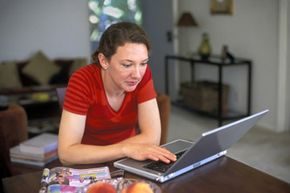

Bilder mit der Picasa-Integration verwalten
Mit der neuen Post-Symbolleiste können Sie ganz einfach ein Bild in Ihren Eintrag einfügen. Um das Asset dort zu platzieren, sind jedoch einige Entscheidungen erforderlich. Sie können die Datei extern in Tools wie Photoshop oder Gimp bearbeiten, sie direkt aus dem Speicher Ihres Geräts hochladen oder eine URL aus einer vorhandenen Webquelle abrufen.
Die Integration von Blogger mit Picasa rationalisiert diesen Arbeitsablauf erheblich. Sie können Picasa als Ihr zentrales Bild-Repository verwenden. Mit dem Dialogfeld „Bild einfügen“ können Sie Ihre Picasa-Ordner durchsuchen und ein Foto direkt in Ihren Blog-Beitrag einfügen. Wenn Sie umgekehrt ein Bild von Ihrem Computer hochladen, während Sie einen Beitrag schreiben, leitet Blogger es automatisch an einen Ordner in Ihrem Picasa-Konto weiter.
Picasa enthält grundlegende Bearbeitungswerkzeuge zum Zuschneiden und Ändern der Größe. Sie können diese Eigenschaften anpassen, bevor Sie auf „Veröffentlichen“ klicken. Allerdings gibt es einen Haken. Wenn Sie ein Bild in Picasa bearbeiten, nachdem es bereits in Ihrem Blog gepostet wurde, wird der Live-Beitrag nicht aktualisiert. Die alte Version bleibt bestehen. Sie müssen das Originalbild manuell entfernen und das neu bearbeitete einfügen.
Sobald sich das Bild im Beitrag befindet, können Ausrichtung und Größe angepasst werden. Sie können es zentrieren oder nach links oder rechts verschieben, sodass der Text daneben umgebrochen wird.
Installieren benutzerdefinierter Blogger-Vorlagen
Das Anpassen des Erscheinungsbilds Ihres Blogs ist oft einfacher als erwartet. Navigieren Sie zunächst zur Admin-Seite und wählen Sie in der linken Seitenleiste den Link Vorlage aus. Klicken Sie auf die Schaltfläche „Anpassen“, um den Vorlagendesigner aufzurufen.
Hier können Sie integrierte Vorlagen austauschen und Hintergründe ändern. Sie können sogar benutzerdefinierte Header- oder Hintergrundbilder hochladen. Der Designer bietet einfache Steuerelemente zum Anpassen der Elementbreiten und zum Neuanordnen des Layouts. Die Registerkarte „Erweitert“ bietet eine detaillierte Kontrolle über jede Farbe auf der Seite. Sie können Änderungen in Echtzeit in der Vorschau anzeigen, bevor Sie sie live anwenden.
Für eine umfassendere Anpassung können Sie eine benutzerdefinierte Vorlagendatei hochladen. Blogger speichert Designdaten in einer xml -Datei. Mit diesem Format können Sie Ihr Design sichern, indem Sie die Datei lokal speichern.
Über Backups hinaus ist das Internet voll von kostenlosen benutzerdefinierten Vorlagen. Diese liegen normalerweise in ZIP- oder RAR-Archiven vor, die die XML-Datei enthalten. Die Installation geht schnell. Kehren Sie im Admin-Bereich zur Registerkarte „Vorlage“ zurück. Suchen Sie in der oberen rechten Ecke nach der Schaltfläche Sichern/Wiederherstellen.
Klicken Sie darauf und wählen Sie dann Vorlage aus einer Datei auf Ihrer Festplatte hochladen. Durchsuchen Sie Ihren Computer, suchen Sie die XML-Datei und klicken Sie auf Hochladen. Der Vorgang dauert Sekunden.
Häufig beantwortete Fragen
Was ist ein Blogger?
Ein Blogger ist jemand, der einen Blog schreibt und pflegt.
Wie kann ich kostenlos bloggen?
Sie können kostenlose Plattformen wie WordPress.com oder Blogger.com nutzen. Alternativ können Sie einen Blog auf Ihrer eigenen Website erstellen.


