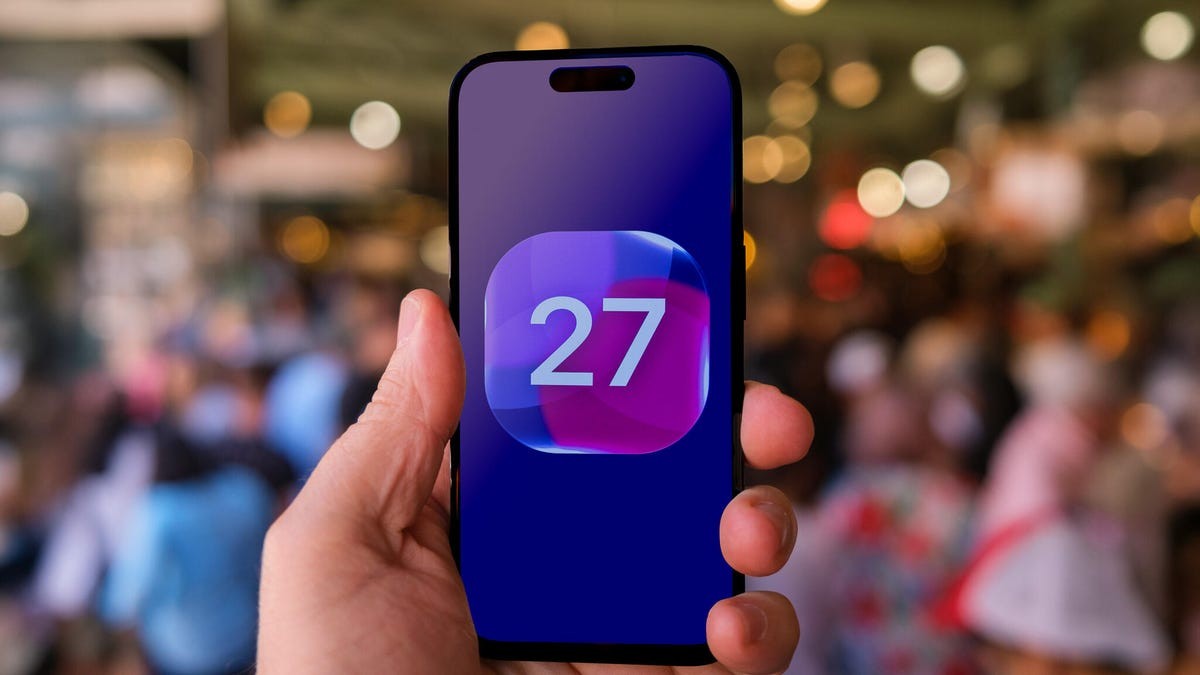
Публичная бета-версия iOS 27 уже здесь. Если у вас совместимый iPhone, вы, вероятно, уже тестируете новые инструменты на базе ИИ.
Здесь есть ускоренная производительность. Siri, которая действительно читает экран. Дизайн Liquid Glass («жидкое стекло»), из-за которого всё выглядит как аквариум.
Но давайте будем честны.
Некоторые из этих новшеств раздражают прямо «из коробки». Siri запоминает каждое ваше слово навсегда. Субтитры всплывают, когда вы пытаетесь расслабиться. Интерфейс ощущается… скользким.
Хорошая новость: вы можете изменить почти всё.
Имейте в виду: эти настройки взяты из первой публичной бета-версии. Apple может переработать меню перед осенним релизом. Но прямо сейчас? Вот как заставить ваш iPhone вести себя так, как вам нужно.
Делаем Liquid Glass более читаемым
Помните, когда Apple представила этот полупрозрачный стиль? В iOS 26 он сильно повлиял на меню и уведомления. К iOS 27 они наконец дали вам регулятор.
Не всем хочется видеть, как фон просвечивает сквозь меню настроек. Если вам трудно читать текст на размытом фоне, настройте оттенок.
Перейдите в Настройки > Внешний вид > Liquid Glass.
Передвиньте ползунок вправо. Вы добавите непрозрачность. Кнопки станут четче. Текст будет выделяться. Передвиньте влево — и вы снова получите максимальную прозрачность.
А что, если этого всё ещё недостаточно?
Попробуйте «ядерный вариант». Перейдите в Настройки > Специальные возможности > Экран и текст > Уменьшить прозрачность. Это принудительно установит сплошные фоны. Это полностью ломает эффект «стекла», но спасает ваши глаза.
Ползунок управляет внешним видом. Специальные возможности — четкостью. Выбирайте своё яд.
Как заставить Siri не копить ваши чаты
Новая Siri в iOS 27 ведет себя скорее как специализированный ИИ-чатбот. Подумайте о ChatGPT или Claude. Теперь для этого даже есть отдельное приложение. Оно синхронизируется с iCloud. Начните диалог на iPhone, продолжите его на Mac.
В чем проблема? Она хранит их. Навсегда. По умолчанию.
Если вы не хотите иметь поисковый архив каждого тривиального вопроса, который вы задавали за последние десять лет, вам, вероятно, нужно это изменить.
- Откройте Настройки > Siri > Сохранять разговоры.
- Выберите 30 дней или 1 год.
Это автоматически удалит старые данные. Никакого ручного удаления не требуется.
Пока вы в меню Siri, проверьте настройку Открывать с. Выберите Новый разговор.
Почему? Потому что вам не нужно смотреть на проверку погоды от вчера каждый раз, когда вы нажимаете на значок приложения. Просто чистый лист.
Примечание: Эти функции ИИ Siri работают только на моделях iPhone 15 Pro, iPhone Air и любых iPhone 16. Если у вас более старое устройство, этих меню может не существовать.
Отключите «Писать с Siri», если ненавидите черновики от ИИ
В iOS 27 добавлена новая кнопка над клавиатурой. «Писать с Siri». Она есть в Сообщениях, Почте и Заметках.
Вы можете попросить её составить письмо, переписать предложение в «деловом тоне» или проверить список покупок на наличие ошибок.
Я им не пользуюсь. Скорее всего, большинству из нас это не понадобится в повседневной жизни. Если вам не нравится видеть подвешенный над клавиатурой запрос ИИ, скройте его. Или лучше удалите его на системном уровне.
Перейдите в Настройки > Экранное время > Ограничения контента и записи.
- Включите Ограничения контента и конфиденциальности.
- Нажмите Siri > Помощь в написании.
- Установите Не разрешать.
Это не просто скрывает кнопку. Это отменяет разрешение. Вам придется перевыключить этот переключатель, если вы решите, что ИИ-письмо — это ваше.
Почему Siri активируется на случайные слова?
Это не новое явление в iOS 27, оно появилось еще в iOS 17. Но теперь это раздражает еще больше.
Siri просыпается от слова «Siri». Просто слова. Не «Hey Siri» («Эй, Siri»).
Звучит удобно. Пока вы не находитесь в звонке Zoom, и кто-то не произносит «Siri», говоря о облачных технологиях. Ваш телефон загорается. Вы выглядите непрофессионально.
Исправьте это немедленно.
Перейдите в Настройки > Siri > Говорить с Siri. Измените на Эй, Siri.
Добавьте этот один лишний слог. Это ничего не стоит, но покупает вам спокойствие.
Прекратите разрушать видео субтитрами
Смотрите видео в Safari. Или в Фото. iOS 27 думает, что вам нужны субтитры. Всегда.
Это умно. Может, слишком умно. Если ваш телефон без звука. Если он обнаруживает другой язык. Если вы перемотаете время назад. Текст появляется. Заблокируя обзор. Отвлекающий фактор во всей красе.
Вы можете нажать на видео. Выбрать «Больше настроек». Выключить субтитры. Но кто хочет делать это каждые три секунды?
Выключите это на источнике.
Настройки > Специальные возможности > Субтитры и CC.
В разделе Автоматические субтитры выключите Когда языки не совпадают.
Хотите меньше загромождения? Выключите Показывать при беззвучном режиме и Показывать при перемотке.
Ваши видео наконец-то останутся просто… видео. 📺