Чи помічали Ви, що при включенні комп’ютера, він видає звук (писк)? За нього відповідає спеціальний пристрій, який підключається до материнської плати. Виглядає воно так:
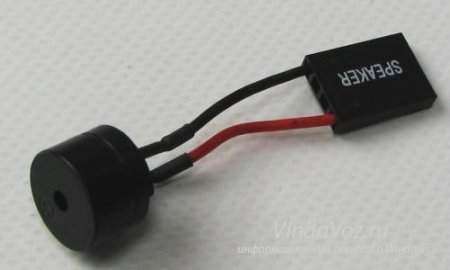
Називається ця “штучка” – Спікер (Speaker) і її основне призначення – це видавати якраз цей самий звук. Якщо висловлюватися точніше, то при включенні комп’ютера (подачі живлення) відбувається перевірка всього підключеного до материнської плати обладнання. Якщо з ним все в порядку, то спікер пищить один раз, а якщо ні… то читаємо статтю Звукові сигнали BIOS і там дізнаєтеся чому може пищати не тільки один раз 


Ось тепер, знаючи цю інформацію, задайте собі питання “А чи варто відключати звук при включенні, якщо його призначення – сповіщати про тесті системи при запуску?”. А адже Ви саме за тим сюди і зайшли – щоб вимкнути пискавку цю набридливу 
Але все ж, суть статті буде розкрита, а вимикати або далі “терпіти” один звуковий сигнал при включенні – вирішувати Вам.
Найпростіший спосіб вимикання – це відчепити датчик від материнської плати. Виглядає на ній він приблизно так:

Це якщо на стаціонарному комп’ютері. У ноутбуках зазвичай такі:

Спосіб дієвий, але не всі зможуть його виконати по ряду причин. Тому існують інші способи для відключення звуку в самій Windows.


1) Запускаємо командний рядок від імені адміністратора і вводимо
sc stop beep

Звук вимикається, але тільки на час поточної сесії. І навіщо це треба…

Тому краще відразу ввести
sc config beep start= disabled

І нічого пищати при включенні не буде.
Відповідно для того, щоб знову включити, потрібно ввести ту ж команду, тільки замість disabled щоб було enabled
2) Запускаємо диспетчер пристроїв
Для Windows 7: Пуск – Мій комп’ютер – ПКМ по порожньому місцю і “Властивості” – зліва “Диспетчер пристроїв”
Для Windows 8 і 10: ПКМ по Пуску – Диспетчер пристроїв або по аналогу з 7кой
Вибираємо Вид зверху – Показати приховані пристрої

Розкриваємо список “Системні пристрої”, шукаємо там “Вбудований динамік”

і або два рази по ньому ЛКМ, або ПКМ і Властивості, перейдіть на вкладку “Драйвер” відключити або видалити його:


Якщо у Вас немає Вбудованого динаміка в списку, то швидше за все він і так відключений. Та й взагалі перший спосіб відключення звуку спікера краще. Ось тільки знову питання – а чи треба?…