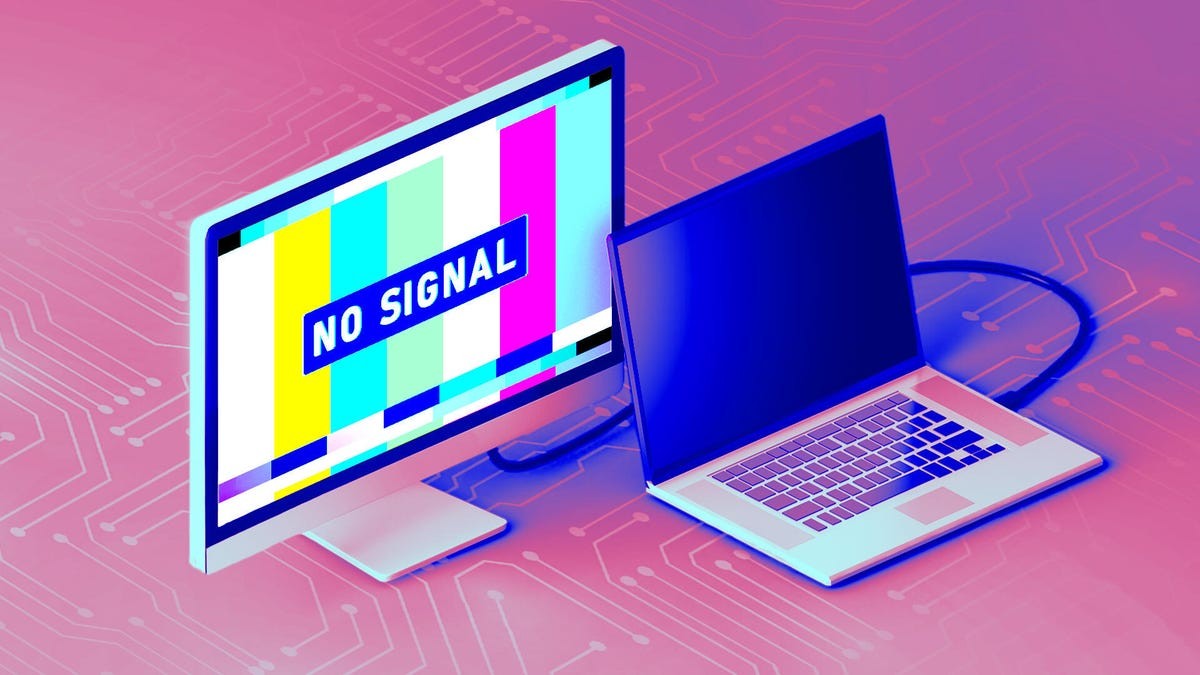
Ноутбуки стали незамінними інструментами для сучасної роботи та підвищення продуктивності, але часто для комфортного довгострокового використання необхідно використовувати зовнішні монітори. Коли монітор раптово перестає відображати сигнал від ноутбука, це викликає розчарування. На щастя, здебільшого ці проблеми легко вирішуються. У цьому посібнику представлений систематичний підхід до діагностики та усунення помилки «сигнал відсутній», заснований на рекомендаціях виробників моніторів, таких як Asus та ViewSonic.
Перші кроки: живлення та підключення
Найбільш поширені причини порожнього екрану напрочуд прості. Завжди переконайтеся, що і монітор, і ноутбук увімкнено, а з’єднувальний кабель надійно підключений до обох пристроїв. Кабелі можуть ослабнути, а проводи живлення легко випустити з уваги. Просте перезавантаження обох пристроїв часто може усунути тимчасові збої. Якщо ви використовуєте док-станцію або USB-хаб, також перевірте його блок живлення та підключення.
Вибір входу: прихована причина
Після підтвердження живлення та підключень переконайтеся, що монітор налаштовано на правильне джерело вхідного сигналу. Більшість моніторів мають кілька входів (HDMI, DisplayPort, USB-C), і монітор повинен бути налаштований відповідно до кабелю, підключеного до вашого ноутбука. Використовуйте фізичні кнопки або пульт монітора, щоб переключатися між варіантами введення, доки не з’явиться зображення.
Розуміння підключень дисплея
Сьогодні HDMI є найбільш поширеним типом підключення, але також широко використовуються DisplayPort та Mini DisplayPort. USB-C став універсальним варіантом, здатним обробляти живлення, дані та відеосигнали за допомогою одного кабелю. Однак не всі кабелі та порти USB-C однакові. Деякі кабелі USB-C призначені лише для живлення, а деякі порти ноутбука можуть не підтримувати виведення дисплея. Спробуйте інший порт USB-C або використовуйте кабель, який постачається з монітором, щоб забезпечити сумісність. Розгляньте можливість повного скидання налаштувань монітора за допомогою екранного меню для повернення до початкових налаштувань за замовчуванням.
Перевірка кабелю на пошкодження
Якщо базове виправлення неполадок не допомагає, огляньте сам кабель. Шукайте фізичні ушкодження, такі як порізи, потертості чи перегини. Пошкоджені кабелі можуть спричиняти періодичні або повні втрати сигналу. Огляньте металеві контакти на обох кінцях щодо вигинів або корозії. Навіть незначні ушкодження можуть порушити з’єднання.
Ізоляція проблеми: тестування з альтернативними варіантами
Щоб визначити, чи проблема в ноутбуці, моніторі або кабелі, протестуйте альтернативні конфігурації:
- Підключіть свій ноутбук до іншого монітора, використовуючи робочий кабель. Якщо з’явиться зображення, вихідний монітор або кабель, швидше за все, несправні.
- Підключіть інший ноутбук або пристрій до підозрілого монітора. Якщо дисплей працює, проблема полягає у виході оригінального ноутбука.
Програмне забезпечення та драйвери: менш поширена проблема
Збої в програмному забезпеченні іноді можуть викликати проблеми з дисплеєм, особливо відеокартами. Перевірте, що операційна система вашого ноутбука (Windows або macOS) оновлена. Також оновіть драйвери для своєї відеокарти (Intel, Nvidia, AMD) через їх спеціальне програмне забезпечення. Застарілі або пошкоджені драйвери можуть призвести до сумісності, особливо після оновлення системи.
Останній варіант: заміна
Якщо всі кроки усунення несправностей не допомагають, монітор може бути несправним. Хоча це й засмучує, іноді відмова обладнання неминуча. У таких випадках заміна монітора залишається єдиним варіантом, що залишився.
Результат: Більшість проблем з моніторами легко виправити за допомогою простих перевірок. Систематичний підхід – починаючи з живлення та підключень, а потім переходячи до програмного забезпечення та тестування обладнання – зазвичай вирішує проблему.