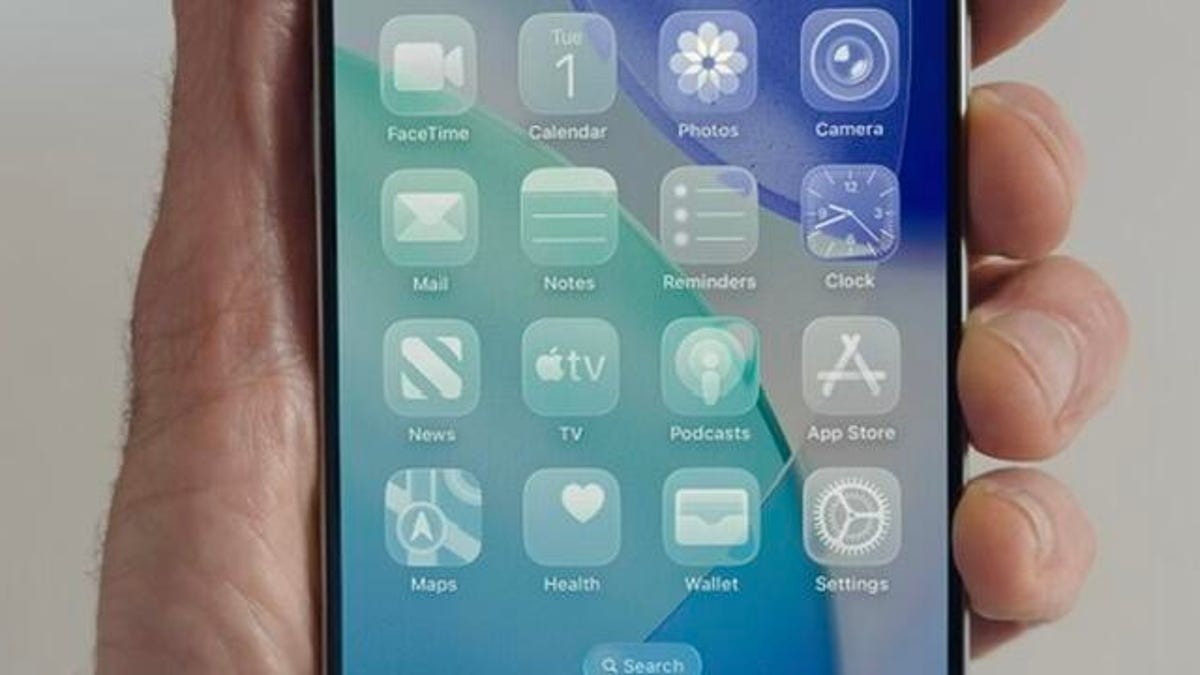
Останні оновлення iOS, починаючи з iOS 18 і закінчуючи iOS 26, значно розширили параметри налаштування головного екрана, дозволяючи користувачам налаштовувати свій iPhone як ніколи раніше. Це включає зміни зовнішнього вигляду значків програм, чіткості віджетів і загального макета. Ці зміни створені, щоб дати користувачам більше контролю над зовнішнім виглядом своїх пристроїв, спираючись на попередні функції персоналізації.
Приховування тексту під піктограмами для кращого вигляду
Однією з найпомітніших змін є можливість приховувати підписи під іконками програм. Це створює мінімалістичну естетику, яка подобається багатьом користувачам.
Щоб приховати текст:
- Увійдіть у режим струшування, утримуючи палець на фоні головного екрана, доки програми не почнуть тремтіти.
- Натисніть кнопку «Редагувати» у верхньому лівому куті.
- Виберіть «Налаштувати» внизу екрана.
- Торкніться двох квадратних піктограм у верхньому правому куті, щоб увімкнути або вимкнути мітки програм.
Ця функція забезпечує більш чистий, обтічний вигляд і може бути легко вимкнута за бажанням.
Змініть колір піктограм програм і віджетів
iOS тепер дозволяє змінювати колірну схему піктограм програм і віджетів, пропонуючи чотири основні параметри: за замовчуванням, темний, прозорий і затінений.
- Темний режим застосовує майже чорний фон до програм Apple (Messages, Safari) і деяких сторонніх програм (YouTube, Bluesky). Це також може зменшити енергоспоживання екрана та подовжити термін служби акумулятора.
- Прозорий режим робить піктограми та віджети майже прозорими, надаючи витончений сучасний вигляд.
- Режим Toned дозволяє вибрати власний відтінок зі шкали кольорів або скористатися інструментом «Піпетка», щоб підібрати колір фону. Це дозволяє створювати дуже персоналізовані колірні схеми.
*Додаткові параметри включають світлі або темні тони для режимів «Прозорий» і «Затінений», а також автоматичне налаштування, яке адаптується до світлої або темної теми вашої системи.
Упорядкуйте програми для оптимального макета
Хоча основні функції макета програми залишаються незмінними, розширені параметри налаштування заохочують експериментувати з макетом. Користувачі все ще можуть перетягувати програми в потрібні місця для створення унікальних макетів.
Зверніть увагу на наступні моменти:
- Сітка запобігає накладанню або занадто щільному упаковці додатків.
- Більші програми створюють простір між Dock і нижнім рядом піктограм, хоча ці проміжки не можна заповнити.
*Особисті уподобання мають керувати рішеннями щодо компонування: наприклад, правшам може бути легше розмістити програми, які часто використовуються, у правій частині екрана для полегшення доступу.
Ці зміни призначені для того, щоб дати користувачам можливість створити головний екран, який відображатиме їхній особистий стиль і вподобання. Нові функції налаштування представляють зсув до більшого контролю та персоналізації в екосистемі iOS.