Сучасні комп’ютери, незважаючи на їх зростаючу компактність і ефективність, виділяють тепло – особливо при високих навантаженнях. Підвищена температура процесора може призвести до зниження продуктивності, нестабільності системи та навіть пошкодження апаратного забезпечення. На щастя, для перевірки температури процесора не потрібні спеціальні інструменти; вбудовані датчики вашого комп’ютера надають дані, доступ до яких доступний за допомогою загальнодоступного програмного забезпечення. Цей посібник допоможе вам контролювати температуру ЦП на ПК з Windows і Mac.
Чому важливо стежити за температурою ЦП?
Процесори розроблені для роботи в певних діапазонах температур. Перевищення цих обмежень спричиняє теплове регулювання, коли процесор знижує свою тактову частоту, щоб запобігти перегріву. Тривалий вплив високих температур також прискорює знос фурнітури. Регулярний моніторинг допомагає забезпечити оптимальну продуктивність і довговічність вашої системи. Фактично, сучасні процесори можуть безпечно досягати температури до 95-100°C (203-212°F) під навантаженням, але безперервна робота на цих рівнях не є ідеальною.
Перевірка температури ЦП у Windows
Існує багато утиліт для моніторингу температури процесора в Windows. Хоча деякі пропонують такі розширені функції, як керування вентилятором і розгін, простота часто є найкращим вибором. Core Temp — це простий і легкий у використанні варіант, який надає необхідну інформацію про температуру без зайвих складнощів.
- Завантажте та встановіть: Отримайте 64-розрядну автономну версію Core Temp з офіційного веб-сайту.
- Запустіть програму: Запустіть Core Temp за допомогою майстра інсталяції або значка на робочому столі.
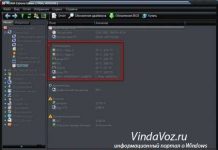
- Зчитайте температуру: знайдіть поле «CPU #0» або «Core #0» у розділі показань температури. Це відображає поточну температуру процесора.
Щоб температура завжди була видимою, налаштуйте Core Temp на запуск у системному треї:
- Натисніть Параметри > Налаштування.
- Виберіть Найвища температура на процесор на вкладці Область повідомлень.
- Налаштуйте вигляд на вкладці Кольори.
- Натисніть Застосувати.
Тепер температура відображатиметься в системному треї на панелі завдань Windows. Також можна закріпити показник на панелі завдань для постійної видимості.
Перевірте температуру ЦП на Mac
Для користувачів macOS Hot from XS Labs — це просте та ефективне рішення. Він відображає температуру процесора в режимі реального часу на панелі меню.
- Завантажте та запустіть: Завантажте останню версію зі сторінки GitHub.
- Монітор температури: Гарячий запуск автоматично, відображення температури ЦП у правій частині панелі меню.
- Доступ до деталей: Натисніть піктограму Hot, щоб переглянути детальніші дані про тепло та графіки.
Увімкніть Почати під час входу в налаштуваннях для постійного моніторингу.
Розуміння температурних обмежень
Важливо розрізняти температуру процесора та робочу температуру. Перше стосується фактичної температури чіпа, яка може бути високою, а друге — це температура навколишнього середовища, при якій комп’ютер працює оптимально. Максимальна температура мікросхеми (TJMax) є критичною межею для процесора. Моніторинг гарантує, що ви не досягаєте цієї межі занадто часто, що може знизити продуктивність і прискорити знос.
Вирішення проблем перегріву
Якщо ваша температура постійно перевищує рекомендовані межі, дослідіть можливі причини:
- Засохла або неправильно нанесена термопаста: замініть термопасту на кулері ЦП.
- Накопичення пилу: Очистіть вентилятори та внутрішні компоненти від пилу та бруду.
- **Обмежений потік повітря: ** Забезпечте належну вентиляцію навколо комп’ютера.
Правильне охолодження має вирішальне значення для підтримки продуктивності та запобігання збою апаратного забезпечення. Якщо перегрів не зникне, подумайте про покращення системи охолодження (наприклад, модернізацію кулера ЦП) або оптимізацію повітряного потоку системи.
На завершення слід зазначити, що моніторинг температури процесора є профілактичним кроком для забезпечення здоров’я та довговічності вашого комп’ютера. Регулярні перевірки допомагають завчасно виявити потенційні проблеми, дозволяючи вам вжити заходів до того, як продуктивність постраждає або обладнання пошкодиться.