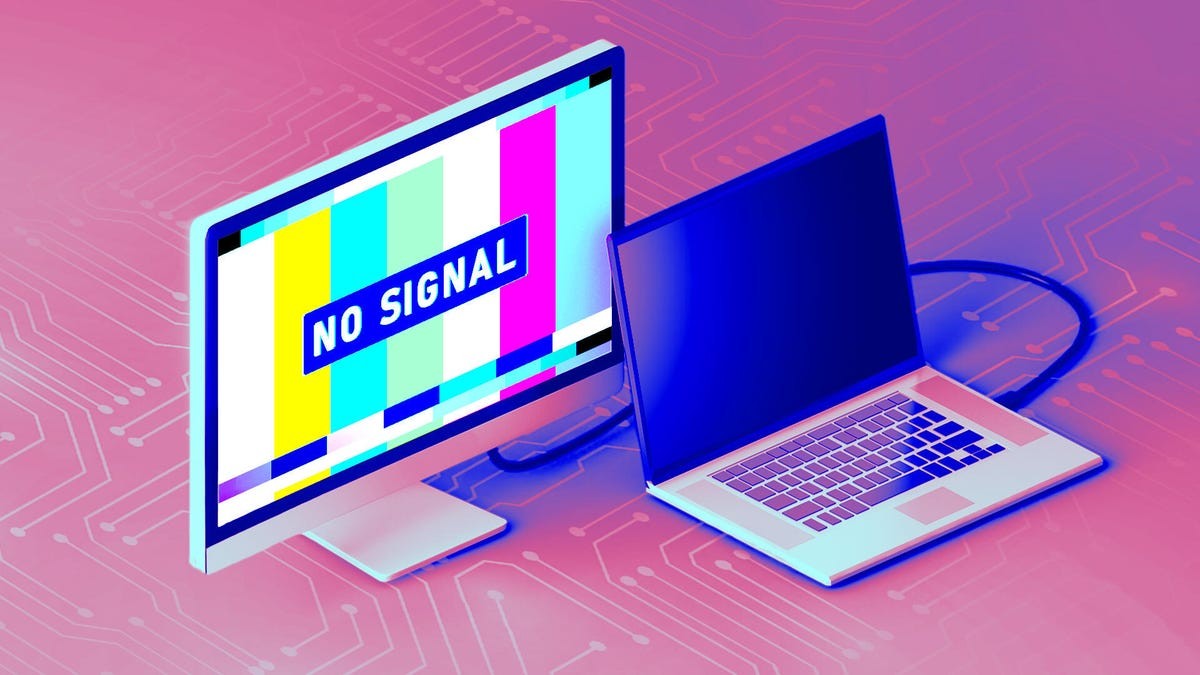
Ноутбуки стали незаменимыми инструментами для современной работы и повышения производительности, но часто для комфортного, долгосрочного использования необходимо использовать внешние мониторы. Когда монитор внезапно перестает отображать сигнал от ноутбука, это вызывает разочарование. К счастью, в большинстве случаев эти проблемы легко решаемы. В этом руководстве представлен систематический подход к диагностике и устранению ошибки «сигнал отсутствует», основанный на рекомендациях производителей мониторов, таких как Asus и ViewSonic.
Первые шаги: питание и подключения
Наиболее распространенные причины пустого экрана на удивление просты. Всегда убедитесь, что и монитор, и ноутбук включены, а соединительный кабель надежно подключен к обоим устройствам. Кабели могут ослабнуть, а провода питания легко упустить из виду. Простая перезагрузка обоих устройств часто может устранить временные сбои. Если вы используете док-станцию или USB-хаб, также проверьте его блок питания и подключения.
Выбор входа: скрытая причина
После подтверждения питания и подключений убедитесь, что монитор настроен на правильный источник входного сигнала. Большинство мониторов имеют несколько входов (HDMI, DisplayPort, USB-C), и монитор должен быть настроен в соответствии с кабелем, подключенным к вашему ноутбуку. Используйте физические кнопки или пульт монитора, чтобы переключаться между вариантами ввода, пока не появится изображение.
Понимание подключений дисплея
Сегодня HDMI является наиболее распространенным типом подключения, но также широко используются DisplayPort и Mini DisplayPort. USB-C стал универсальным вариантом, способным обрабатывать питание, данные и видеосигналы с помощью одного кабеля. Однако не все кабели и порты USB-C одинаковы. Некоторые кабели USB-C предназначены только для питания, а некоторые порты ноутбука могут не поддерживать вывод дисплея. Попробуйте другой порт USB-C или используйте кабель, который поставлялся с вашим монитором, чтобы обеспечить совместимость. Рассмотрите возможность полной сброса настроек монитора, используя экранное меню для возврата к исходным настройкам по умолчанию.
Проверка кабеля на повреждения
Если базовое устранение неполадок не помогает, осмотрите сам кабель. Ищите физические повреждения, такие как порезы, потертости или перегибы. Поврежденные кабели могут вызывать периодические или полные потери сигнала. Осмотрите металлические контакты на обоих концах на предмет изгибов или коррозии. Даже незначительные повреждения могут нарушить соединение.
Изоляция проблемы: тестирование с альтернативными вариантами
Чтобы определить, проблема в ноутбуке, мониторе или кабеле, протестируйте альтернативные конфигурации:
- Подключите свой ноутбук к другому монитору, используя рабочий кабель. Если изображение появится, исходный монитор или кабель, скорее всего, неисправны.
- Подключите другой ноутбук или устройство к подозрительному монитору. Если дисплей работает, проблема заключается в выходе оригинального ноутбука.
Программное обеспечение и драйверы: менее распространенная проблема
Сбои в программном обеспечении иногда могут вызывать проблемы с дисплеем, особенно с видеокартами. Убедитесь, что операционная система вашего ноутбука (Windows или macOS) обновлена. Также обновите драйверы для своей видеокарты (Intel, Nvidia, AMD) через их специальное программное обеспечение. Устаревшие или поврежденные драйверы могут привести к проблемам совместимости, особенно после обновления системы.
Последний вариант: замена
Если все шаги по устранению неполадок не помогают, монитор может быть неисправен. Хотя это и расстраивает, иногда отказ оборудования неизбежен. В таких случаях замена монитора остается единственным оставшимся вариантом.
Итог: Большинство проблем с мониторами легко исправить с помощью простых проверок. Систематический подход — начиная с питания и подключений, а затем переходя к программному обеспечению и тестированию оборудования — обычно решает проблему.