Последние обновления iOS, начиная с iOS 18 и продолжая через iOS 26, значительно расширили возможности настройки экрана «Домой», позволяя пользователям адаптировать свой iPhone, как никогда раньше. Это включает в себя изменения внешнего вида значков приложений, четкости виджетов и общей компоновки. Эти изменения призваны дать пользователям больше контроля над внешним видом и ощущениями от своих устройств, опираясь на более ранние функции персонализации.
Скрытие надписей под значками для более чистого вида
Одним из наиболее заметных изменений является возможность скрывать надписи под значками приложений. Это создает минималистичную эстетику, которая нравится многим пользователям.
Чтобы скрыть надписи:
- Перейдите в режим «тряски», удерживая палец на фоне экрана «Домой», пока приложения не начнут дрожать.
- Нажмите кнопку «Редактировать» в верхнем левом углу.
- Выберите «Настроить» внизу экрана.
- Нажмите на два квадратных значка в правом верхнем углу, чтобы включить или выключить надписи приложений.
Эта функция обеспечивает более чистый и оптимизированный внешний вид, и её можно легко отменить, если это необходимо.
Изменение цвета значков приложений и виджетов
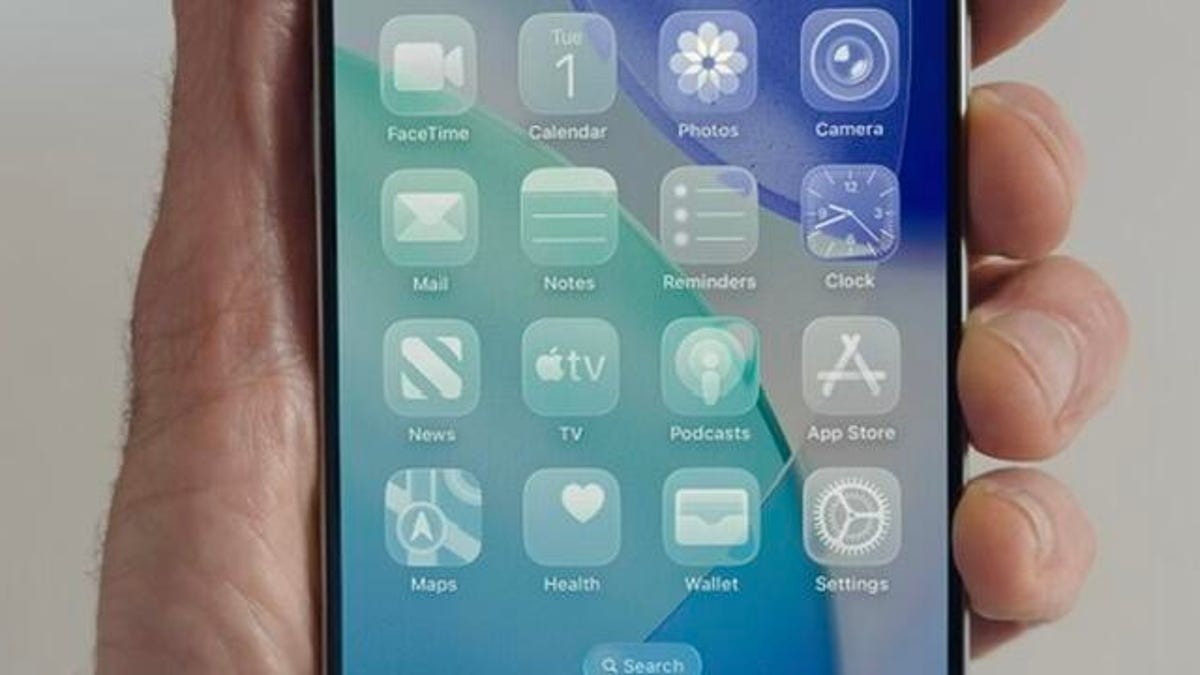
iOS теперь позволяет изменять цветовую схему значков приложений и виджетов, предлагая четыре основных варианта: «По умолчанию», «Темный», «Прозрачный» и «Тонированный».
- Режим «Темный» применяет почти черное фоновое оформление к приложениям Apple (Сообщения, Safari) и некоторым сторонним приложениям (YouTube, Bluesky). Это также может снизить энергопотребление экрана и продлить срок службы батареи.
- Режим «Прозрачный» делает значки и виджеты почти прозрачными, обеспечивая тонкий, современный вид.
- Режим «Тонированный» позволяет выбрать пользовательский оттенок из цветовой шкалы или использовать инструмент-пипетку, чтобы подобрать цвет фона. Это позволяет создавать высоко персонализированные цветовые схемы.
- Дополнительные варианты включают светлые или темные тона для режимов «Прозрачный» и «Тонированный», а также автоматическую настройку, которая адаптируется к светлой или темной теме вашей системы.
Расположение приложений для оптимальной компоновки
Хотя основная функция расположения приложений остается прежней, расширенные возможности настройки поощряют эксперименты с компоновкой. Пользователи по-прежнему могут перетаскивать приложения в нужные позиции, создавая уникальные расположения.
Учитывайте следующие моменты:
- Сетка предотвращает перекрытие или слишком плотное размещение приложений.
- Увеличенные приложения создают пространство между док-панелью и нижним рядом значков, хотя эти промежутки нельзя заполнить.
- Личные предпочтения должны определять решения по компоновке: например, правшам может быть удобнее размещать часто используемые приложения на правой стороне экрана для облегчения доступа.
Эти изменения призваны дать пользователям возможность создать экран «Домой», который отражает их индивидуальный стиль и предпочтения. Новые функции настройки представляют собой переход к большему контролю и персонализации в экосистеме iOS.