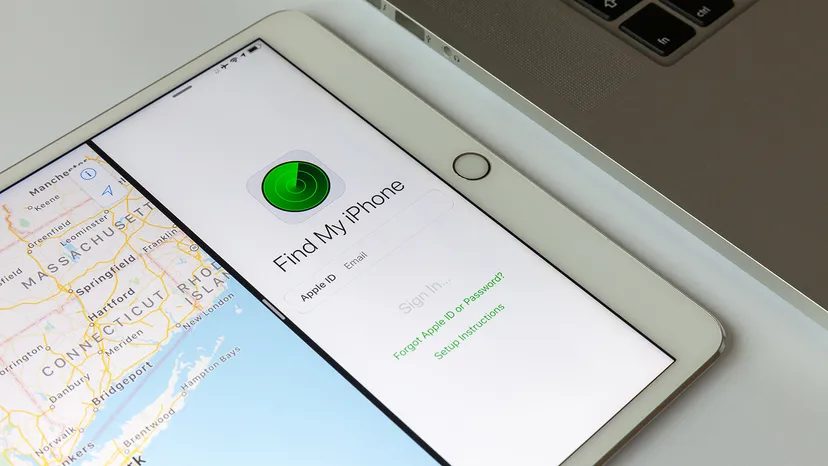
iPhone, Mac и даже AirPods — это не просто стекло и кремний. Это маяк. Если вы не можете найти своё устройство, экосистема Apple предоставляет инструменты для его поиска. Основной интерфейс — приложение Локатор (Find My). С его помощью можно воспроизводить звуковые сигналы, отмечать устройство как потерянное и удалённо стирать данные. Но есть одна проблема. Это приложение работает только в том случае, если в настройках включена служба геолокации. Кроме того, необходимо войти в свою учётную запись Apple. Если пропустить эти шаги, вы рискуете потерять ценные вещи без возможности их отследить.
Почему важна служба геолокации
Представьте GPS как голос вашего устройства. Без него вы не сможете узнать, где оно находится. Эта технология работает как на iOS, так и на Android. Смартфон имеет встроенный приёмник и передатчик, которые в реальном времени «опрашивают» сеть. То же самое происходит при попытке найти украденный мобильный телефон. Вы можете проверить местоположение целевого устройства в любое время, когда оно включено и подключено к Wi-Fi или мобильным данным.
Этой информацией могут делиться несколько учётных записей. Вы можете разрешить членам семьи видеть местоположение друг друга. Это полезная функция. Она также служит страховкой.
Что происходит, когда батарея разряжена?
Это плохая новость. Отслеживание в реальном времени прекращается, когда батарея полностью разряжается. Телефон «замолкает». Хорошая новость? iOS 15 и более новые версии меняют правила игры. Вы можете отправить своё последнее известное местоположение даже в том случае, если устройство выключено или батарея разряжена. Это зависит от сети «Локатор» (Find My network). Другие близлежащие устройства Apple могут обнаружить сигнал и анонимно обновить ваше местоположение. В этом режиме вы всё ещё можете отслеживать своё устройство. Эта функция полезна, если вы потеряли iPhone и не можете восстановить активное соединение.
Отслеживание телефона на iOS
Процесс прост. Не требуется сторонних приложений. Встроена базовая функциональность.
Включение базовых функций
Сначала проверьте настройки. Перейдите в раздел «Конфиденциальность и безопасность» (Privacy and security). Убедитесь, что служба геолокации включена. Затем прокрутите вниз до пункта «Локатор» (Find My). Убедитесь, что он активирован. Вам также необходимо убедиться, что ваше устройство связано с вашей учётной записью Apple ID. Без этой связи облаку некуда будет отправлять данные.
Использование приложения
Откройте приложение «Локатор» на любом устройстве Apple. Нажмите на вкладку «Устройства» (Devices). Выберите пропавший предмет. Местоположение отображается на карте. Если вы находитесь поблизости, нажмите «Воспроизвести звук» (Play sound). Громкость переопределяет режим без звука. Таким образом, вы сможете услышать звуковые сигналы даже под подушками дивана.
Если вы не можете вернуть устройство, отметьте его как потерянное. Это заблокирует ваш гаджет. На экране появится сообщение с вашими контактными данными. Также начнётся отслеживание местоположения, когда устройство снова выйдет в сеть.
Удалённое стирание данных
Если ваше устройство потеряно навсегда, вы можете удалённо стереть данные. Это удалит ваши личные данные. Блокировка активации (Activation Lock) не будет снята. Воры не смогут получить доступ к вашему телефону. Однако после удаления данных вы больше не сможете отслеживать устройство в реальном времени. Исключение составляют устройства с iOS 15 и выше. Тем не менее, последнее известное местоположение сохраняется.
Сравнение Android и iOS
Обе платформы предлагают функции отслеживания. Функциональность немного отличается. Android использует функцию «Найти устройство» (Find My Device) от Google. Она работает аналогичным образом. Требует учётную запись Google. Необходима служба геолокации. Интерфейс пользователя отличается. Экосистема не так плотно интегрирована, как у Apple.
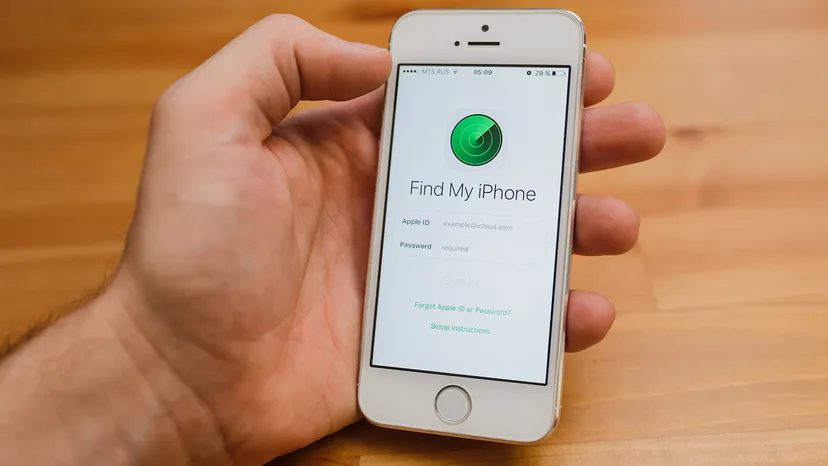

Сеть Find My от Apple — это скорее вопрос выживания, чем слежки. Это зашифрованная анонимная сеть, состоящая из сотен миллионов устройств. AirPods, Apple Watch и Mac выступают в роли ретрансляторов. Когда ваш iPhone отключается от сети, находящиеся поблизости устройства Apple отправляют сигнал пинга на Bluetooth-маяк. Это можно увидеть на карте. Информация анонимна. Веб-сервисы ничего не знают о вас. Хотя о самом устройстве информация есть.
Для использования этих функций вам понадобится другое устройство, подключенное к вашему Apple ID. Это второе устройство становится центром удаленного управления.
Настройка системы безопасности
Настройки скрыты в разделе «Настройки». На первый взгляд это неочевидно.
- Откройте Настройки.
- Нажмите на свое имя вверху.
- Выберите пункт Найти.
- Откройте приложение «Найти iPhone» (или «Найти iPad» / «Найти Mac»).
Вы также можете включить Обмен местоположением. Таким образом друзья и родственники смогут видеть ваш телефон на карте. Это удобно, но создает уязвимость. Используйте эту функцию с осторожностью.
Самое важное — включить Сеть «Найти». Без нее ваш телефон будет невидимым в автономном режиме. Это делает вас частью сети. Вам также необходимо включить функцию «Отправить последнее местоположение». Когда батарея разрядится, Apple сохранит координаты. На карте появится маркер.
Ограничение в 7 дней
Существуют строгие ограничения. Если вы потянете с поиском, след остынет.
Когда вы откроете приложение «Найти», вы не сможете отследить устройство, если оно было обнаружено более 7 дней назад. Система прекращает отслеживание. По соображениям безопасности и защиты данных история отслеживания не хранится неограниченно. Действовать нужно быстро.
Пометить как пропавший
Если восстановить устройство простым способом не удается, у вас есть другие варианты. Первый — пометить как пропавшее (статус утери).
Это заблокирует экран. Появится пользовательское сообщение и номер телефона. Отслеживание также возможно в этом режиме. Ваши данные будут в безопасности. Кроме того, ничего не удаляется.
Ядерный вариант: Удаление данных удаленно
Если устройство потеряно полностью, вы можете стереть его.
- Перейдите на вкладку Устройства в приложении «Найти».
- Выберите потерянное устройство.
- Прокрутите вниз.
- Выберите Стереть это устройство.
Подтвердите действие.
Примечание: Это действие необратимо. Все данные будут потеряны.
iOS 15 или новее
Это хорошие новости. Если операционная система вашего устройства — iOS 15 или более поздняя версия, удаление контента не остановит отслеживание.
Apple разделяет функции отслеживания и пользовательские данные. Устройство по-прежнему будет отображаться в вашей сети «Найти». Вы по-прежнему сможете видеть его местоположение на карте. Вы сможете продолжать воспроизводить звук. Телефон был очищен, но не стал невидимым. Это существенное изменение по сравнению с предыдущими версиями, где удаление данных означало полную потерю слежки.
Отслеживание смартфона на Android
Экосистема Apple закрыта. Она работает, потому что Apple контролирует аппаратное обеспечение, программное обеспечение и сеть. Android — это другая история. Он фрагментирован. Не существует приложения «Найти», которое работало бы для всех производителей.
Если вы пытаетесь отследить смартфон на Android, вы ищете не интегрированный сервис. То, что вы видите, — это лоскутное одеяло
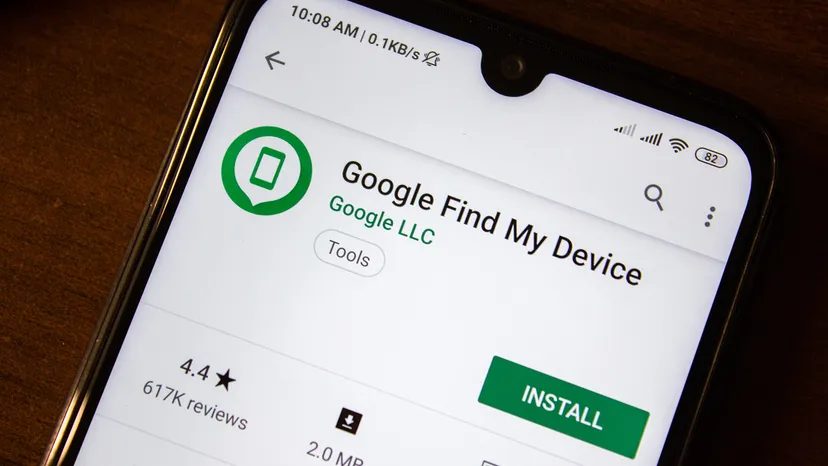
Трекинг Android: Реальность функции «Найти устройство».
Потеря мобильного телефона может вызвать панику. Вы начинаете вспоминать все места, где были вчера. Хорошая новость заключается в том, что Google нашёл способ вернуть его. Эта функция называется «Найти устройство». Вы можете увидеть, где находится ваш телефон, заблокировать его и стереть все данные. Всё, что вам нужно, — это аккаунт Google и немного терпения.
Но вот в чём проблема. Эта функция работает не всегда.
Чтобы эта функция могла точно отслеживать ваш смартфон в реальном времени, ваше устройство должно соответствовать строгому списку требований. Вы должны быть авторизованы в своём аккаунте Google. Службы определения местоположения должны быть включены. Сама настройка «Найти устройство» должна быть включена. Требуется наличие заряда батареи. Требуется подключение к мобильным данным или Wi-Fi. И устройство должно быть видно в Google Play.
Если ваше устройство выключено, вы практически лишены шансов. Если ранее вы включили функцию «Сохранять последнее местоположение», вы можете увидеть последнее известное местоположение. Это служит буфером против полной потери информации. Но что насчёт отслеживания в реальном времени? Нет.
Использование функции «Найти устройство» на Android
После подтверждения этих настроек процесс становится простым. Откройте браузер и перейдите по адресу android.com/find. В качестве альтернативы вы можете скачать приложение «Найти устройство» на другой телефон из Google Play Store. В любом случае вы можете войти в систему, используя тот же аккаунт Google, который связан с потерянным устройством.
Обратите внимание, что это приблизительное местоположение. Эта карта недостаточно точна, чтобы определить, находится ли ваше устройство в кофейне или в соседнем здании. Если устройство не может подключиться, отображается последнее известное местоположение.
Вы получите уведомление, когда ваш телефон наконец подключится. Карта будет обновлена. Если у вас в аккаунте связано несколько устройств, вы можете выбрать пропавшее устройство из верхней боковой панели. Если у вас несколько профилей пользователей, войдите в систему, используя основной или личный профиль.
Далее вам нужно сделать выбор.
Какие у меня есть варианты, если я потеряю телефон?
Google предлагает три основных пути. Каждый из них имеет свои последствия.
Воспроизвести звук
Это заставит устройство издавать звук на максимальной громкости в течение 5 минут. Работает даже если ваш телефон находится в беззвучном режиме или в режиме вибрации. Это полезно, если ваш телефон спрятан под подушками дивана. Если его украдут и оставят там, это не поможет.
Заблокировать устройство
Это заблокирует ваше устройство с помощью PIN-кода или пароля. Если блокировка не установлена, вы можете её задать. Вы также можете добавить сообщение на экран блокировки, например, номер телефона, по которому кто-то может позвонить. Это поможет вернуть устройство вам. Предотвратит попадание ваших данных в чужие руки.
Стереть устройство
Это навсегда удалит все ваши данные. Вы не сможете удалить данные на SD-карте. После этого функция «Найти устройство» больше не будет работать на этом устройстве. Вы теряете возможность отслеживать его. У вас остаётся «кирпич» без личной информации. Это ядерный вариант.
Чем Android отличается от отслеживания с помощью AirTag?
Его часто сравнивают с AirTag от Apple. Трекер AirTag был выпущен 30 апреля 2021 года. Это небольшое аппаратное устройство. Использует Bluetooth и сеть «Найти» от Apple.
Решения Android встроены в программное обеспечение. Оно зависит от того, что телефон подключён к Интернету. Нет необходимости в другом устройстве для отслеживания. Однако ваш телефон должен быть включён и подключён к сети.
Часто задаваемые вопросы
Могу ли я отслеживать телефон, если он выключен?
Вы не можете отслеживать телефон, если он полностью выключен. Однако некоторые устройства могут передать последнее известное местоположение перед выключением.
Что делать, если отслеживаемый телефон переместили или украли?
Немедленно сообщите об этом оператору связи и в местные правоохранительные органы. Если существует риск утечки конфиденциальных данных, рассмотрите возможность использования функций удалённой блокировки или стирания данных.